
SNSの投稿やブログの見出し画像を、自分で1枚作りたい。そう思ってデザインツールを開いたのに、使いたい機能を押すと有料案内が出たり、カード番号を求められたりして、使うことを躊躇してしまいますよね。
どこまで無料なのか分からないままだと、作り始める前に画面を閉じたくなります。
Adobe Expressの無料プランは、AIでの画像生成も、写真に文字を入れることも、無料の範囲でできます。また登録のときにクレジットカードの入力がいりません。ただしAI生成には上限があって、その回数はアドビが公開していません。
無料版でできること・上限があること・有料になること
最初にまとめます。2026年9月3日に確認した内容です。
| できること | 状態 | 詳しく読む |
|---|---|---|
| AIで画像を作る | 無料。ただし回数に上限がある | AI画像生成を試した |
| 生成できる回数 | 画面には「本日分の無料生成」と出る。具体的な回数の記載は見つからない | 生成できる回数は何回まで? |
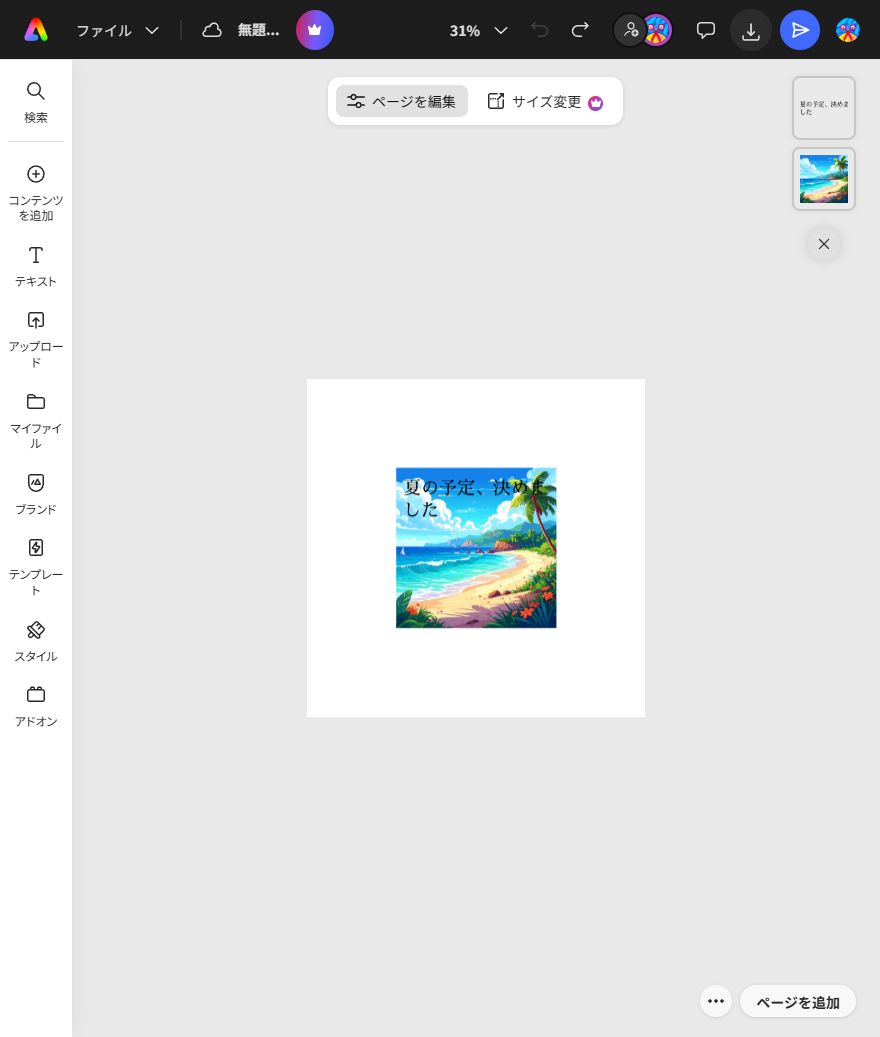
| 写真や画像に文字を入れる | 無料。日本語フォントも使える | 文字入れはどこまでできるか |
| テンプレート・写真・フォント | 無料と有料が混在。有料には王冠マーク | どこで有料マークが出るか |
| 書き出し | PNG・JPG・PDF(標準/印刷)の4種類が無料。サイズ変更は有料 | 書き出しで選べる形式 |
| 作ったものの商用利用 | ベータ版でない機能の生成物は商用プロジェクトで使える | 仕事や告知に使ってよいか |
「無料でどこまで」の答えを一言にすると、1枚のSNS画像を作って出すまでは、無料の中で完結します。詰まるとしたら、AI生成を何度も繰り返したときと、有料マークの付いた素材やフォントを選んだときです。
始める前に確認しておくこと
今回はパソコンのブラウザで、有料プランを契約していないアカウントを使いました。アドビのアカウントページで「有料プランがありません」と表示される状態です。
AI画像生成を試した
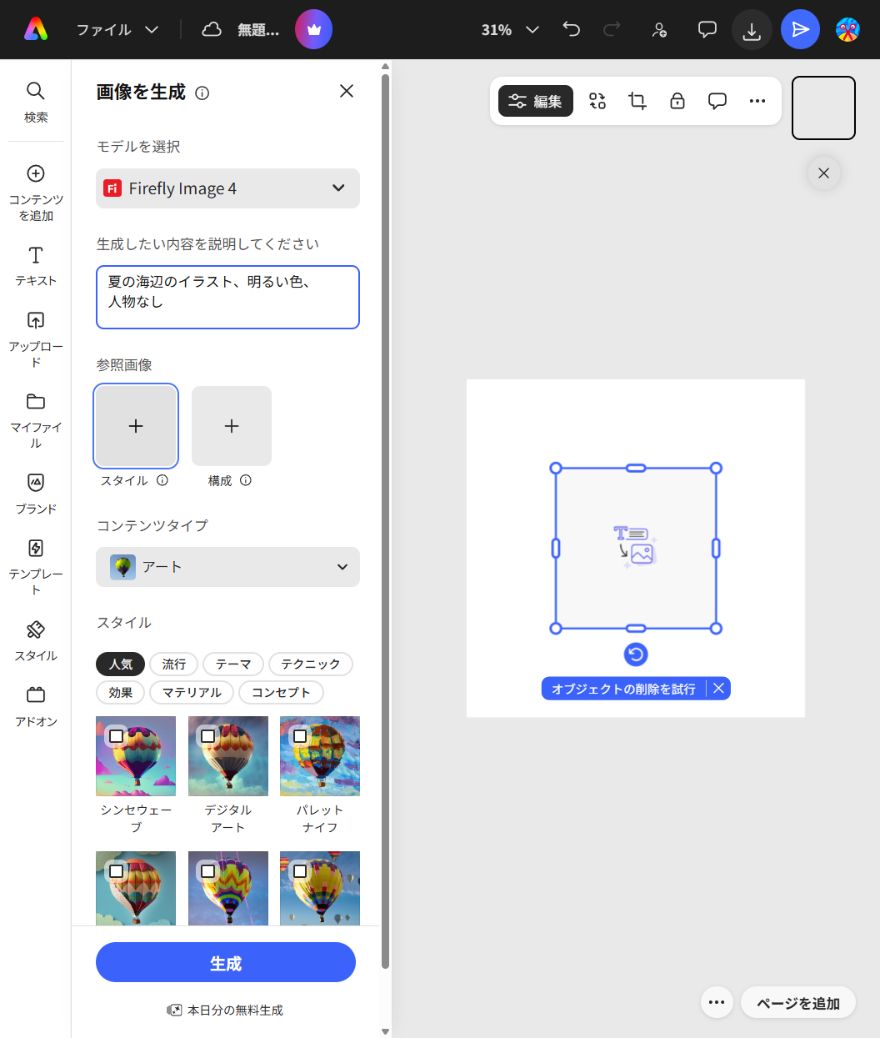
左側の「コンテンツを追加」から「生成 AI」を開いて、「画像を生成」を選びます。最初に画像の形を聞かれるので、正方形を選びました。横長やワイドスクリーンも選べます。
日本語で頼んで、そのまま通った
入力欄の見出しは「生成したい内容を説明してください」。ここに日本語で書きました。
夏の海辺のイラスト、明るい色、人物なし
英語に直すよう促されることはなく、そのまま生成が始まりました。モデル名の欄には「Firefly Image 4」と表示されています。
10秒で4枚。指示どおりにならない枚もあった
生成ボタンを押してから、10秒ほどで結果が出ました。一度に4枚並び、そのうち1枚が自動でキャンバスに置かれます。
出てきたのは、青い海と砂浜とヤシの木のイラストです。「明るい色」は反映されました。
仕上がりははっきりした色のイラスト調になります。これは入力欄の下の「コンテンツタイプ」が「アート」だからで、ここを変えると方向も変わります。
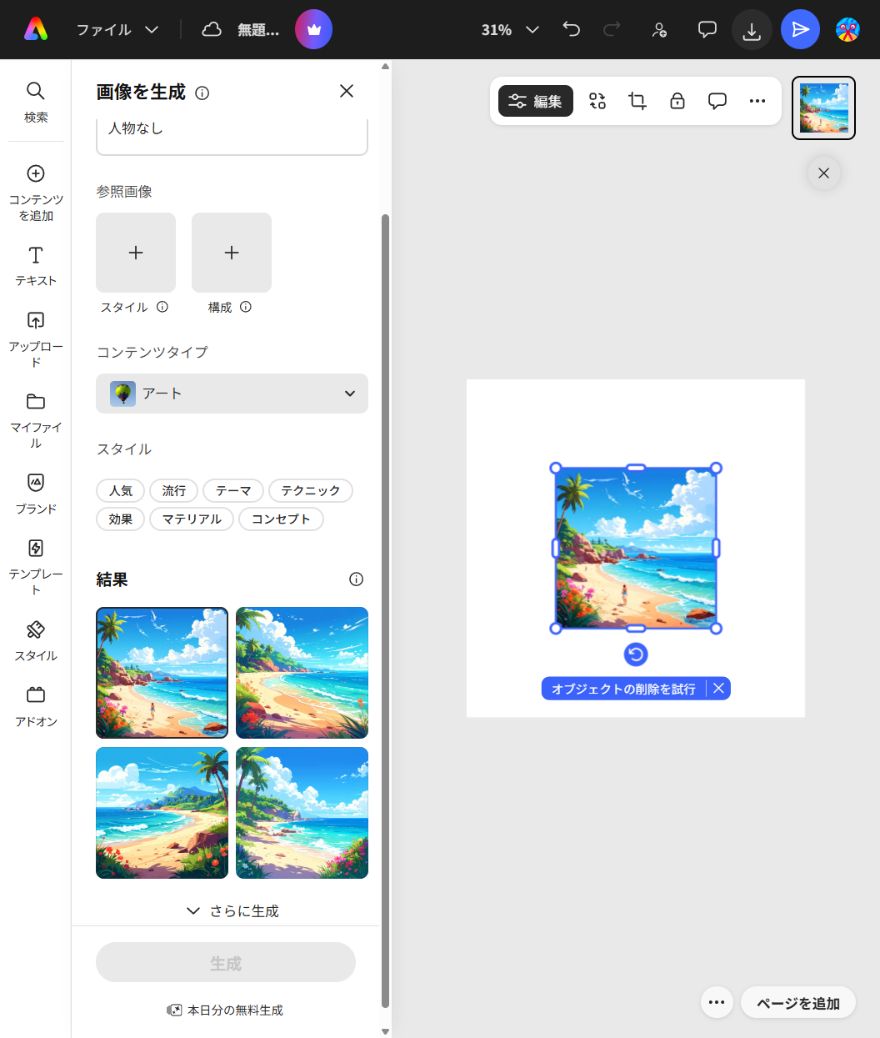
気に入らなければ「さらに生成」で作り直せます。ただし、その1回もあとで説明する上限を使います。
生成できる回数は何回まで?
ここが、無料版でいちばん分かりにくいところです。分かったことを、確かめた場所ごとに分けて書きます。
画面には「本日分の無料生成」と出る
生成ボタンのすぐ下に、こう出ます。
本日分の無料生成
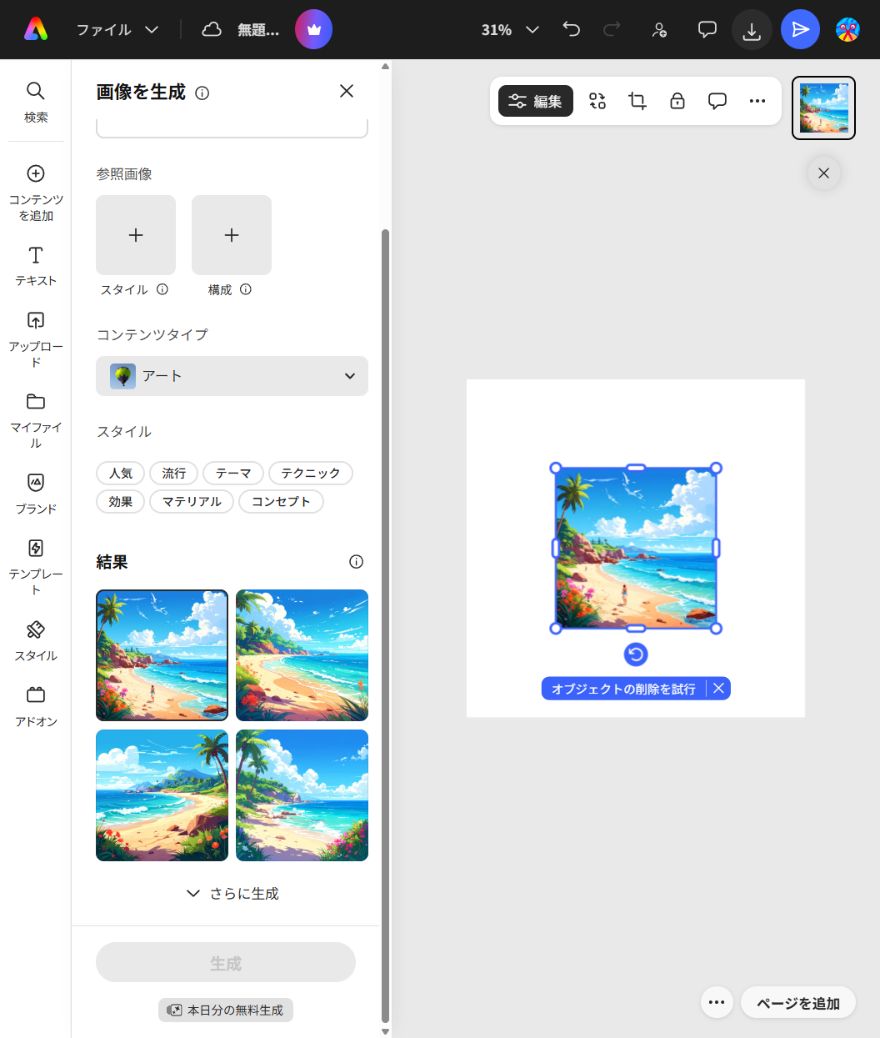
アドビアカウントのページでも、プロフィールアイコンを開くと同じ向きの説明が出てきます。
厳選されたモデルを無料で試せる生成回数には、1日あたりの制限があります。引き続きご利用いただくには、アップグレードしてください。
ヘルプの「生成クレジット FAQ」にも、無料ユーザーは「毎日制限された数の無料生成」を使えて、制限は毎日更新されると書かれています(生成クレジット FAQ)。
使っていて目に入るのは、この「本日分」という単位です。
料金ページには「月間利用上限」という言葉もある
一方で、料金ページの見え方は違います。
プレミアムプランは「250/月」、Adobe Firefly Proは「4,000/月」と数字が入っています。ところが無料プランの欄だけは数値ではなく「無料クレジットの月間利用上限」という言葉です(Adobe Express 価格)。
同じ生成クレジット FAQの別の場所にも、無料プランはFirefly機能を初めて使った時点でクレジットが配分され、配分から1か月後に期限切れになる、という説明があります。
つまり、日単位の説明と月単位の説明が、どちらもアドビの公式ページに載っています。
具体的な回数は、確認できなかった
残り何回かを示す数字は、アプリにもアカウントページにも出ませんでした。料金ページにも数値はありません。
日単位と月単位のどちらが実際の挙動なのかも、確かめていません。試した範囲では上限に当たらなかったからです。ここは分かった時点で追記します。
なお、他のサイトでは「無料版は月25クレジット」と説明されていることがあります。2026年9月3日にアドビの料金ページとヘルプを見た範囲では、その数字は見つかりませんでした。この記事では使っていません。
回数を使わない機能もある
生成AIの中にも、上限を使わないものがあります。文字に立体的な効果をつける「テキスト効果を生成」を試したところ、実行した瞬間に画面へこう出ました。
テキスト効果では、生成クレジットは使用されません
ヘルプの一覧でも、Adobe Expressの「テキスト効果を生成」「プレゼンテーションを生成」「クリップメーカー」はクレジットを消費しないと書かれています(Creative Cloud 生成 AI 機能)。
文字の装飾で遊ぶ分には、回数を気にしなくて大丈夫です。
文字入れはどこまでできるか
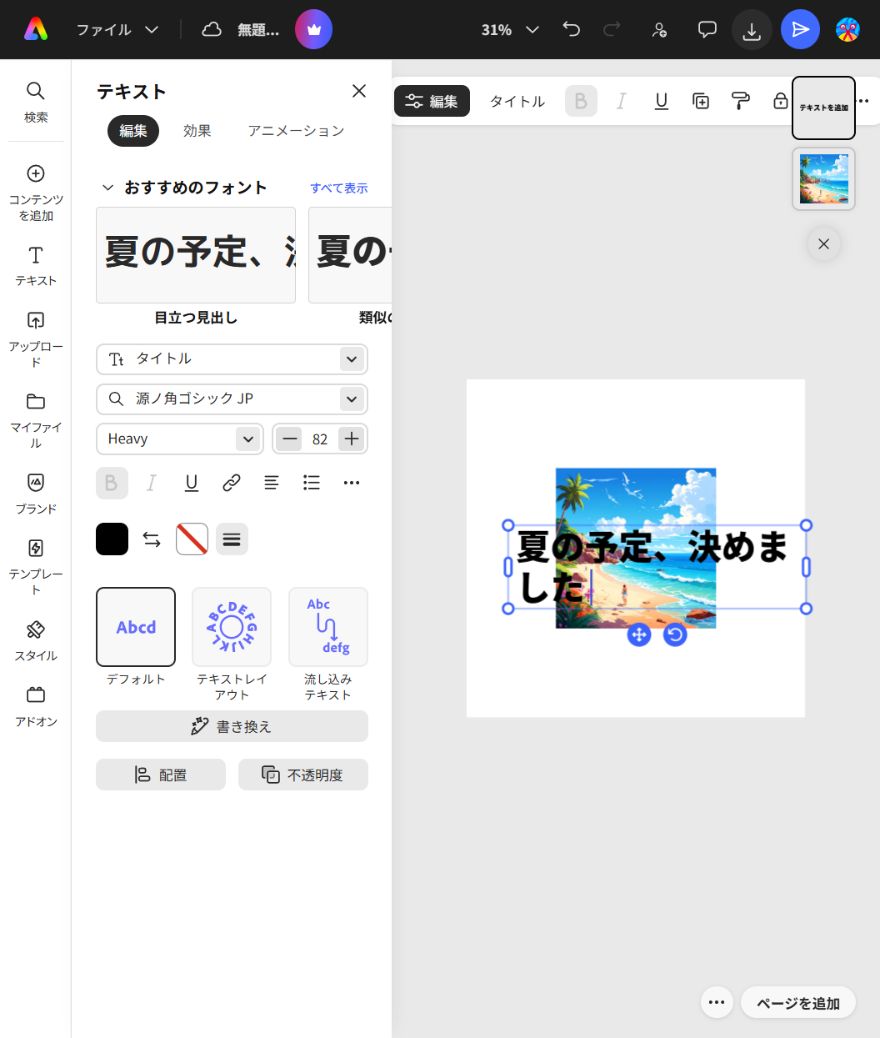
左の「テキスト」から「テキストを追加」を押すと、キャンバスに文字が入ります。ここに日本語をそのまま打てました。
初期状態のフォントは「源ノ角ゴシック JP」で、文字化けや崩れはありません。フォント、サイズ、色、位置は左のパネルで変えられます。
日本語のフォント検索は動いた
公式ヘルプには、フォント検索について「現在、検索は英語のみ利用可能です」と書かれています(テキストの追加と編集)。
ところが実際に「明朝」と日本語で入れたところ、候補が並び、「他の37個を表示」で一覧が広がりました。ヘルプの記載と画面の動きが合っていない部分です。
明朝体は有料が多い。無料もある
検索で出てきた明朝体は、大半に王冠マーク(有料)が付いていました。DNP秀英明朝、FOT-筑紫オールド明朝、モード明朝といった書体です。
一方で、王冠が付いていないものもあります。今回見つけたのはさわらび明朝としっぽり明朝でした。さわらび明朝に変更しても、アップグレードを求める表示は出ませんでした。
日本語のゴシック体は初期設定の源ノ角ゴシック JPが使えるので、明朝体にこだわらなければ困りません。
つまずいた操作
文字サイズを変えるとき、数値の入力欄に直接「40」と打っても反映されませんでした。「−」ボタンは1ずつしか動きません。テキストボックスの角をドラッグすると、サイズが連動して変わります。ここは覚えておくと早いです。
どこで有料マークが出るか
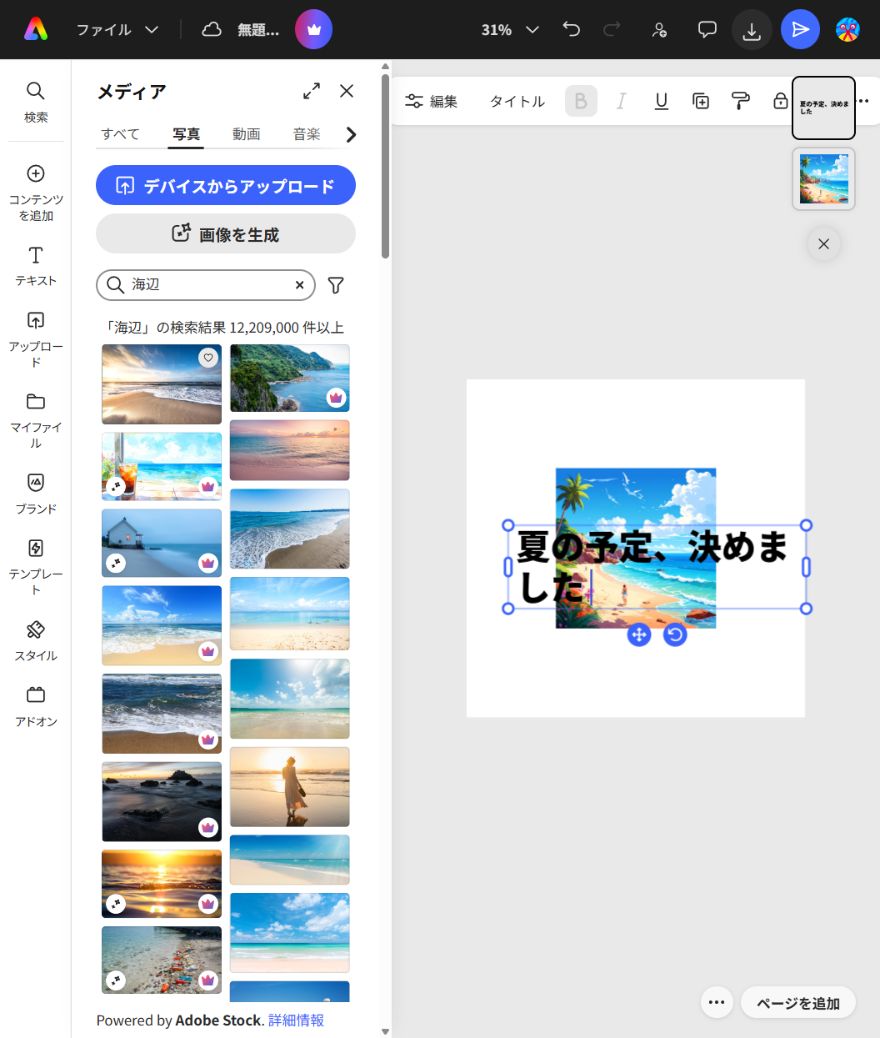
無料と有料の境目は、王冠のマークで示されます。付いているのは、テンプレート、写真、フォント、効果音、それに一部の機能です。
機能側で王冠が付いていたのは次のとおりでした。
- 画像の「消しゴム」
- ページの「サイズ変更」(ワンクリックで別サイズに作り直す機能)
- 「一括作成」
- 書き出し画面の「サイズ」(書き出す大きさを変える操作)
「サイズ変更」を開くと、パネルの上に「プレミアム機能 サイズを変更すると、デザインのレイアウトが自動的に更新されます。」と表示され、アップグレードのボタンが並びます。押さなければ何も起きません。
無料の素材だけに絞れる
素材の検索には絞り込みがあります。検索欄の右のアイコンから、ライセンスを「すべて/プレミアム/無料」で切り替えられます。
ここで数の変化が分かりやすく出ました。写真を「海辺」で検索すると、画面には「12,209,000 件以上」と出ます。ライセンスを「無料」にすると、「12,000 件以上」に変わりました。
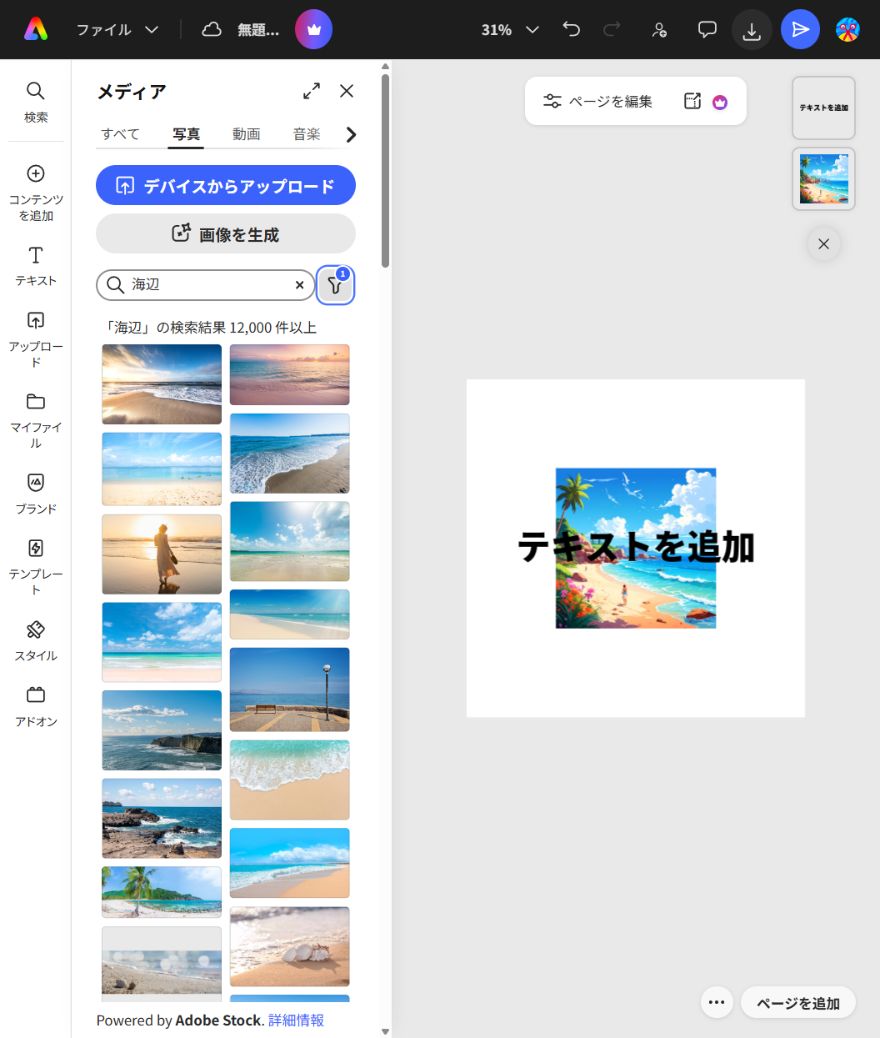
無料で使える写真もかなりの数がありますが、検索結果に並ぶ大半は有料側です。最初から無料で絞っておくと、選んだあとで王冠に気づく回数が減ります。
ヘルプにも、Adobe Stockの素材が予告なく無料から有料へ移る場合があり、無料フィルターで置き換えられると書かれています(Adobe Express の無料プラン)。
書き出しで選べる形式
右上の「ダウンロード」を開くと、ファイル形式を選べます。
- PNG(画像向け)
- JPG(データサイズが小さい画像向け)
- PDF 規格(ドキュメント向け)
- PDF 印刷(印刷向け)
4つとも王冠は付いておらず、無料で選べます。SNSに上げるならPNGかJPGで十分です。
書き出しサイズは1,080 × 1,080 pxと表示され、倍率のスライダーが並びます。ただしこの「サイズ」の見出しには王冠が付いていて、大きさを変えるのは有料です。作ったときのサイズのまま書き出す分には無料で通ります。
実際にPNGで書き出したところ、数秒で「ダウンロードが完了しました。」と表示されました。透かしの警告も、有料素材の確認も出ていません。
ただし今回使ったのは、自分で生成した画像と無料フォントだけです。有料素材を混ぜたときにどうなるかは試していません。
同じ画面に「表示専用リンクを共有」もあります。相手がログインしなくても見られるリンクを作れる機能で、こちらも無料の範囲にありました。
作った画像を仕事や告知に使ってよいか
生成した画像を仕事で使えるかどうかは、無料版を選ぶ人ほど気になります。
アドビの説明では、ベータ版のラベルが付いていない機能なら、Adobe Fireflyが生成した出力を商用プロジェクトで使えます(生成クレジット FAQ)。
料金ページのFAQにも「原則として、生成AI機能からの出力は商用利用できます」と書かれています。
「安全に商用利用できるように設計」という言い方の中身も、料金ページのFAQにあります。
現在のFireflyのモデルは、Adobe Stockなどの使用許諾を受けたコンテンツと、著作権の切れた一般のコンテンツで学習させている、という説明です。
なお、ここで言っているのはAIが生成したものの扱いです。テンプレートやAdobe Stockの素材そのものを配布したり売ったりできるかは、別の条件になります。
素材そのものの条件までは扱っていません。素材を主役にした使い方をするときは、アドビの利用条件を確認してください。
無料のままで足りる人、有料版を考える人
今回試した範囲から整理します。プレミアムプランは月1,180円(税込)です。
無料のままで足りそうな人
- SNSやブログの画像を、必要なときに1枚ずつ作る
- AIでの画像生成は、作るときに数枚ためす程度
- 初期の日本語ゴシック体と、無料の書体で足りる
- 作ったサイズのまま書き出せればいい
有料版を考えたほうがいい人
- AI生成の上限に何度もぶつかる
- 同じデザインをInstagram用とチラシ用に作り替えたい(ワンクリックのサイズ変更が有料)
- 使いたい書体や写真が有料側にある
- 会社やお店の色・ロゴをブランドキットにまとめたい
有料版の使い勝手そのものは、契約していないので評価していません。料金と条件はAdobe Expressの料金ページで確認できます。
まとめ
Adobe Expressの無料版は、AIで画像を作って、日本語の文字をのせて、書き出すところまで一通りできました。カードの登録もいりません。
AI生成をたくさん使うと分かってきたら、そのときに料金ページを見れば十分です。
手元の写真に文字を入れたいだけなら、AI生成を使わずに、写真をアップロードして「テキスト」から文字を置くだけでも1枚が仕上がります。生成の上限を気にせず作れます。
次にやりたいことが決まっているなら、目的に合う記事へ進めます。ブログのアイキャッチを作る手順、無料版と有料版の違い、Canvaとの比較から選んでください。
参考にした情報
すべて2026年9月3日に確認しました。料金と機能は変わるため、申し込む前には公式ページで確認してください。
- Adobe Express 価格:無料プランとプレミアムプランの機能を比較(アドビ)
- Adobe Express の無料プラン(アドビ ヘルプ、2026年7月28日更新)
- 生成クレジット FAQ(アドビ ヘルプ、2026年8月24日更新)
- Creative Cloud 生成 AI 機能(アドビ ヘルプ、2026年8月17日更新)
- テキストの追加と編集(アドビ ヘルプ、2026年5月19日更新)
コメント