
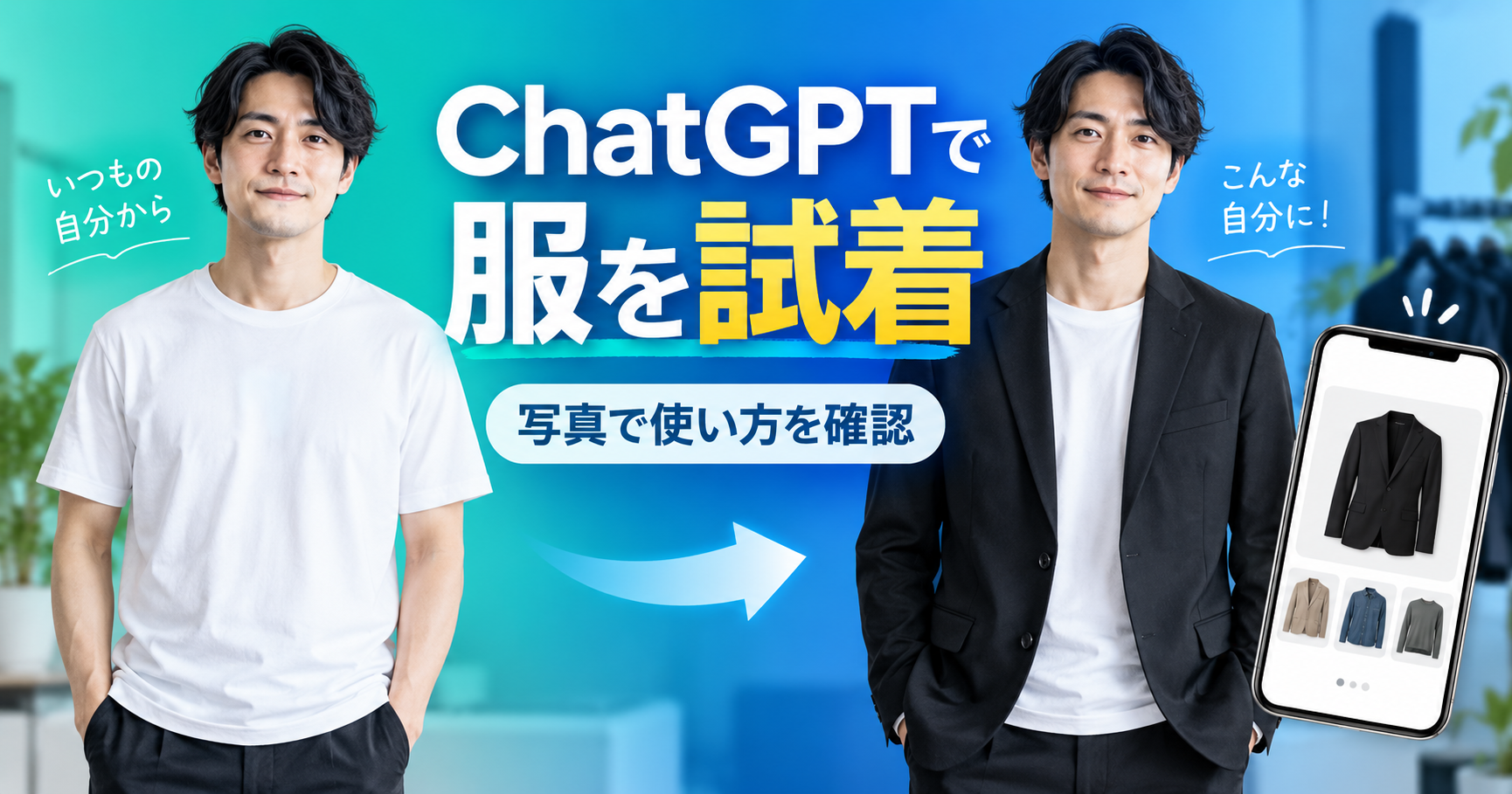
ChatGPTの商品検索に、服を自分の写真へ着せた画像を作れる「バーチャル試着」が加わりました。対応商品に表示される「試着する」から写真を登録すると、着用イメージをChatGPTの中で確認できます。
実際に黒いジャケットを探し、検証用に作った架空人物の写真で試したところ、白いTシャツ姿がジャケット姿へ変わりました。ただし、分かるのはコーディネートの雰囲気です。サイズや実際のフィット感まで確かめる機能ではありません。
ChatGPTのバーチャル試着でできること
バーチャル試着は、商品画像と自分の参照写真をもとに、服やアクセサリーを身につけたイメージを作る機能です。PCのブラウザ版では、商品カードと詳細画面に「試着する」が表示されました。
使いどころは、候補を買う前に「手持ちの服と合わせやすそうか」「自分が着るとどんな雰囲気になるか」を見ることです。
| 確認しやすいこと | 確認できないこと |
|---|---|
| 色やデザインの雰囲気 | 正確なサイズ |
| 全身で見た印象 | 生地の厚みや着心地 |
| 候補同士の見た目の比較 | 実際のフィット感 |
試着画像は購入判断の材料の一つです。サイズ表、商品説明、返品条件は販売店で別に確認してください。
黒いジャケットを実際に試着してみた
今回はChatGPTに「秋に着られる黒いジャケットを探して。商品を見比べたいです」と入力しました。商品候補の中から「試着する」が付いたジャケットを選びます。
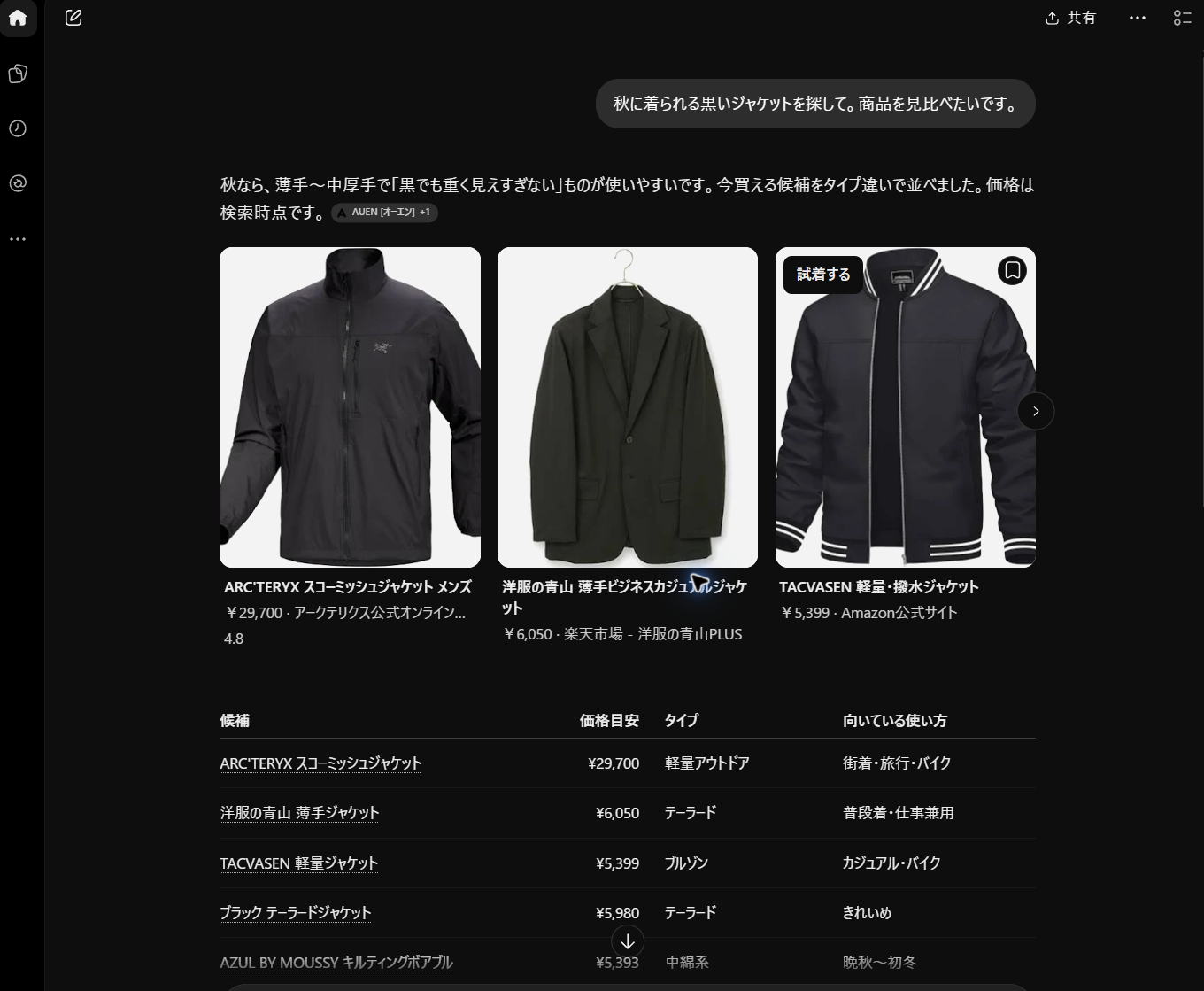
「試着する」を押すと、まず顔が分かる写真、続いて任意で全身写真を登録する画面が出ました。この記事では個人写真を使わず、画像生成で作った架空人物の全身写真を検証用に使っています。
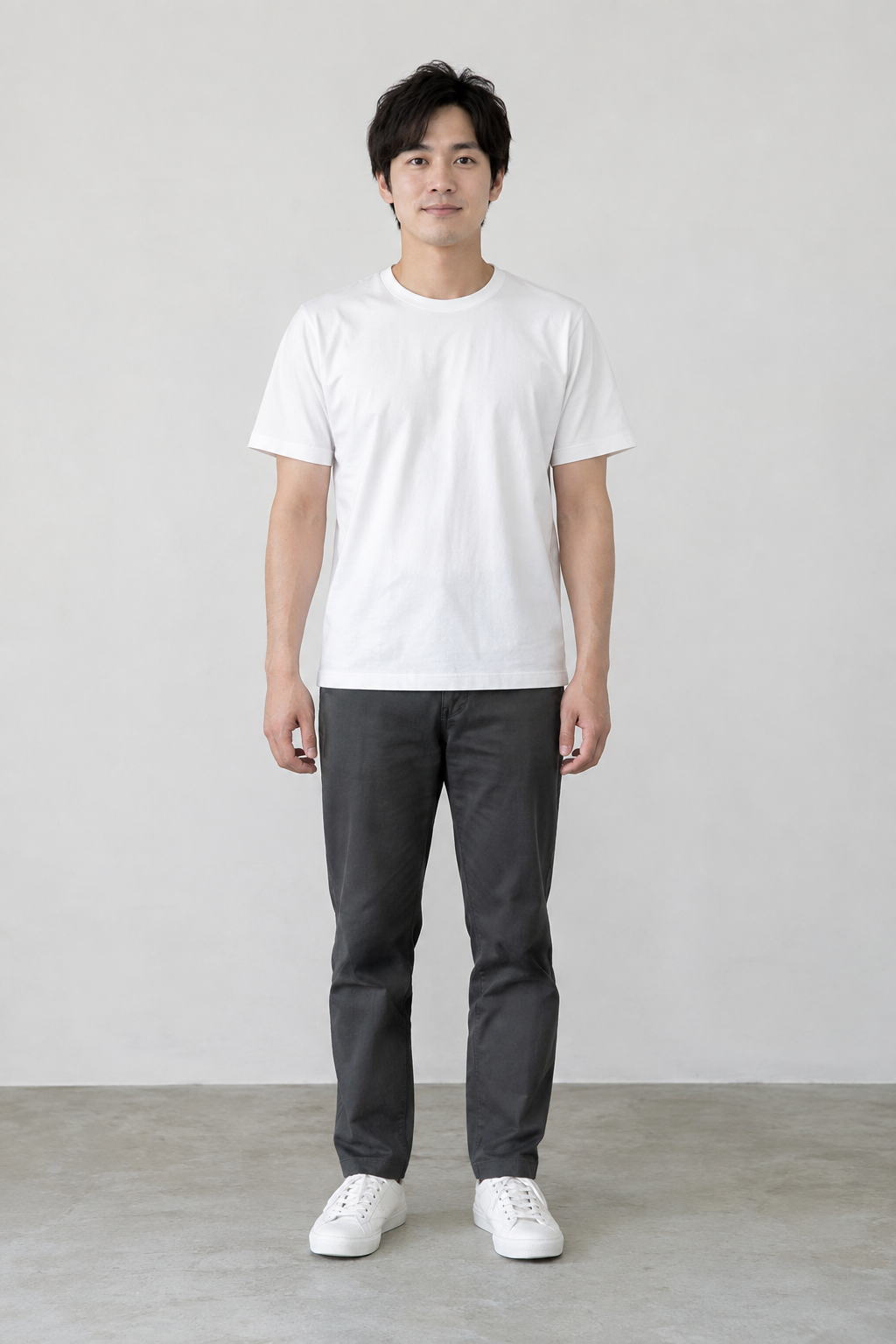
写真を登録すると、選んだ黒いジャケットを着た全身画像が生成されました。元の白いTシャツとパンツは残り、上に黒いジャケットを羽織った見た目になっています。
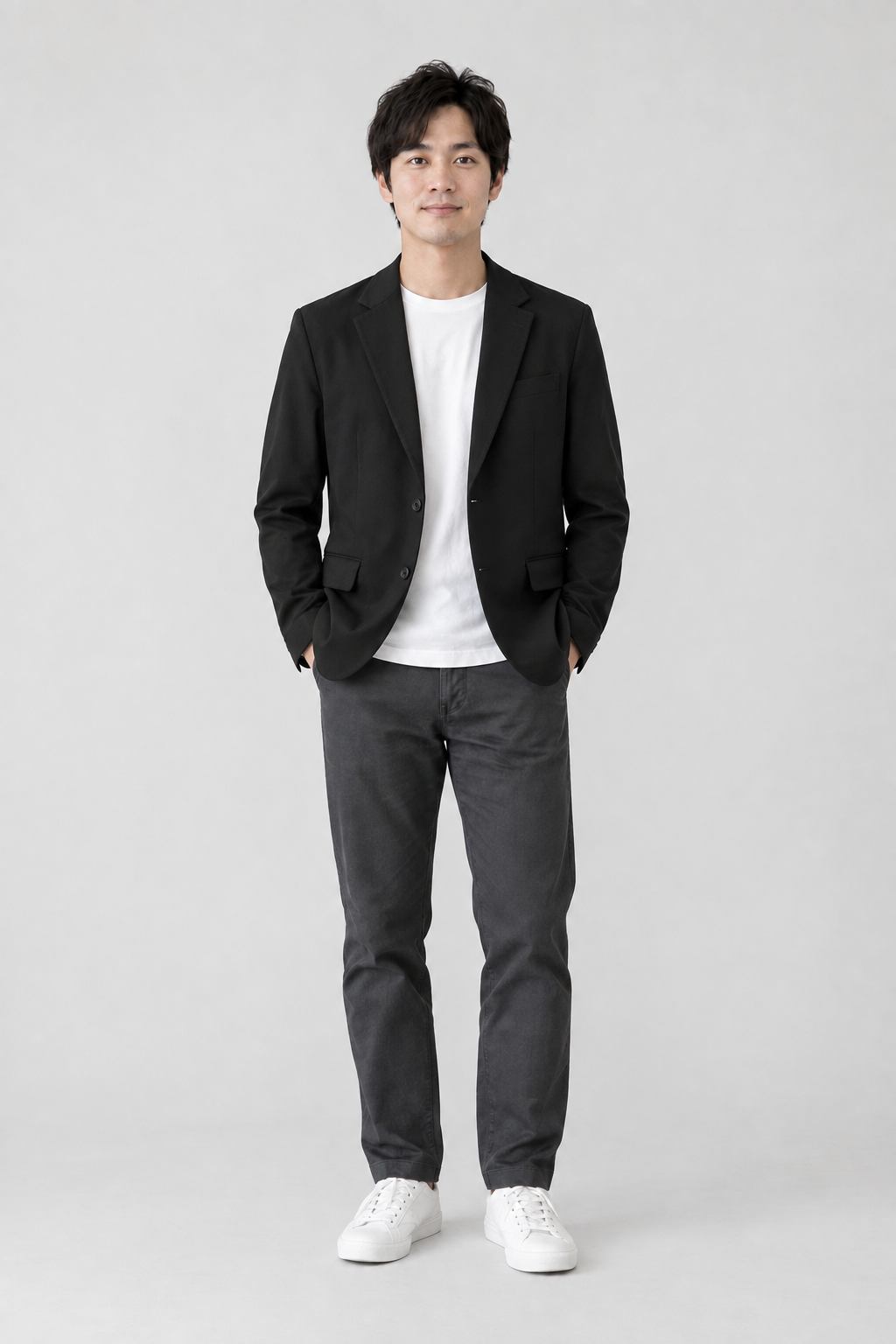
今回は服の種類と色が分かりやすく反映されました。一方、生成画像なので、顔や体形、服の細部が元写真や商品写真と完全に同じになるとは限りません。
ChatGPTで服を試着する手順
PCのブラウザ版では、次の流れで試せました。
- ChatGPTで欲しい服を検索する
- 商品カードまたは詳細画面の「試着する」を押す
- 顔が分かる写真を撮影するか、手元の写真を選ぶ
- 必要に応じて全身写真も追加する
- 生成された着用イメージを確認する
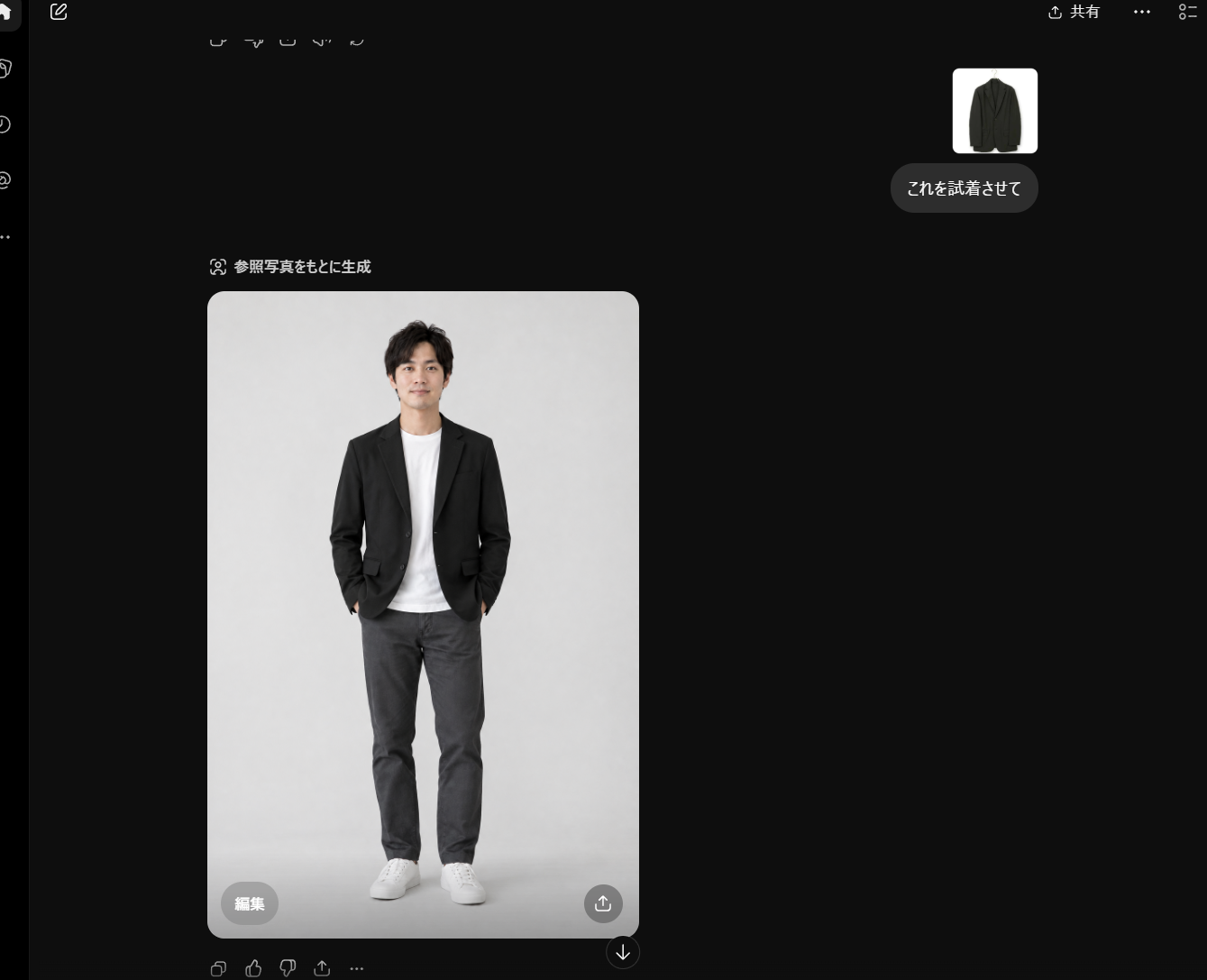
商品画像を持っている場合は、会話へ直接アップロードして試着を頼む方法も公式ヘルプで案内されています。
「試着する」が出ないときに確認すること
すべての商品に「試着する」が付くわけではありません。今回の検索結果でも、ボタンが付いた商品と付かない商品が混ざっていました。
見つからないときは、次の順で確認してください。
- ChatGPTの商品検索で服やアクセサリーを探しているか
- 別の候補商品に「試着する」が付いていないか
- Web版またはスマートフォン版のChatGPTを使っているか
商品名だけを通常の会話で聞いた場合、買い物用の商品カードが出ないこともあります。「黒いジャケットを探して」のように、商品を探したいことが伝わる書き方から始めると確認しやすくなります。
登録した写真は設定から変更・削除できる
試着に使った写真は、その後の試着でも使える参照写真として保存されます。PCで確認すると、設定の「パーソナライズ」に次の2項目がありました。
- 参照用の写真
- 全身の参照写真
どちらも写真を選ぶと変更や削除ができます。共有PCで試したときや、今後使わない写真を残したくないときは、試着後にこの画面を確認しておくと安心です。
個人写真をアップロードする前に、顔や背景に写り込んだ情報も見直してください。住所が分かる郵便物、社員証、家族の顔などが入っている写真は避けましょう。詳しくはChatGPTへ入力してはいけない情報で整理しています。
バーチャル試着が向いている人
向いているのは、通販で服を探すときに、商品単体の写真だけでは着た姿を想像しにくい人です。複数の候補を同じ参照写真で試せば、色や形の比較もしやすくなります。
反対に、肩幅や丈が自分に合うか、動きやすいかまで知りたい場合は、試着画像だけでは決められません。最後は販売店のサイズ表や実寸、返品条件を確認してください。
まとめ|気になる服をChatGPTで着てみよう
ChatGPTのバーチャル試着なら、気になる服を見つけたときに「自分が着たらどう見えるだろう」を写真で試せます。買う予定がなくても、普段は選ばない色やデザインへ着せ替えてみるだけで楽しめます。
気に入った組み合わせが見つかったら、買い物の候補として残すのも一つです。実際に購入するときだけ、販売店のサイズ表や返品条件も確認してください。

コメント