
ChatGPTの会話がモデル改善に使われることは、サービス全体がよりよくなることにつながります。一方で、仕事の相談や家族・体調の悩みなど、「この内容まで改善に使われるのは避けたい」と感じる会話もあります。
そんなとき、会話履歴は残したまま、モデル改善への利用だけをオフにできるのでしょうか。
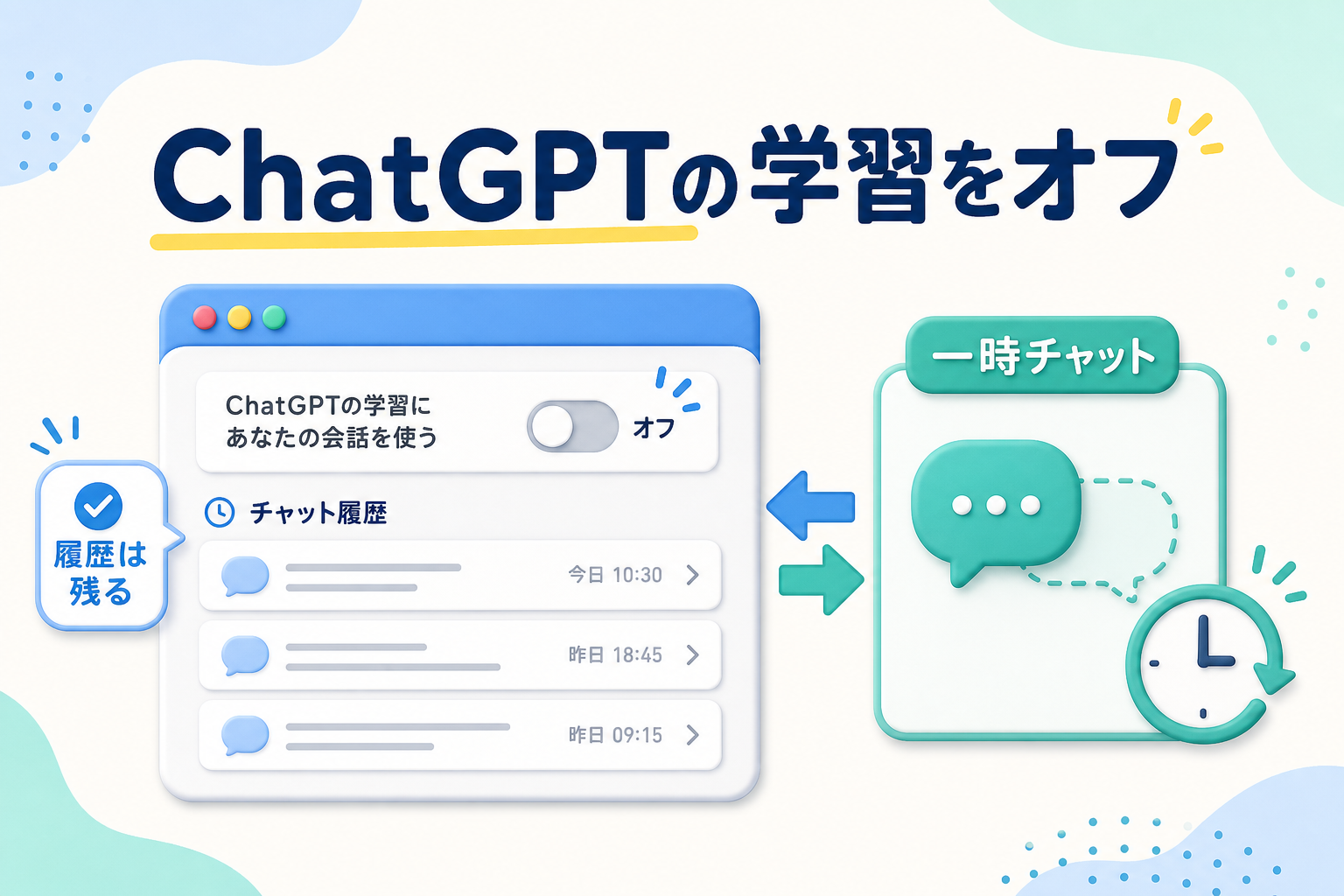
結論からお伝えします。履歴は残したまま、これからの会話を学習に使われないようにできます。方法は、「モデル改善に協力する」という設定をオフにするだけです。一度きりで、履歴にも残したくない会話なら、一時チャットを使い分けます。
自分はどちらを選べばいいのか。まずは次の表で確かめてください。
確認日:2026年8月28日。日本語のPC向けWeb版ChatGPT(無料版)で、データコントロールと一時チャットの入口を表示だけ確認しました。設定の切り替えや会話の送信、フィードバックの送信はしていません。画面の名称や表示は変わることがあります。
履歴を残すなら学習オフ、残さないなら一時チャット
やりたいことは、大きく2つに分かれます。決め手は「会話を履歴に残したいかどうか」の一点です。自分の希望に近い行を見てください。
| やりたいこと | 選ぶ方法 | 履歴 | モデル改善 |
|---|---|---|---|
| 履歴は残したい | 通常チャットで学習をオフ | 残る | 新しい会話は使われない |
| 履歴も残したくない | 保存しない一時チャット | 残らない | 一時チャットの間は使われない |
「履歴は残したいけれど、学習には使われたくない」なら、上の行です。設定を一度オフにすれば、変更するまで有効です。「この会話だけは履歴にも残したくない」なら、下の行の一時チャットを、その都度使います。
ChatGPTの学習をオフにする手順
まずは、履歴を残したまま学習をオフにする方法です。PCの日本語Web画面では、次の場所から変更します。
- 画面の左下にあるプロフィールのアイコンを開き、「設定」を選びます。
- 「データ コントロール」を開きます。
- 「モデル改善に協力する」を開きます。
- 「モデル改善に協力する」の切り替えをオフにします。
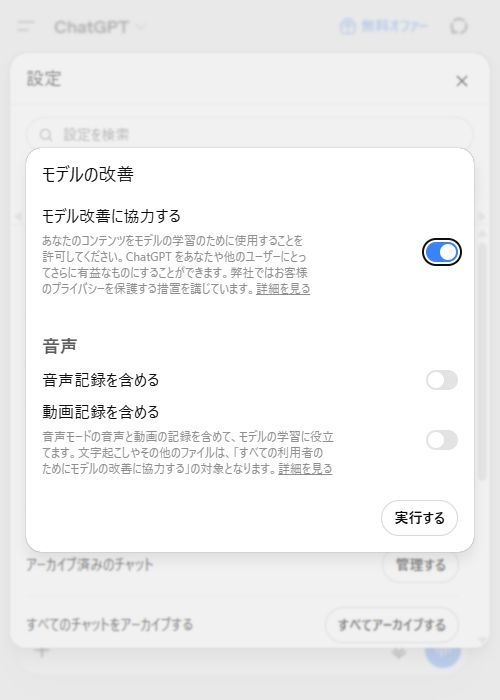
画面の右下には「実行する」ボタンも並んでいます。今回は設定を変えていないため、押したあとにどう表示されるかまでは確認していません。
なお、公式ヘルプでは、同じ設定が別の名前で書かれていることがあります。「すべてのユーザー向けにモデルを改善する」「すべての人のためにモデルを改善する」などです。表示名が違っても、データコントロールの中にある同じ項目です。
この設定は、使っている端末ごとにやり直す必要はありません。同じアカウントであれば、Webでもスマートフォンのアプリでもまとめて適用されます。
ひとつだけ注意があります。学習をオフにしていても、回答に高評価・低評価などのフィードバックを送るときは気をつけてください。そのフィードバックに関連する会話全体が、学習に使われることがあります。
気になる場合は、フィードバックの送信も控えておくと確実です。
学習をオフにすると変わること
オフにしたあとの新しい通常チャットは、モデルの改善に使われなくなります。ポイントは「これから」の会話に効く、という点です。
公式に確認できるのは、ここまでです。すでに済んだ過去の利用が、さかのぼって取り消される・削除される、とまでは書かれていません。過去の分まで消えると期待しすぎないほうが安全です。
ちなみに、Business・Enterprise・Edu・APIといった法人・開発者向けの利用は、そもそも既定で学習に使われません。今回の設定が関わるのは、Free・Plus・Proなどの個人向けの使い方です。
学習をオフにしても履歴やメモリは消えない
学習をオフにすると、いろいろな記録まで一緒に止まったり消えたりする気がして、不安になるかもしれません。ですが、次のものは変わりません。
通常チャットの会話履歴は、これまでどおり残ります。学習オフは、過去のチャットを削除する操作ではありません。読み返したい会話は、そのまま残しておけます。
メモリも別の機能です。メモリは「設定」の中の「パーソナライズ」で管理するもので、学習の設定とは切り離されています。学習をオフにしても、メモリの利用や履歴までは止まりません。
回答の質が落ちるのかも、気になるところです。ですが、今回確認した公式資料には、学習オフで回答やパーソナライズが下がるという説明はありませんでした。
履歴そのものを整理したい・消したいときは、ChatGPTの履歴を削除・アーカイブ・エクスポートする方法にまとめています。
履歴にも残したくないなら一時チャットを選ぶ
「この会話は、履歴にも残したくない」。そんなときは、一時チャットを使います。保存しない間は履歴に表示されず、モデルの改善にも使われません。
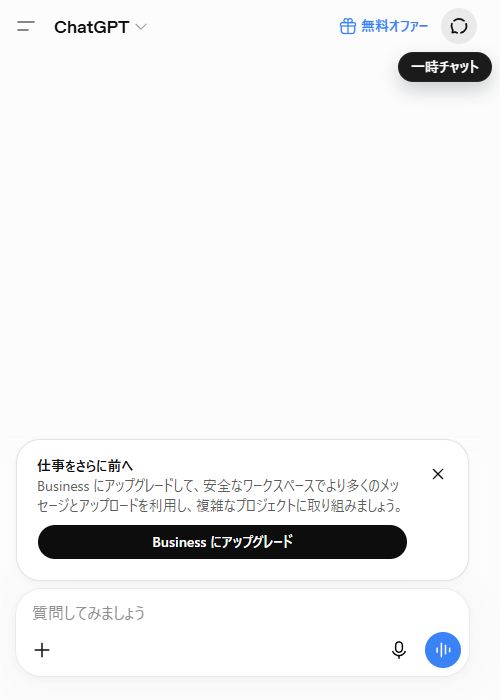
始め方は、新しいチャット画面の右上にある「一時チャット」ボタンからです。今回は入口の表示だけを確認し、実際の会話は始めていません。
開始時にパーソナライズするか選べる
一時チャットは、何も選ばなければパーソナライズなしで始まります。この場合、既存のメモリやカスタム指示、プラグインを使いません。
開始時にパーソナライズを選ぶと、既存のメモリやカスタム指示、プラグインを回答へ反映できます。ただし、どちらを選んでも新しいメモリは作られません。会話を始めたあとで、この選択を変えることもできません。
保存しなければ履歴に表示されない
保存していない一時チャットは、会話の履歴に表示されません。その一時チャットの間は、モデルの改善にも使われません。
ただし、その場ですぐ消えるとは限りません。安全を確認する目的で、コピーが最大30日ほど保持される場合があります。「即時削除」や「完全に匿名」とまでは言えない、と押さえておきましょう。
保存すると通常チャットに変わる
あとから残しておきたくなった場合は、一時チャットを保存できます。保存すると通常チャットへ変わり、履歴に表示されます。
保存後は、アカウントのパーソナライズ設定と「モデル改善に協力する」の設定に従います。学習オフを選ぶ基準は、通常チャットと同じです。
GPT経由で外部へ送った内容は送り先の方針に従う
一時チャットでも、外部サービスと連携するGPTを使うことがあります。その場合、GPTのアクションを通じて第三者へ送られたデータは、送り先のプライバシーポリシーに従います。ChatGPT側の30日を超えて保持されたり、別の目的で使われたりする可能性があります。
学習オフでも、入力してよい情報は変わらない
ここまでの設定は、あくまで「学習に使わせない」ための機能です。入力した情報が安全になったり、誰にも見られなくなったりするわけではありません。
ですから、個人情報・会社の秘密・パスワードなどの認証情報は、学習をオフにしていても、一時チャットであっても、入れないのが基本です。判断の基準は、設定の前後で変わりません。
何を入れてよくて、何を避けるべきかは、ChatGPTに入力してはいけない情報で具体的に整理しています。
履歴を残すかどうかで、一つ選ぶ
選ぶ基準は、最初から一つだけです。履歴を残したいなら、通常チャットで「モデル改善に協力する」をオフにします。この会話は履歴にも残したくないなら、一時チャットを保存せずに使います。
「履歴を残したいか」を先に決める。それだけで、自分に合う方法は決まります。


コメント