

ChatGPTに仕事や家族の相談を書いていると、知らない誰かに入られていないか気になりますよね。ところが「ChatGPT ログイン履歴」で調べると、会話の履歴の話が多く混ざり、どの画面を見ればよいのか分かりにくくなります。
ログインの記録は、「設定」→「セキュリティとログイン」→「セキュリティ履歴」で見られます。いつ、どの端末から、どのあたりの場所でログインがあったかが一覧になります。
記録に見覚えがあれば、パスワードを変える必要はありません。知らない記録があったときだけ、ログイン方法に合った対処へ進みます。
ChatGPTのログイン履歴は「セキュリティ履歴」で見る
ここでいうログイン履歴は、会話の一覧ではなく、アカウントへの出入りの記録です。ChatGPTでは「セキュリティ履歴」という名前で、主に次のような記録が並びます。
- ログインとログアウト
- パスワードの変更
- 多要素認証(MFA)やパスキーなど、セキュリティ設定の変更
過去の会話を探したい場合は、別の画面になります。会話の検索や整理はChatGPTの履歴を削除・アーカイブ・エクスポートする方法で扱っています。
過去を調べるなら「セキュリティ履歴」、今を管理するなら「有効なセッション」
「セキュリティとログイン」の画面には、「セッション」という欄に「有効なセッション」と「セキュリティ履歴」が並んでいます。名前は似ていますが、見られるものが違います。
| やりたいこと | 開く項目 | 分かること・できること |
|---|---|---|
| 最近、知らないログインがなかったか調べる | セキュリティ履歴 | いつ、どの端末で、どのあたりからログインや設定変更があったか |
| いまログインしたままの端末を確かめる | 有効なセッション | 端末とOS、日時、おおよその場所。使っている端末には「現在のセッション」と表示 |
| 使っていない端末をログアウトさせる | 有効なセッション | 各行の「ログアウト」と、一番下の「すべてのデバイスからログアウト」 |
確認は、セキュリティ履歴から始めます。有効なセッションは、いまログインしている端末を見たいときと、知らない記録を見つけてパスワードを変えたあとに開きます。
ChatGPTのセキュリティ履歴を開く手順
手順は、PCのブラウザで開いたChatGPTの画面のものです。スマートフォンのアプリで項目が見当たらないときは、ブラウザでChatGPTを開いて探してください。
セキュリティ履歴を開く3手順
- 画面の左下にあるプロフィールのアイコンを開き、「設定」を選ぶ
- 左のメニューから「セキュリティとログイン」を選ぶ
- 「セッション」の欄にある「セキュリティ履歴」を選ぶ
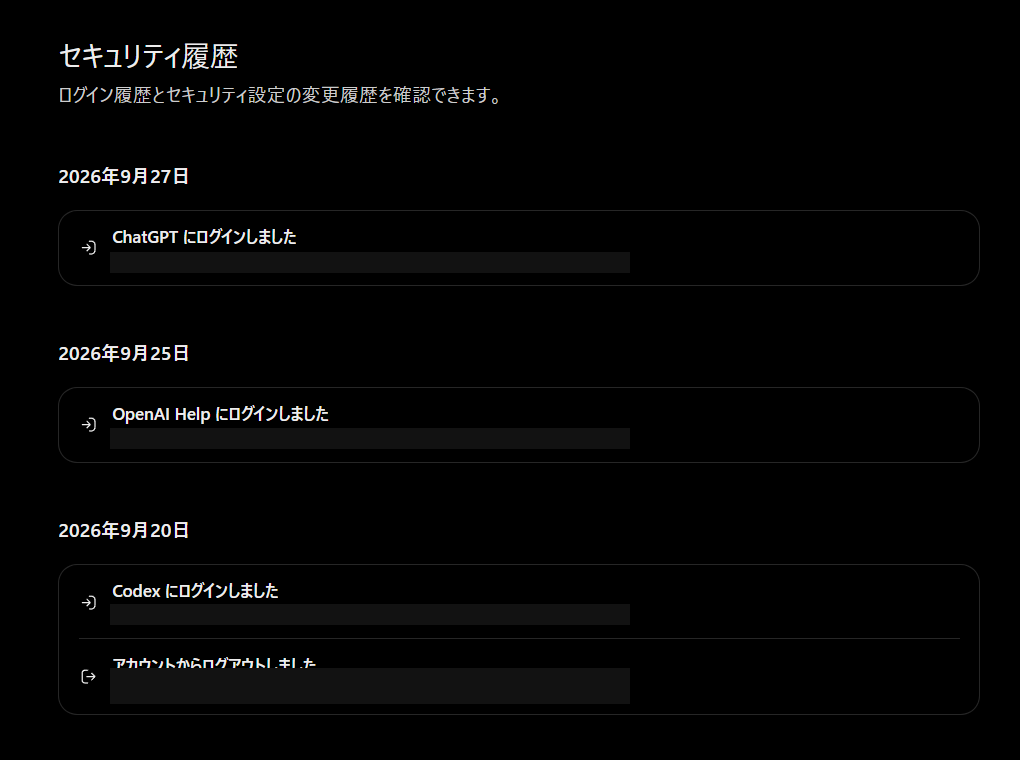
開くと、日付ごとに記録が並びます。見るだけなら、設定は何も変わりません。
時刻・場所・端末のどこを見る?
記録の1件ごとに、イベント名、端末、時刻、おおよその場所が出ます。確かめたいのは、「その時間に、その端末で、自分が使ったかどうか」です。
- 時刻:その時間に自分がChatGPTやOpenAIのサービスを開いていたか
- 端末:いつも使っているPCやスマートフォンと合っているか
- 場所:自分がいた地域から大きく外れていないか
場所は、あくまでおおよその表示です。自分がいた町とずれて出ることもあり、場所や端末が表示されない記録もあります。場所だけで乗っ取りと決めず、時刻と端末も合わせて判断してください。
たとえば、自宅のPCで使った時間に近い地域が出ているなら、自分の記録と見てかまいません。使っていない時間に、持っていない種類の端末からログインがある場合は、次の対処へ進みます。覚えのないパスワード変更や多要素認証の変更があった場合も同じです。
判断に迷う記録があるとき
時刻か端末のどちらかだけ覚えがない、場所や端末が表示されていないなど、判断がつかない記録もあります。そのときは「有効なセッション」を開き、心当たりのない端末が今もログインしていないか見てください。残っていれば次の対処へ進みます。残っていなくても不安が消えないなら、パスワードを変えておくと安心です。
見覚えのある記録ばかりなら、確認はここで終わりです。
見覚えのないログインがあったときの対処
最初に行うのは、パスワードの変更です。ただし、どのパスワードを変えるかは、ChatGPTへのログイン方法で変わります。
| ChatGPTへのログイン方法 | 変更するパスワード |
|---|---|
| メールアドレスとパスワード | ChatGPT(OpenAIアカウント)のパスワード |
| Googleアカウント | Googleアカウントのパスワード |
| Microsoftアカウント | Microsoftアカウントのパスワード |
GoogleやMicrosoftでログインしている人は、ChatGPTの画面ではなく、GoogleやMicrosoftの側でパスワードを変えます。
メールアドレスでログインしている人は、次の順で再設定します。
- ChatGPTからログアウトする(またはブラウザのシークレットウィンドウを開く)
- ログイン画面でメールアドレスを入力する
- 「パスワードをお忘れですか?」を選ぶ
- 届いたメールの案内に沿って、新しいパスワードを決める
パスワードを変えると、ログイン中のセッションは30分以内にログアウトされます。変更後に「有効なセッション」を開き、知らない端末が残っていれば、その行の「ログアウト」か「すべてのデバイスからログアウト」を選びます。
そのうえで、次の2つも済ませておくと安心です。
- 多要素認証(MFA)をオンにする。パスワードを知られても、もう一つの確認がなければ入れなくなります
- OpenAIへ報告する。不正利用のウェブフォームで「自分のアカウントに関する不正なアクティビティを報告する」を選びます。フォームへの行き方はOpenAI公式ヘルプ「不正な活動が確認されています」にあります
パスワードを変えられてログインできない場合は、ChatGPTにログインできない原因と対処法を参考にしてください。
ログインされていた場合、その間は会話の中身も読める状態だったことになります。仕事や家族の話をどこまで書くか見直したいときは、ChatGPTへ入力してはいけない情報に目安をまとめています。
セキュリティ履歴が見つからないとき
設定を開いても項目が見当たらないときは、次の2点を確かめてください。
- 名前:画面では「セキュリティとログイン」「有効なセッション」です。OpenAIの日本語ヘルプでは「セキュリティ」「アクティブなセッション」と別の名前で書かれていることがあります
- 開いている場所:アプリではなく、ブラウザでChatGPTを開いているか
まとめ|まずは直近の記録に見覚えがあるか確かめる
記録がすべて自分のものなら、確認はそれで終わりです。パスワードを変える必要はありません。
見覚えのないログインや設定変更がある人は、ログイン方法に合ったパスワードを変え、「有効なセッション」で知らない端末をログアウトさせます。
今日やるなら、設定から「セキュリティ履歴」を開き、直近の記録の時刻と端末が自分の使い方と合っているかを見るところまでです。


コメント