
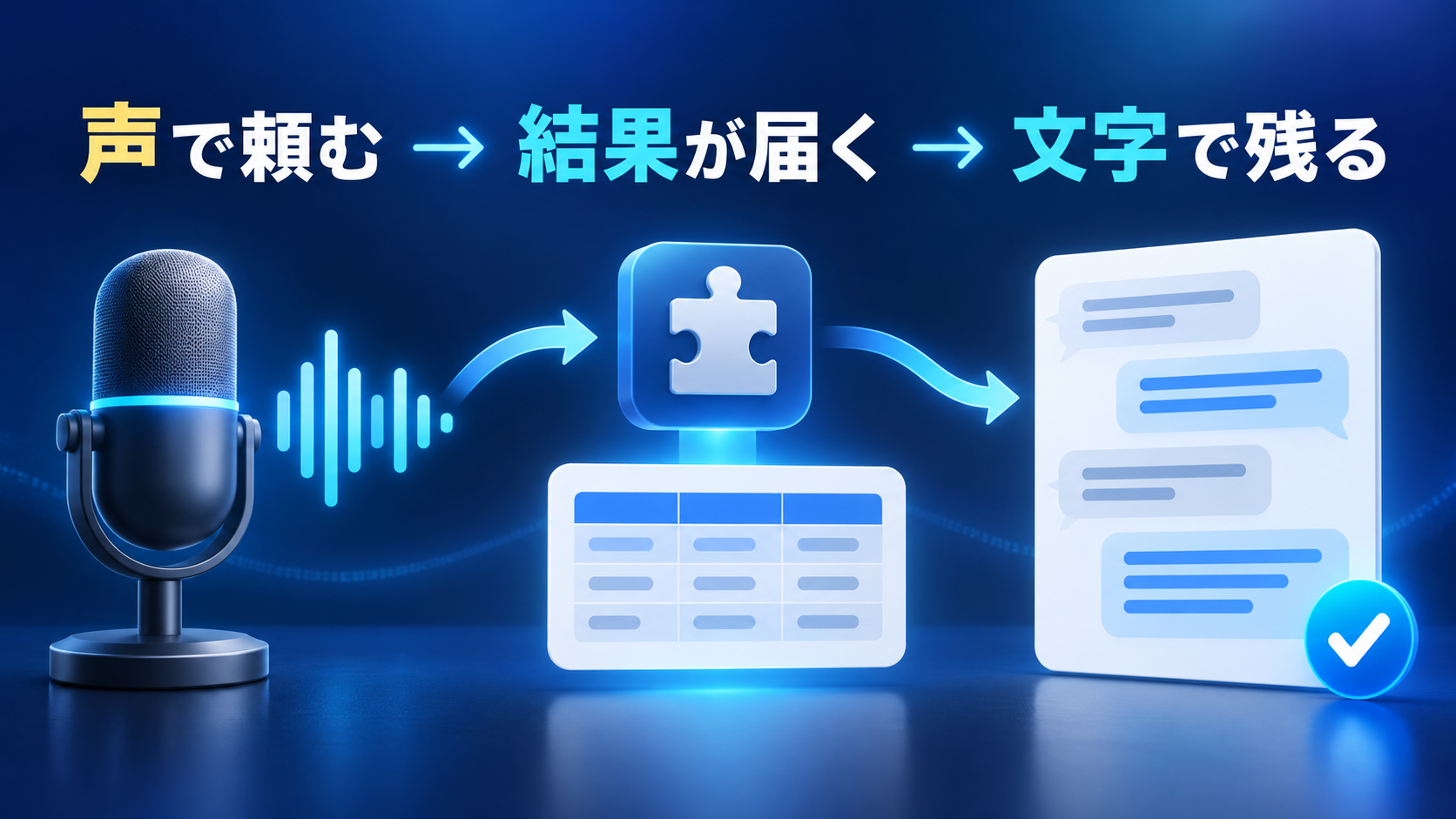
ChatGPTへ長い質問を打つ代わりに、考えていることをそのまま声で相談できたら楽ですよね。動画の企画を考える場面なら、タイトル案を相談するだけでなく、関連する検索キーワードまで続けて調べられると作業が進みます。
ChatGPTの音声モードを使うと、入力欄の右端にあるボタンから声で会話できます。話した内容と返事は同じチャットに文字でも残るので、聞き逃したところはあとから読み返せます。
この記事では、PCのブラウザで音声モードを始め、YouTube動画の企画を声で相談します。さらに、YouTube分析サービス「vidIQ」へ関連キーワードを調べてもらい、結果を表で受け取って、会話を終えたあとに読み返すところまで実画面で確かめました。
今回使うvidIQとは
vidIQは、YouTubeで動画を作る人向けの分析サービスです。動画のテーマを決めるときに使うキーワード候補や、チャンネルのデータを調べられます。ChatGPTにはプラグインとして追加でき、今回は「ChatGPT音声モード」に関連するYouTube向けキーワードを調べました。
vidIQを選んだのは、検索結果を見るだけの依頼で試せるからです。メール送信や予定登録のように外部の情報を書き換える操作は行いません。
先に結果をお伝えすると、接続したあとは、声で頼むだけでvidIQの検索結果が表で返ってきました。画面の操作が必要だったのは、最初の追加と接続だけです。
ChatGPT音声モードは、声で会話しながら文字も見られる
音声モード(英語の画面ではVoice)は、ChatGPTと声でやりとりする機能です。話しかけると声で返事が返ってきて、同じやりとりが画面にも文字で表示されます。
💬 音声モードでできること
- 声で質問して、声で返事を聞く
- 話している途中でも、入力欄に文字を打って送る
- 会話を終えたあと、同じチャットで文字を読み返す
2026年9月からは、音声モードの会話中に、自分のアカウントで使えるプラグインや接続アプリも呼び出せるようになりました。プラグインは、ChatGPTに外部サービスのデータや機能を足す仕組みです。接続アプリは、Googleドライブなど自分のアカウントをつないで使うサービスを指します。
マイク入力と音声モードは何が違う?
ChatGPTの入力欄には、声を使う入口が2つあります。マイクのアイコンと、その右にある丸いボタンです。

| マイク(音声入力) | 音声モード | |
|---|---|---|
| 話したあと | 文字になって入力欄に入る。確かめてから送る | そのまま会話が進む |
| 返事 | 文字で届く | 声で聞けて、文字も残る |
| 向く場面 | 長い質問を打つ手間だけ省きたい | 話しながら考えをまとめたい。画面を見続けられない |
送る前に文面を直したいならマイク、相づちを打つように話を進めたいなら音声モードが合います。
プラグインは、この2つと並ぶ入口ではありません。文字のチャットでも音声モードでも、会話の中で呼び出して使う追加機能です。資料作りなど長めの作業を任せる画面は別にあり、ChatGPT Workとは?で紹介しています。
無料版でも使える?音声モードを始める前の確認
無料プランでも使えます。ただし、使える時間には上限があり、直近24時間の利用量で数えます。
| プラン | 使える時間の目安(24時間ごと) |
|---|---|
| Free | 制限付き(上限は変わる場合あり) |
| Go | 3時間 |
| Plus | 3時間 |
| Pro | 15時間または無制限(契約内容による) |
会社や学校で契約しているアカウントは、条件が別に決まっています。PCのブラウザのほか、iPhone・Androidのアプリでも使えます。
✅ 始める前の3つの確認
- 場所:声に出すので、周りに聞かれたくない内容は話さない
- 音声の種類:音声には「Live」など複数の種類があり、プラグインを呼び出せるのはLiveです。種類は「設定」の音声の項目で選べます。無料プランでも、そのプランで使えるプラグインなら呼び出せます
- 接続:使いたいプラグインは先に追加・接続しておくと、会話が途中で止まりにくい
ChatGPT音声モードを始めて終了するまで
PCのブラウザで試した流れです。始めるのも終えるのも、入力欄の右端のボタン1つで済みます。
- ChatGPTを開き、入力欄の右端にある丸いボタンを選ぶ(カーソルを合わせると「音声を開始する」と出ます)
- マイクの使用許可を求められたら、許可する
- 話しかける。返事は声で聞こえ、画面にも文字で出る
- 終えるときは、右下の「×」を選ぶ(カーソルを合わせると「音声を終了する」と出ます)
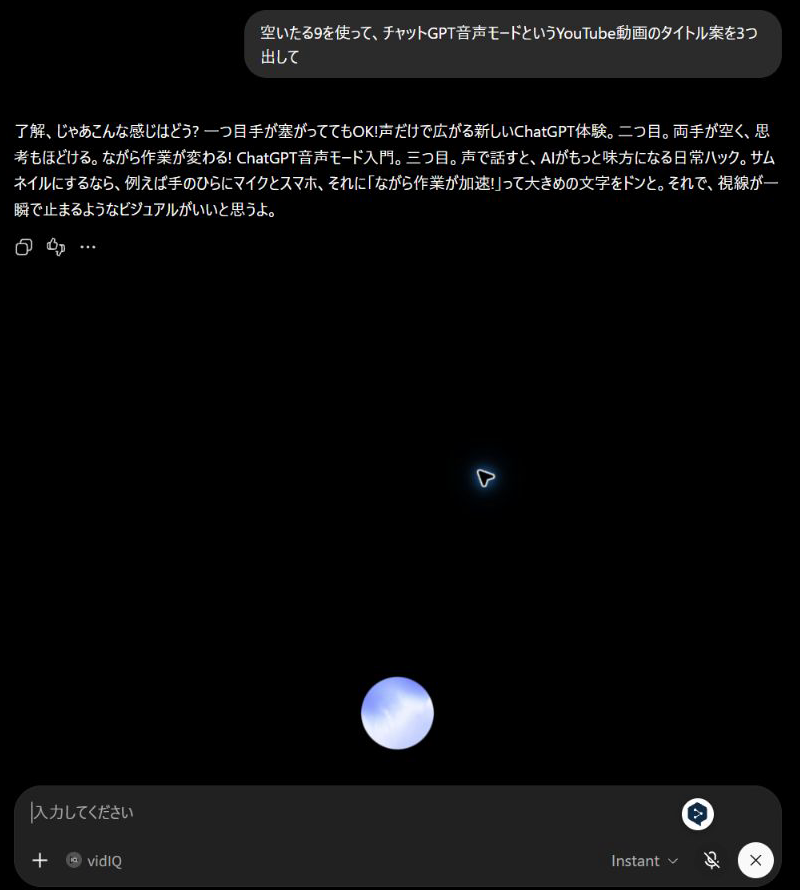
会話中は、マイクのボタンで自分の声をミュートしたり戻したりできます。話せない場面では、入力欄に文字を打って送れます。
スマートフォンのアプリでも、入力欄の音声アイコンから始められます。
会話を終えた後、文字で読み返せるか
読み返せます。「×」で終えると画面はいつものチャットに戻り、話した内容とChatGPTの返事が同じ会話に文字で並んでいました。
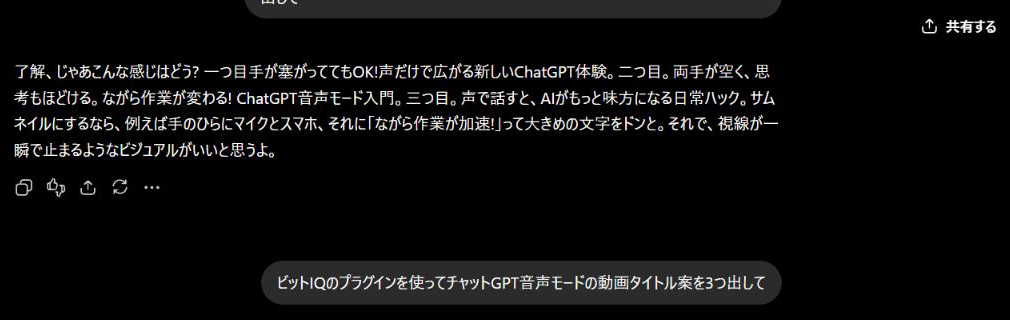
聞き逃した返事を読み直したり、必要な部分をコピーしたりできます。続きを頼みたければ、そのまま文字で打っても構いません。
ただし、文字になった発言は、話した言葉と完全には一致しない場合があります。固有名詞は、読み方を確かめてから話すか、文字で入力するほうが確実です。
音声モードからvidIQを使ってキーワードを調べてみる
音声モードで「vidIQを使って」と頼み、未接続の状態から、検索結果が返るところまで試しました。
接続していないと、画面で追加を求められた
vidIQはまだ追加していませんでした。ChatGPTは結果を出さず、「画面のvidIQを追加・接続してくれる?」と返してきます。画面にはvidIQのカードと「インストール」のボタンが出ています。
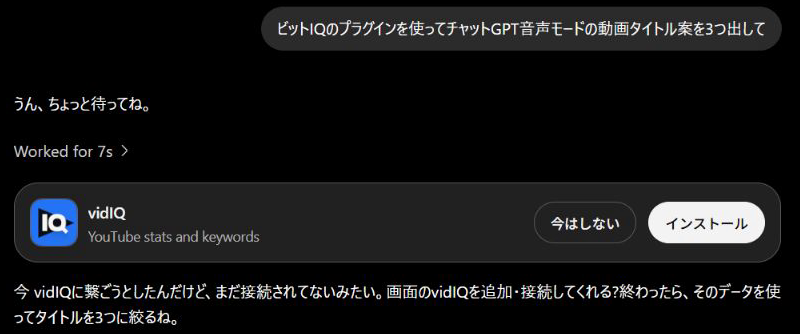
追加とアカウントの接続は、声ではなく画面のボタンで進めます。
接続する前に、画面で確かめたいこと
「インストール」を選ぶと、vidIQの説明とアカウント接続の画面が順に出ます。私は、次の3点を画面で確かめてから許可しました。
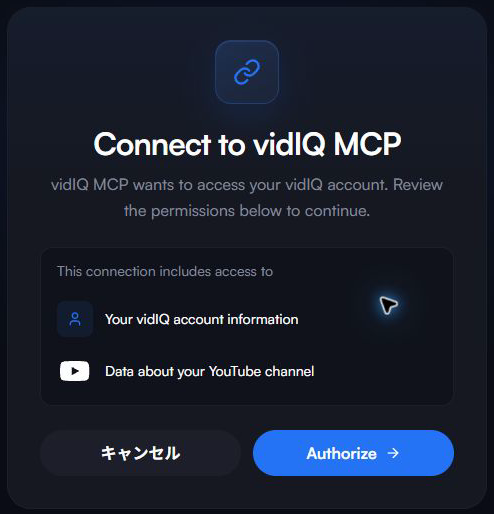
⚠️ 接続前に見る3点
- 何にアクセスするか:今回はvidIQのアカウント情報と、YouTubeチャンネルのデータ
- 何が共有されるか:ChatGPTが、関連するチャットやメモリ(ChatGPTが覚えている自分についての情報)をアプリと共有する場合がある
- やめたいとき:設定からいつでも接続を解除できる
接続後は、話した依頼から検索結果の表が返ってきた
接続後、もう一度音声モードで、ChatGPT音声モードのYouTube検索キーワードを3つ調べるよう頼みました。話す文は、次くらいの短さで足ります。
「vidIQで、ChatGPT音声モードのYouTube検索キーワードを3つ調べて」
文字になった依頼は「bitiqを使うて」と崩れていましたが、今度は意図が通じました。vidIQの表が開き、日本のYouTube向けのキーワード候補と推定検索量が並びます。返事は声でも読み上げられました。
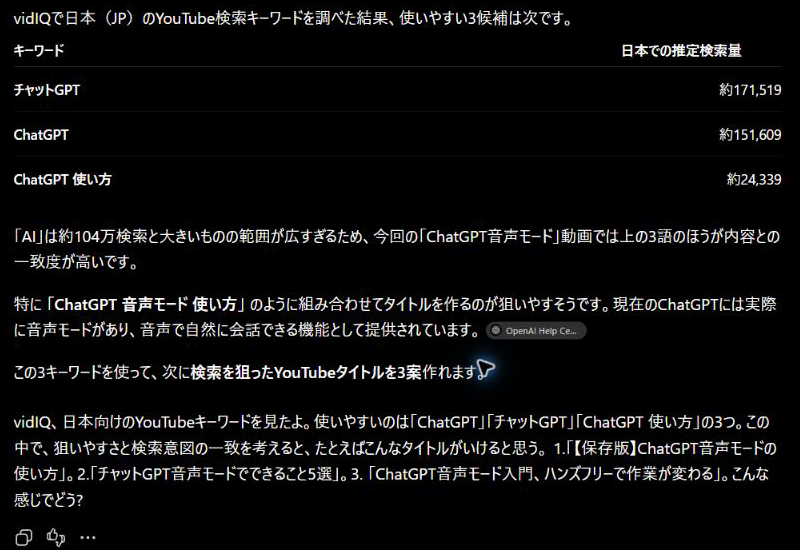
候補は「チャットGPT」「ChatGPT」「ChatGPT 使い方」と広めの語でした。ChatGPTはそこから、音声モードの動画に使えるタイトル案を3つ、声で出してくれました。
表の数字は、vidIQが推定したYouTube上の検索量です。Google検索の検索回数とは別物として見てください。
終了後も、表と回答が会話に残った
音声モードを終えたあとも、vidIQの表、声で聞いた返事、自分の発言が同じ会話に残っていました。
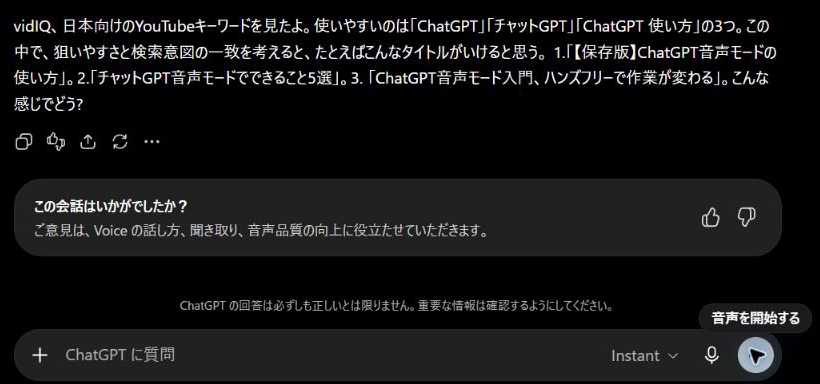
数字を声で聞き取れなくても、あとから表で確かめられます。話して頼み、外部サービスの結果を受け取り、終わってから文字で見直す。ここまでが1つの会話の中で済みました。
承認が必要な操作は画面で確認する
承認が必要な操作では、音声モードの会話中でも画面に確認が出ます。声で「はい」と答えても承認にはならず、画面のボタンで選びます。
音声モードを使っても、プラグインに新しい権限が増えるわけではありません。使えるのは、すでに追加・接続しているプラグインや接続アプリの、許可した範囲までです。
声だけでどこまで進むかを、場面別に並べました。
| 場面 | 声だけで進むか |
|---|---|
| プラグインの追加・アカウント接続 | 進まない。今回は画面のボタンで操作した |
| 接続後の、調べて結果を見るだけの依頼 | 今回は、実行前の確認なしで結果まで進んだ |
| 承認が必要な操作 | 画面のボタンで選ぶ。声での承認には対応していない(今回は該当する操作なし) |
今回試したのは、検索結果を読み取る依頼だけです。メールの送信や予定の登録のように外部へ書き込む操作は試しておらず、確認画面が出るかどうかも設定や操作の内容で変わります。確認が出たら、内容を見てから画面のボタンで選んでください。
音声モードが使えないときの確認項目
困っている場面ごとに、確かめるところをまとめました。
| 困っていること | 確かめること |
|---|---|
| ボタンを押しても始まらない | ブラウザやアプリに、マイクの使用を許可しているか |
| 読み込み中のまま会話が始まらない | Chromeなど別のブラウザで開き直す |
| 途中から使えなくなった | プランの上限(24時間ごと)に達していないか |
| プラグインが呼び出されない | 追加・接続を済ませているか。「設定」の音声の項目で、種類がLiveになっているか |
| サービス名が別の言葉になる | 読み方を確かめて言い直すか、入力欄に文字で打つ |
まとめ|まずは個人情報を含まない質問を1件試す
音声モードなら、打たずに話すだけで返事が声と文字の両方で届きます。
動画のタイトル案を相談するだけなら、vidIQを追加する必要はありません。vidIQを使うメリットは、ChatGPTの案だけで終わらず、YouTube向けのキーワード候補と推定検索量を会話中に呼び出せることです。結果は表で残るため、声で聞き取れなかった数字もあとから確認できます。
マイクを使えない場所が多い人は、無理に音声モードを使わなくて大丈夫です。YouTubeで検索される言葉も見ながら動画を考えたい人は、接続画面でvidIQの権限を確かめたうえで使う価値があります。
手を離したまま聞きたいことがある人や、話しながら考えをまとめたい人は、今日1回だけ試してみてください。
- 入力欄の右端から「音声を開始する」を選ぶ
- 「卵とトマトで作れる夕食を3つ教えて」のような、個人情報を含まない質問を1つ話す
- 「×」で終えて、会話が文字で残っているか見る
vidIQをつないだ人は、同じ会話で「vidIQで〇〇のYouTube検索キーワードを3つ調べて」と頼んでみてください。声から検索結果の表まで進めるかが分かります。文字での基本操作から確かめたい方は、ChatGPTの基本的な使い方も参考にしてください。

コメント