
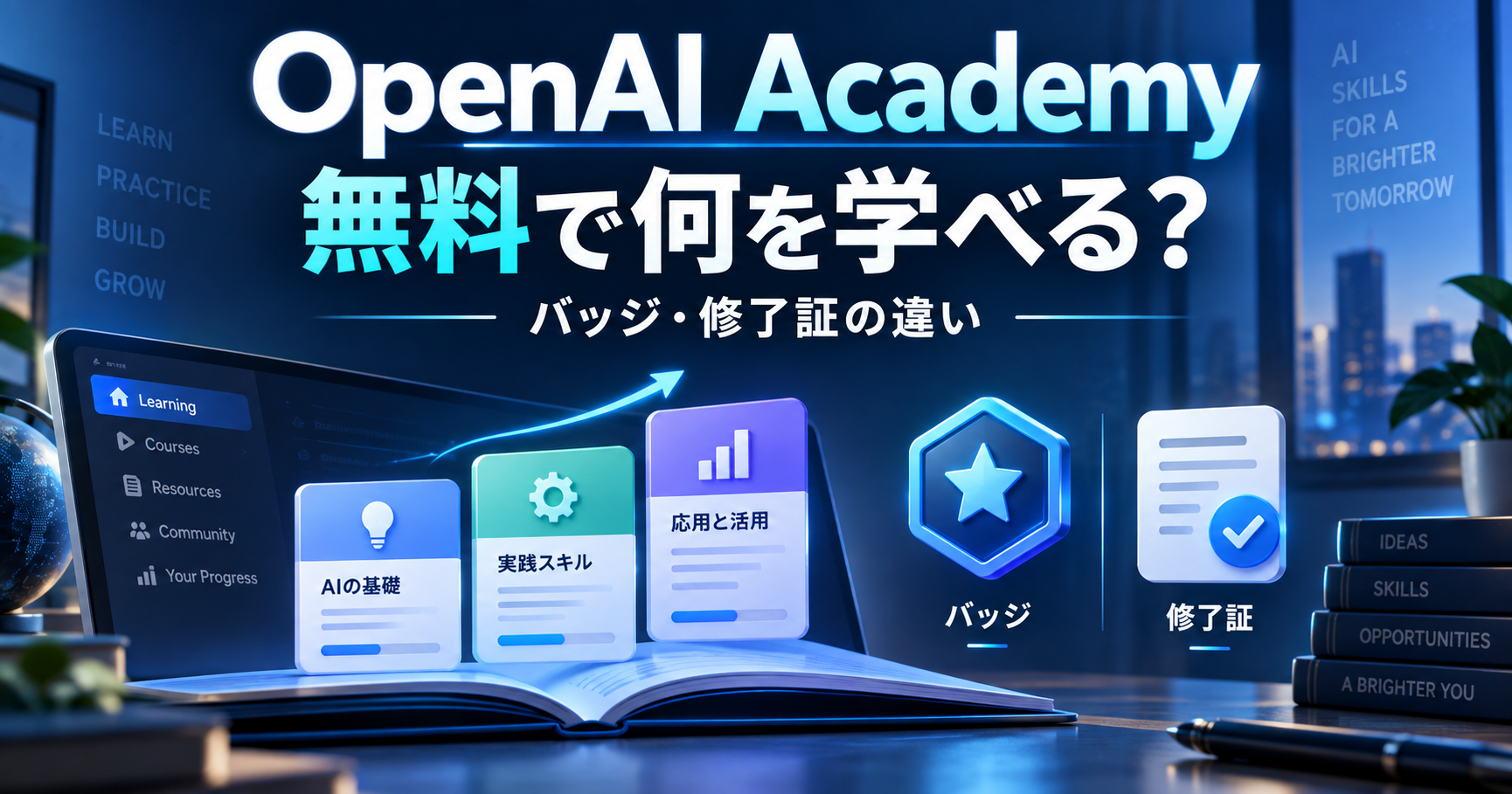
ChatGPTを使い始めて、動画や本をあちこち探すより、OpenAIの公式教材で基礎から学びたい。そう考えたときに見つかるのがOpenAI Academyです。ただ、お金はかかるのか、日本語で進められるのか、どのコースを選べばよいのか。登録する前に気になりますよね。
先にお伝えすると、OpenAI Academyは、ChatGPTアカウントがあれば無料で使えるOpenAIの公式学習サイトです。初心者は「AI基礎講座」から始めれば大丈夫です。
ただし、2026年9月24日に日本語の案内ページからAI基礎講座を開いたときは、講座の概要画面が英語で表示されました。また、受け取れるバッジや修了証は認定資格ではありません。この記事を読むと、AI基礎講座の所要時間、表示の言語、受け取れる記録の意味を知ったうえで、始めるかどうかを決められます。
OpenAI Academyは無料で使える公式学習サイト
OpenAI Academyは、AIを実際に使う力を身につけるための自習型コースを、OpenAIが無料で公開している学習サイトです。仕事での使い方から、AIを使った開発、教育での活用まで、役割に合わせたコースが並んでいます。
ChatGPTアカウントがあれば、国や地域を問わず利用できます。会社や学校で契約したChatGPTのワークスペース(組織で共有する利用環境)に入っている必要もありません。
サインインが必要になるのは、受講を始めるときから
- コースの一覧や概要を見る:サインインは不要
- コースを始める・進み具合を保存する:ChatGPTアカウントでのサインインが必要(受講も無料)
初心者は「AI基礎講座」から始めればよい
Academy全体には開発者向けや教育向けのコースもありますが、OpenAI公式サイトの日本語版にあるOpenAI Academyの案内ページに並んでいるのは、3つのコースです。ChatGPTを使い始めたばかりの人に合うのは、AI、ChatGPT、プロンプト(AIへの指示文)の書き方の基礎を学ぶ「AI基礎講座」です。
講座では、普段の作業を1つ題材に選び、AIへの指示の出し方、背景の伝え方、返ってきた答えの確かめ方を練習します。AI基礎講座の概要画面で、登録前に分かることは次の4つです。
- 所要時間:講座を進める目安は約70分
- 途中保存:進み具合は自動で保存され、途中でやめても続きから再開できる
- レベル:入門。AIが初めての人向けで、技術的な知識は要らない
- 用意するもの:ChatGPTアカウントと、練習の題材にする普段の仕事の作業
約70分を一度にまとめて取る必要はありません。途中で閉じても続きから始められるので、何回かに分けて進められます。
3つのコースは、学びたい段階で選ぶ
日本語の案内ページに並ぶ3つのコースは、次のように学ぶ内容が分かれています。
| コース | 学ぶこと | 選ぶ目安 |
|---|---|---|
| AI基礎講座 | AI、ChatGPT、プロンプトの書き方の基礎 | ChatGPTを使い始めたばかり |
| 応用AIの基礎講座 | 1回ごとの指示から一歩進めて、AIを毎回くり返す作業の流れに組み込む方法 | 決まった作業で、毎回AIを使いたい |
| エージェントとワークフロー | エージェント(作業を自分で進めるAI)への指示の出し方、出力の確認、結果の改良 | 作業のまとまりをAIに任せる練習をしたい |
「応用AIの基礎講座」と「エージェントとワークフロー」は、AI基礎講座を終えてから、自分の作業に近いほうを選べば間に合います。
日本語ページから進んでも、受講画面は英語が混じる
2026年9月24日に、日本語の案内ページで「AI基礎講座」の「コースを開始する」を押したところ、英語で書かれた概要画面へ移りました。講座名は「AI Foundations」、画面のメニューも英語でした。日本語の案内から進んでも英語の画面に切り替わる場合があると知っておくと、開いたときに戸惑わずに済みます。
英語の画面でコースを探すときは、次の名前が目印です。
- AI基礎講座:AI Foundations
- 応用AIの基礎講座:Applied AI Foundations
- エージェントとワークフロー:Agents and Workflows
日本語の案内があっても、受講が日本語とは限りません
サインイン後の講義、動画、評価問題が何語で表示されるかは、登録前の画面からは分かりません。登録前に確かめられるのは、概要画面の表示までです。
バッジと修了証は、認定資格ではない
OpenAI Academyで受け取れる記録は、1コースごとの「バッジ」と、学習パス(決められた複数コースのまとまり)ごとの「修了証」の2種類です。どちらも、Accredibleというデジタル証明サービスが発行・管理していて、記録に載る氏名を変えたいときの問い合わせ先もAccredibleです。条件は次のように違います。
| 記録 | 受け取る条件 | 単位 |
|---|---|---|
| コースバッジ | コースを修了し、そのコースの評価で80%以上を取る | 1コースごと |
| 学習パスの修了証 | 学習パスのすべてのコースを修了し、それぞれの評価で80%以上を取る | 学習パスごと |
日本語の案内ページに並ぶ3コースは、「基礎」という学習パスにまとめられています。「基礎」の修了証を受け取るには、3コースすべての修了と、それぞれの評価の合格が必要です。
なお、AI基礎講座の概要画面には「Course completion certificate」と表示されます。この表示が、上の表のバッジや学習パスの修了証とどう対応するのかは、公式の説明からは確認できませんでした。
評価は、コースごとの理解度を確かめる問題で、1回10〜20問です。80%に届かなかったときは、新しく選ばれた問題で受け直せます。評価を受けずに講座だけ進めることもできます。AI基礎講座のバッジを受け取るには、約70分の講座に加えて、この評価で80%以上を取ることが条件です。
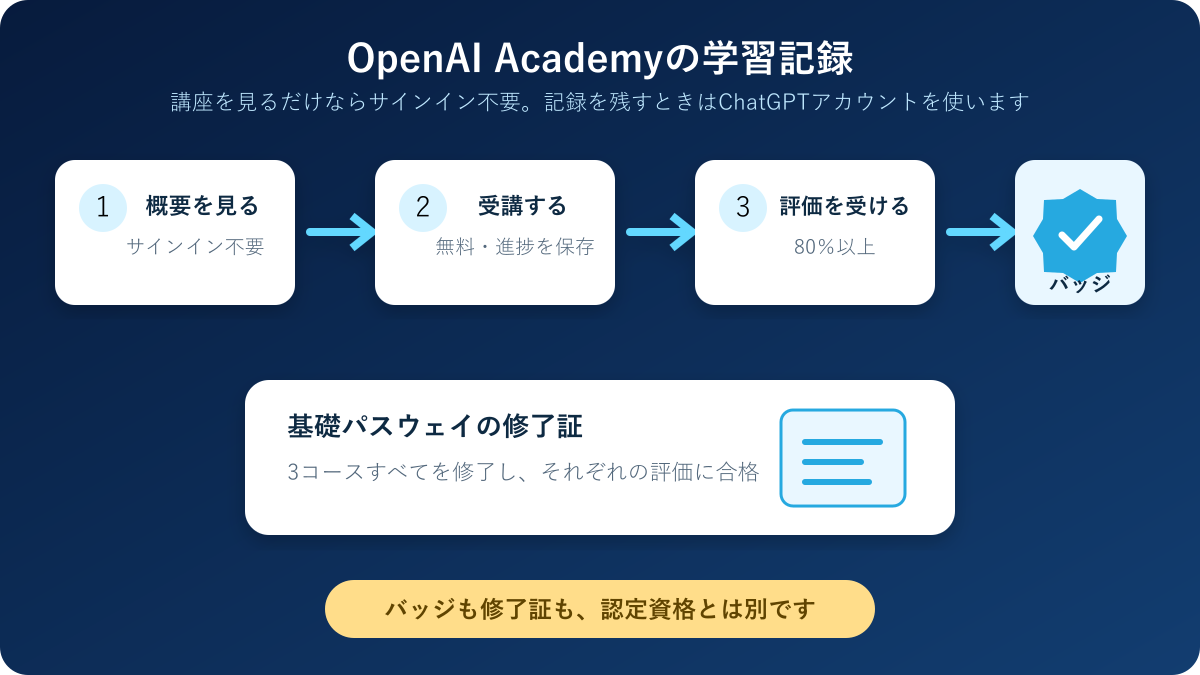
バッジと修了証は、学習を終えたことの記録です
どちらも、コースや評価を終えたことを示すもので、認定資格ではありません。将来、認定資格を取れることを約束するものでもありません。
資格を取る目的でAcademyを探していた人は、生成AI資格を取る意味はある?仕事で役立つ人と活かし方も参考になります。資格で証明できることと、仕事で活かすまでに必要なことを分けて整理しているので、Academyの学習記録とは別に、資格が必要かどうかを考えられます。
OpenAI Academyを始める手順
始める前に、どのChatGPTアカウントでサインインするかを決めておきましょう。進み具合とバッジは、サインインに使ったアカウントのメールアドレスにひも付きます。始めた後に、別のアカウントへまとめ直すことはできません。仕事用と個人用のアカウントを持っている人は、記録を残したいほうを選んでください。
アカウントを決めたら、次の5つの流れで始めます。
- academy.openai.comを開き、決めておいたChatGPTアカウントでサインインする
- サイドバーの「Courses」を選ぶ
- 受講するコースを探し、「Go to course」を選ぶ
- 登録のボタンが表示されたら選ぶ(確認時のAI Foundationsの公開画面では「Enroll」と表示)
- コースを開いて始める
登録と進み具合の記録は、Gradualという学習サービスが管理しています。進み具合が保存されないなど、受講画面で困ったときの問い合わせ先はGradualです。
OpenAI Academyが向く人・別の記事から始める人
OpenAI Academyが向くのは、次のような人です。
- ChatGPTに質問はできるが、指示の出し方や答えの確かめ方を、公式の教材で順番に学びたい
- 練習の題材にできる、普段の仕事の作業がある
一方で、ChatGPTへの質問の送り方や、会話を新しく分ける方法がまだよく分からない人は、先にChatGPTの基本的な使い方|初心者が最初に覚える4つの操作で画面の操作に慣れておくと、講座の練習に集中できます。
講座を受けるより、まず手元の仕事でChatGPTを使ってみたい人には、ChatGPTを仕事で使う方法|会社員が最初に試しやすい業務と頼み方が合います。メールの下書きや会議メモの整理など、元の資料で答えを確かめやすい作業から試す方法をまとめています。
まとめ|まずはAI基礎講座の概要を開いてみる
OpenAI Academyは、ChatGPTアカウントがあれば無料で使えるOpenAIの公式学習サイトです。初心者が最初に選ぶなら、AI基礎講座です。
登録の前に知っておきたいのは、確認した時点ではAI基礎講座の概要画面が英語で表示されたことと、バッジや修了証は認定資格ではないことの2つです。
まずはAI基礎講座の概要ページを開き、約70分・途中保存ありという表示と、画面の表示言語を見てみてください。進められそうなら、記録を残したいChatGPTアカウントでAcademyにサインインし、AI基礎講座に登録して始められます。ChatGPTの操作にまだ慣れていない人は、前の節で紹介した基本操作の記事で4つの操作を試してからでも遅くありません。
参考情報
- OpenAI Academy|OpenAI
- OpenAI Academy コース|OpenAI Help
- AI Foundations|OpenAI Academy
- 新たな学習パスによる OpenAI Academy の拡充|OpenAI
情報確認日:2026年9月24日
コメント