

自分で作ったカスタムGPTは、すぐに消えるわけではありません。OpenAIは標準の提供終了日を2026年12月11日と案内しており、それまでは現在の権限内で使えます。
ただし、作成者と、他人のGPTを使っている人では対応が違います。作成者は必要なGPTをプラグイン(Plugins)へ移してテストします。利用者は自分で移行できないため、GPT内の通知と作成者の案内を確認します。
この記事では、終了日、自作GPTと会話履歴の扱い、移るもの・移らないもの、今保存する項目を、OpenAI公式情報と日本語画面の実測で整理します。読み終えると、移行ボタンを押す前に何を確認すればよいか判断できます。
情報確認日:2026年10月15日
終了日や移行機能の表示時期は変わる可能性があります。自分のChatGPTに出る案内もあわせて確認してください。
カスタムGPTは2026年12月11日に終了予定
OpenAIの公式FAQによると、カスタムGPTの標準の提供終了日は2026年12月11日です。この変更はすべてのChatGPTプランに影響します。
終了日までは、現在のアクセス権とワークスペースの権限内で既存GPTを使えます。2026年10月15日にProの日本語Web版を開くと、「12月11日までに GPT をプラグインに移行してください」というバナーが表示されました。

日程は全員が同じとは限りません。条件を満たし、延期が承認されたEnterpriseワークスペースでは、終了日が2027年2月11日になります。アカウントやワークスペースに別の日程が届いている場合は、その案内が優先です。
なお、Enterprise向けには2026年10月26日にカスタムGPTの新規作成を終える予定も示されています。これは既存GPTの終了日とは別の日程です。個人アカウントへ同じ新規作成停止日が適用されるとは、公式FAQだけでは断定できません。
自分のGPTは消える?作成者と利用者で対応が違う
終了日になると、カスタムGPT本体とそのGPTページにはアクセスできなくなる予定です。ただし、過去にそのGPTと交わした会話は、終了後も閲覧できます。会話を残すためだけに特別な保存操作をする必要はないと、公式FAQに明記されています。
今やることは、GPTとの関係で分かれます。
| あなたの立場 | 移行できる? | 今やること |
|---|---|---|
| 自分でGPTを作った | できる | 残すGPTを選び、指示・ファイル・連携を確認する |
| 他人のGPTを使っている | できない | GPT内の通知と作成者の案内を待つ |
| Enterpriseの管理者 | 条件を満たせばできる | 所有者、利用者、権限、共有先を整理する |
他人の公開GPTを使えるからといって、その代替プラグインへ自動で入れるわけではありません。移行後の共有設定は引き継がれず、代替プラグインへのアクセス権も別に必要です。
「自分の画面に移行ボタンがない」という場合も、すぐ不具合とは限りません。移行機能の提供時期、プラン、ワークスペース設定、プラグインの権限によって表示が異なります。まず、GPTを作ったアカウントやワークスペースで開いているかを見直します。
Pluginsへ何が移り、何が移らない?
プラグインへ移行しても、カスタムGPTが名前だけ変わって、そのまま複製されるわけではありません。自動で移るものと、別に対応するものがあります。
| カスタムGPTの要素 | 移行後の扱い | 作成者が確認すること |
|---|---|---|
| 指示 | プラグイン内のスキルへ移る | 指示どおりの形式と内容で返すか |
| ナレッジファイル | 参照ファイルへコピーされる | 必要な資料を参照できるか |
| 接続済みアプリ | プラグインのアプリとして追加される | 認証・権限・操作が使えるか |
| 選択していたモデル | 引き継がれない | 移行後の応答を同じ入力で比べる |
| カスタムアクション | 自動では移らない | 対応アプリやカスタムMCPで再構築できるか |
| 共有設定 | 引き継がれない | 必要な人へあらためて共有する |
| 過去の会話 | GPT本体とは別に閲覧できる | 会話保存だけが目的なら特別な操作は不要 |
とくに注意したいのは、カスタムアクションです。外部サービスへ接続する処理は移行ワークフローに含まれません。代わりのアプリがあるかを調べ、必要なら技術担当者とカスタムMCPサーバーで組み直します。元の機能をすべて再現できるとは限らないため、切り替え前のテストが必要です。
移行した直後のプラグインは非公開で作られます。元GPTの利用者へ自動で配られるわけではないので、共有して使っていたGPTほど、誰が代替プラグインを使うのかを先に控えておくと抜けを防げます。
移行前に保存・確認する5項目
移行後は元のGPTが読み取り専用になります。ボタンを押す前に、残したいGPTを1つ選び、次の5項目をメモしておくと、移行前後を比べられます。
- GPT名・用途・所有者
何の作業に使い、どのアカウントまたはワークスペースで作ったかを書きます。 - 指示と参照ファイル
指示の最新版を控え、必要なファイルの原本とファイル名を確認します。 - 接続済みアプリとカスタムアクション
外部サービスへの接続が、アプリなのかカスタムアクションなのかを分けます。 - 代表プロンプトと期待する結果
普段の入力、うまくいった結果、少し難しいケースを1つずつ残します。 - 共有している相手
移行後も使う人と、誰がプラグインを管理するかを決めます。
参照ファイルは移行対象ですが、手元の原本を消してよいという意味ではありません。移行後に内容が違って見えたとき、何を比べればよいか分かる状態を作るのが目的です。
OpenAIも、使い慣れたプロンプトと少なくとも1つの難しいケースで、元GPTと代替プラグインを比べるよう案内しています。回答の言い回しだけでなく、参照資料、必要な事実、出力形式、使うツールまで見ます。
カスタムGPTをPluginsへ移行する流れ
指示やファイルを落とさず移し、移行前後の結果を比べられるよう、次の順で進めます。
- ChatGPTの「マイGPT」を開く
- 残したいGPTの指示・ファイル・連携を確認する
- 必要な編集を済ませ、最新の内容を公開済みの状態にする
- 対象GPTの「プラグインに移行」を選ぶ
- 移行された指示、参照ファイル、アプリを確認する
- 保存した代表プロンプトと難しいケースで結果を比べる
- 必要な相手へプラグインを共有し、実際に使えるか確かめてもらう
移行に使われるのは最新の公開済みバージョンです。下書きや未公開の編集内容は入りません。「公開」といっても、不特定多数に一般公開する必要はありません。
今回のPro画面では、「マイGPT」に各GPTの「プラグインに移行」ボタンが表示されました。ただし、この記事の確認ではボタンを押していません。移行すると元GPTが読み取り専用になり、作成者も削除できなくなるためです。
移行後も元GPTは適用される終了日まで使えますが、以後の変更はプラグイン側で行います。先に保存と編集を終え、比較できる状態を作ってから移行するほうが安全です。
プラグインは、ChatGPTのサイドバーにある「プラグイン」から探せます。確認した画面では、追加メニューに「プラグインを作成」も表示されました。
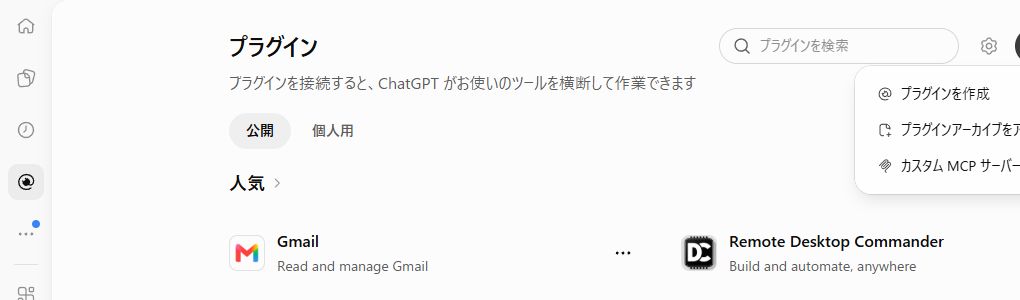
プラグインへのアクセスは、プラン、地域、ワークスペース、役割、含まれる機能によって変わります。現在のプラン全体の違いを確認したい場合は、ChatGPT無料版と有料版の違いも参考にしてください。
カスタムGPTとPluginsの違い
カスタムGPTは、専用の名前やページを持つ「目的別のChatGPT」として開く形でした。プラグインは、作業の指示をまとめたスキルと、外部サービスへつなぐアプリを、1つのワークフローとして組み合わせる仕組みです。
| 比較する点 | カスタムGPT | プラグイン |
|---|---|---|
| 主な構成 | 指示、ナレッジ、機能、アクション | スキル、参照ファイル、アプリ、拡張機能 |
| 使い始め方 | GPTの専用ページを開く | インストール後に@メンション、入力欄の+、自動選択など |
| 外部サービス連携 | 接続済みアプリやカスタムアクション | 含まれるアプリと個別の認証・権限 |
| モデル | GPTで選んだモデル設定 | 元GPTのモデルは引き継がれない |
| 共有 | GPTの共有設定 | 新しく共有・公開を設定する |
| 利用場所 | ChatGPTのGPTページ | 対応するChatGPT Chat、Work、Codexなど |
プラグインを入れれば、接続先のファイルやデータへ自由にアクセスできるわけでもありません。Google DriveやSlackなどのアプリは、接続先サービスの認証と権限がそのまま適用されます。
また、ChatGPTが関連するスキルを自動で選ぶ場合もありますが、毎回必ず実行されるとは限りません。移行前と同じ動きを期待する作業では、@メンションなどで明示的に選んだ場合と、通常の依頼文だけの場合の両方を試すと違いが分かります。
まとめ|移行ボタンを押す前に1件だけ棚卸しする
自作GPTを今後も使うなら、12月11日だけを覚えるより、移行前の棚卸しが先です。指示と参照ファイルは移行対象ですが、モデル、カスタムアクション、共有設定は同じ扱いではありません。
他人のGPTを使うだけなら、自分で移行する必要はありません。GPT内の通知を見ながら、作成者の案内と代替プラグインへのアクセスを確認します。
今日は「マイGPT」で残したい1件を選び、指示・ファイル・連携・代表プロンプトをメモするところまでで十分です。内容を確かめてから移行すれば、元GPTが読み取り専用になった後も落ち着いて比べられます。
コメント