
ChatGPTに新しく追加された「Intelligent UI」は、回答を文章で読むだけでなく、ボタンを押したり数値を変えたりしながら試せる新機能です。質問に合えば、クイズや計算機、比較画面のような操作できるUIが、そのまま会話の中に出てきます。
特別な作成画面を開く必要はありません。ただし、毎回必ず操作画面になるわけではなく、文章だけのほうが分かりやすい質問では従来どおりの回答になります。
この記事では、日本語のChatGPT Web版で3問クイズ、積立シミュレーター、週末プラン比較を実際に作りました。入力後に何が表示され、触るとどこが変わったのかを画面つきで紹介します。
検証条件
2026年10月12日、ログイン済みのChatGPT Web版で、通常のChatとInstantを使用しました。機能は段階的に提供されているため、同じ入力でも表示が異なる場合があります。
ChatGPTのIntelligent UIとは?
Intelligent UIは、質問に合わせてChatGPTの回答形式を変える機能です。
OpenAIは2026年10月7日、GPT-6をChatGPTのChatへ広げる発表の中で、この機能を公開しました。回答には、グラフィック、押せるボタン、フォーム、グラフなども組み合わせられます。
たとえば比較なら横並びのカード、仕組みの説明なら触れる図解、計算なら数値を変えられるツールという具合です。コードを書いてアプリを作るのではありません。いつもの入力欄でやりたいことを伝えると、必要に応じて回答自体が操作画面になります。
一方、短い説明で済む質問まで無理にツール化されるわけではありません。OpenAIも、文章が最も役立つ場合は通常の文章回答になると案内しています。
従来の文章回答と何が違う?
一番の違いは、答えを受け取ったあとに、同じ会話の中で条件を変えられることです。
| 比較する点 | 従来の文章回答 | Intelligent UI |
|---|---|---|
| 表示 | 文章や通常の表が中心 | ボタン、入力欄、スライダー、カードなどを組み合わせる |
| 読者の操作 | 続けて質問する | 回答内の部品を直接触る |
| 条件変更 | 条件を書き直して再質問 | 部品を動かすと結果が更新される場合がある |
| 向く場面 | 要約、説明、短い答え | クイズ、計算、比較、計画、仕組みの理解 |
見た目が華やかになっただけではありません。今回の実測では、選んだ答えの正誤、スライダーで変えた金額、絞り込み後の候補が、その場で切り替わりました。
実測1|3問クイズは選択肢を押して進められた
最初に、次のように入力しました。
日本の都道府県について、3問の四択クイズを会話の中で操作できる形で作ってください。1問ずつ選択肢を押して答え、正誤と進捗がその場で変わり、最後に得点が出るようにしてください。
ChatGPTは「都道府県チャレンジ」を作り、1問目と四つの選択肢を表示しました。画面上部には3問分の進み具合もあります。
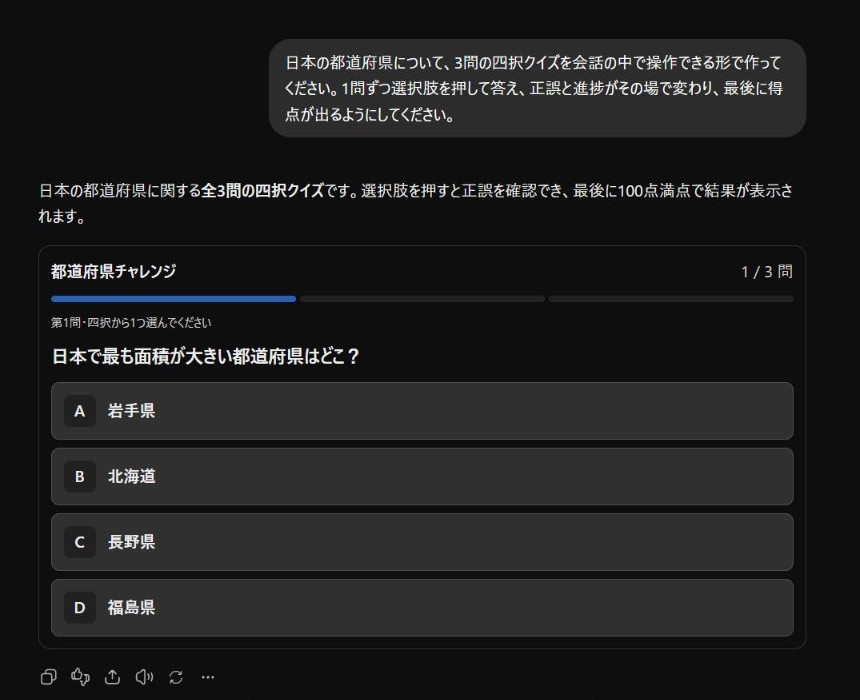
選択肢を押すと、その場で正解または不正解が表示され、「次の問題へ」進めます。3問を終えると2問正解、67点になり、自分の回答と正解が一覧で残りました。
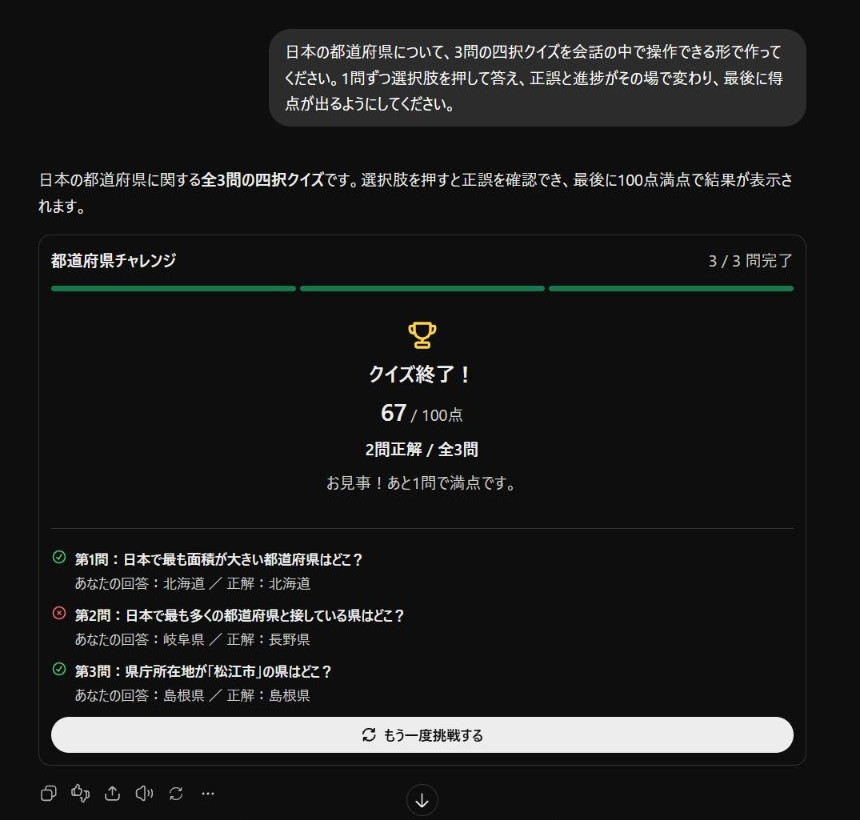
ここで便利だったのは、問題文を読み、回答を文章で送り直す必要がなかったことです。選ぶ、結果を見る、次へ進む、得点を振り返るところまで、ひとつの回答内で完了しました。
なお、これはIntelligent UIの操作例です。フラッシュカードを作って繰り返し復習したい場合は、ChatGPTでフラッシュカードを作る方法で別に紹介しています。
実測2|スライダーで積立額と試算結果が変わった
次は、架空の条件で積立シミュレーターを作りました。初期値は毎月1万円、10年、年率3%です。
生成された画面には、毎月の積立額、期間、年率のスライダーが並びました。初期状態では、元本120万円、運用益19万7,414円、最終積立額139万7,414円と表示されています。
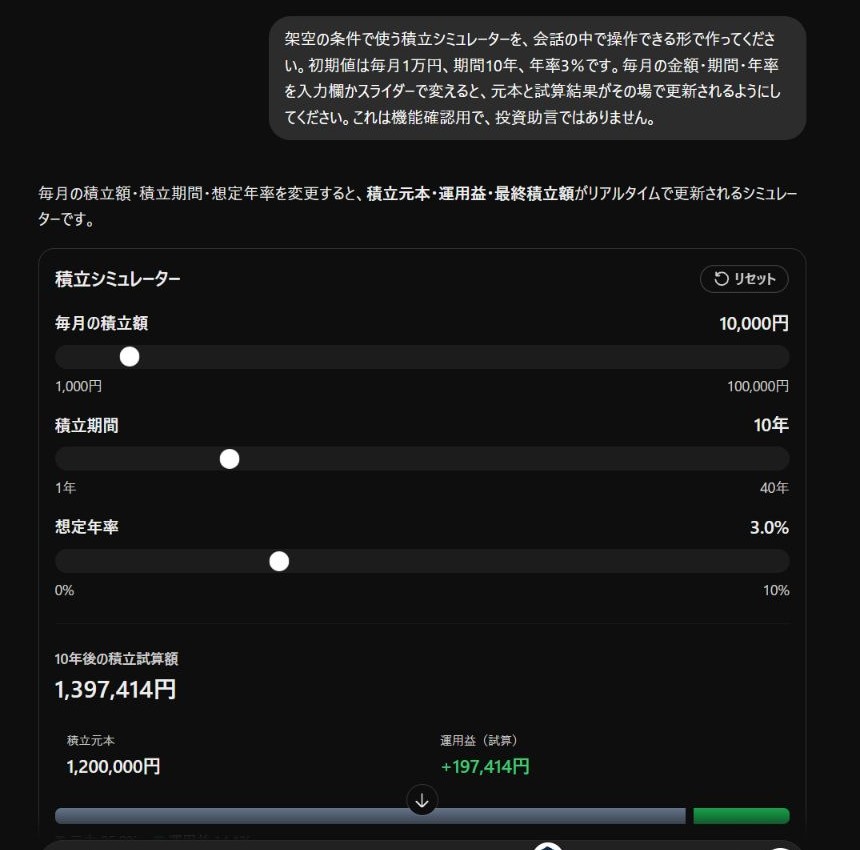
毎月の積立額を1段階動かし、1万円から1万1,000円へ変更すると、元本は132万円、運用益は21万7,156円、最終額は153万7,156円へ変わりました。追加の文章を送らなくても、三つの数字が連動して更新されます。
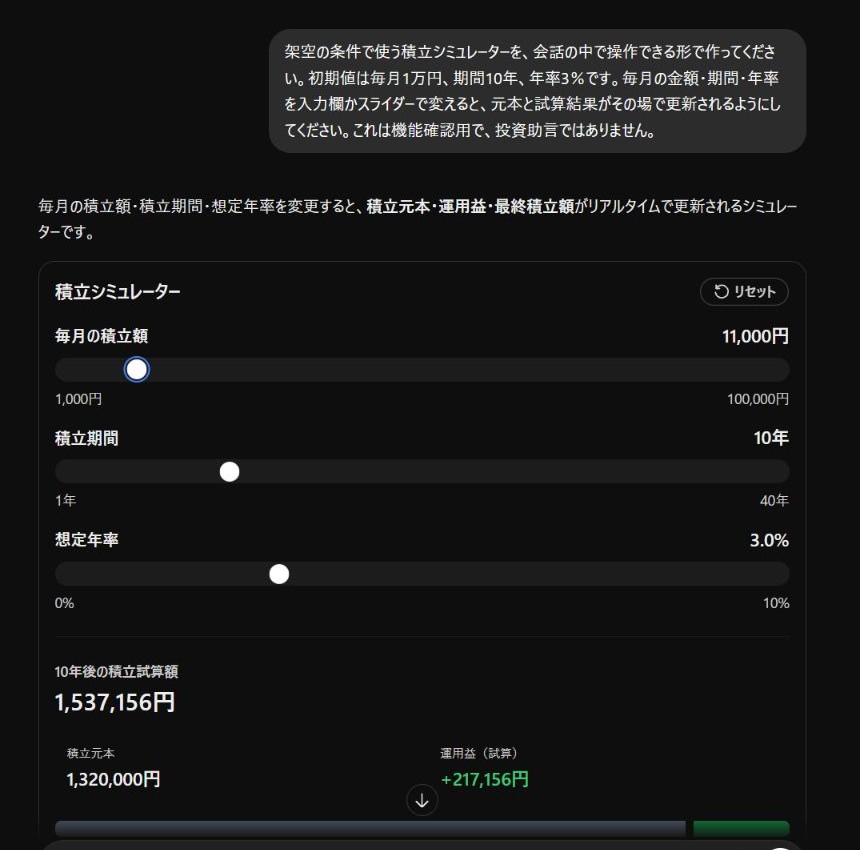
計算結果を鵜呑みにしてよいという意味ではありません。画面にも、税金・手数料・相場変動を考慮しない架空の試算だと表示されました。大切なお金の判断では、前提と計算式を別に確かめる必要があります。
実測3|条件を選ぶと週末プランを3件から1件へ絞れた
計画では、条件を選び直す動きも試しました。候補は、架空の公園ピクニック、美術館、日帰り温泉の3案です。
最初の画面では、屋内・屋外と予算上限を選ぶボタン、3件の候補カード、費用と移動時間が表示されました。
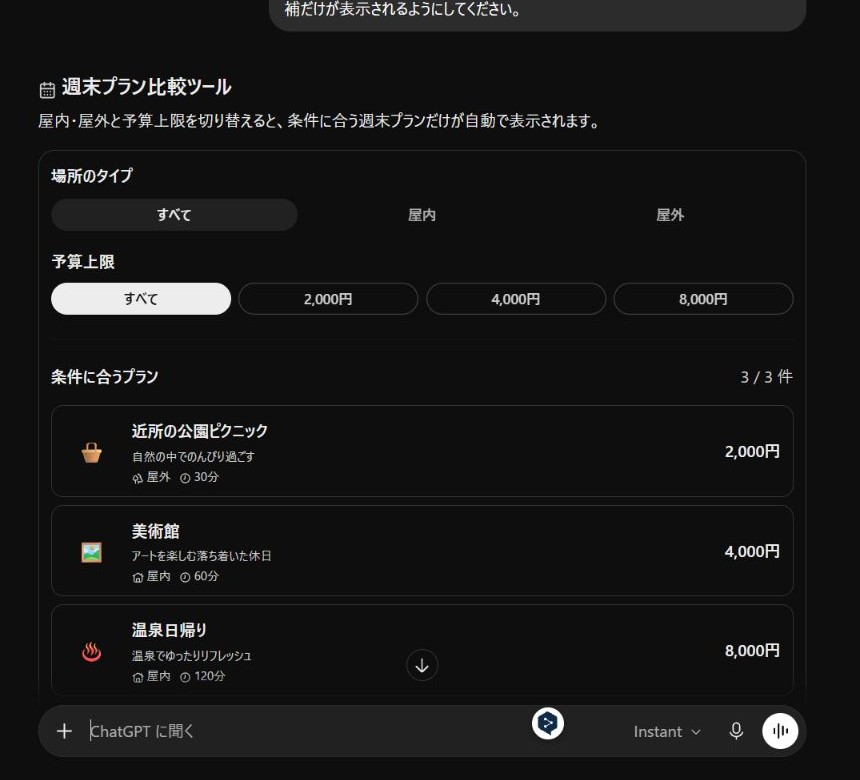
「屋内」と「4,000円」を選ぶと、該当件数が3件から1件に変わり、美術館だけが残りました。
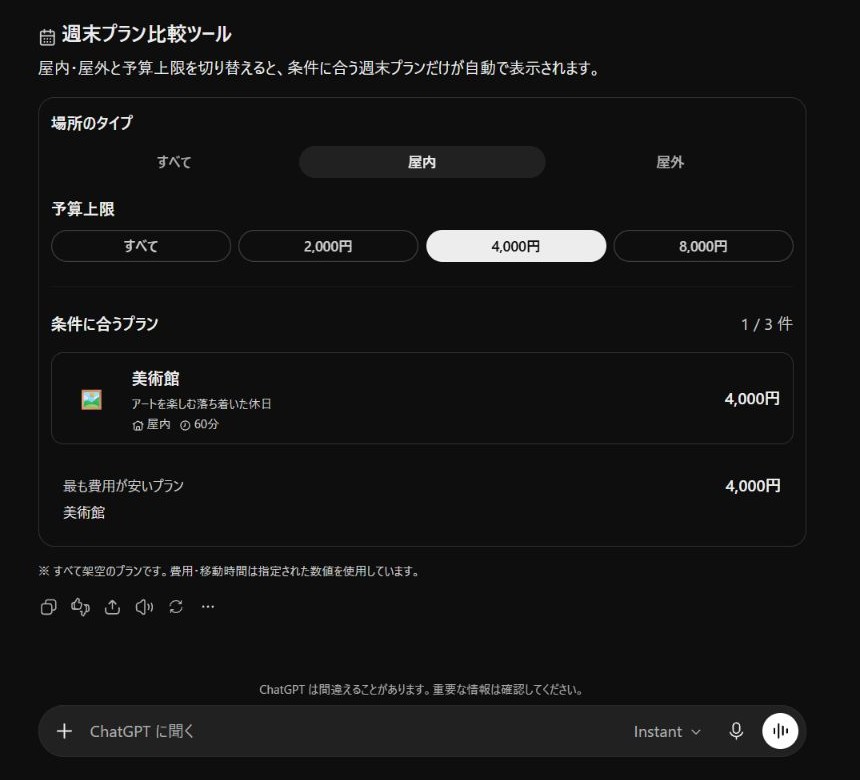
文章で3案を並べても比較はできます。ただ、条件を変えるたびに再質問せず、候補だけをすぐ見直せるのがIntelligent UIらしい部分です。
Intelligent UIが出ないときに確認すること
文章だけの回答が返っても、すぐに不具合とは限りません。公式案内では、質問に文章が合うとChatGPTが判断した場合、通常の文章回答になることがあります。
操作画面を試したいときは、次の順で確認すると切り分けやすくなります。
- 通常のChatを使う:WorkとVoiceではIntelligent UIを利用できません。
- GPT-6の対応設定を使う:プランで選べる範囲のInstantからExtra Highまでが対応し、Pro推論のGPT-6 Astraは対象外です。
- Web版か対応する最新版アプリで試す:古いデスクトップアプリでは使えません。
- 動かしたい項目を書く:「計算して」と短く頼むより、「月額と期間を動かすと結果が変わるツール」のように伝えます。
- 段階提供を待つ:プランやワークスペース設定によって、まだ表示されない場合があります。
Plus、Pro、Business、EnterpriseとFree・Goでは、土台となるGPT-6モデルが異なります。モデルの役割を詳しく確認したい場合は、GPT-6 SolとLunaの違いをご覧ください。この記事で扱うのは、Chat内の操作画面です。
使う前に知っておきたい限界
今回の3例は、同じ日に初回入力で操作画面が出ました。ただし、Intelligent UIは専用アプリを自動で完成させる機能ではありません。
- 同じ入力でも、毎回まったく同じ配置や部品になるとは限らない
- 短い説明が適切なら文章だけになる
- チェックリストなど一部の状態は同じチャットの再読み込み後も残る場合があるが、別チャットには引き継がれない
- 業務で固定画面、長期保存、共有、厳密な計算が必要なら、専用ツールと同じ扱いはできない
つまり、条件を動かしながら考えるための「その場の小さな道具」として使うのが合っています。完成済みの業務システムの代わりと考えると、期待が大きくなりすぎます。
まとめ|まずは1つのクイズから触ってみる
Intelligent UIが向いているのは、答えを読むだけでは決めにくく、条件を変えながら確かめたい場面です。今回のクイズ、積立試算、週末比較では、どれも回答内の操作で表示が変わりました。
一方、WorkやVoiceを中心に使う人、毎回同じ業務画面が必要な人は、急いで使い方を変える必要はありません。
まずは記事内の3問クイズを新しいChatへ入れ、選択肢を一度押してみてください。文章だけなら、プロンプトを何度も変える前に、Chat・GPT-6・Web版・段階提供の条件を確かめると原因を分けやすくなります。


コメント