
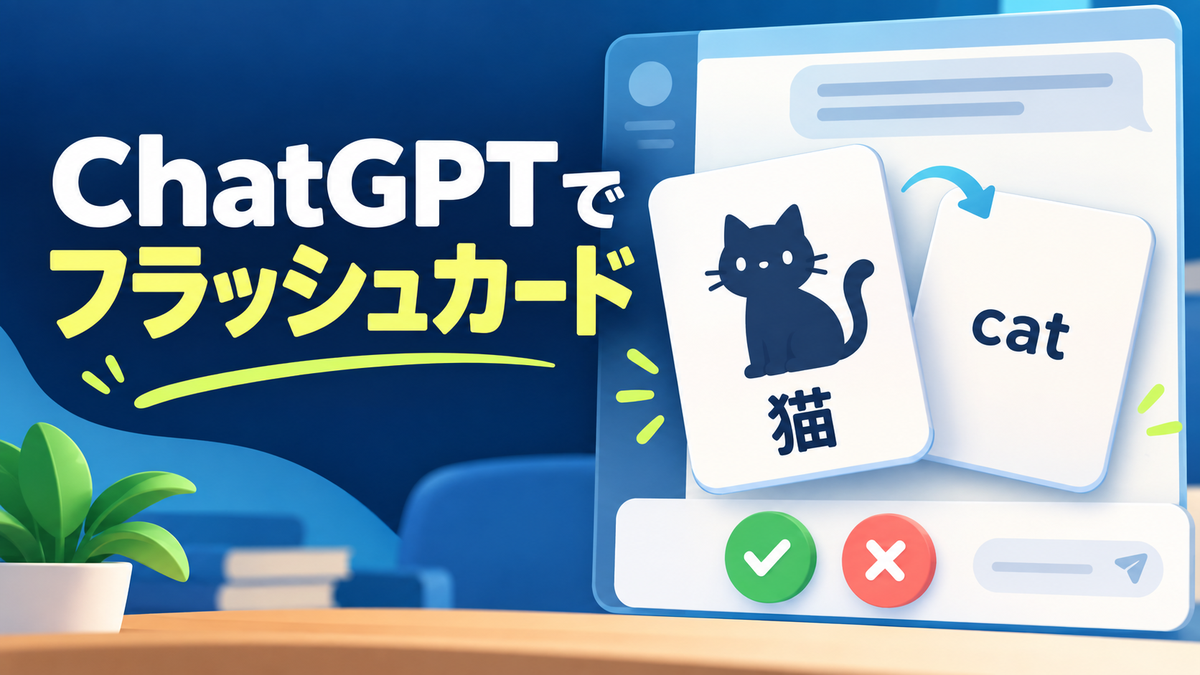
ChatGPTに、回答の中でめくって使える「フラッシュカード」機能が追加されました。覚えたい単語や用語を送ると、表と裏のあるカードが作られ、そのまま復習できます。
今回は「猫:cat」など3組を使い、カードの作成、裏返し、覚えたかどうかの記録、あとからの再開までを実際に試しました。この記事では、実画面とともに作り方と使い方を紹介します。
ChatGPTのフラッシュカードは回答の中でめくれる復習カード
フラッシュカードは、表に問い、裏に答えを書いた復習用のカードです。ChatGPTでは、このカードが回答の中にそのまま表示され、1枚ずつめくりながら「覚えていたか」を付けて進めます。
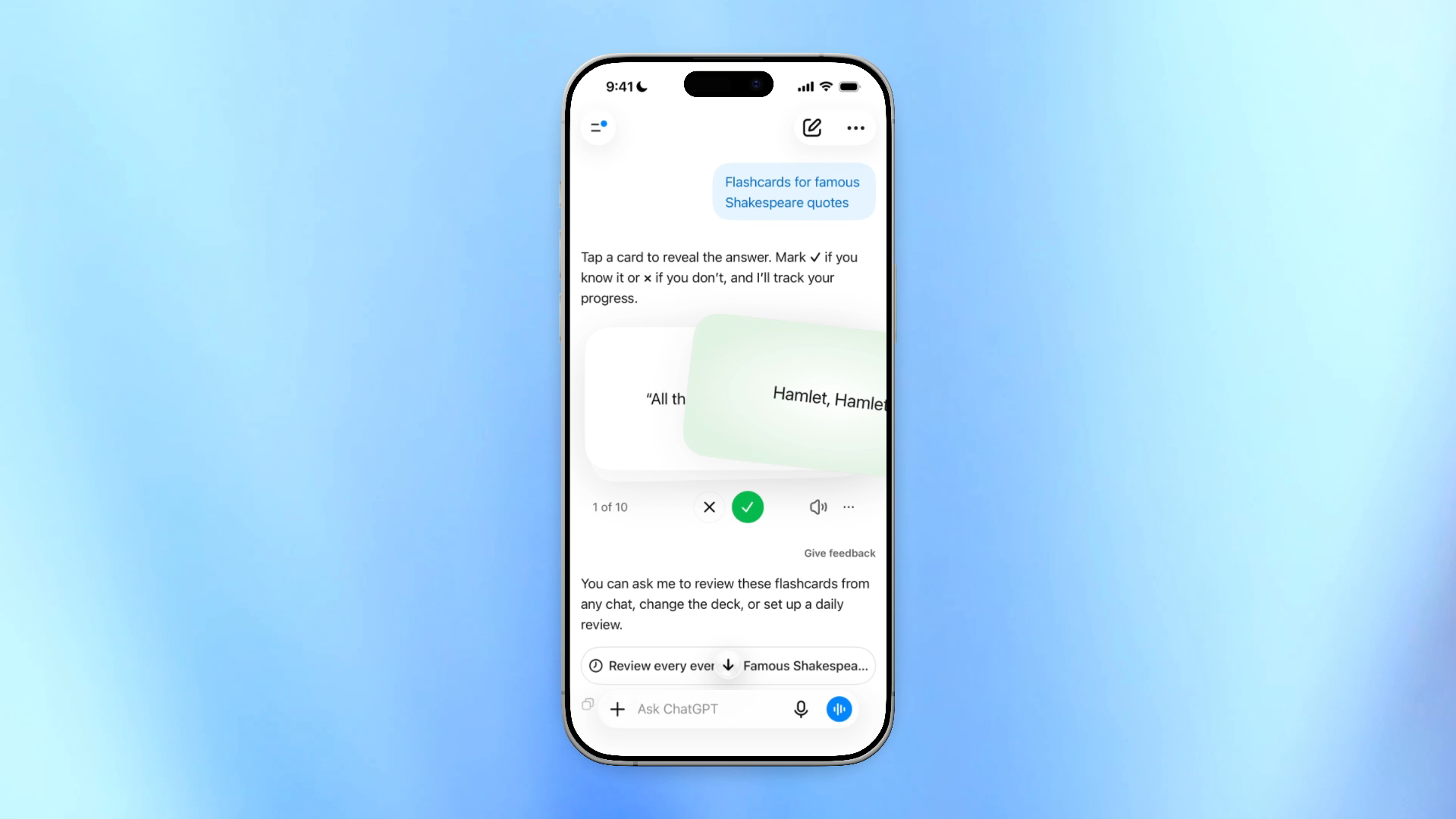
以前は、ChatGPTに問いと答えの一覧を作ってもらい、暗記アプリへ写して使う方法がよく紹介されていました。いまは、その写す作業がいりません。
覚えたい内容の渡し方は、主に次の3つです。
- 問いと答えの組をメッセージに書いて送る(この記事で試した方法)
- 覚えたいテーマだけを伝えて作ってもらう(例:初心者向けのフランス語フレーズ)
- 手元のノートをアップロードして、カードに変えてもらう
2026年9月に加わった機能で、無料プランを含むすべてのプランで、Webとスマートフォンのアプリから使えます。
まず3組から3枚のフラッシュカードを作ってみる
最初は、答えを自分ですぐ確かめられる少ない項目で作るのがおすすめです。今回は、日本語と英語の単語3組を使い、次の文を送りました。
入力例
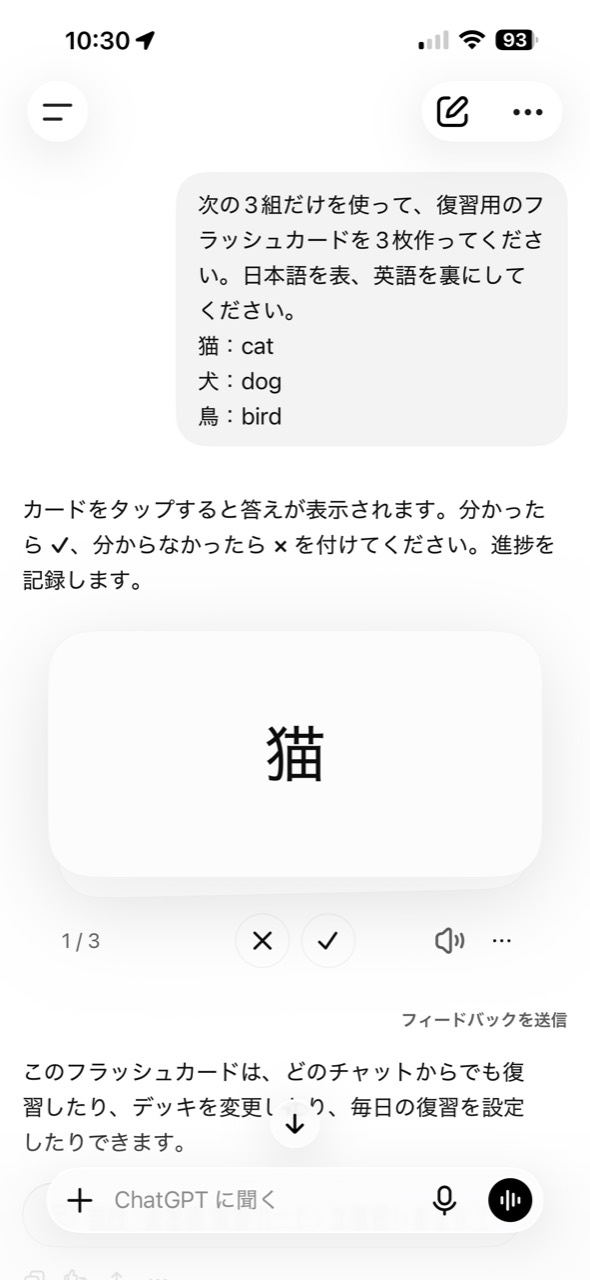
次の3組だけを使って、復習用のフラッシュカードを3枚作ってください。日本語を表、英語を裏にしてください。
猫:cat
犬:dog
鳥:bird
「3組だけを使って」と書いたのは、ChatGPTが項目を勝手に増やさないようにするためです。「日本語を表、英語を裏」のように、どちらを問いにするかも指定しておくと、作られたカードを見比べやすくなります。
送信すると、回答の中に3枚のカードが作られました。1枚目の表には「猫」、枚数の表示は「1/3」です。入力した3組がそのまま3枚になり、表が日本語になっていることを、この時点で確かめられます。
今回は英単語を使いましたが、用語と意味、製品名と特徴のように、短い問いと答えの組なら同じ形で頼めます。メッセージを送るまでの基本操作は、ChatGPTの基本的な使い方で紹介しています。
カードをめくり、「理解した」「間違えた」を付ける
カードができたら、次の流れで復習します。
- 表を見て、答えを思い出す
- カードを裏返して答えを見る
- 覚えていたらチェック側、覚えていなかったら×側へカードをスライドする
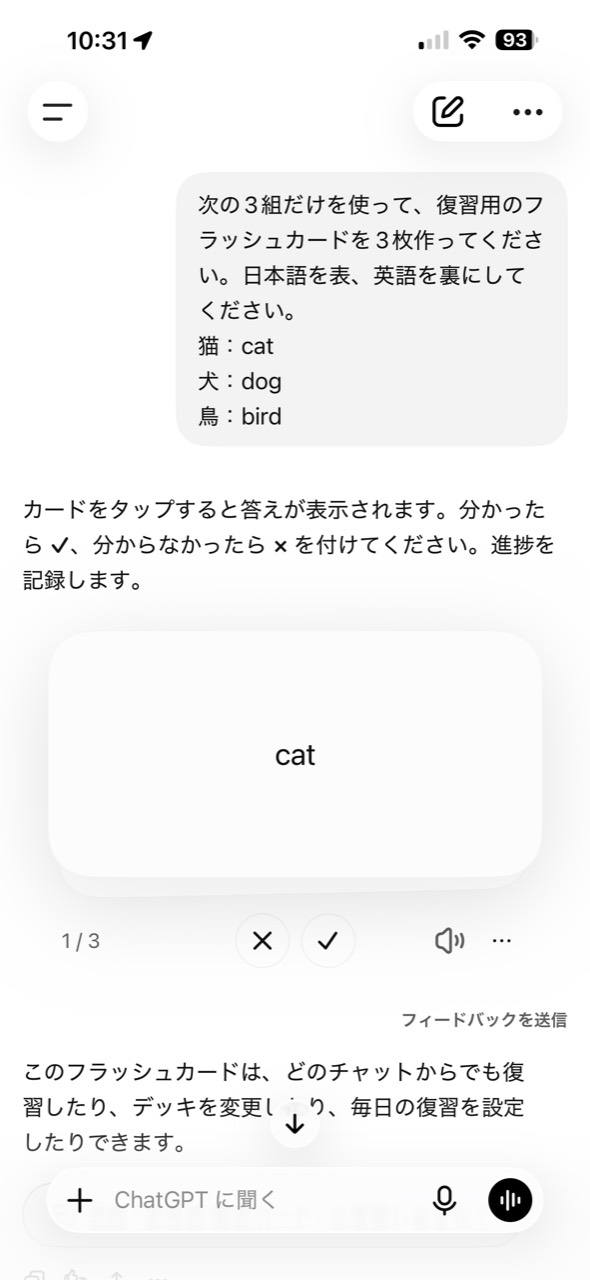
iPhoneでは、カードをタップすると「猫」の裏に「cat」が表示されました。画面下の×とチェックのボタンを押して答えることもできます。
答えを確認してカードを×側へスライドすると、カードがオレンジ色になりながら左へ動きます。チェック側へスライドしたときは、緑色になりながら右へ動きました。色が付くのは、×かチェックのどちらへ動かしているかを示す途中の表示です。
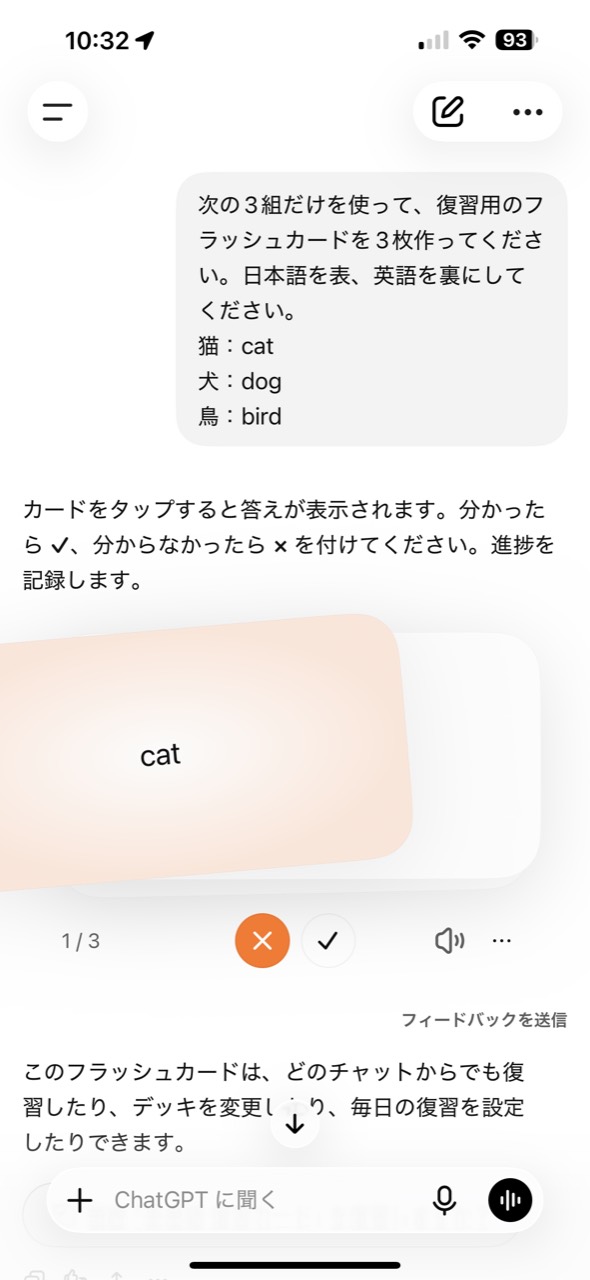
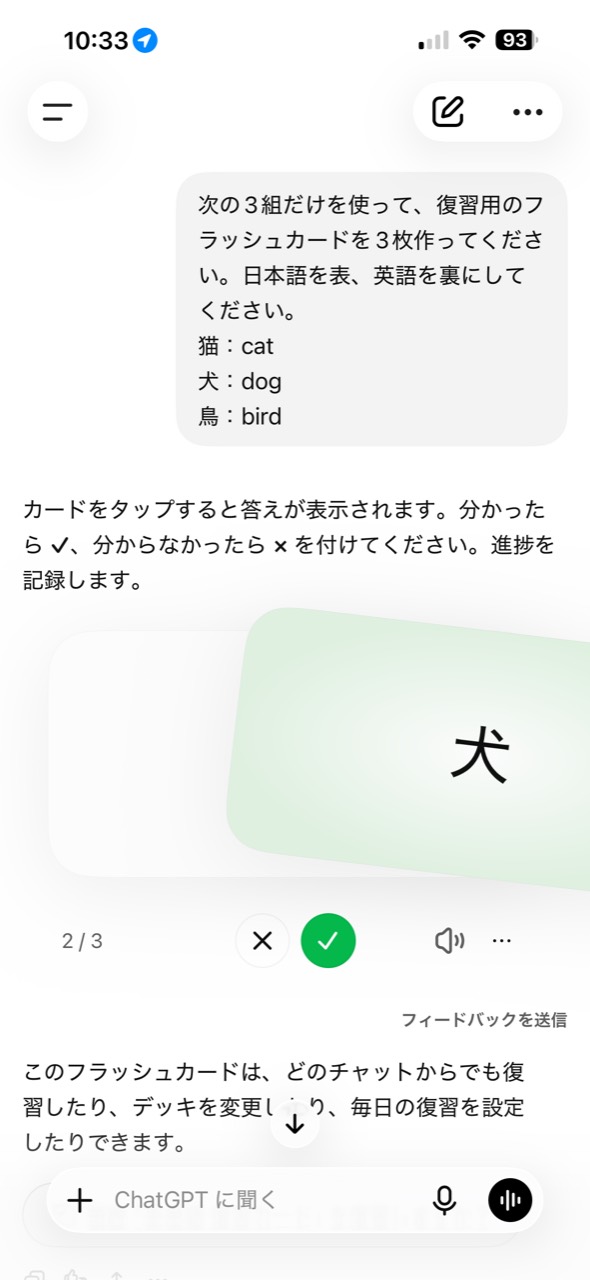
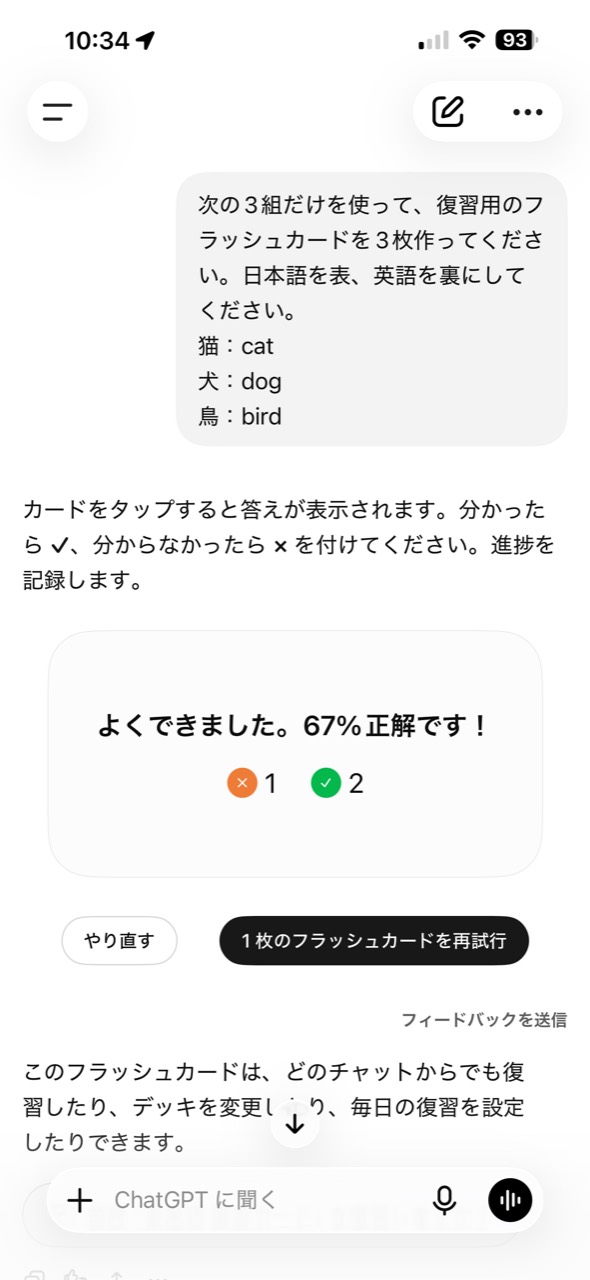
今回は3枚のうち1枚に×、2枚にチェックを付けました。最後に「67%正解です!」と表示され、間違えた1枚だけをもう一度試すボタンも出ました。
作ったカードはあとから開き直せる
復習の途中で画面を離れても、続きから再開できました。ChatGPTのホームへ戻り、最近の会話の一覧から同じ会話を開くと、2枚目の「犬」が「2/3」の状態のまま表示されていました。
OpenAIのヘルプによると、作ったカードは「ライブラリ」にも自動で保存され、そこから開き直すこともできます。今回確認した範囲では、最近の会話から同じ会話を開く方法でも再開できました。カードを足したい、表現を直したいときも、同じ会話で頼めば変えられます。
ノートから作るときは元の内容と照らす
ノートをアップロードしたり、資料の一部を貼り付けたりしてカードを作ったときは、使う前に元の内容と見比べてください。ChatGPTは内容を間違えることがあります。問いと答えの組み合わせがずれたり、ノートにない説明が混ざったりしても、きれいなカードの形になっていると気づきにくいからです。試験前に使う場合は特に確認しておきたいところです。
重要な注意|ノートからカードを作る前に
- 作られたカードを、元のノートや資料と1枚ずつ見比べる
- 社外秘の資料や、他人の個人情報が入ったメモは、そのまま貼らない
どこまでの情報なら入力してよいかはChatGPTへ入力してはいけない情報に、回答の誤りの見分け方はChatGPTの回答は正しい?にまとめています。
フラッシュカードと学習モードは目的が違う
ChatGPTには、勉強に使える機能として「学習モード」もあります。どちらも学習向けですが、向いている場面が違います。
| フラッシュカード | 学習モード | |
|---|---|---|
| 目的 | 短い問いと答えを覚える | 理由や考え方を理解する |
| 進み方 | カードをめくり、覚えていたかを付けていく | ChatGPTの質問やヒントに答えながら、段階的に考える |
| 終わり方 | 用意したカードを一巡したら区切り | 理解できたかを確かめながら、納得できたところで区切る |
単語や用語を繰り返し覚えたいならフラッシュカード、なぜそうなるのかを対話しながら理解したいなら学習モードが合います。学習モードをオンにするには、メッセージ入力欄の「+」から選びます。
まとめ|まず正解を確認できる3項目で試す
ChatGPTのフラッシュカードなら、覚えたい組を送るだけで、その場でめくれる復習カードになります。途中で閉じても、同じ会話を開けば続きから再開できます。
単語、用語、製品知識のように、答えがはっきり決まっていることを覚えたい人に向いています。理由や背景まで理解したいときは、学習モードのほうが目的に合います。
まずは、自分で正解を確かめられる問いと答えを3組書いて送り、3枚作ってみてください。送った3組とカードが合っていれば、そのままめくって復習を始められます。

コメント