

ChatGPTの会話がたまると、「消したいのか、それとも一覧から隠したいだけなのか」で迷うことがあります。そんなときは、いきなり消さずに、下の早見表で「いま自分がしたいこと」を一つだけ選びましょう。目的が決まれば、選ぶ操作も決まります。
確認日:2026年8月27日。日本語のPC向けWeb版ChatGPTで、検索・会話メニュー・データコントロール・アーカイブ管理・エクスポート確認の各入口を表示だけ確認しました。削除、アーカイブ、全件操作、エクスポートの確定はしていません。画面の名称や表示は変わることがあります。
削除する前に「探す・隠す・消す・コピー」を選ぶ
やりたいことは、だいたい次の4つに分かれます。目的に合う行を見て、対応する操作へ進んでください。
| 目的 | 選ぶ操作 | 操作後 | 進む見出し |
|---|---|---|---|
| 見失った会話を探す | 履歴検索 | 会話は残ったまま | 見つからない会話は、まず履歴検索で探す |
| 一覧から隠す | アーカイブ | あとで検索・復帰できる | 一覧から隠したい会話はアーカイブする |
| 不要な会話を消す | 削除 | 元に戻せない | 不要な会話だけを削除する |
| 手元へコピーを受け取る | エクスポート | ZIPで受け取るが、ChatGPTへ戻すことはできない | 手元へコピーを受け取るならデータをエクスポートする |
迷ったときは、いちばん影響の小さい検索か、あとで戻せるアーカイブから試すと安心です。削除は最後の選択にします。
見つからない会話は、まず履歴検索で探す
会話が一覧に見当たらないとき、すぐ「消えた」と思わなくて大丈夫です。サイドバーに出ていないだけで、検索すれば開けることがあります。
- サイドバーの検索を開きます。PCは
Ctrl+K、MacはCmd+Kでも開けます。 - 覚えている言葉やフレーズを入力します。
- 出てきた結果から会話を開きます。
アーカイブした会話も検索結果に出るので、サイドバーに見えなくても探せます。一方、削除した会話は検索の対象から外れ、ここには出てきません。また、古い会話がサイドバーの一覧から省かれていても、消えたとは限りません。検索して開けば、そのまま読めます。
見つかったなら、削除やエクスポートの操作は要りません。
一覧から隠したい会話はアーカイブする
アーカイブは削除ではありません。会話はアカウントに残ったまま、サイドバーの一覧から外れるだけです。あとで検索すれば開けますし、元に戻すこともできます。「消すほどではないけれど、一覧はすっきりさせたい」会話に向いています。
個別の会話をアーカイブする入口は、会話メニューの中にあります。戻したり、アーカイブしたものをまとめて削除したりする操作は、設定画面から行います。
- サイドバーで対象の会話のメニューを開きます。
- 「アーカイブ」を選びます。
- あとで戻すときは、
設定 > データ コントロール > アーカイブ済みのチャットを管理するへ進みます。
なお、アーカイブ済みの会話を戻す・削除する操作は、公式ヘルプの手順にもとづいて書いています。今回の確認では対象の会話がなく、戻すボタンの現在の日本語表示までは見ていません。画面の言葉が少し違っても、同じ管理画面から操作できます。
不要な会話だけを削除する
先に一つだけ、大事な前置きです。削除した会話は、元に戻せません。
画面からはすぐ消え、原則として30日以内に、OpenAI側のシステムからも完全に削除される予定になります。ただし、例外もあります。すでに匿名化されてアカウントとの結びつきが解除されている場合や、法律・セキュリティ上の理由で保持が必要な場合です。
削除したあとは、画面からも、API(外部のアプリと連携するしくみ)からも、サポートからも取り戻せません。
そのうえで、消すと決めた会話だけを削除します。
- 消したい会話が合っているか、もう一度たしかめます。
- サイドバーの会話メニューで「削除する」を選びます。
- 確認画面の内容を読んでから、削除を確定します。
少しでも残す可能性があるなら、アーカイブか、この先で説明するエクスポートを先に考えます。会話に個人情報や仕事の内容を入れていた場合の考え方は、ChatGPTに入力してはいけない情報にまとめています。
すべての会話をまとめて整理するときは対象を確認する
会話をまとめて整理したいときの入口も、設定 > データ コントロールの中にあります。「すべてアーカイブする」と「すべて削除する」は、別の操作として並んでいます。
どちらも、プロジェクトの中に入れた会話にも適用されます。ただし、これは会話をまとめて処理する操作です。プロジェクトそのものや、その中のファイル、カスタム指示まで消すわけではありません。全件の操作は範囲が広いので、確定する前に、個別の操作で足りないかを一度考えると安心です。
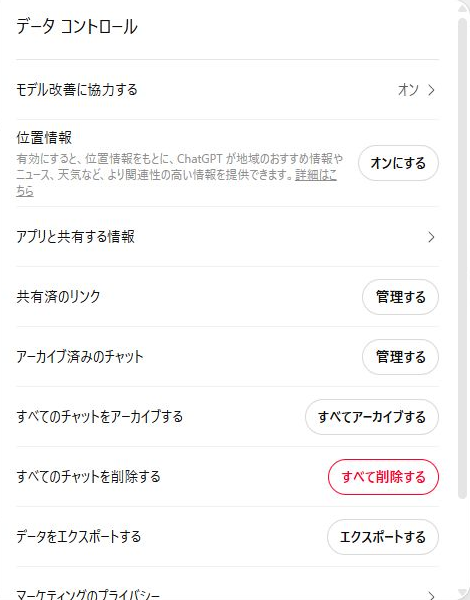
すべての会話を一覧から隠す
「すべてアーカイブする」は、会話を残したまま一覧だけを空にする整理です。あとから検索や復帰ができます。ここでも、プロジェクト内の会話が対象に含まれる点は同じです。
すべての会話を削除する
「すべて削除する」は、戻せない削除が一度に広い範囲へ及ぶ操作です。確定する前に、プロジェクト内の会話も対象に含まれることと、本当に全部を消してよいかを確認します。残したい会話が一つでもあるなら、先に個別の削除やアーカイブで足りないかを見ておきます。
手元へコピーを受け取るならデータをエクスポートする
エクスポートは、これまでの会話などのコピーを、手元のファイルとして受け取る機能です。ChatGPTの中へ戻したり、削除した会話を復元したりするものではありません。ここは勘違いしやすいので、先に押さえておきます。
入口は2つあります。一つは、ChatGPTの設定 > データ コントロール > エクスポートするから進める方法です。もう一つは、OpenAIのPrivacy Portalから手続きする方法です。
ChatGPTの設定から進める方法は、無料版・Go・Plus・Proと、条件を満たすEduワークスペースで使えます。ログアウトした状態や、Business・Enterprise・Healthcareのワークスペースは、同じ手順の対象外です。その場合は、ワークスペースの管理者に確認します。
受け取りの流れは次のとおりです。
設定 > データ コントロール > エクスポートするへ進みます。- 確認画面で、含まれる内容と、登録メールへ案内が届くことを読みます。
- 必要なときだけ、エクスポートを確定します。
- 案内のメールが届いたら、エクスポートを申し込んだときと同じアカウントでダウンロードします。
期限にも少し気をつけます。案内のメールは、届くまで最大7日ほどかかることがあります。ダウンロード用のリンクは、受け取ってから24時間で切れます。本人確認のために、登録したメールアドレスや電話番号を使える状態にしておきましょう。
受け取るファイルはZIP形式で、会話の履歴と、そのほかの関連するアカウント情報が含まれます。中には人に見られたくない情報も含まれ得るので、リンクとファイルは安全な場所で扱ってください。
何を残し、何をそもそも入れないかの考え方は、ChatGPTに入力してはいけない情報が参考になります。
もしログインの段階で止まってしまうときは、ChatGPTにログインできないときの対処法を確認してください。
チャットを消してもLibraryのファイルが残る場合がある
会話を削除すると、その会話で扱ったファイルまで全部消えると思うかもしれません。ですが、Library(ライブラリ)に保存されたファイルは、チャットとは別に管理されます。
そのため、チャットを削除しても、Libraryのファイルはそのまま残ることがあります。
ファイルも消したいときは、Libraryが表示される場合にかぎり、対象のファイルが残っていないかを別に確認します。
なお、Googleドライブから連携した元のファイルは、ChatGPTの側からは削除できません。こちらはドライブの方で管理します。
ファイルの詳しい整理方法は、この記事では扱いません。ここでは「チャットの削除とファイルの削除は別」という点だけ押さえておきます。
履歴が見つからないときに確認すること
会話が見つからないときは、いきなり「削除された」と決めず、次の順で切り分けると近道です。
- まず履歴検索を使います。
- アーカイブ済みの会話も確認します。
- ログインしているアカウントやワークスペースが合っているかを見ます。
- それでも不安なら、OpenAI Statusで、サービス側に問題が出ていないか確認します。
正しいアカウントで探しても出てこない場合は、すでに削除されているか、サービス側の一時的な問題が考えられます。削除した会話は、検索でもエクスポートでも元に戻せません。アカウントの切り替えやログインでつまずくときは、ChatGPTにログインできないときの対処法が参考になります。
目的に合う一つだけを選び、削除は最後にする
ここまでの操作は、目的で選べば迷いません。見失ったなら検索、残したいけれど一覧を整理したいならアーカイブ、手元にコピーがほしいならエクスポート。そして、もう要らないと決めた会話だけを削除します。
削除は元に戻せないぶん、いちばん最後の判断にします。迷っている会話は、消さずにアーカイブしておけば、あとからいつでも探せます。まずは冒頭の早見表で、今日やりたいことを一つ選ぶところから始めてみてください。
出典
- How to Delete and Archive Chats in ChatGPT(OpenAI公式ヘルプ)
- How do I search my chat history in ChatGPT?(OpenAI公式ヘルプ)
- Exporting your ChatGPT history and data(OpenAI公式ヘルプ)
- Chat and File Retention Policies in ChatGPT(OpenAI公式ヘルプ)
- File storage and Library in ChatGPT(OpenAI公式ヘルプ)
- Using Projects in ChatGPT(OpenAI公式ヘルプ)
- OpenAI Privacy Portal(OpenAI公式)
- OpenAI Status(OpenAI公式)


コメント