
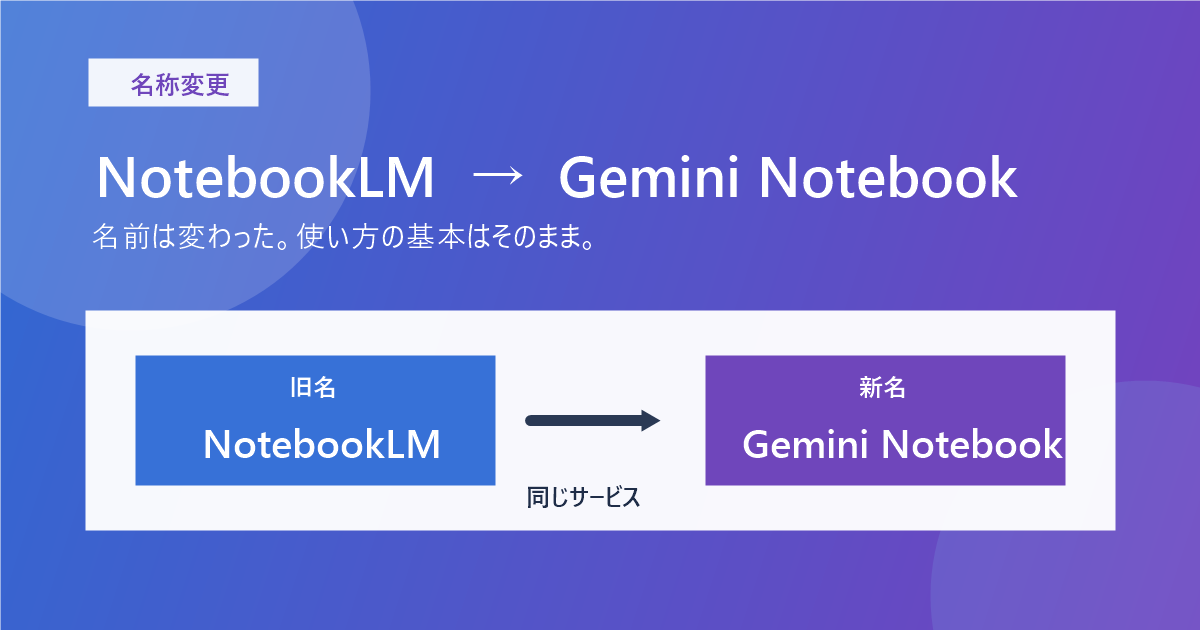
NotebookLMを開いたら、画面の名前が「Gemini Notebook」に変わっていた。別のサービスになったのか、自分のノートブックをそのまま使えるのか、戸惑う変更です。
この記事では、名前だけ変わった部分と、実際に機能が変わった部分を分けて説明します。
NotebookLMはGemini Notebookへ名称変更された
Googleは2026年7月16日、NotebookLMをGemini Notebookへ改称しました。Geminiアプリに吸収されたわけではなく、これまでどおり単独で開いて使えます。
2026年9月18日に日本語のPC画面を確認すると、「Gemini Notebook へようこそ!」と表示されました。
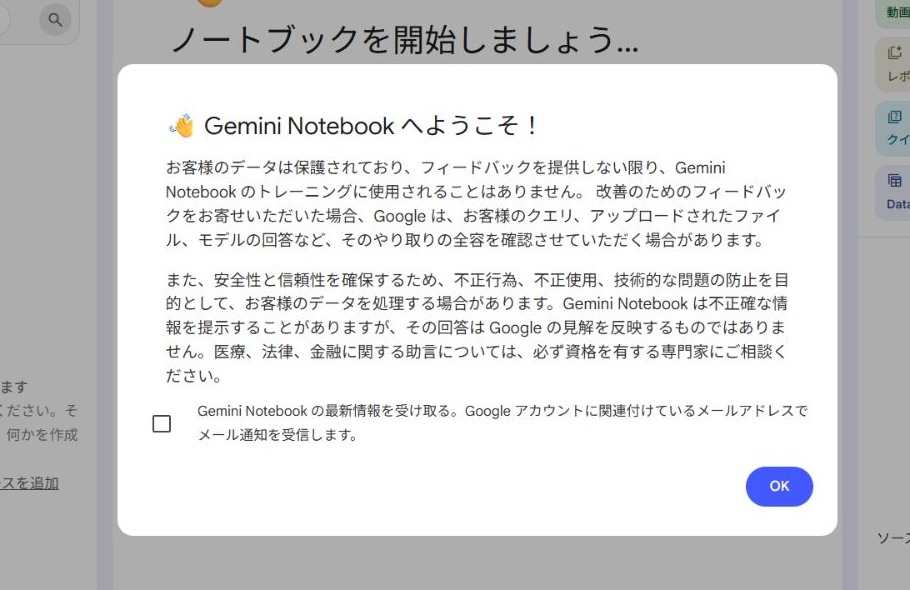
以前の記事に出てくる「NotebookLM」は、現在のGemini Notebookと同じサービスを指しています。
資料をもとに調べる基本の使い方は変わらない
自分で選んだ資料を追加し、その内容について質問する。Studioで音声解説、動画解説、インフォグラフィックなどを作る。この基本の流れは改称後も同じです。
NotebookLM時代に覚えた操作はそのまま使えます。初めて使う場合は、NotebookLMの始め方をまとめた記事で、資料の追加から引用の確認まで進められます。
変わったのは、Googleの他サービスとのつながり
Geminiアプリにも「ノートブック」が追加されました。自分の画面に表示されていれば、Gemini Notebookで追加した資料がGeminiアプリ側にも同期されます。逆に、Geminiアプリから新しいノートブックを作ることもできます。
この同期は2026年4月に始まった機能です。Geminiアプリ側では、ノートブックの資料にWeb検索などを組み合わせて進められます。
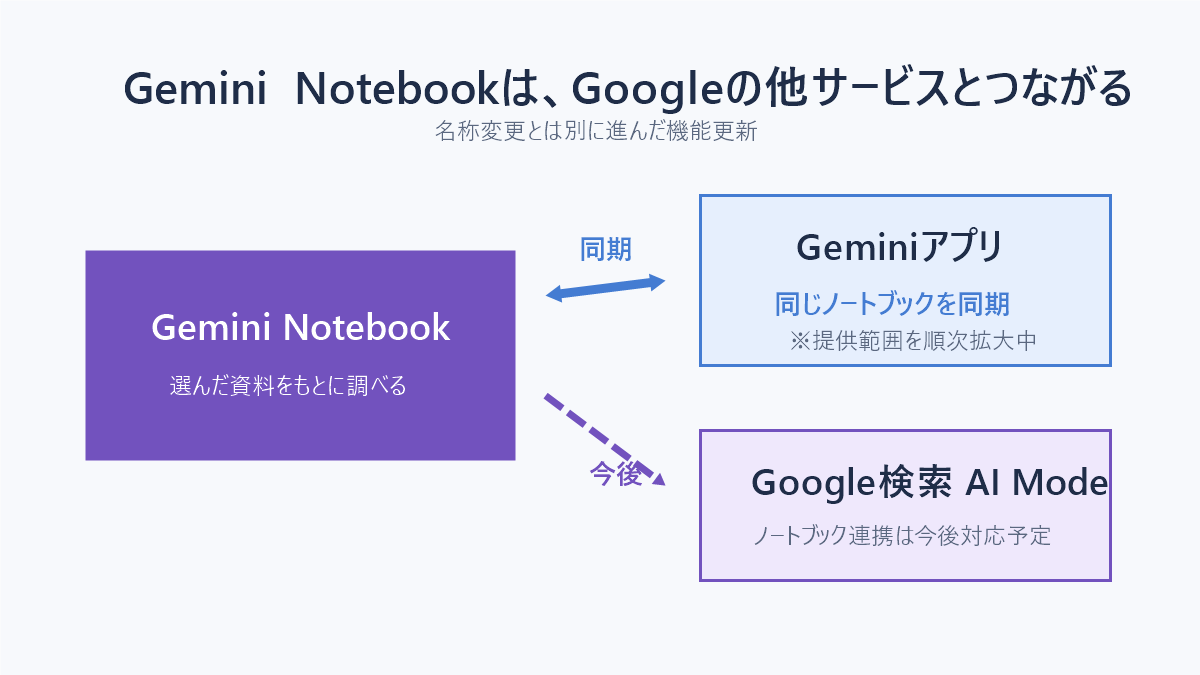
Google検索のAI Modeへノートブックを持ち込む機能も発表されていますが、こちらは今後の予定です。
クラウドコンピュータや利用上限の更新は、改称とは別
同じ時期に見つかる次の変更も、名称変更とは別の機能更新です。
クラウドコンピュータ
ノートブックごとにクラウド上の実行環境が用意され、コードを動かして数値の集計や図の作成までできる機能です。2026年6月8日に、まだNotebookLMという名前だった時期に発表されました。
改称発表時点の対象は、Google AI Ultraと、AI Ultra Access・AI Expanded Accessを含むWorkspaceのビジネス向け契約です。ウェブのProユーザーには順次提供するとされていました。
利用上限
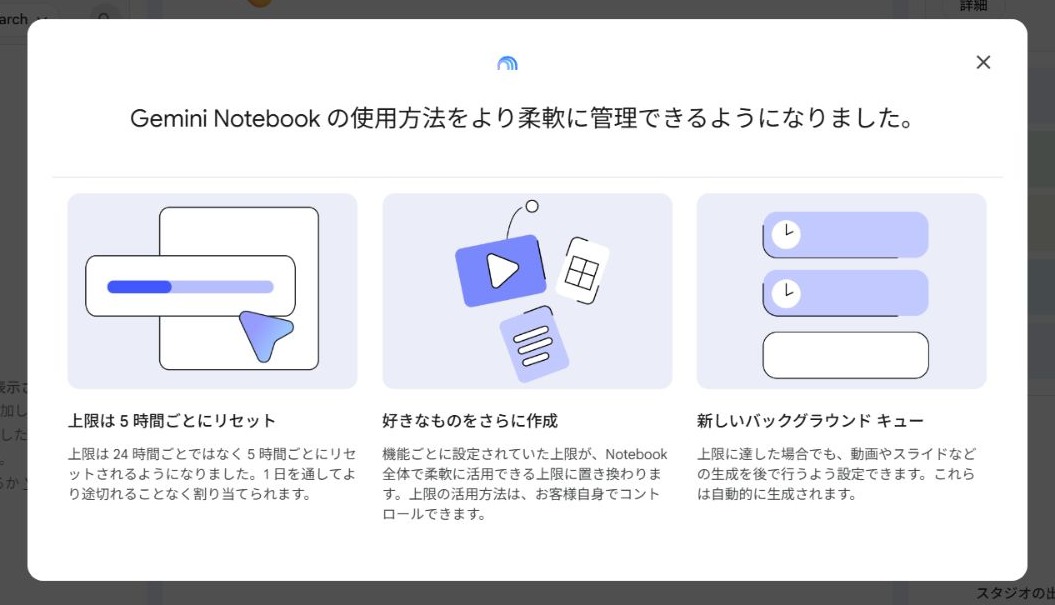
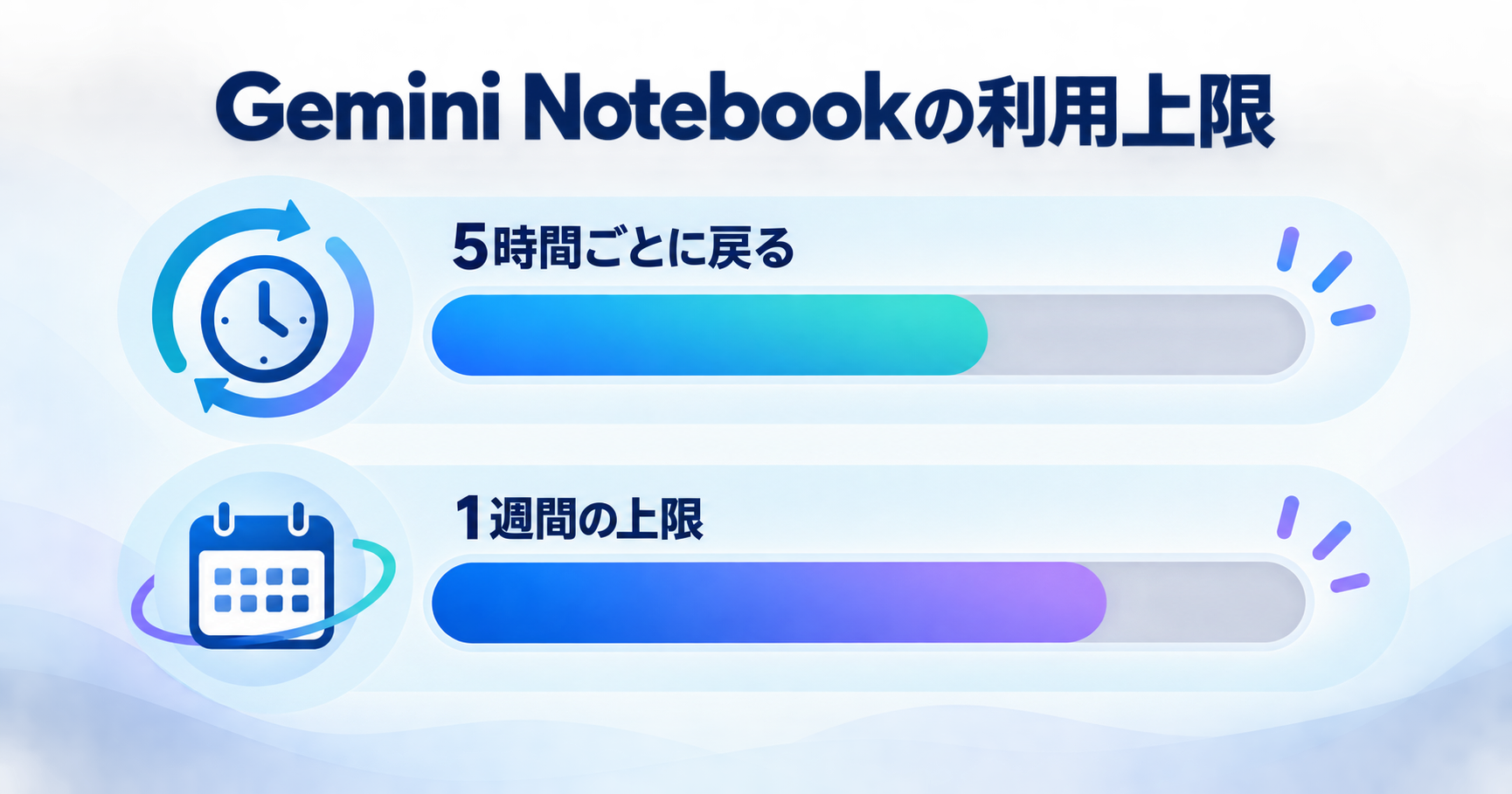
確認した日本語画面では、利用上限について次の3点が案内されていました。
- 上限は24時間ごとではなく、5時間ごとにリセット
- 機能別の上限から、Notebook全体で使える上限へ変更
- 上限に達した場合は、動画やスライドを後から作るバックグラウンドキューを利用
Gemini NotebookとGeminiアプリはどう使い分ける?
Geminiアプリのノートブックが表示されている場合は、やりたいことに合わせて入口を選べます。
| やりたいこと | 開く場所 |
|---|---|
| 選んだ資料の中だけで確かめたい | Gemini Notebook |
| Web検索やGeminiの他の機能も使いたい | Geminiアプリのノートブック |
| 音声解説、動画解説、インフォグラフィックを作りたい | Gemini Notebook |
「Gemini」はAIモデルの名前でもありますが、Gemini Notebookは資料を扱うサービス名です。
以前から使っている人が確認すること
確認は2つだけです。
- Gemini Notebookの公式サイトを開く
- 自分のノートブックが一覧に並んでいるかを見る
一覧が見当たらない場合は、右上のアカウントアイコンからログイン中のGoogleアカウントを確認してください。
まとめ
NotebookLMは、Gemini Notebookへ名前が変わりました。資料を追加して質問する基本の使い方は変わりません。
実際に広がったのは、Geminiアプリとの同期などGoogleの他サービスとのつながりです。まずはGemini Notebookを開き、これまでのノートブックが一覧にあるか確認してみてください。
コメント