
ChatGPTで文章の下書きを作るのに慣れてくると、「Claudeは文章が得意らしい」という話が耳に入ってきます。そう聞くと、乗り換えたほうがいいのか、そのままでいいのか、少し気になります。
ただ、評判だけでは、自分の使い方に合うかまでは分かりません。そこで、同じ文章を無料版の両方へ同じ条件で頼み、同じ追加の直しまでお願いしてみました。
指定した条件がちゃんと残るか、意味が変わっていないか、あとから自分でも直しやすいか。この見え方で、まず使う一つを選べば十分です。
試したのは、短い案内文づくりと、832字の公開できる自作文の整理という2つの課題です。それぞれ初回と追加の直しを、両方に一回ずつ頼みました。
一回の結果でAI全体の優劣が決まるわけではないので、あくまで「自分でも一つ試してみるための見本」として読んでください。
確認日:2026年8月24日。日本語のPCブラウザで、ChatGPT FreeとClaude Free(画面には「Sonnet 5 中」と表示)を、それぞれ新しいチャットから各1回ずつ試しました。回答は再生成していません。
ChatGPTの開始画面ではモデル名の表示を確認できなかったため、そちらは推測していません。
個人情報は使わず、架空の案内文と、公開できる自作文だけで確認しています。2つのサービスは別々のブラウザで開いて試したので、画面の見た目を比べるときは、この違いも少し頭に置いてください。
ChatGPTとClaudeの違いは、文章の作り方と直し方で見る
ChatGPTはOpenAI、ClaudeはAnthropicが提供しているAIサービスです。どちらも日本からブラウザで開いて、日本語で「こういう文章を作って」と頼むと、文章で返してくれます。そのあと同じ会話で「もっと短く」などと続けて直しも頼めます。ここは共通です。
文章を書く目的で最初に見ておきたいのは、モデル名の評判よりも、作った文章をどう直せるかという部分です。同じ依頼をしたときに、指定した条件が残るか、狙った場所だけ直せるか、画面の上で自分でも手を入れやすいか。毎日の使い勝手は、このあたりに出ます。
検索やファイルまで含めた広い比較は、ChatGPTとGeminiの違いでも扱っているので、ここでは文章に絞ります。
どちらも無料のチャットで文章を作り、続けて修正を頼める
無料で試せる土台は、どちらもよく似ています。文章づくりも、続けての手直しも、ファイルを添えて扱うことも、両方の無料版でできます。
| 文章まわりでできること | ChatGPT(Free) | Claude(Free) |
|---|---|---|
| チャットで文章を作る | 使える | 使える |
| 同じ会話で続けて直す | 使える | 使える |
| ファイルを添えて扱う | 使える | 使える |
気をつけたいのは、「使える」と「いつでも好きなだけ使える」は別だということです。Anthropicの公式ヘルプでは、Claudeの無料版で送れる量は、混雑の状況やメッセージの長さ、添付、会話の長さ、使う機能などによって変わると説明されています。
ChatGPTの無料版にも利用の上限があり、機能ごとに別々の上限があります。「何回まで」という数字は時期やアカウントで動くので、ここでは固定して書きません。実際の残りは、自分の画面の表示を目安にしてください。
ファイルの扱いも、対応する形式や上限、使える機能はそれぞれ違います。数字を並べて優劣を決めるより、自分が実際に扱う文章で確かめるほうが早いです。今回は文章の作成と修正にしぼって試し、ファイル機能そのものは扱っていません。
ChatGPTにはCanvas、ClaudeにはArtifactsがある
文章を画面の上で扱う機能にも、それぞれ名前が付いています。公式ヘルプの説明を並べると、こうなります。
| 画面で文章を扱う機能 | 何ができるか(各社の公式ヘルプより) |
|---|---|
| ChatGPTのCanvas | 文章をその場で直接編集でき、選んだ範囲だけを直したり、長さや読みやすさのレベルを調整したりできる |
| ClaudeのArtifacts | 長めのまとまった文書などを、チャット横の専用スペースに表示して直せる。利用には「コード実行とファイル作成」が必要 |
今回試した画面では、ChatGPTは短い案内文でも本文を直せる編集エリアが出てきて、Claudeはふつうのチャットの形で返ってきました。
ただ、これはこの日の画面での見え方です。設定やアカウントの状態で変わることがあるので、いつでも同じように出ると決めつけないでください。
自分の文章を送る前に、3つだけ確認する
自分の文章で比べる前に、次の3つだけ確認します。
- 実名・連絡先・お客さんの情報・未公開原稿は入れず、名前や固有名詞を置き換える
- 会話がAIの学習に使われる設定を、自分のアカウントで確認する
- AIの回答をそのまま信じず、大事な内容は元の資料で確かめる
一時チャットやシークレットチャットは履歴には出ませんが、一定期間保持される場合があります。秘密の情報を入れてよいモードではありません。
入力を避けたい内容はChatGPTへ入力してはいけない情報、回答の確かめ方はChatGPTの回答は正しい?でまとめています。
無料版へ同じ文章と追加修正を一回ずつ頼んだ
ここからが実際に試した部分です。見たのは、次の5点です。
- 指定した条件(日時や文字数など)が残るか
- 文章の形(見出しや段落)が指示どおりか
- 元の意味が変わっていないか
- 追加の直しにどう応えるか
- 画面の上で自分でも直しやすいか
読みやすさや「自然そう」という印象は、人によって受け取り方が変わります。今回はまず、あとから照らし合わせて確かめられる条件のほうを中心に見ています。
比べたのは短い案内文と、長めの自作文の2課題
課題は2つです。
- 短い案内文:日時や場所・持ち物を入れて160字以内で作り、必要な内容を残したまま120字以内へ短くする
- 長めの自作文:832字の自作文を3つの見出し・各2段落以内・要点3つに整理し、そのうち指定した部分だけ100字以内へ短くする
短い案内文では「必要な条件が消えないか」、長めの自作文では「全体を保ったまま、狙った場所だけ直せるか」を見ています。832字の元の文章は、実際に送ったものと画面の記録に残していて、記事にはそのまま載せていません。
課題1|短い案内文では、必要事項が残るかを見る
最初は、市民センターのミニ講座を知らせる短い案内文です。一発できれいに出るかだけでなく、「もっと短く」という追加の注文で、必要な情報まで落ちないかを見ました。
初回に送ったのは、両方とも次の指示です。
次の条件で、市民センターで開く「スマホ写真整理ミニ講座」の案内メール本文を作ってください。
対象:スマホ操作に不慣れな地域住民
入れる内容:2026年9月12日(土)10:00〜11:00、市民センター第3会議室、参加無料、持ち物はスマホ
160字以内
件名なし、箇条書きではなく1段落、やわらかい丁寧語
架空の案内です。書かれていない事実は補わないでください。
そのあと、同じ会話で次の追加をお願いしました。
日時・場所・無料・持ち物は残したまま、120字以内に短くし、少しだけやわらかい言い方にしてください。件名なし・1段落は維持してください。
字数は、返ってきた本文をそのまま数えて確認しています。
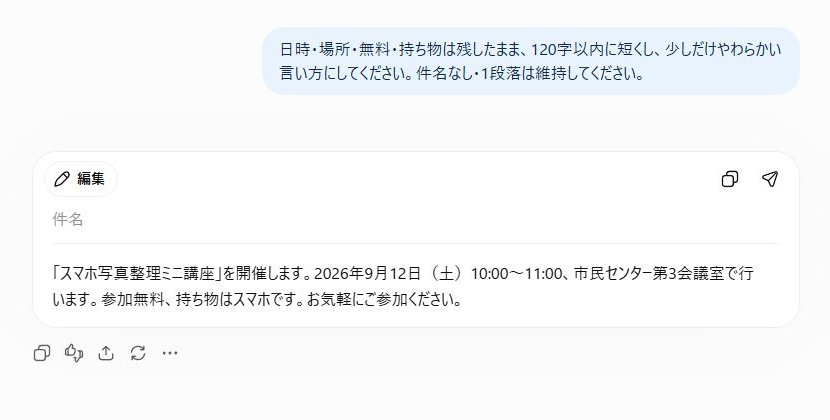
ChatGPTは116字から89字になり、指定事項を保持した
ChatGPTの初回は116字で、160字以内におさまりました。「2026年9月12日(土)」という年を含む日時、市民センター第3会議室、参加無料、持ち物はスマホ、という指定がすべて入っていて、1段落という条件も守っています。
追加の注文のあとは89字になり、120字以内へ収まりました。ここでも日時・場所・無料・持ち物は残っています。短い案内文は、本文をその場で直せる編集エリアの形で表示されました。
一回できちんと条件を守れましたが、これで「ChatGPTはいつでも条件を守る」と広げるつもりはありません。今回の一回はそうだった、という受け取り方が安全です。
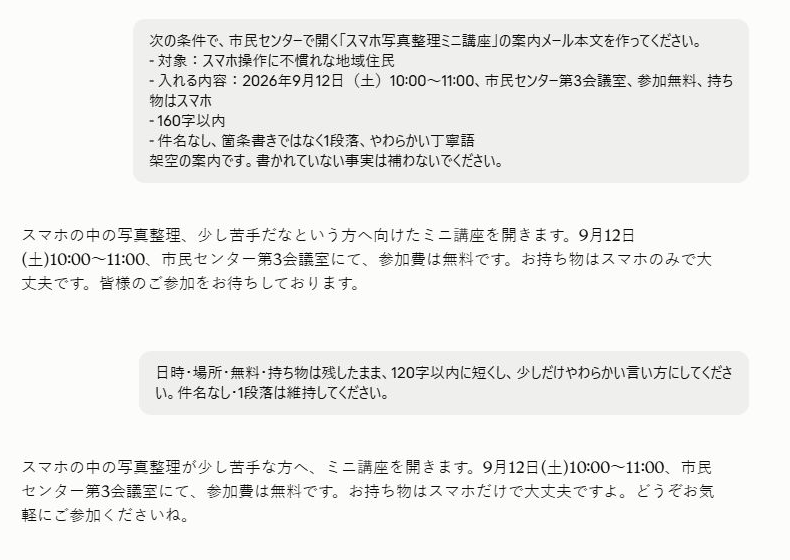
Claudeは112字から106字になったが、年が抜けた
Claudeの初回は112字で、こちらも160字以内におさまりました。月日・時間・場所・無料・スマホは入っていて、1段落という条件も守っています。文章の雰囲気はやわらかめでした。
気づいたのは、指定した「2026年」が初回から抜けていたことです。追加で120字以内へ短くしてもらったあとも、年は戻りませんでした。追加後は106字です。案内文としては読めますが、「いつの話か」が年まで分かる形にはなっていませんでした。
もう一つ、持ち物の書き方が「スマホのみで大丈夫」「スマホだけで大丈夫」となっていました。元の指定は「持ち物はスマホ」なので、意味は近いものの、「のみ/だけ」は少し強い言い方です。
元の指定に、自然な文にするための言い換えが加わった形です。誤りとまでは言えませんが、元の条件と見比べておきたい部分です。
今回の画面では、ふつうのチャット回答として表示され、コピーはできましたが、ChatGPTのような本文内の編集エリアは出ませんでした。
課題2|長い文章では、一部分だけ直せるかを見る
次は、少し長めの文章です。使ったのは、読書会の体験をまとめた公開できる自作文(832字)です。全体を整えたうえで、指定した一か所だけを短くできるかを見ました。
初回に送ったのは、両方とも次の指示です。
元文だけを使い、内容の順序を読みやすく並べ替えてください。見出しは3つ、各見出しの本文は2段落以内、最後に要点3つの箇条書き。事実・体験・固有名詞は追加せず、です・ます調を維持してください。
そのあと、同じ会話で次の追加をお願いしました。
2つ目の見出し「運営を続けて分かったこと」の本文だけを100字以内に短くしてください。他の2つの見出し、段落構成、最後の要点3つ、元文の意味は変えないでください。
初回はどちらも3見出しと要点3つに整理した
初回は、どちらも見出し3つ・各2段落以内・末尾に要点3つ、という形に整えました。目で見た範囲では、元の文章にない事実や体験、固有名詞を足すことはありませんでした。
ただ、付けた見出しの名前は、2つで違っていました。ChatGPTは「読書会を始めたきっかけと準備」「運営を続けて分かったこと」などの見出しにし、Claudeは「読書会について」「進行の試行錯誤」「気づきとこれから」という見出しにしました。
どちらも中身は元の文章に沿っていて、見出しの付け方の好みは、どちらが正しいとは決めません。
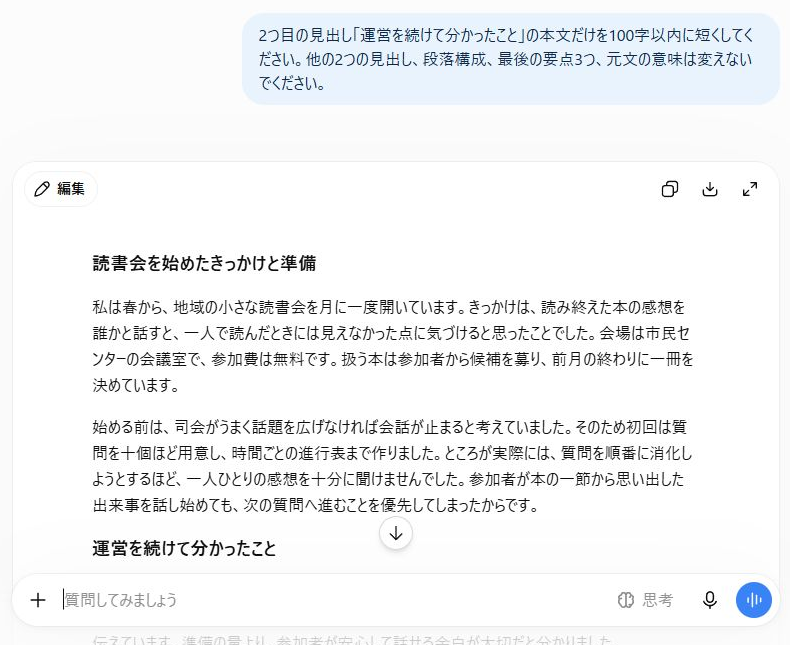
追加修正では、ChatGPTは210字、Claudeは87字になった
ここで差が出たのは、追加の直しでした。追加では「2つ目の見出し『運営を続けて分かったこと』の本文だけを100字以内に」と、同じ指示を両方へ送っています。
ChatGPTは、その見出しを実際に使っていたので、指定はそのまま通じました。他の見出しや要点3つはそのまま保たれています。
ただ、肝心の対象部分は2段落で合計210字あり、「100字以内」には届きませんでした。意味を保ったまま一部を直すこと自体はできていても、文字数の条件は別に確かめる必要がある、という当日の実例になりました。
Claudeの場合は、少し事情が違いました。指定した「運営を続けて分かったこと」という見出しは、Claude自身が初回に付けた見出しにはありませんでした。
Claudeはそのずれを先に説明したうえで、「気づきとこれから」の中の該当する段落のことだと解釈し、そこを87字へ短くしました。他の2つの見出し、段落の作り、要点3つはそのまま保たれています。
短くする際に「誰かが考えを言葉にする場面が増えた」を「発言が増えた」とまとめていましたが、元の文章にない事実を足すことはありませんでした。
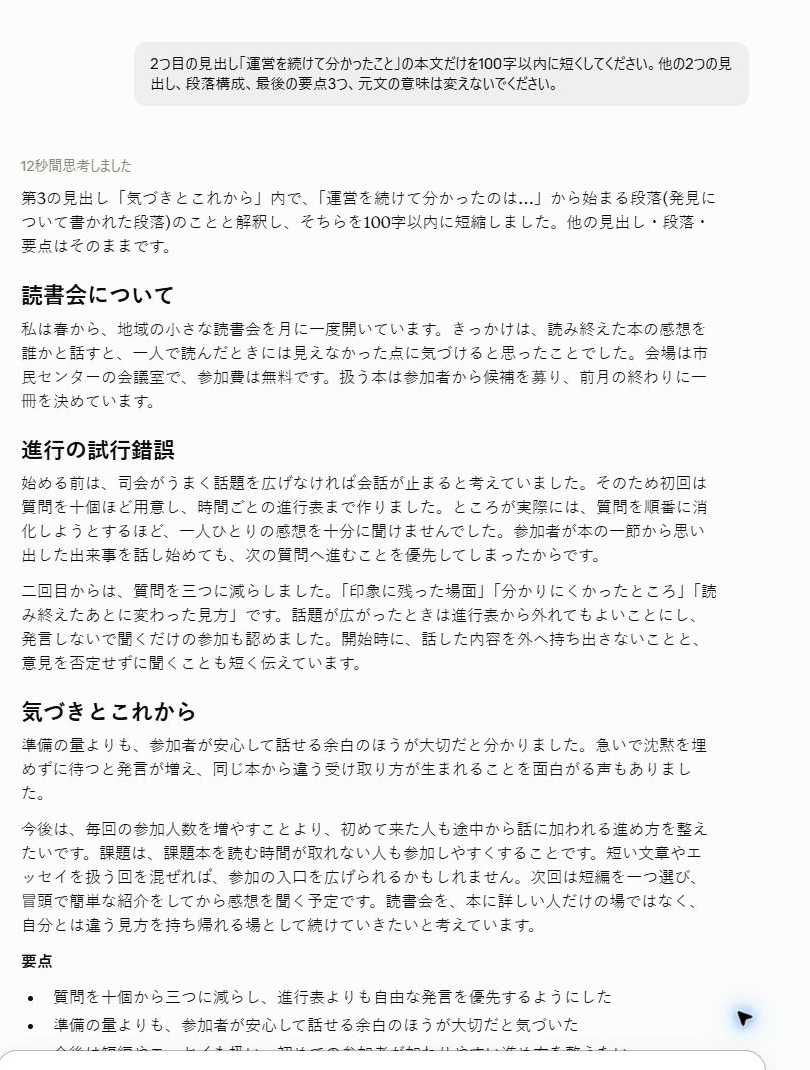
これは、見出しの名前がずれたまま同じ指示を送った結果です。こちらで有利になるよう試し直してはいません。そのままの一回として記録しています。
ここから分かるのは、追加の直しを頼むときは、AIが実際に付けた見出しの名前か、直したい本文そのものを引用したほうが、行き違いが減るということです。
迷ったら、手直しの少なかった方を一つ選ぶ
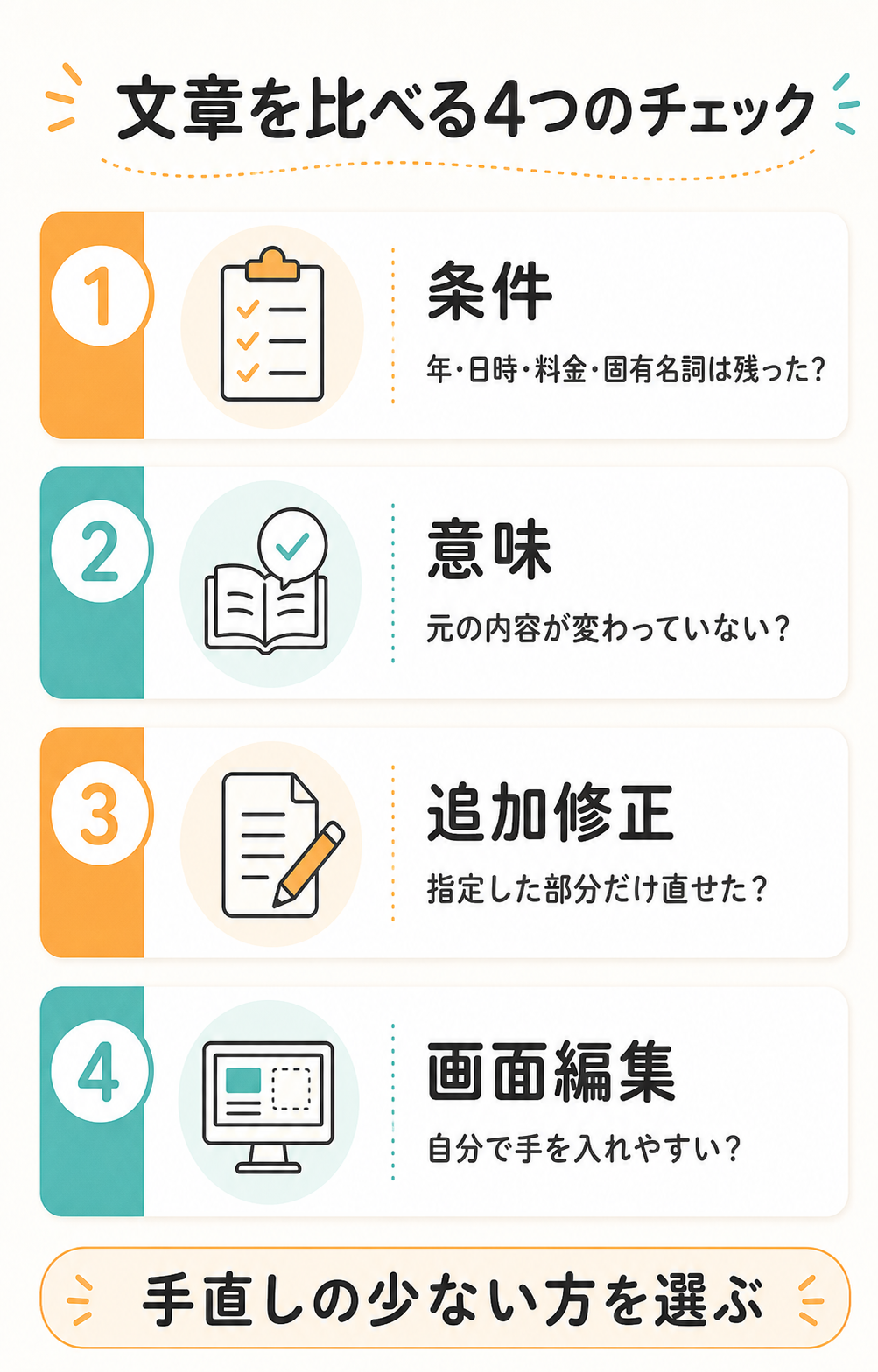
2つの課題を通して見えてきたのは、どちらが優れているかを一度で決めるより、自分の文章で手直しが少なかったほうを選ぶほうが無理がない、ということです。選ぶときに見る点は、次の4つで足ります。
- 指定した条件(年・日時・料金・固有名詞・文字数)が残っているか
- 元の意味が変わっていないか
- 追加の直しに素直に応えてくれるか
- 画面の上で自分でも直しやすいか
「自然そう」より、条件と意味を先に確かめる
文章がうまく見えると、それだけで良さそうに感じます。ただ、今回のように、読みやすい文でも年が抜けていたり、文字数が超えていたりすることがあります。
だからまずは、年、日時、料金、固有名詞、文字数のような、あとから照らし合わせられる条件をチェック欄にしてください。見た目の好みや読みやすさは、その確認を済ませてから、自分の判断で足せば十分です。
部分修正は、実際の見出し名か本文を引用する
課題2で分かったように、AIが付ける見出しの名前は、サービスごとにも、試すたびにも変わります。「2つ目を直して」だけだと、どこを指しているのか行き違うことがあります。
直したい場所を頼むときは、AIが実際に表示した見出しの名前を書き写すか、その段落の本文を少し引用して添えると、狙った場所を直してもらいやすくなります。
実際に試すときは、次の順番でやってみてください。
- よく書く文章を、名前や固有名詞を外した安全な形にする
- 両方の無料版の新しいチャットへ、同じ条件で送る
- 返ってきた文章の固有名詞と形式を、元のメモと照らし合わせる
- 同じ「ここを直して」を両方に頼み、応え方を見る
- 手直しが少なかったほうを、まず一週間ほど使ってみる
料金の話が気になってきたら、無料版と有料版の線引きはChatGPT無料版と有料版の違いにまとめています。
安全な文章を一つだけ、無料版の両方で試してみよう
ChatGPTとClaudeのどちらを選ぶかは、「どちらが上か」ではなく、「自分が続けて使いやすいか」で決めて大丈夫です。
今回も、短い案内文ではClaudeが年を落とし、長めの直しではChatGPTが文字数を超えるというように、条件を外した場所は課題によって違いました。だから、一回の結果で勝者を決めるのは早いです。
最初の一歩として、この記事の短い案内文か、外に出ても困らない自作文のどちらか一つを選んでください。名前や固有名詞を外してから、両方の無料版へ同じ指示と同じ追加の直しを送ってみます。
同じ文章を並べて見ると、条件の残り方や直しやすさの違いが、思ったより早く分かります。
まずは一つの用途で、手直しの少なかったほうを続けてみてください。両方を使い分けたり、あわてて課金したりは、それからで十分です。もう一方が必要になったら、そのとき同じように試せば足ります。

コメント