

「登録はしたけれど、無料のままどこまで使えるのか分からない」
「少し使ったら課金を求められそうで、本格的に使い始められない」
無料アカウントを作ったあとで止まっている方は、このあたりが気になっているのではないでしょうか。
先にお伝えすると、文章を書いてもらう、要約してもらう、調べ物を手伝ってもらうといった使い方は、無料版のまま試せます。画像を作る、ファイルを読み取ってもらうといった機能も無料プランに含まれていますが、こちらは機能ごとに利用上限があります。
つまり、有料にするかどうかは「機能があるかないか」ではなく、「自分の使い方で上限に当たるかどうか」で決まります。先に課金する必要はありません。
実際に、無料版と表示されたアカウントで、短い日本語の質問、公式ページを対象にしたWeb検索、簡単な画像生成を試しました。この3つの操作では、上限を知らせる表示は出ませんでした。
この記事では、無料版で使える機能、知っておきたい制限、無料のままで足りる人と有料版を検討してもよい人の分かれ目、そして最初に試す3つを順番に説明します。読み終えるころには、自分に無料版で足りるかどうかを、自分の画面で確かめられます。
ChatGPTがどのようなサービスかを先に知りたい方はChatGPTとは?初心者向けにできること・始め方・注意点を解説を、まだアカウントを作っていない方はChatGPTの始め方・登録方法をご覧ください。
情報確認日:2026年8月20日。公式情報の確認と実機での確認は、いずれもこの日にPCのブラウザで行いました。無料プランの機能、モデル、利用上限、画面表示は変更される場合があります。
ChatGPT無料版でできること
無料プランで使える範囲は、OpenAIの公式ページに一覧で示されています。まず全体像を表にまとめます。
右端の列は、今回こちらで実際に操作して確認できたかどうかです。公式に案内されていることと、この検証で使えたことは別なので、分けて記載しています。
| 機能 | 公式の案内 | 今回の確認 |
|---|---|---|
| 文章のやりとり | 日常的なテキストチャットは回数無制限(不正利用防止のための制限あり) | 短い日本語の質問へ回答が返り、履歴に残った |
| Web検索 | チャット内から検索し、最新の情報を含む回答を得られる | 公式ページを対象に依頼し、リンク付きの回答が返った |
| 画像やファイルのアップロード | 無料プランで利用できる。個別の利用上限あり | 未確認 |
| データの分析 | 無料プランで利用できる。個別の利用上限あり | 未確認 |
| 画像生成 | 無料プランで利用できる。回数の上限と速度の制限あり | 簡単な画像を1枚作成できた |
| GPTの検索と利用 | 無料プランで利用できる。無料プランのモデル上限に従う | 未確認 |
| ライブラリ | 500MBのストレージ付きで利用できる | 未確認(入口の表示のみ確認) |
ここからは、初心者が使い道を想像しやすい順に説明します。
文章の作成・要約・翻訳・アイデア出し
無料版でいちばん使うのは、この用途になるはずです。
OpenAIの公式ヘルプは、ChatGPTの基本的な働きを次のように説明しています。質問への回答と説明、文章の下書き・書き換え・要約、アイデア出し、筋道を立てた問題解決、そして言語間の翻訳です。
そして無料プランに関する公式FAQには、日常的なテキストチャットは回数無制限で利用できる、と書かれています。ただし、不正利用を防ぐための制限は適用されるとも明記されています。無条件に何をしても止まらない、という意味ではありません。
検証では、短い日本語の質問を送ると、そのまま日本語の回答が返り、会話がサイドバーの履歴に残りました。設定を変えたり、英語に直したりする必要はありませんでした。
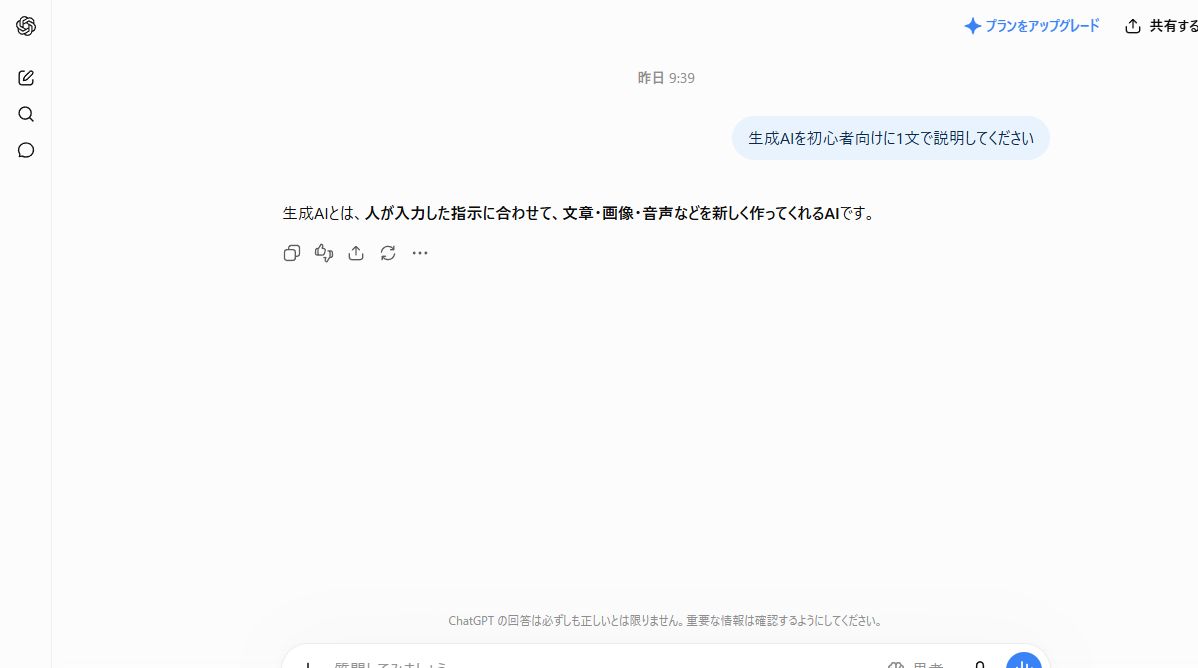
文章まわりの用途で「回数を気にしながら使う」場面は、無料版でもあまり起きないと考えてよさそうです。上限を意識することになるのは、次に説明する機能を使うときです。
最新情報をWeb検索する
ChatGPTは、学習した知識だけで答える場合と、その場でWebを検索して答える場合があります。新しい料金や仕様を聞くときは、後者が必要になります。
無料プランの公式案内でも、チャットの中から直接検索して、話題のトピックについてリアルタイムの回答を得られると説明されています。検索のためだけに有料プランへ切り替える必要はありません。
検証では、OpenAIの公式ページを対象に検索を依頼したところ、参照したページへのリンクが付いた回答が返りました。
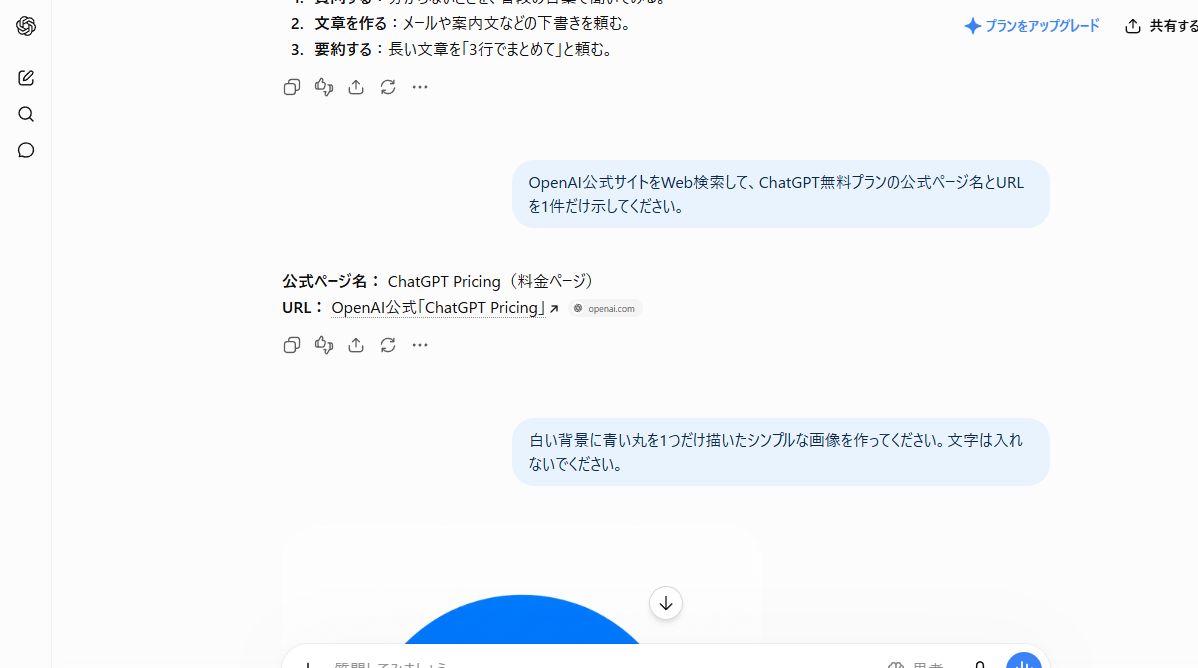
ここで一つ注意があります。リンクが付いていても、その中身が要約として正しいとは限りません。料金、プラン名、上限のように判断に直結する情報は、リンク先を開いて自分の目で確認してください。リンクの見た目に安心して確認を省くのは、初心者がいちばんつまずきやすいところだと感じています。
ファイルや画像の内容を読み取る
手元の資料をChatGPTに渡して、要約させたり質問したりする使い方です。
無料プランの公式FAQには、プロンプトへの画像やファイルのアップロード、データの分析と知見の抽出が、無料で利用できる機能として挙げられています。無料プランの紹介ページでも、資料や画像をアップロードして内容を質問・要約・説明できると案内されています。
ただし、これらには個別の利用上限があります。「使える」ことと「必要なだけ使える」ことが分かれるのは、まさにこの種の機能です。
なお、今回の検証ではファイルと画像のアップロードは試していません。試すには手元のファイルを送信することになるためです。入力欄の追加メニューに、コンピューターからアップロードするための入口が表示されていることまでを確認しています。
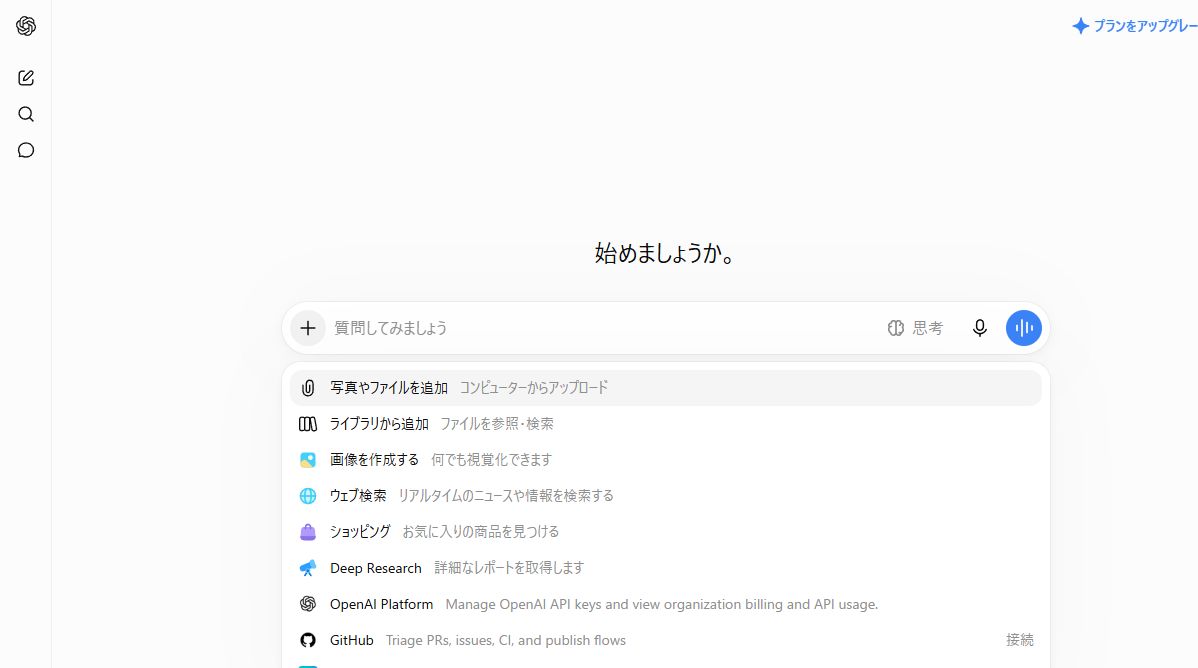
ファイルを渡す使い方は便利ですが、内容の選び方には注意が必要です。個人情報、パスワードなどの認証情報、勤務先の公開できない資料は入力しないでください。送信前の確認項目は、ChatGPTへ入力してはいけない情報にまとめています。
画像を作る
文章だけでなく、画像を作る機能も無料プランに含まれています。
公式FAQには、ChatGPTでの画像生成が無料プランの機能として挙げられています。一方で料金ページには、無料プランの画像生成は回数に上限があり、速度も制限されると書かれています。
検証では、「白い背景に青い丸を1つ」という簡単な指示で、画像を1枚作成できました。上限を知らせる表示は出ませんでした。
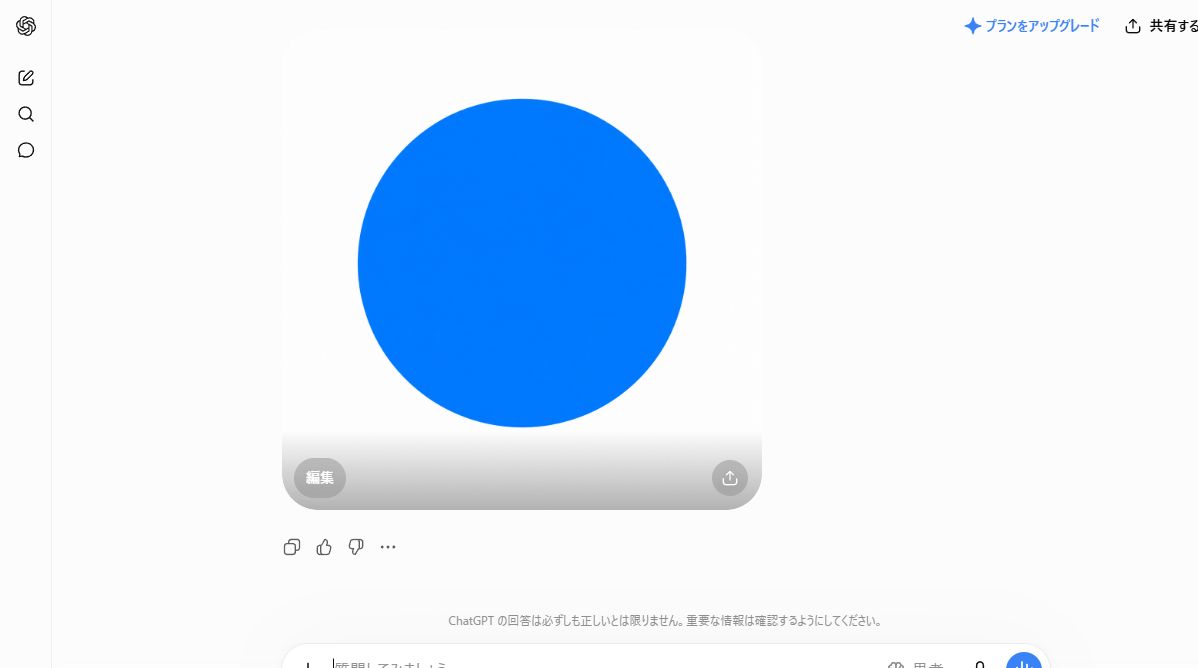
ただし、上限へ達するまで意図的に使い続けてはいないため、何枚くらいで止まるのかは確認できていません。ブログのアイキャッチや資料の図版をまとめて作りたい場合は、上限に当たることを前提に考えてください。
公開されているGPTを探して使う
GPTは、特定の目的に合わせてあらかじめ設定されたChatGPTです。用途ごとに調整されているため、自分で細かく指示しなくても目的に近い回答を得やすくなります。
公式FAQでは、GPTの検索と利用が無料プランの機能として案内されています。利用時は、そのときの無料プランのモデル上限に従うとも書かれています。
ただし、今回の検証では、GPTを探して使うところまでは確認していません。ここで紹介しているのは公式ページに書かれている内容です。
無料版でも選択肢は用意されているので、慣れてきたら試す先の一つとして覚えておけば十分です。
参考:
無料版で知っておきたい制限
ここまでを読むと、無料版でもかなりのことができると感じたかもしれません。実際そのとおりです。この記事で紹介した主要な使い方では、有料版を考えるときの判断材料は、まず使える量と安定性です。
押さえておきたい制限は3つあります。
メッセージや高度な機能には利用上限がある
無料プランの公式FAQでは、日常的なテキストチャットは回数無制限と案内されています。その一方で、ファイルのアップロード、画像生成、音声、データ分析などのツールには、それぞれ個別の利用上限があると説明されています。
上限に達したときの動きも公式に案内されています。該当する機能が一時停止し、いつ枠がリセットされるかがアプリの画面に表示されます。また、考えるタイプのモデルの上限に達した場合は、利用できる別のモデルへ切り替えて会話が続くことがあると説明されています。
検証で行った3つの操作の範囲では、上限に関する表示は出ませんでした。ただし、上限を消費しきるまで試したわけではないため、どのくらいの回数で止まるのかは確認していません。
初心者が最初に理解しておきたいのは、この一点です。
機能が画面にあることと、必要な回数を安定して使えることは別。
無料版で不便を感じるとしたら、多くは「使えない」ではなく「今日はここまで」という形で現れます。
上限や使えるモデルは変わることがある
無料プランのFAQには、既定のモデルや利用上限は変更される場合があると明記されています。
参考までに、確認した時点では、無料版の既定のモデルとしてGPT-5.6 Lunaが案内されていました。料金ページには、無料プランで使えるモデルとしてGPT-5.6 Luna、GPT-5 Thinking Mini、Vision(上限あり)が挙げられています。
とはいえ、この名前や本数を覚える必要はありません。モデル名と上限は入れ替わりが早く、解説記事の数値ほど古くなりやすい情報です。この記事の数値も同じです。
判断に関わる場面では、次の2か所を見るのが確実です。
- 自分の画面に表示されているモデル名と、上限の通知
- OpenAIの公式ページに書かれている現在のプラン内容
記事を読んで覚えるより、この2か所を確認する習慣のほうが長く役に立ちます。
GPTの作成など、プランを上げても変わらないこともある
「無料だからできない」と「プランを変えてもできない」は、分けて考える必要があります。
たとえばGPTの作成です。無料プランのFAQには、個人向けのChatGPTアカウントでは、Free、Go、Plus、Proのいずれのプランでも新しいGPTの作成と公開はできない、と書かれています。既存のGPTを使うことはできますが、自分で作って公開する用途は、個人向けプランを上げても解決しません。
一方、料金ページには、無料プランの制限として別の項目が並んでいます。アップロードを含むメッセージ数、画像生成、音声チャット、Deep Research(時間をかけて複数の情報源を調べる機能)、メモリとコンテキスト、Codex(コードの作成やレビューを支援する機能)へのアクセスなどです。いずれも、上限付きで使える機能として案内されています。
なお、これらの機能の実際の画面や動作は、今回の検証では確認していません。上限に関する記載は公式ページで確認した内容です。
参考:
ChatGPT無料版で十分な人・有料版を検討する人
ここまでの内容を、判断の形に整理します。結論から言えば、多くの初心者は無料版から始めて問題ありません。
まず無料版で十分な人
次のような使い方であれば、今の段階で課金する理由は見つかりにくいはずです。
- 文章の下書き、要約、言い換え、翻訳が使い方の中心である
- 使うのは1日に数回から十数回程度で、まとめて大量には使わない
- 調べ物のきっかけとして使い、最終確認は公式ページで自分が行う
- 画像生成やファイルの読み取りは、たまに試す程度でよい
- そもそも、自分がどう使いたいのかがまだ固まっていない
とくに最後の項目に当てはまる方は、先に契約しても判断材料が増えません。無料版で数日使ってみて、どこで物足りなくなるかを確かめるほうが早く結論が出ます。
有料版を検討してもよい人
反対に、次のような状態になったら、有料プランを比べてみる段階です。
- 上限に達したという通知が、週に何度も出るようになった
- 画像生成やファイルの読み取りを、毎日まとまった量で使っている
- 長い資料を続けて読ませたい、会話の流れを長く保ちたい
- 締め切りのある仕事で使っていて、待ち時間や制限を避けたい
いずれも、無料版を使ってみて初めて分かることばかりです。判断材料になるのは、比較記事の表よりも、自分の画面に実際に出た上限の通知だと考えています。
なお、個人と法人向けを合わせると、無料プランのほかにGo、Plus、Pro、Business、Enterpriseというプランが案内されています。無料の上限が足りないと感じたら、ChatGPT無料版と有料版の違いで、初心者がまず比べる範囲を確認できます。
初心者が無料版で最初に試すこと
自分に無料版で足りるかどうかは、読んで決めるより試すほうが早く分かります。ここでは、無料アカウントのまま試せて、判断材料になる3つを紹介します。
始める前に、入力する内容について1点だけ注意です。氏名や住所などの個人情報、パスワードや認証コード、勤務先の公開できない資料は入力しないでください。最初は、自分で書いた短い文章や、公開されている情報から試すと安心です。
短い文章を整えてもらう
まずは、自分が書いた文章を渡してみます。答えを知っている題材のほうが、回答の良し悪しを判断しやすくなります。
次の文章を、初めて読む人にも分かるように短く整えてください。

(ここに自分で書いた3〜5行の文章を貼る)
回答が読みやすいか、意図を取り違えていないかは、自分が書いた文章だからこそ判断できます。ここで困らないのであれば、無料版で足りている可能性が高いといえます。
分からないことをWeb検索してもらう
次に、最新の情報を調べてもらいます。ChatGPTがその場で検索して答える動きを確認できます。
ChatGPTの現在の無料プランに含まれる機能を、公式ページを参照して教えてください。参照したページのURLも示してください。
検証では、公式ページへのリンクが付いた回答が返りました。回答を読んだら、必ずリンク先を開いてください。ここで内容が一致しているかを確かめる作業まで含めて、この機能の使い方です。
手元の安全なファイルまたは画像を読み取ってもらう
3つ目は、入力欄の追加メニューからファイルや画像を渡し、内容を要約してもらう使い方です。無料プランでも案内されている機能ですが、個別の利用上限があります。
最初に試すなら、自分で書いたメモや、公開されている資料など、外部に渡しても問題のないものを選んでください。
なお、この操作は今回の検証では行っていません。実際の画面と読み取り結果は確認できていないため、うまくいくかどうかはご自身の環境で確かめてください。上限の表示が出た場合は、そこが無料版の境界です。表示されたリセット時刻まで待つか、有料プランを比較するかを判断する材料になります。
まとめ
ChatGPTの無料版は、文章の作成や要約、Web検索、画像生成といった主要な機能を一通り試せるようになっています。
差が出るのは使える量のほうです。日常的なテキストチャットは回数無制限と案内されている一方、ファイルのアップロード、画像生成、音声、データ分析などには個別の上限があります。上限に達すると、その機能が一時停止し、リセットされる時刻が画面に表示されます。
だからこそ、先に課金するかを決めるより、無料で試して上限に当たるかを確かめるほうが早く結論が出ます。
次に取る行動は、この3つです。
- 自分で書いた短い文章を渡して、整えてもらう
- 調べたいことをWeb検索してもらい、リンク先を自分で開いて確認する
- 上限の通知が出るようになったら、その時点で有料プランを比較する
質問送信や追加指示など最初の操作は、ChatGPTの基本的な使い方で説明しています。次に試す文章が浮かばない方は初心者向けプロンプト例、課金を迷っている方は無料版と有料版の違いへ進んでください。

コメント