

「操作は分かったけれど、入力欄に何を書けばいいのか思いつかない」
「例文をコピーしても自分の用事とは違う。どこを変えればいいのか分からない」
ChatGPTを開いたまま手が止まるのは、たいていこのあたりです。
完璧なプロンプトを用意する必要はありません。この記事の5例から、今の目的に近いものを1つ選んでください。自分の内容に置き換えて送り、回答が返ったら直したい点を1つだけ追加で頼みます。最初はここまでで十分です。
実際に、日本語のPCブラウザ版で5例をそれぞれ送り、各1回だけ追加指示を送って結果を確認しました。うまくいった結果だけを並べてはいません。分類を間違えた回答、指定した時間を超えた予定表、頼んでいないWeb検索が動いた場面も、そのまま載せています。
読み終えるころには、安全な例を1つ選んで送り、回答を自分好みに寄せるところまで自分でできます。
画面の操作をまだ確認していない方は、先にChatGPTの基本的な使い方をご覧ください。無料版で何ができるかはChatGPT無料版でできることにまとめています。
情報確認日:2026年8月21日。日本語表示のWindows PC版Chromeで、ログイン済みの無料アカウントを使って確認しました。入力したのは架空または一般的な内容だけです。回答内容や画面表示は、時期、プラン、その時に動いたモデルによって変わります。
ChatGPTのプロンプトは短く始めてよい
プロンプトとは、ChatGPTへ送る入力そのものです。難しい命令文である必要はありません。
OpenAIの公式解説では、プロンプトを「知りたいこと、作ってほしいもの、変えてほしいこと」を伝えるものと説明しています。質問、指示、目的のどれでも構いません。技術的な構文や決まった型は要りません。自分の言葉で書き始めて、返ってきた回答を見ながら追加のメッセージで整えていけばよい、とも書かれています。
つまり、次の一文でも立派なプロンプトです。
「クラウド保存」を、パソコン初心者向けに説明してください。長いテンプレートを完成させてから送る必要はありません。短く送って、足りなければ足す。この順番のほうが、初心者には試しやすいはずです。
足すのは結果を変える「目的・対象・形式」
とはいえ、あまりに短いと回答がぼんやりします。足すなら、次の3つのうち「入れると結果が変わるもの」だけを選んでください。
| 足す要素 | 何を書くか | 例 |
|---|---|---|
| 目的 | 何をしてほしいか | 説明してほしい、整えてほしい、比べてほしい |
| 対象 | 誰向けか、何についてか | パソコン初心者向けに、町内会の参加者向けに |
| 形式 | どんな見た目で欲しいか | 表で、箇条書きで、100字以内で |
先ほどの一文に「対象」と「形式」を足すと、こうなります。
「クラウド保存」を、パソコン初心者向けに説明してください。身近なたとえを1つ使ってください。これが、次の章で実際に送った1つ目の例です。
なお、この「目的・対象・形式」は、初心者が最初に判断しやすいように筆者が整理したものです。OpenAI公式が必須の3要素として定めているわけではありません。
公式解説が挙げているのは、次の4つです。
- Goal:何をしてほしいか
- Context:役に立つ情報や資料
- Output:形式、長さ、詳しさ
- Boundaries:変えてほしくない点や、実行前に確認してほしい点
ただし、これは大きい作業や重要な作業で役立つ要素として示されています。「役立つ部分だけ使えばよく、すべてを埋める必要も、決まった形式に従う必要もない」とも明記されています。
まずは目的だけ書く。読む人や形が決まっているなら足す。その程度の使い分けで構いません。
最初の回答を見て1点だけ追加する
もう一つ覚えておきたいのが、最初の1通で完成させなくてよい、ということです。
公式解説でも、最初のプロンプトは完璧でなくてよいと案内されています。結果を見てから、欲しい変更を具体的に頼めばよい、という考え方です。足りない情報を足す、方向を直す、別案を出してもらう、詳しさを変える。どれも最初からやり直す必要はありません。
同じ会話の入力欄から送れば、それまでのやり取りを踏まえて調整されます。
コツは、一度に全部直そうとしないことです。今いちばん困っている1点を選んで、次のように具体的に頼みます。
- 「要点を3つに絞ってください」
- 「100字以内にしてください」
- 「表にしてください」
- 「初心者向けの言葉にしてください」
この記事の5例では、すべてこの「追加指示を1回だけ」を実際に試しています。
ChatGPT初心者向けプロンプト例5つ
ここからが本題です。5例とも、今回送った文、置き換える場所、送った追加指示、返ってきた結果、人が確認する点、という同じ順番で並べています。
全部読む必要はありません。今の目的に近いものを1つ選んで、その場で試してみてください。
画面内の文字が小さいときは、画像を選ぶと原寸で開けます。
OpenAIの公式サイトでも、Chatの使いどころとして「学ぶ」「アイデアを広げる」「選択肢を比べて計画にする」といった用途が挙げられています。以下の5例も、その範囲に収まる日常的な内容です。
1. 難しい言葉を初心者向けに説明してもらう
意味は何となく分かるけれど、人に説明できない言葉。そんなときに使える例です。
今回は、この文を送りました。
「クラウド保存」を、パソコン初心者向けに説明してください。身近なたとえを1つ使ってください。自分の用事に置き換えるなら、【 】の中を入れ替えます。
「【説明してほしい言葉】」を、【読む人】向けに説明してください。身近なたとえを1つ使ってください。たとえが不要なら、最後の一文を削るだけで構いません。
回答を見たあと、追加で次の一文を送りました。
要点を3つに絞り、各項目を1文にしてください。最初の回答は、クラウド保存を「写真や文書などのデータを、自分のパソコンだけでなく、インターネット上の場所に保存すること」と説明していました。そのうえで、銀行の貸金庫にたとえています。別の端末から取り出せること、代表的なサービス名にも触れていました。
追加指示のあとは、3項目に整理されました。保存場所の説明、パソコンが壊れても別の端末から取り出せる利点、貸金庫のたとえ。それぞれ1文ずつです。
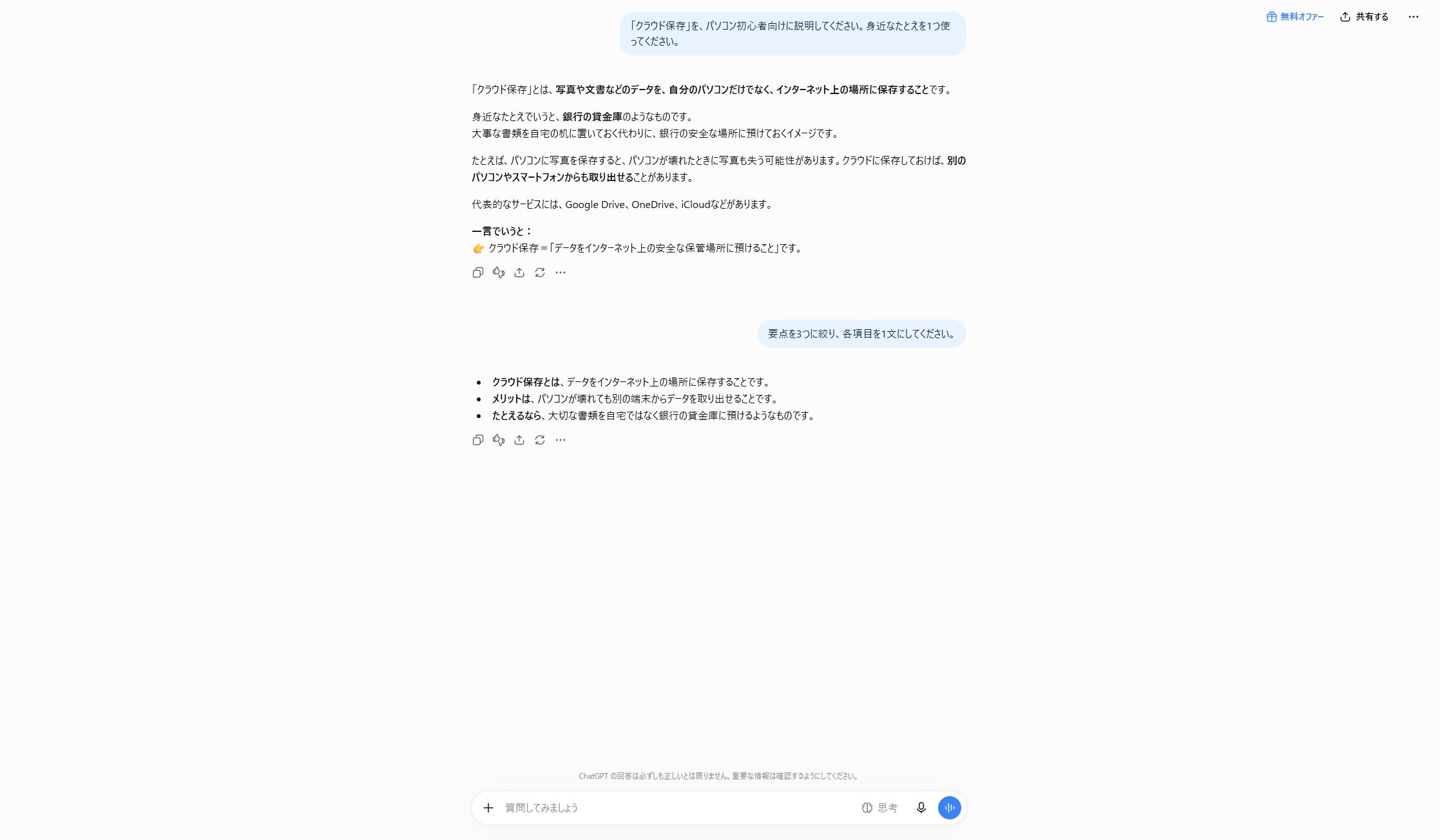
使う前に確認したいのは、たとえの受け取り方です。たとえは、あくまで理解を助けるための置き換えにすぎません。貸金庫という言葉から「預ければ絶対に安全」と読み取ってしまうと、実際の仕組みとはずれます。回答に出てきたサービス名や現在の仕様をそのまま使う場合は、公式ページで確かめてください。
2. 短い案内文を読みやすく整える
自分で書いた文章を、読む人に合わせて整えてもらう使い方です。
今回は、この文を送りました。
次の案内文を、町内会の参加者に分かりやすく整えてください。

明日の町内清掃は雨のため中止です。次回の日程は決まり次第お知らせします。
自分の用事に置き換えるなら、こうなります。
次の【文章の種類】を、【読む人】に分かりやすく整えてください。

【自分が書いた文章】
回答を見たあと、追加で次の一文を送りました。
やわらかい言い方にして、100字以内にしてください。最初の回答は「町内清掃中止のお知らせ」という見出しが付いた案内文でした。中止の連絡、次回日程は後日という説明、協力へのお礼まで含まれています。
追加指示のあとは、100字以内の短い文章にまとまりました。表現は「中止とさせていただきます」「改めてお知らせします」といった形です。
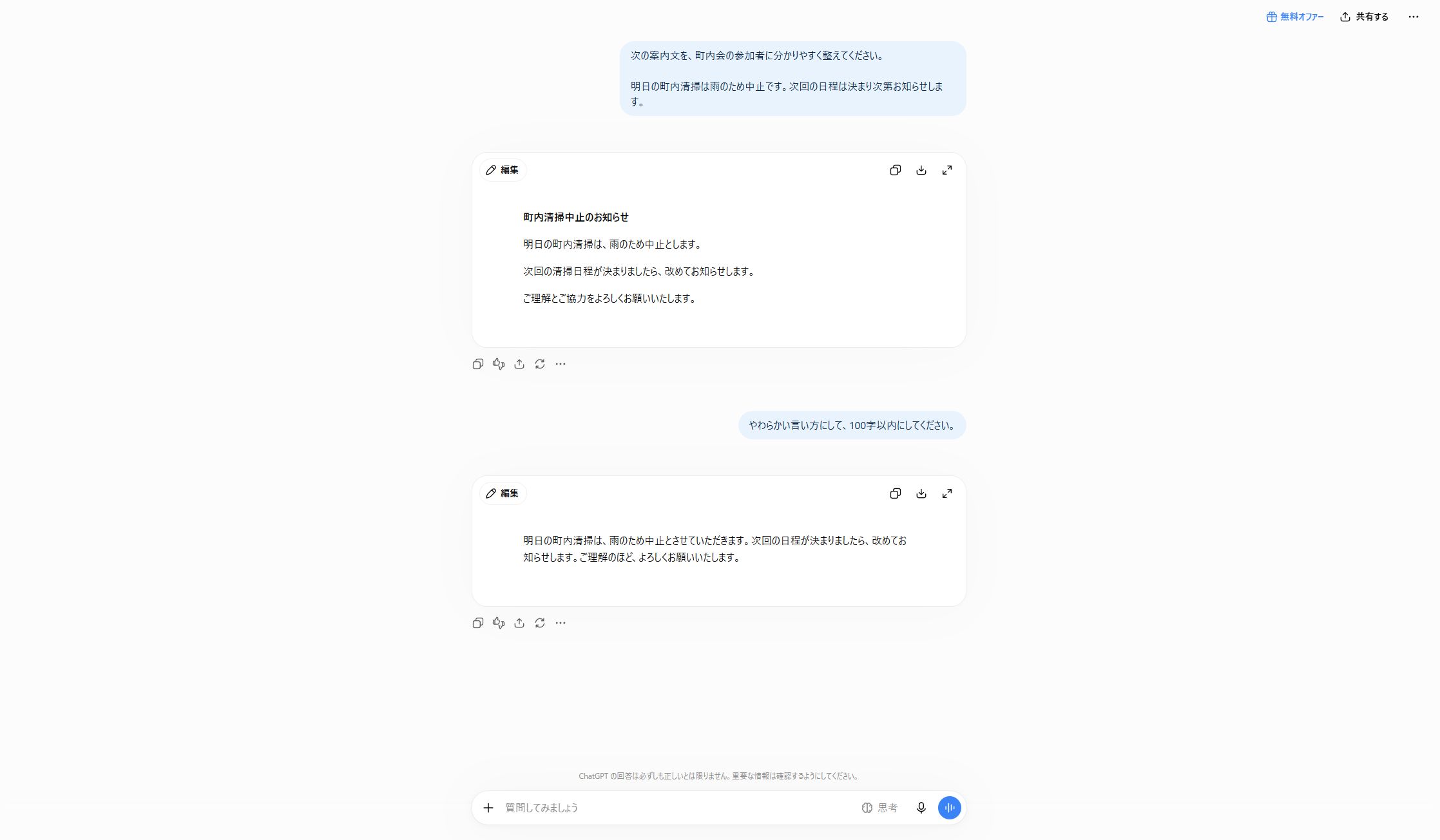
文字数の条件は満たしました。ただ、「やわらかく」の受け取り方には幅があります。今回の出力は、くだけた言い方というより、やや丁寧・正式寄りでした。自分が思う「やわらかい」と違うなら、「もう少しくだけた言い方で」と重ねて頼めます。
そして、送る前に必ず自分で見てほしいのが、次の4点です。
- 日付
- 対象者
- 中止の理由
- 連絡方法
元の文章に含めなかった情報は、整えても正しくなりません。
3. 箇条書きメモを分類してチェックリストにする
書き出しただけのメモを、行動しやすい形に変える使い方です。今回いちばん分かりやすいずれが出た例でもあります。
今回は、この文を送りました。
次のメモを「買うもの」と「家でやること」に分けて整理してください。

・牛乳
・電球
・本を返す
・机を拭く
・ごみ袋
・洗濯物をたたむ
自分の用事に置き換えるなら、こうなります。
次のメモを「【分類1】」と「【分類2】」に分けて整理してください。

・【自分のメモ】
回答を見たあと、追加で次の一文を送りました。
今日やる順番に並べて、チェックリストにしてください。最初の回答では、「買うもの」に牛乳・電球・ごみ袋、「家でやること」に本を返す・机を拭く・洗濯物をたたむ、という分類が返りました。
追加指示のあとは、チェックリストになりました。並び順は、洗濯物をたたむ、机を拭く、本を返す、牛乳を買う、電球を買う、ごみ袋を買う、でした。
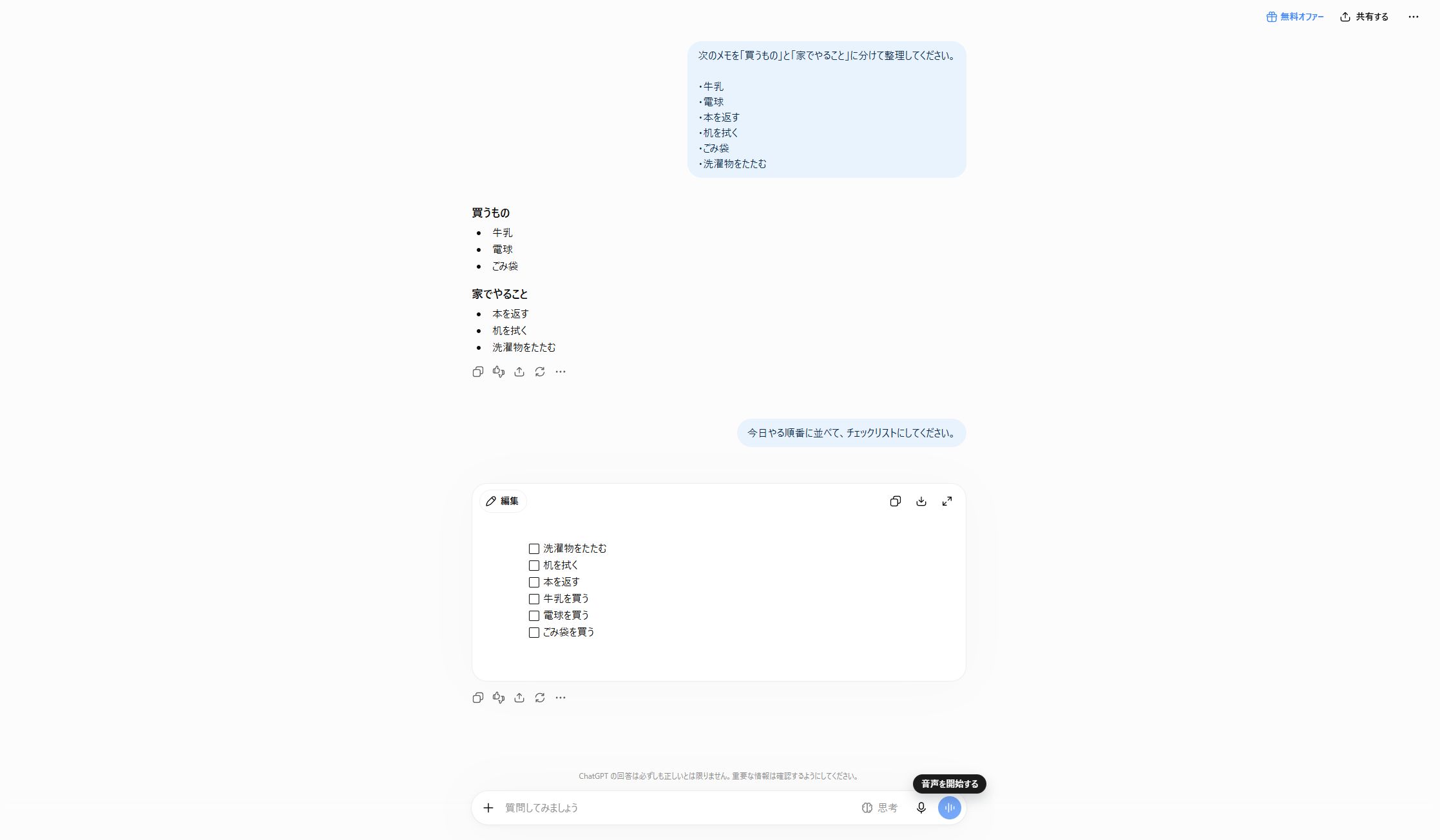
気づいたのは、「本を返す」が「家でやること」に入っている点です。図書館や借りた相手のところへ行く用事なので、家では終わりません。
ただ、これをChatGPTだけの問題と片づけるのも違います。こちらが指定した分類は2つだけで、どちらにも当てはまらない項目の行き先を決めていませんでした。指定した枠に収まらない項目を、無理にどちらかへ入れた結果です。
直すなら、「『外でやること』を追加して3つに分けてください」のように、分類そのものを足します。
順番も同じです。図書館の開館時間や店までの経路は、こちらが伝えていません。ChatGPTが決めきれる情報ではないので、自分の予定に合わせて並べ替えてください。
4. 家事と買い物の2時間計画を作る
限られた時間の使い方を、具体的な予定に落とす例です。
今回は、この文を送りました。
土曜日の午前中に、部屋の片づけと買い物を2時間で終える手順を作ってください。途中に10分の休憩を入れてください。自分の用事に置き換えるなら、こうなります。
【いつ】に、【やること】を【使える時間】で終える手順を作ってください。途中に【休憩時間】の休憩を入れてください。回答を見たあと、追加で次の一文を送りました。
30分ごとの予定表にしてください。最初の回答は9:00開始でした。片づけ、休憩、仕上げの掃除、買い物の準備、買い物、片づけ・終了、という流れです。ところが最後の枠が11:00〜11:10で、合計2時間10分になっていました。「2時間で終える」と書いたのに、10分超えています。
追加指示のあとは、9:00〜11:00の30分刻みの表に組み直されました。休憩も10:00〜10:10に収まっています。
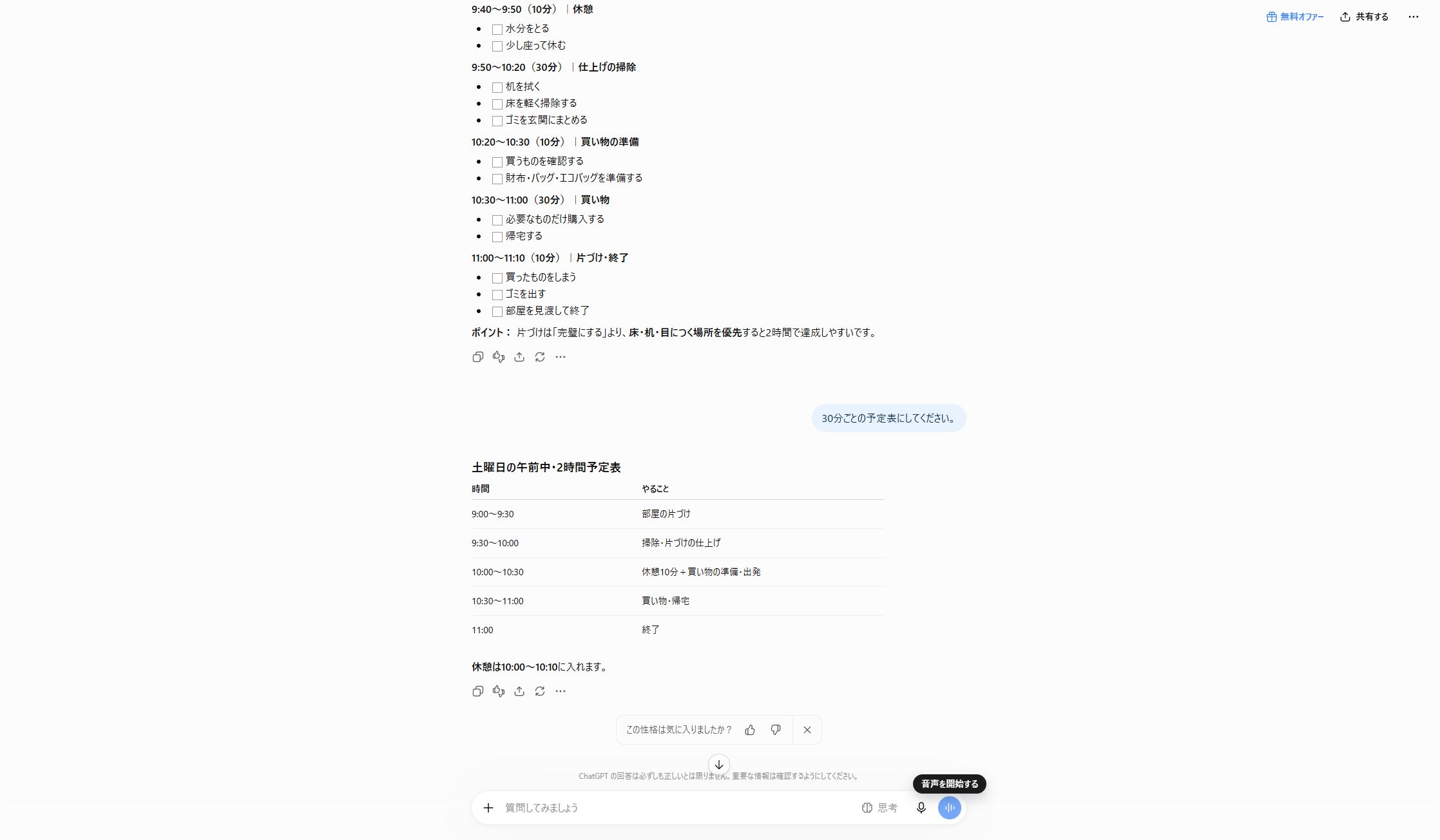
この例は、条件が足りなかったのではなく、伝えた条件が守られなかったケースです。今回は追加指示で直りました。ただ、毎回直るとは限りません。
計画を受け取ったら、まず時間の合計を自分で足してください。あわせて、移動時間が入っているか、店の営業時間に合っているか、その作業量が本当にその時間で終わるかも見ます。開始時刻を指定していなければ勝手に決められるので、自分の予定に合わせて書き足すのが確実です。
5. 2つの選択肢を表で比較する
迷っているものを並べて整理する使い方です。
今回は、この文を送りました。
紙の手帳とスマートフォンの予定表を、使いやすさ・持ち運び・通知・電池の4項目で比較してください。初心者向けに表にしてください。自分の用事に置き換えるなら、こうなります。
【選択肢A】と【選択肢B】を、【比較したい項目】で比較してください。【読む人】向けに表にしてください。回答を見たあと、追加で次の一文を送りました。
忘れやすい人向けにおすすめを1つ選び、理由を2文で追加してください。最初の回答は4項目の比較表でした。そのあとに、手書きが好きで予定を一目で見たい人には紙、予定を忘れたくない人や荷物を減らしたい人にはスマートフォン、迷うなら併用、という短い整理が付いています。
追加指示のあとは、忘れやすい人にスマートフォンの予定表を勧めました。理由として挙げたのは、通知で知らせてくれる点です。
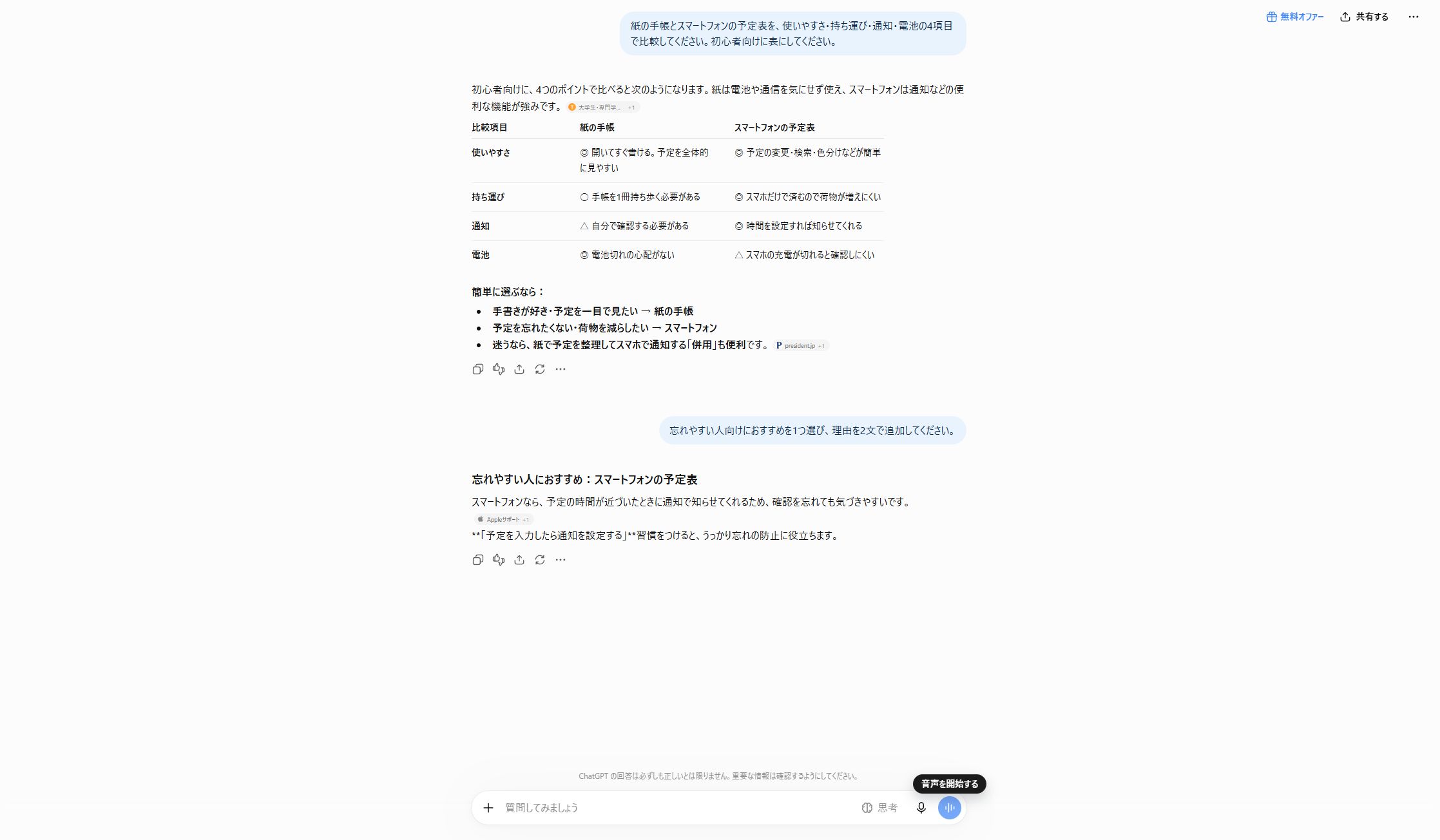
今回の実測では、Web検索を依頼していないのに検索が動きました。回答の中に、外部サイトの参照チップが表示されています。追加指示のあとの回答にも付いていました。表示された参照先は、紙とスマートフォンの比較という依頼内容と直接つながるものばかりとは限りませんでした。
すべての利用者やすべての場面で同じ動きになるとは限りません。今回の1回で起きたこと、という範囲で受け取ってください。ただ、参照が付いていても、それが依頼内容の根拠になっているとは限らない。この点は覚えておくと安全です。関係の薄い参照は根拠にしないでください。
検索を使ってほしくないときは、「Web検索は使わず、指定した4項目だけで比較してください」と条件を書けます。逆に最新情報が必要なときは、公式解説でも、Web検索を使うよう頼み、確認用に出典も求めるとよいと案内されています。
結論そのものも、通知を設定するか、充電を切らさないか、自分がどちらを使い続けられるかで変わります。表は判断材料です。ここから先は自分で決めることになります。
思った回答でないときは、間違った場所を具体的に直す
5例のうち3例で、想定と違う結果が出ました。整理すると、原因は3種類に分かれます。
| 起きたこと | 原因の種類 | 直し方 |
|---|---|---|
| 「本を返す」を家でやることに分類した | こちらが用意した分類が足りなかった | 分類を足して、入る場所を作る |
| 2時間の指定が2時間10分になった | 伝えた条件が守られなかった | 合計を明示して、計算し直してもらう |
| 頼んでいないWeb検索の参照が付いた | 依頼していない動作が加わった | 使わないでほしい機能を指定する |
「プロンプトが悪かった」と片づけると、次に何を直せばよいか分かりません。条件が足りないのか、伝えた条件が守られなかったのか、頼んでいない動作が入ったのか。この3つを見分けると、頼み方が決まります。
具体的には、次のように書けます。
「本を返す」は外でやることです。「外でやること」を追加して3つに分けてください。合計を2時間ちょうどに収めてください。休憩10分も含めて計算し直してください。Web検索は使わず、指定した4項目だけで比較してください。このうち、今回実際に送って結果を確認したのは、2つ目に近い「30分ごとの予定表にしてください」だけです。残りの2つは、同じずれに気づいたときの頼み方の例として挙げています。追加指示を送れば必ず直る、とは限りません。
直したあとも、もう一度条件を確認してください。合計時間、分類、依頼した項目。直った部分だけ見て安心すると、別の場所がずれていることがあります。
会話をやり直す必要はありません。同じ会話の入力欄から、ずれた1点を具体的に書いて送るだけです。
送る前と使う前に最低限ここだけ確認する
プロンプトの練習と同じくらい大事なのが、この2か所です。
送る前に見るのは、入力内容です。
- 氏名、住所、電話番号、メールアドレスなどの個人情報を入れていないか
- パスワードや認証コードを入れていないか
- 会社や学校の非公開情報を入れていないか
今回の5例が、いずれも架空または一般的な内容なのはこのためです。最初は、外部に伝わっても困らない内容で試してください。送信前に迷ったら、ChatGPTへ入力してはいけない情報を確認できます。
使う前に見るのは、回答の中身です。5例の「確認する点」に共通していたのは、次の4つでした。
| 確認するもの | 具体例 |
|---|---|
| 日付・数値・合計 | 予定表の合計時間、指定した文字数 |
| 固有名詞 | サービス名、施設名 |
| 分類や前提 | どの項目がどこに入っているか |
| 出典 | 表示された参照が依頼内容に合っているか |
OpenAIの公式解説でも、重要な内容ではChatGPTに最終確認を頼むよう案内されています。そのうえで、使ったり共有したりする前に自分で結果を確認するよう書かれています。
自然な文章で返ってくるので、正しそうに見えます。今回のように、10分の超過や分類の取り違えが混ざっていても、見た目では分かりません。回答は完成品ではなく、手を入れる前提の下書きです。使う前の確認手順は、ChatGPTの回答は正しい?で説明しています。
まとめ|5例から1つ選び、追加指示を1回送る
ChatGPTのプロンプトで覚えることは、多くありません。
- 短い依頼から始める
- 結果が変わるときだけ、目的・対象・形式を足す
- 回答を見て、いちばん困る1点を具体的に頼み直す
- 使う前に、日付、数値、分類、出典を自分で確認する
長いテンプレートを集めても、自分の用事に合わなければ使えません。それより、この記事の5例から今の目的に近いものを1つ選んでください。【 】の中を自分の内容に置き換えて送り、回答が返ったら追加指示を1回。ここまでやれば、次からは自分の言葉で書き始められます。
うまくいかない例も見たとおりです。分類がずれる、時間が合わない、頼んでいない参照が付く。どれも会話の中で直し方を具体的に伝えられます。直りきらない部分は、自分の目で確認してください。
画面の操作でつまずいたら、ChatGPTの基本的な使い方へ戻ってみてください。無料版でどこまでできるかは、ChatGPT無料版でできることで確認できます。


コメント