

- パソコンの中のファイルをAIに整理してもらいたい
- 資料の下ごしらえや、書きかけの原稿の直しを任せて、自分の手を空けたい
- いま流行りのAIエージェントについて知りたい
そう思ってAIについて調べていくと、ChatGPTやClaude Codeという名前に行き当たります。今回はClaude Codeを詳しく解説します。
ChatGPTそのものを知りたい方は、ChatGPTとは?初心者向けにできること・始め方・注意点からどうぞ。
ChatGPTや通常のClaudeとの違い、できること、必要なプランと環境、そして最初の試し方まで解説します。読み終えたら、Claude Codeの使い方の基本が分かり、自分が試すかどうかを決められます。
この記事の確認範囲
仕様・料金・動作環境は、2026年9月4日にAnthropicの公式ページで確認した内容です。筆者による動作の実測は今回行っていません。料金やプランは変わることがあるので、申し込む前に公式ページで最新の表示を確認してください。
Claude Codeとは、指定したフォルダで手を動かせるClaude
Claude Codeは、Claudeを開発しているAnthropicが提供しているツールです。読み方はクロードコードです。
公式ドキュメントの説明はこうなっています。
Claude Code は agentic coding ツールで、コードベースを読み取り、ファイルを編集し、コマンドを実行し、開発ツールと統合します。
「コードベース」は、プログラムのファイル一式のことです。ただ、読み書きの対象はプログラムのファイルに限りません。指定したフォルダの中にあれば、テキスト、CSV、Markdownの原稿も同じように扱えます。
通常のClaudeでは、こちらがファイルを開いて中身を渡します。Claude Codeでは、作業したいフォルダを指定して起動します。あとは必要なファイルをClaude Code自身が探して読みます。公式のクイックスタートにも、こちらから文脈を足す作業は要らないと書かれています。
貼って、直して、貼り戻す。この往復が消えるのが、最初に体感する変化です。
チャットのAIと、AIエージェントのClaude Codeは何が違うか
ここで比べるのは、チャット画面で使うClaude・ChatGPTと、Claude Codeです。どちらもAIですが、使う形が違います。
| 見るところ | チャット画面で使うClaude・ChatGPT | Claude Code |
|---|---|---|
| 指示の渡し方 | 会話欄に書く。ファイルは添付する | 作業したいフォルダを指定して起動する |
| 結果の受け取り方 | 画面に答えが出る。保存し直すのはこちら | フォルダの中のファイルが直接書き換わる |
| 作業する場所 | チャット画面の中 | 起動したフォルダとその下が基準。外へ出るときは確認や追加の許可が要る |
| 必要なプラン | 無料プランでも使える | 無料プランでは使えない |
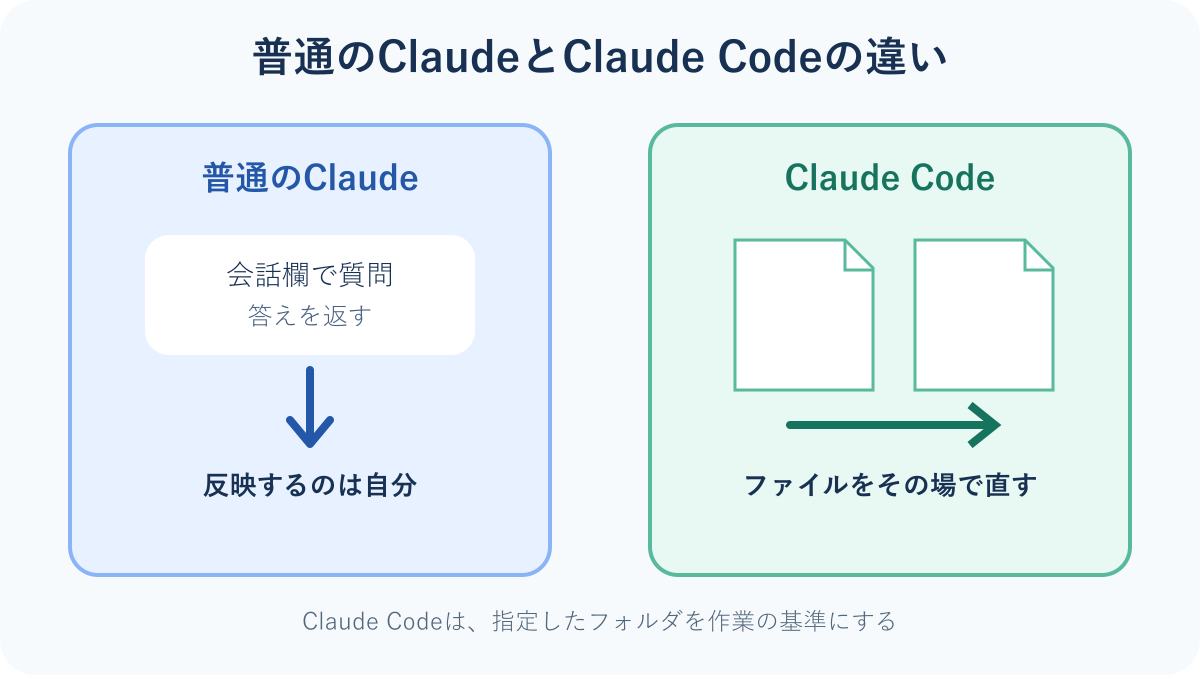
自分に必要かどうかは、上から2行目で決まります。保存し直す手間が気にならないなら、いまのチャットで足ります。その往復をなくしたい作業があるなら、Claude Codeが選択肢に入ります。
チャットのChatGPTとClaudeが同じ課題をどう解くかは、ChatGPTとClaudeの違いで無料版を並べて比べました。
Codexは、Claude Codeと同じ側にある
ChatGPT側にも「Codex」というコーディングエージェントがあります。ChatGPTの中でも、エディタでも、ターミナルでも動きます。種類で分けると、CodexもClaude Codeと同じAIエージェント側にあります。ただし、使える場所や料金、動かし方は同じではありません。この記事はClaude Codeを扱うので、Codexとの比較は別に譲ります。
同じ「Claude」でも、指しているものが違う
名前が似ているので、最初に整理しておきます。
- Claude:チャットで会話するAI。Web、スマートフォン、デスクトップアプリで使う
- Claude Code:ファイルとコマンドまで扱う道具。ターミナル、VS Codeなどのエディタ、デスクトップアプリ、ブラウザから使える
紛らわしいのは、デスクトップアプリが両方の入口になっている点です。アプリを開くと、いつもの会話画面が出ます。その中の「Code」タブを開いたときに、Claude Codeが立ち上がります。アプリを入れれば、ターミナル用のツールを別に入れる作業は要りません。
Claude Codeにできること
公式が挙げている使い道は、開発向けが中心です。テストを書く、バグを直す、コミットを作る、といった例が並びます。そこから、開発以外の作業にも関係する性質を抜き出すと4つになります。
- 複数のファイルをまたいで読む。フォルダの中の資料を横断して、共通する記述や食い違いを探せます
- 決まった手順を、毎回同じ形で繰り返す。ファイル名の付け直し、書式の統一、表の作り直しが該当します
- 変えたところを差分で見せる。どの行がどう変わったかが分かります
- 外部のサービスにつなぐ。MCPという仕組みで、Google Driveの資料を読ませたりできます
1つ目は、資料を1つずつ開いて見比べる手間が減るということです。2つ目は、CLAUDE.mdという名前のファイルに約束事を書いておくと安定します。次に起動したときも同じ前提で動きます。3つ目は、デスクトップアプリなら差分を目で見て確認できます。
それでも、開発用の道具であることは変わりません
Anthropicは、Claude Codeをコーディング用のツールとして出しています。事務作業のために作られたわけではない、という前提は持っておいたほうが安全です。
うまくいくのは、手順を言葉で説明できて、結果を自分で確認できる作業です。判断の基準があいまいな作業は、指示を書く時間のほうが長くなります。
使うために必要なもの|無料プランでは使えません
無料のClaude.aiプランに、Claude Codeは含まれていません。公式ドキュメントに、無料プランではClaude Codeを利用できないと明記されています。料金ページの機能比較表でも、Claude CodeはFreeが「いいえ」、Pro以上が「はい」です。
2026年9月4日に確認した時点の金額は、次のとおりです。
| プラン | 金額(税別の表示) | Claude Code |
|---|---|---|
| Free | $0 | 使えない |
| Pro | 月払い $20/年払いなら月あたり $17($200を一括) | 使える |
| Max | 月払い $100から | 使える |
料金ページには、価格とプランがAnthropicの判断で変わることがあると書かれています。申し込む前に、そのときの表示を確認してください。
もう一つ、計算が変わる点があります。チャットのClaudeとClaude Codeは、同じ使用量の枠を分け合います。公式のFAQにも、ターミナルでの作業とチャットが同じプールから消費されると書かれています。Claude Codeを長く動かした日は、その分チャットで使える量が減ります。
使用量の上限は二段構えです。5時間ごとにリセットされる枠があり、有料プランにはさらに週ごとの枠が加わります。何通まで、という決まった回数はありません。上限に達したときは、リセットを待つか、上位プランへ移るか、使用クレジットをオンにして続けることになります。
プラン別の細かい比較は、ここでは扱いません。読む目的が変わるので、別の記事に分けます。
WindowsのパソコンでもClaude Codeは使えます
Windowsで使うために、開発者向けの環境をあらかじめ用意する作業は要りません。管理者権限も不要です。
公式が示している条件は次のとおりです。
- Windows 10(1809以降)またはWindows Server 2019以降
- メモリ4GB以上、x64またはARM64のCPU
- インターネット接続
- Pro、Max、Team、Enterprise、Consoleのいずれかのアカウント
macOSは13.0以降、UbuntuやDebianなどの主要なLinuxにも対応しています。
入れ方は1つではありません。PowerShellから入れる、コマンドプロンプトから入れる、WinGetを使う、WSLの中に入れる。この4通りが公式に案内されています。
画面ごとの手順は、別の記事で扱います。ここでは「Windowsでも動く」ことと、必要なものが分かれば十分です。
ターミナルに抵抗がある場合の入口もあります。デスクトップアプリと、ブラウザで動くWeb版です。デスクトップアプリについては、有料のサブスクリプションが必要と公式に明記されています。
最初の一歩は、消えても困らないフォルダから
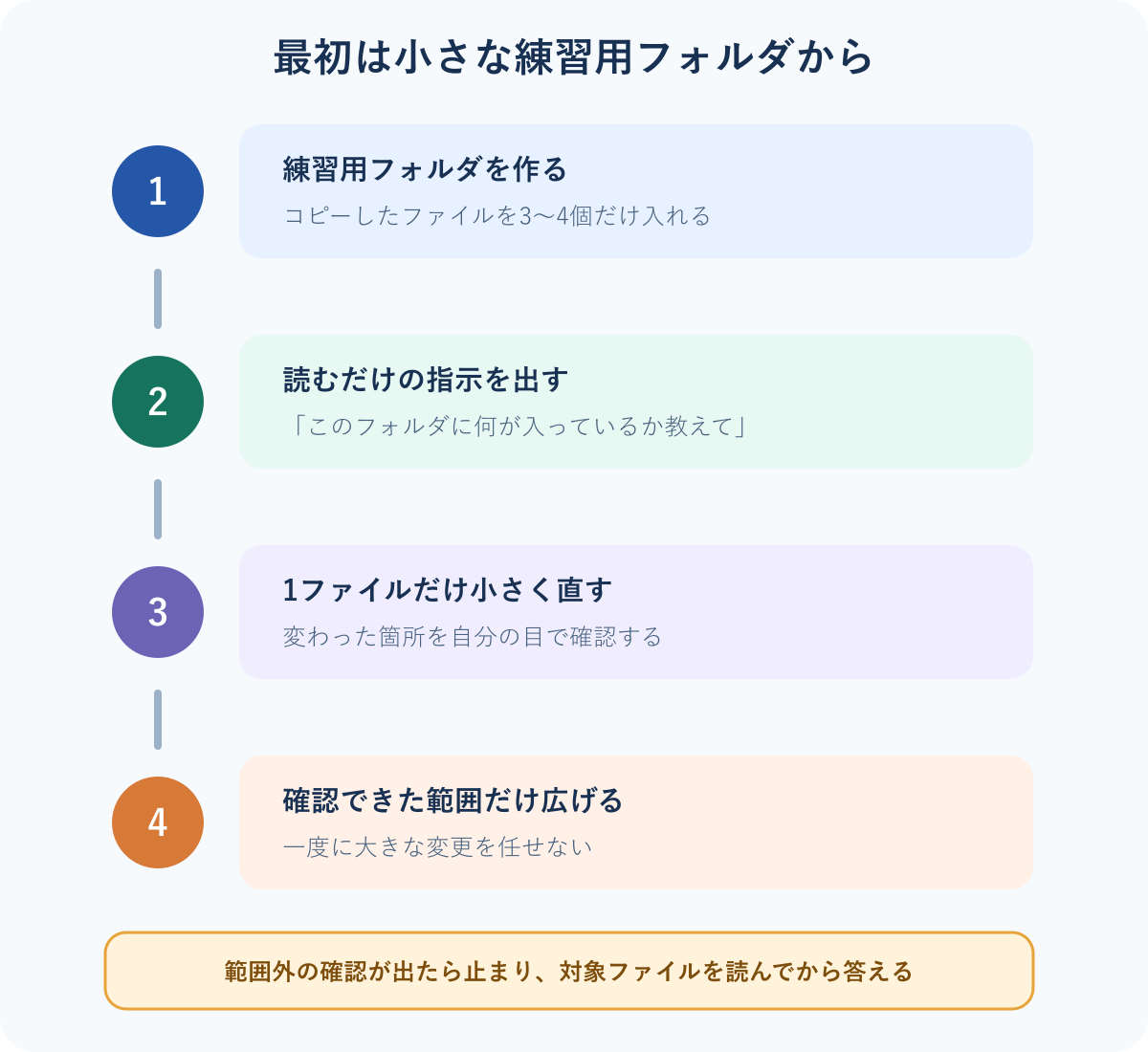
いきなり本番の資料を渡す進め方は避けてください。最初の1回は、練習用の場所を作るところから始めます。
- 練習用のフォルダを新しく作る。入れるのはコピーしたファイルを3つか4つまで
- そのフォルダでClaude Codeを起動し、まず読むだけの指示を出す。「このフォルダに何が入っているか教えて」で足ります
- 次に、1つのファイルだけを対象に小さな変更を頼む。変わった箇所を自分の目で見る
- 確認できた範囲だけ、任せる作業を広げていく
2の段階では、まだ何も書き換わりません。ここで、フォルダの中身をどう読んだかが分かります。読み方がずれていたら、その時点で指示を直せます。
途中で「これをしてよいか」と確認が出ることがあります。出たら止まって、どのファイルを触ろうとしているかを読んでから答えてください。
渡してはいけないものもあります。パスワード、APIキー、他人の個人情報は入力しないでください。ここは通常のClaudeを使うときと同じです。
任せる範囲は、設定で変わります
さっきの確認は、どこまでを確認なしで進めてよいかという設定から出ています。Claude Codeでは「権限モード」と呼びます。2026年9月4日に確認したClaudeデスクトップアプリの日本語画面には、次の4つが表示されました。
| 画面上の表示 | 確認なしで通ること | 向いている場面 |
|---|---|---|
| 自動 | Claudeが権限の決定を処理する | 操作を任せながら、結果を自分で確認するとき |
| 手動 | 変更前に確認が入る | 初めて使うとき、重要なファイルを扱うとき |
| 編集を受け入れる | ファイル編集を自動で承認する | 差分をあとで確認しながら作業を進めるとき |
| プラン | 変更する前に計画を作る | まず作業内容を整理してもらうとき |
最初は「手動」か「プラン」から始めると、何をしようとしているか確認しやすくなります。モードは画面下の表示で確認できます。ターミナルではShift+Tabで切り替えられます。
表示されるモードは、使う画面、契約プラン、組織の管理設定などで変わる場合があります。この記事では「Proなら自動を使えない」のように、プランだけで利用可否を断定しません。実際の画面に表示された選択肢を確認してください。
どのモードでも、表示だけを見て安全だと決めつけないでください。公式も、与えた権限の範囲と、提案された操作を確認する責任は利用者にあると説明しています。
動く範囲の基準は、起動したフォルダとその下
Claude Codeは、起動したフォルダとその下を作業の基準にします。「手動」では、範囲の外を読んだり、親フォルダを書き換えたりするときに確認が入ります。こちらが明示的に許可すれば範囲の外も扱えますし、設定で基準の範囲をあらかじめ広げることもできます。
つまりフォルダの指定は、越えられない壁というより、既定の作業範囲を決める線です。最初に開くフォルダの選び方と、範囲の外へ出る確認が来たときの答え方が、そのまま安全対策になります。
Claude Codeが向いている人、まだ通常のClaudeで十分な人
先に、まだ必要ない人から書きます。
- やりとりが会話で完結している。文章を作る、要約する、案を出してもらう、が中心
- 1回に扱うファイルが1つか2つ
- 有料プランを使う予定がない
この場合は、通常のClaudeで足ります。無料プランでも、日常の質問には対応できます。
向いているのは、次のような人です。
- 同じ形の作業を、月に何度も繰り返している
- 1つの作業で、5つ以上のファイルを開いて見比べている
- 変更した箇所を、あとから自分で確かめる習慣がある
- すでにProなどの有料プランを使っている
4つ目は見落とされがちです。Claude Codeを使うために新しく契約するのではなく、すでに払っているプランに含まれているから試す。この順番なら、判断は軽くなります。
独学で続けるか、体系的な支援も比べるか
Claude Codeは、触りながら覚えられる道具です。読むだけの指示から始めて、任せる範囲を少しずつ広げれば、独学でも進みます。公式ドキュメントは日本語でも読めます。
ただ、止まりやすい場所は決まっています。
- 作りたいものが「アプリ」や「業務の自動化」まで広がったとき
- エラーが出て、検索しても同じ状況が見つからないとき
- 動くものはできたが、他人に使わせてよいか判断できないとき
この3つは、道具の使い方から離れた問題です。何を作るか、どう設計するかの領域に入っています。
ここまで来ていない人に、有料の講座は要りません。公式ドキュメントと、この記事のような入口記事で足ります。
作りたいものがはっきりしている。独学で何度も同じ場所で止まっている。学ぶ時間を毎週確保できる。この3つがそろっているときだけ、体系的な支援を比べる価値が出ます。Claude Codeを教材に使っているスクールもあります。バイテックGEEKの評判は?料金・学べる内容と向き不向きに、料金と学べる内容、向かない人を整理しました。相談の前に、条件が合うかを確かめてください。
まだ使わなくていい人と、試す意味がある人
いまのままで足りるのは、チャット欄でのやりとりが1回か2回で終わっている人です。ファイルを1つ渡して、返ってきた文章を貼り戻す。この往復が苦になっていないなら、通常のClaudeを続けて問題ありません。無料プランのままで足ります。
試す意味があるのは、同じ形の作業を月に何度も繰り返している人です。5つ以上のファイルを開いて見比べる、書式をそろえる、名前を付け直す。この手の作業が積み上がっているなら、貼り直しの往復がそのまま時間になっています。すでにPro以上を使っているなら、追加の契約はいりません。
変更の中身を確かめる役割だけは、どのモードでも人の側に残ります。
今日できる最小の一歩です。
- 練習用のフォルダを1つ作り、コピーしたファイルを3つか4つ入れる
- そのフォルダで「このフォルダに何が入っているか教えて」とだけ聞く。ここでは何も書き換わらない
次に進む内容は、目的に合わせて選べます。
- 費用とプランを決める:Claude Codeの料金はいくら?
- Windowsへ導入する:Claude CodeをWindowsで始める方法
- 最初のファイルを安全に変更する:Claude Codeで初めてファイルを変更する方法
- 複数ファイルをまとめて直す:Claude Codeで複数ファイルをまとめて修正する方法
- 独学を続けるか判断する:Claude Codeは独学できる?
参考にした情報
すべて2026年9月4日に確認しました。仕様・料金・提供環境は変わることがあるので、判断の前に公式ページで確かめてください。
- Claude Code Docs 概要(Anthropic公式ドキュメント・日本語)
- Claude Code Docs Overview(Anthropic公式ドキュメント)
- Claude 料金(Anthropic公式)
- Claude Code Docs Advanced setup(動作条件・Windowsの導入・必要なアカウント)
- Claude Code Docs Quickstart(最初の起動と権限モードの初期値)
- Claude Code Docs Security(権限の考え方と利用者の責任)
- Claude Code Docs Choose a permission mode(権限モードとブロックされる操作)
- ChatGPT ファイルアップロードのFAQ(OpenAI公式ヘルプ。ChatGPTにファイルを渡せること)
- Codex(OpenAI公式。ターミナルやエディタで動くコーディング用エージェント)


コメント