
Gemini Notebookで資料の要約や動画解説を続けていると、残りの使用量が少ないという表示が出て、その先の生成へ進めなくなることがあります。あと何時間待てば再開できるのか、分からないと困りますよね。
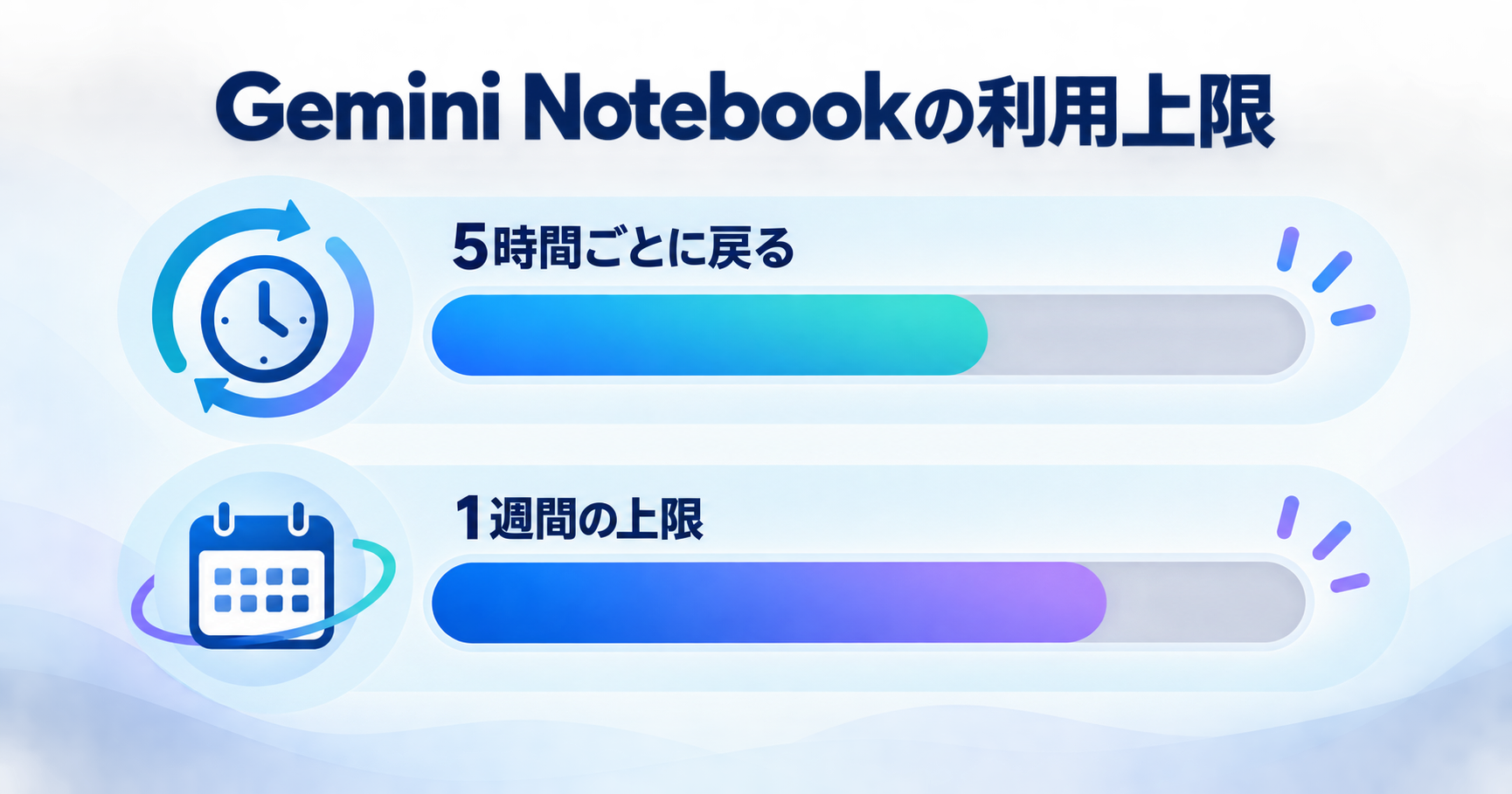
待つ時間は「5時間」とは限りません。5時間ごとに戻る割り当てとは別に、1週間の上限があるからです。日本語の画面では、この2つが別々の行に、それぞれの回復時刻付きで並んでいます。
この記事では、その2行をどこで開き、どちらが埋まっているかで再開の判断をどう変えるかを説明します。
5時間ごとに戻る割り当てと、1週間の上限は別
2026年9月2日から、個人アカウントのGemini Notebookには、使った計算量で決まる上限が入りました。同じ1回の質問でも、資料が多いときや長い会話の続きでは、消費が大きくなります。
この割り当ては5時間ごとに戻ります。ただし戻り続けるのは、1週間の上限に達するまでです。
「5時間待てば必ず再開できる」とは限らないのは、週側があるためです。
残りは「設定」→「使用量」で見る
自分がどちらに近いかは、画面で確かめられます。
- Gemini Notebookを開く
- 右上の「設定」を選ぶ
- 「使用量」を選ぶ
開いたダイアログには、2つの行が並びます。5時間ごとに戻る割り当ては「現在の Gemini Notebook AI 使用量」、週側は「1週間の上限」です。どちらにも回復する時刻が付いているので、待つかどうかは、この2行を別々に読んで決めます。
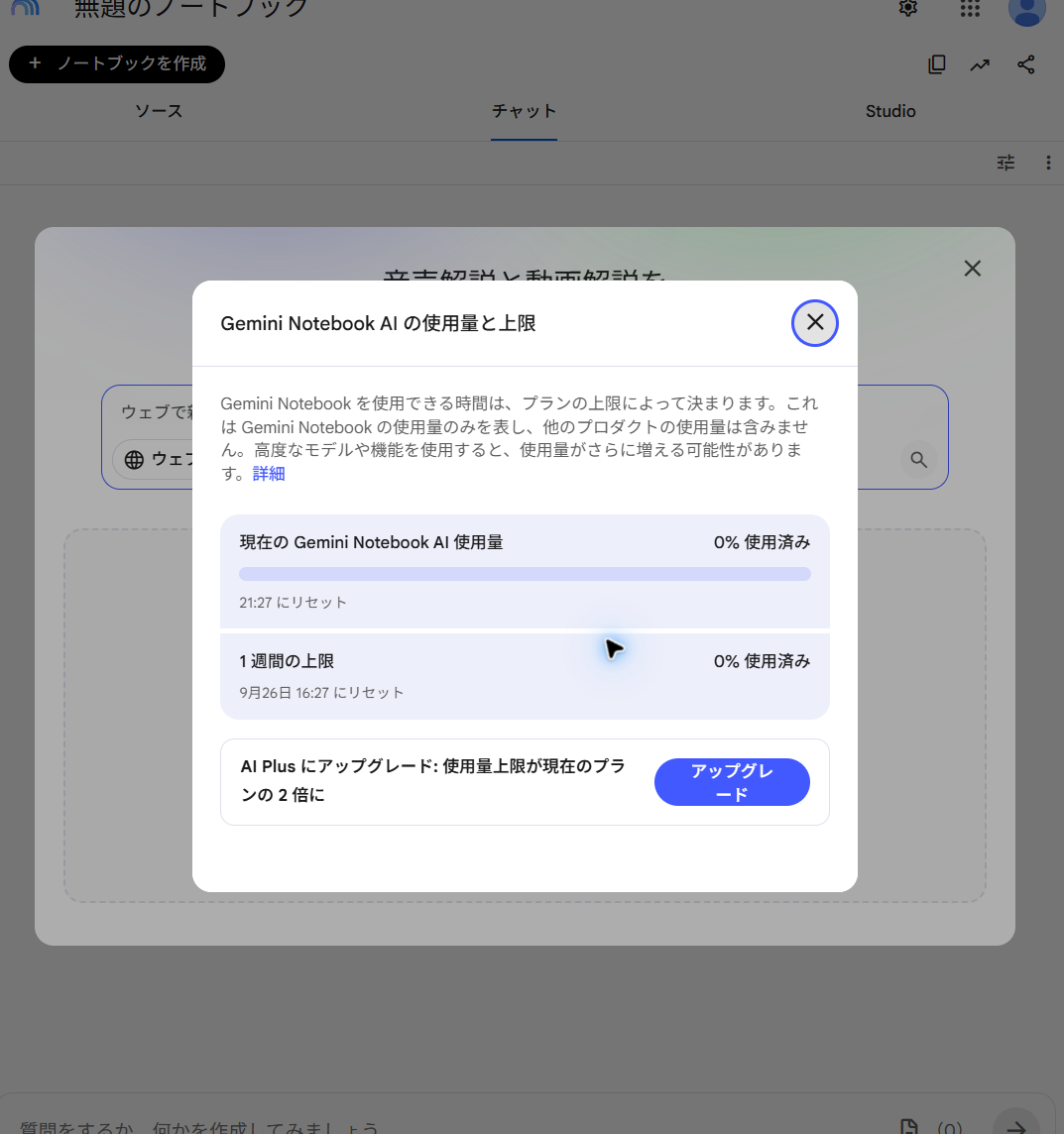
このダイアログに出るのは、Gemini Notebookで使った分だけです。GeminiアプリなどGoogleの他のサービスで使った量は入りません。
チャット画面の下にも、残りの使用量と「上限は午後3時にリセットされます」のような時刻が出ることがあります。作業の途中で軽く確かめるにはこれで足りますが、5時間側と週側を読み分けるときは使用量の画面を開いてください。
上限に近づいた・達したときにできること
残りが少ないと分かったら、まず使用量の画面を開きます。どちらの行が埋まっているかで、この先の選び方が変わります。
「後で生成」はウェブ版の機能です。Studioパネルでアーティファクトを選ぶと、下部に出ることがあります。いつでも表示されるとは限りませんが、選べたときは生成を預けて別の作業へ移れます。通知を有効にしていれば、生成が終わったときに知らせが届きます。
「何回まで使える」と言い切れない理由
消費量は、プロンプトの複雑さ、使う機能やモデル、会話の長さ、資料の数で変わります。同じ1回の質問でも減り方が違うので、この割り当てを「無料なら何回」と一律に数えることはできません。
上限の大きさそのものも、契約しているプランで変わります。ただ、自分の残りを知りたいときは、回数や倍率を探すより、使用量画面の2行を見るほうが早く分かります。
まとめ
残りが少ないという表示を見たら、Gemini Notebookの「設定」→「使用量」を開き、「現在の Gemini Notebook AI 使用量」と「1週間の上限」の両方を見てください。5時間側だけが埋まっているなら、表示されている時刻を目安に、もう一度試してみてください。週側も埋まっているときは、その回復時刻を見て、今日の生成を別の日へ移すほうが確実です。
まだ表示が出ていない人は、今のところ何もしなくて大丈夫です。
NotebookLMから名前が変わった経緯はGemini Notebookへの名称変更をまとめた記事、資料の追加から始めたい場合はNotebookLMの始め方で確認できます。

コメント