

ChatGPTの左側に「スペース」が増えていて、「プロジェクトと何が違うの?」と迷った人もいるでしょう。
Spaceは、会話をまとめる新しいProjectsではありません。ChatGPTと作ったPageやファイルなどの成果物を整理し、必要なら人と一緒に編集する場所です。
今回は日本語のWeb版で、個人用Pageの作成、タイトル変更、本文の直接編集まで試しました。この記事を読むと、Space・Page・Projectsの役割と、自分が今使うべきかを判断できます。
情報確認日:2026年10月6日。Spaceは段階提供中のため、プランや画面によって表示が異なる場合があります。
ChatGPT Spaceとは、Pageやファイルをまとめる場所
ChatGPT Spaceは、ChatGPTの中でPage、アップロードしたファイル、作成した画像などをまとめる場所です。Spaceが使えるアカウントでは、これまでのLibraryがSpaceへ置き換わります。
ここで大事なのは、Spaceそのものが文書ではないことです。文章を直接書いたり直したりする単位は「Page」。そのPageや関連ファイルをまとめておく場所が「Space」です。
たとえば、会議のメモ、調べた資料、次回までに決めることを1枚のPageへまとめておけます。内容が増えたら、会議メモや週次報告をサブPageに分けることもできます。
一方、Projectsはなくなりません。OpenAIの公式ヘルプでも、Projectsはチャット、ファイル、指示をまとめる別機能として残ると案内されています。
Space・Page・Projectsの違い
3つの名前を並べると似ていますが、役割は同じではありません。
| 機能 | 主役 | 残せるもの | 向く用事 |
|---|---|---|---|
| Space | 成果物をまとめる場所 | Page、ファイル、画像など | 文書や資料を整理し、必要なら共有する |
| Page | 編集できる文書 | 本文、画像、グラフ、コメントなど | 内容を直接直しながら完成させる |
| Projects | 同じテーマの会話 | チャット、ファイル、指示 | 背景を引き継いでChatGPTとの会話を続ける |
旅行の相談を何回かに分けて続けたいならProjectsが合います。相談の結果を「日程表」や「持ち物リスト」として残し、自分で直したいならPageが便利です。関連するPageや画像が増えたら、Spaceでまとめられます。
つまり、判断の基準は「会話を続けたいか」「編集できる成果物を残したいか」です。前者ならProjects、後者ならPageとSpaceを選ぶと整理しやすくなります。
Spaceを使えるプランと端末
公式ヘルプで案内されている作成・編集の対象は、ChatGPT Pro、Business、Enterpriseです。
| 使う場所 | Pageの作成・編集 |
|---|---|
| パソコンのWeb版 | 対応 |
| ChatGPTデスクトップアプリ | 対応 |
| モバイルアプリ | 検索・閲覧・共有は対応。編集は非対応 |
Free、Go、Plusへの提供予定日は、今回確認した公式情報には書かれていません。対象プランでも段階提供中は表示されない場合があります。
スマートフォンだけでPageを直したい人は、現時点では急いで使い始める必要はありません。まずパソコンで編集できる環境があるかを確認してください。
実画面で新しいPageを作ってみた
確認した日本語Web版では、Spaceを開くと「すべて」「ページ」「Sites」「画像」「Google ドライブ」が並び、その上に「新しいページ」ボタンが表示されました。
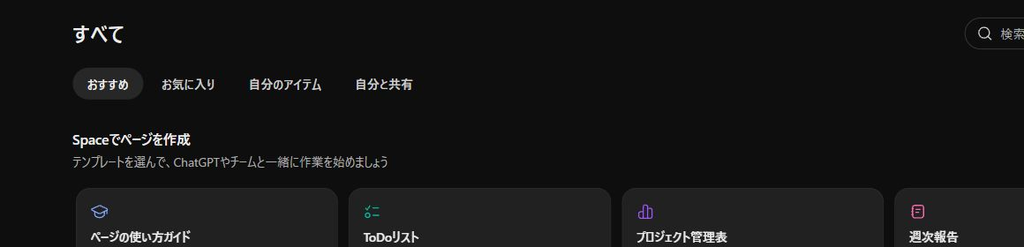
今回の操作は次の4段階です。
- 左側の「スペース」を開く
- 「新しいページ」を押す
- ページのタイトルを入力する
- 本文を直接入力する
実測では、タイトルを「ChatGPT Space 実測メモ」に変更し、短い説明と箇条書きを入力できました。作成したPageは「最近の項目」に残り、あとから開き直せる状態になりました。
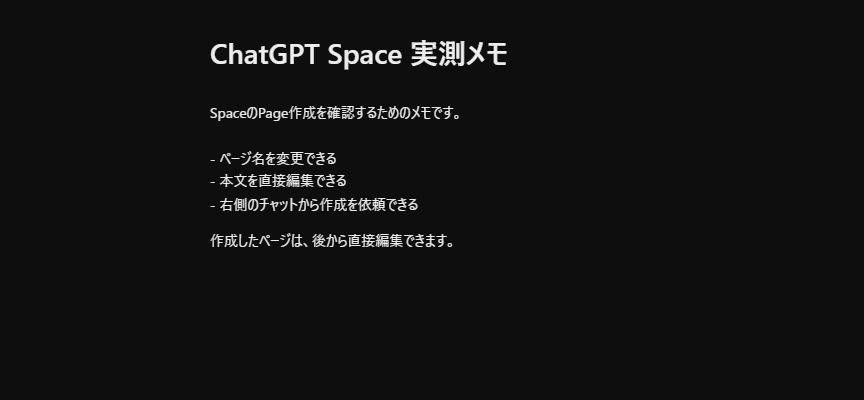
ここまでできれば、Spaceの最初の確認は終わりです。いきなり人を招待したり、仕事のファイルを追加したりする必要はありません。
Pageの右側にはChatGPTとの会話欄もあります。今回は本文末尾へ一文追加を頼みました。処理中が続いたあと文章は追加されましたが、画面上部に「This page needs attention before it can sync」と表示されました。ChatGPTによる編集は反映されたものの、同期完了までは確認できていません。
Pageは直接編集とChatGPTへの依頼を使い分ける
Pageでは、自分で文章を直す方法と、ChatGPTへ変更を頼む方法を使えます。
短い修正なら、直接編集するほうが早く済みます。
- 誤字を直す
- 確定した名前や日付を入れる
- 箇条書きを1項目追加する
一方、まとまった変更はChatGPTへ依頼できます。公式ヘルプでは、導入を短くする、会議メモの要約を追加する、2つの提案を比較するといった例が紹介されています。
ただし、AIに変更を頼んだあとも、名前、日付、計算、出典は自分で読み直す必要があります。今回のように処理が終わらない場合もあるため、重要な文章は元のメモを残してから試すと安心です。
Pageを共有する前に知っておきたい情報の見え方
Spaceの便利さは共同編集にありますが、最初は個人用Pageから始めるのが安全です。共有前に、Page本文と元ファイルの権限を分けて考えます。
Pageへアップロードしたファイル
Pageへ直接アップロードしたファイルには、Pageの権限が適用されます。Pageを見られる人は、そのファイルにもアクセスできます。
Google Driveなどにある元ファイルへのリンク
外部サービスに保存したファイルのリンクを貼っても、元ファイルの閲覧権限は自動で変わりません。リンクを開けるかどうかは、Google Driveなど元のサービス側の設定で決まります。
ただし、元ファイルの内容をPage本文へコピーしたり、ChatGPTに要約させて書き込んだりすると、その文章はPageを見られる人からも読めます。元ファイルを開けない人にも内容が伝わるため、共有前に本文を上から確認してください。
Pageを共有しても、個人チャットやChatGPTのMemoryがそのまま相手へ公開されるわけではありません。ただし、Memoryの情報がPage本文へ書き込まれれば、その部分は閲覧者から見えます。
Spaceが向く人・Projectsで足りる人
Spaceが向く人
- ChatGPTとの会話から生まれた内容を、編集できる文書として残したい
- Pageやファイルをテーマ別にまとめたい
- 同じPageをほかの人と確認・編集したい
- 会議メモや進捗報告をサブPageで整理したい
Projectsで足りる人
- 同じテーマのチャットとファイルをまとめられればよい
- ChatGPTとの会話を続けることが中心
- 共有する文書や成果物をまだ作らない
- 対象プランに入っていない、またはモバイルだけで編集したい
通常チャット・Work・Codexの違いも含めて整理したい場合は、ChatGPT Workとは?通常のChatGPT・Codexとの違いと使い方も参考になります。
継続して情報を追う仕事をAIへ任せたい場合は、ChatGPTのdotとは?通常チャット・Work・Codexとの違いと使い方で、Spaceとは別の役割を確認できます。
まとめ|まず共有しないPageを1つ作る
会話を続けるだけなら、今までどおりProjectsで足ります。Spaceが役立つのは、ChatGPTとの会話から生まれた内容を、あとで読み直して直せるPageとして残したいときです。
Spaceが表示されているなら、まずは共有せず、個人用Pageを1つ作ってみましょう。タイトルと短い本文を直接編集できれば、最初の確認は完了です。
人との共有や外部ファイルの追加は、Pageに何が書かれているか、元ファイルの権限とどう違うかを見てからで遅くありません。


コメント