
「一度試してみたけれど、続けて使うにはどう登録すればいいのか分からない」
「お金や電話番号を求められそうで、途中でやめてしまった」
登録の手前で止まっている方は、このあたりが気になっているのではないでしょうか。
先にお伝えすると、公式サイトのchatgpt.comを開き、画面に表示された登録方法を一つ選べば、無料アカウントを作れます。
実際に、PCブラウザからメールアドレスで無料アカウントを作成しました。入力したのは、メールアドレス、メールに届いた確認コード、氏名、生年月日の4つだけです。この登録では、SMS認証もクレジットカードも求められませんでした。
この記事では、登録前に確認しておくこと、無料アカウントを作る手順、登録が完了したかどうかの見分け方、途中で止まったときの確認先を順番に説明します。読み終えるころには、自分のアカウントで最初のチャットを始められます。
ChatGPTがどのようなサービスかを先に知りたい方は、ChatGPTとは?初心者向けにできること・始め方・注意点を解説をご覧ください。
情報確認日:2026年8月19日。登録画面、認証方法、無料プランの内容は変更される場合があります。
ChatGPTを始める前に確認すること
登録作業そのものは数分で終わります。その前に、次の3点だけ整理しておくと迷いにくくなります。
- 登録なしで試すか、無料アカウントを作るか
- どこが公式サイトで、無料プランに何が含まれるか
- 自分が年齢の条件に当てはまるか
登録なしで試すか、無料アカウントを作るか
ChatGPTは、対応地域であればアカウントを作らずに試せます。OpenAIの公式FAQでも、対応地域ではアカウントなしで利用できると案内されています。
一方で、OpenAIはアカウントを作る利点として、チャット履歴の保存と確認、チャットの共有、音声会話やカスタム指示といった追加機能を挙げています。
選び方の目安は、次のとおりです。
| 使い方 | 向いている人 | 主な違い |
|---|---|---|
| 登録せずに試す | 一度だけ試したい人 | すぐ始められる。履歴の保存や共有はアカウント側の利点として案内されている |
| 無料アカウントを作る | 続けて使いたい人 | 会話が履歴に残り、別の日に続きから確認できる |
| 有料プランを契約する | 上限や機能が足りないと感じた人 | 最初から選ぶ必要はない |
この記事は、2番目の「無料アカウントを作る」場合を扱います。登録せずに試す方法は、ChatGPTとは?の記事で説明しています。
公式サイトと無料プランを確認する
ChatGPTのWeb版の入口はchatgpt.comです。検索結果や広告から開く場合は、アドレス欄がこのドメインになっているかを確認してから登録に進んでください。
無料プランは公式に用意されています。OpenAIの無料プランの案内では、費用をかけずに文章作成、学習、計画、調べものに使えると説明されています。
無料プランに関する公式FAQでは、無料の利用者もウェブ検索、データ分析、ファイルや画像のアップロード、画像生成などを利用できると案内されています。ただし、それぞれに個別の利用上限があり、既定のモデルや利用上限は変更される場合があると明記されています。
つまり、無料でどこまでできるかは時期によって変わります。現在確認できた機能と制限は、ChatGPT無料版でできることで実際の画面とともに紹介しています。
年齢条件を確認する
OpenAIの利用規約には、年齢に関する条件が明記されています。
- 13歳以上、または居住国で利用に同意できる最低年齢以上であること
- 18歳未満の場合は、保護者または法定代理人の許可を得ていること
公式ヘルプでも、ChatGPTは13歳未満の子ども向けではないこと、13歳から18歳の場合は利用前に保護者の同意を得ることが案内されています。
また、地域によっては年齢確認を求められる場合があります。公式ヘルプでは、法的要件に対応するため一部の地域の利用者に年齢確認を求めること、確認方法として自撮り写真や公的な身分証などが使われることが説明されています。今回の登録で年齢確認は求められませんでした。ただし、誰にも求められないという意味ではありません。
なお、利用規約では、アカウント登録の際に正確かつ完全な情報を提供することが求められています。生年月日を実際と違う値で入力しないようにしてください。
参考:
- ChatGPTとは:FAQ(OpenAI公式)
- ChatGPTをすぐに使い始める(OpenAI公式)
- ChatGPTプラン|無料版(OpenAI公式)
- ChatGPT無料プランFAQ(OpenAI公式)
- 利用規約(OpenAI公式・英語)
- Is ChatGPT safe for all ages?(OpenAI公式・英語)
ChatGPTの無料アカウントを作る手順
ここからは、実際に行った登録の流れを順番に説明します。今回選んだのはメールアドレスによる登録です。
手順は次の5つです。
- ChatGPT公式サイトを開く
- 画面に表示された登録方法を選ぶ
- メールに届いた確認コードを入力する
- 氏名と生年月日を入力する
- チャット画面が開いたことを確認する
用意するものは、自分が受信できるメールアドレスだけです。
1.ChatGPT公式サイトを開く
PCまたはスマートフォンのブラウザで、chatgpt.comを開きます。
検証時の未ログイン画面には、「ログイン」と「無料でサインアップ」が表示されていました。新しくアカウントを作る場合は「無料でサインアップ」を選びます。
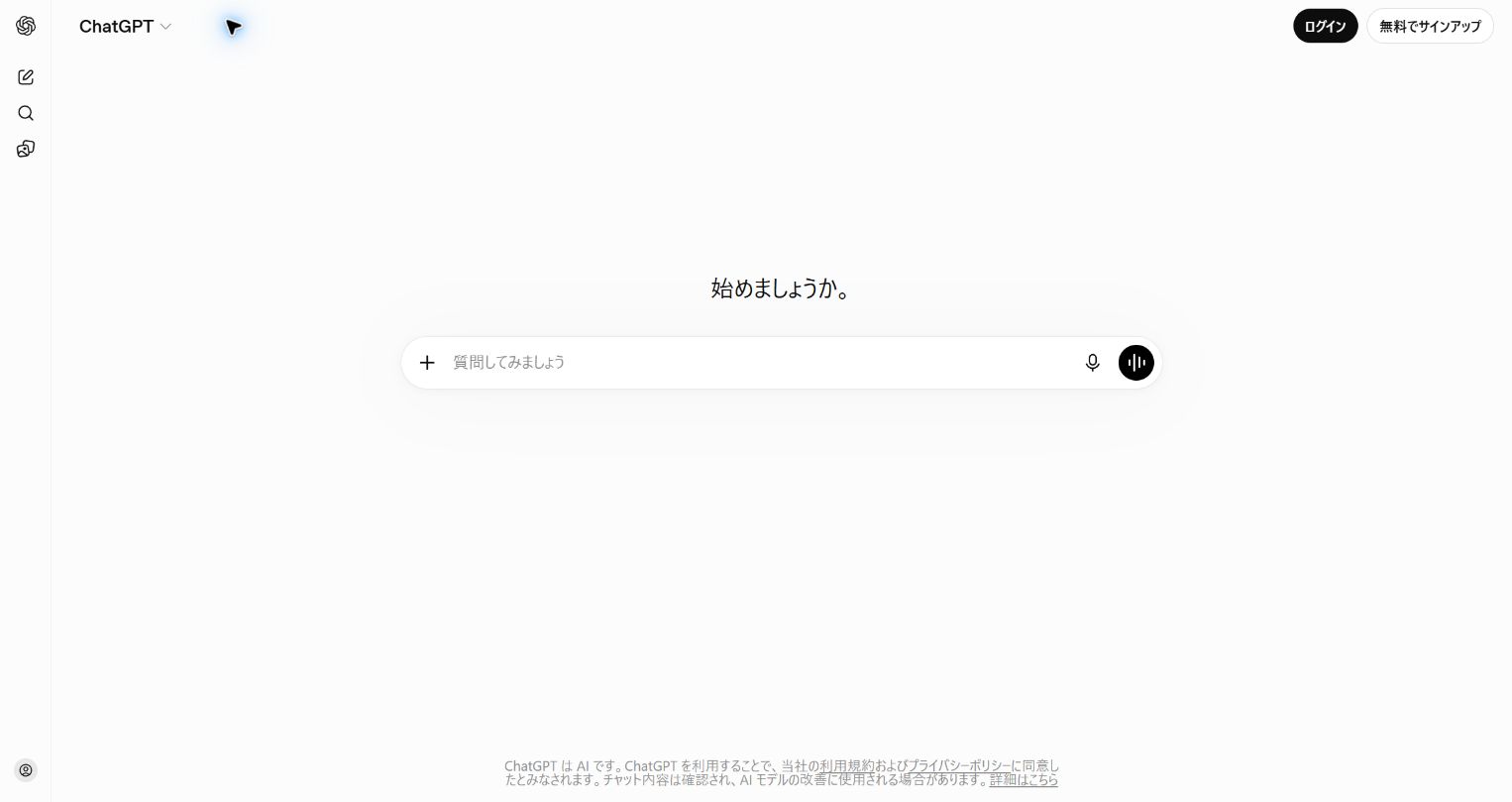
ここで一度、アドレス欄がchatgpt.comになっているかを見てください。似た名前のサイトへメールアドレスやパスワードを入力してしまう事故は、この段階で防げます。
2.画面に表示された登録方法を選ぶ
登録画面には、次の入口が並んでいました。
- Googleで続行
- Appleで続行
- 電話番号で続行
- Email address(メールアドレスの入力欄)
今回はメールアドレスの欄に、受信できるアドレスを入力して進みました。
迷う場合は、普段から使っていて、これからも使い続ける方法を選んでください。公式ヘルプは、ログインできないときの確認点として、登録時と同じ方法でログインしているかを挙げています。登録時と別の方法を選ぶと、ログインできない原因になります。
「電話番号で続行」については、公式ヘルプに電話番号のみでの登録という案内があり、日本を含む一部の国で提供されていると説明されています。同じページには、制限も書かれています。多要素認証を有効にするには、後からメールアドレスを追加すること。有料プランへ切り替えるときは、メールの確認が必要になること。この2点です。
なお、Google・Apple・電話番号の各経路は、入口が表示されていることを確認しただけです。今回はその先の登録手順を試していません。
3.メールに届いた確認コードを入力する
メールアドレスを入力して進むと、そのアドレス宛に確認コードが届き、画面でコードの入力を求められました。届いたコードを入力すると、次の画面へ進みます。
今回の登録では、パスワードを自分で決める画面は表示されませんでした。ただし、これがすべての人に共通する流れとは限りません。画面にパスワードの設定欄が出た場合は、その案内に従ってください。
コードのメールが見つからないときは、後半の「登録やログインで止まったときの確認ポイント」を先に読んでください。
4.氏名と生年月日を入力する
メールの確認が終わると、氏名と生年月日を入力する画面が表示されました。
先に触れたとおり、利用規約は正確で完全な情報の登録を求めています。年齢の条件に関わる項目でもあるため、生年月日は実際のものを入力してください。
この段階でも、支払い情報の入力は求められませんでした。
5.チャット画面が開いたことを確認する
入力が終わると、そのままChatGPTのチャット画面へ移動しました。
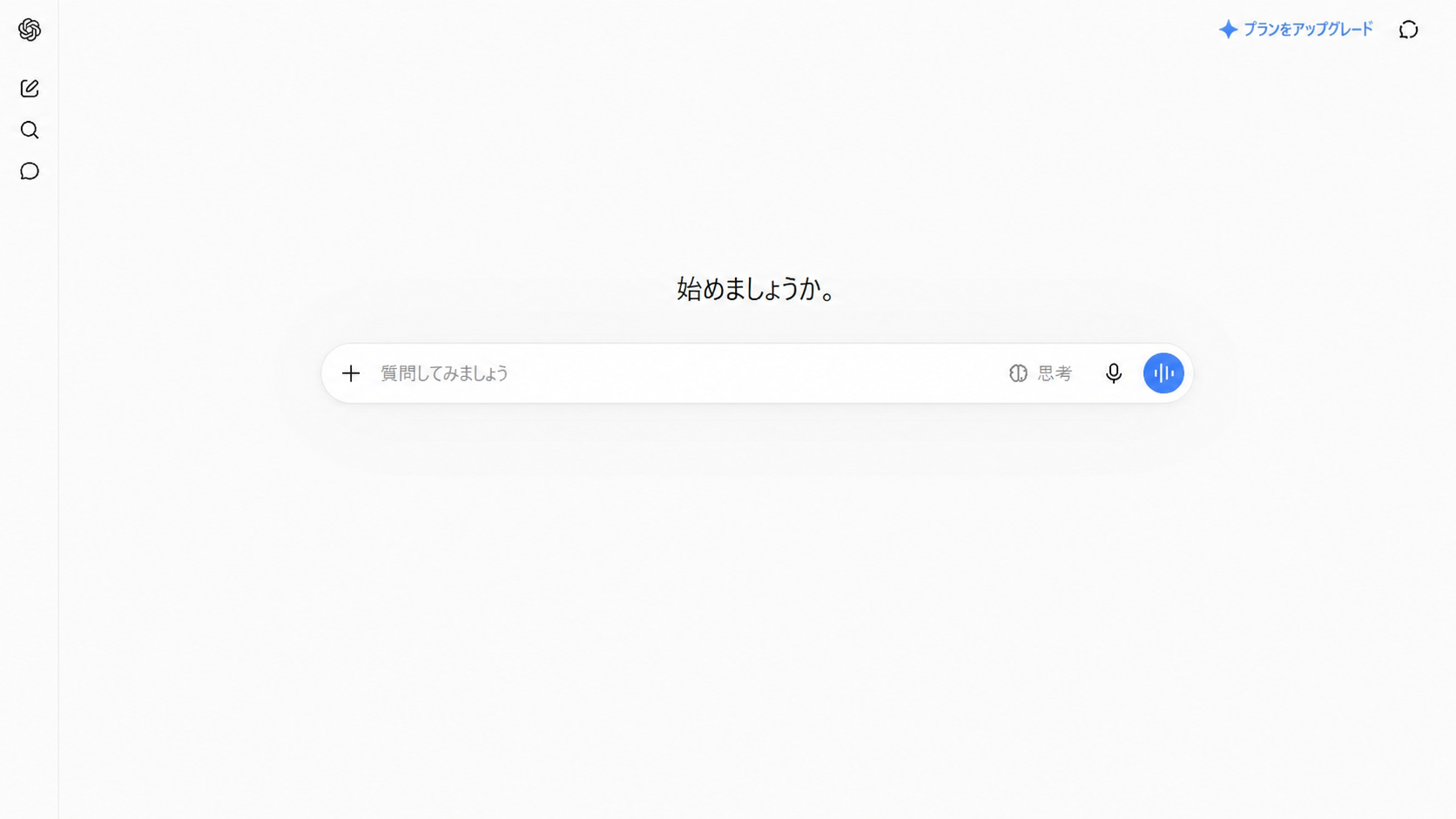
登録できたかどうかは、次の2点で判断できます。
- 画面に「プランをアップグレード」が表示されている
- プロフィールメニューを開くと「無料版」と表示されている
検証時は、この2つが表示され、無料アカウントとしてログインしている状態だと確認できました。
このとき画面には、一時チャット、ファイルの追加、画像、ライブラリ、プロジェクトなどの入口も表示されていました。ただし、入口が表示されていることと、それぞれを上限なく使えることは別です。実際の利用範囲は、公式FAQに書かれた無料プランの上限に従います。
ここまでで、今回の登録に必要だった入力は、メールアドレス、確認コード、氏名、生年月日の4つでした。SMS認証、電話番号の登録、クレジットカードの入力は求められませんでした。
ただし、これは今回のメールアドレス登録で求められなかったという事実です。地域、時期、選んだ登録方法によって、追加の確認を求められる可能性は残ります。
参考:
登録できたら最初の質問を送る
アカウントを作った直後は、本当に使える状態になったのか分かりにくいものです。短い質問を一つ送るだけで、登録が完了したことを自分で確認できます。
短い質問を一つ入力する
チャット画面の入力欄に、次の質問を送りました。
生成AIを初心者向けに1文で説明してください。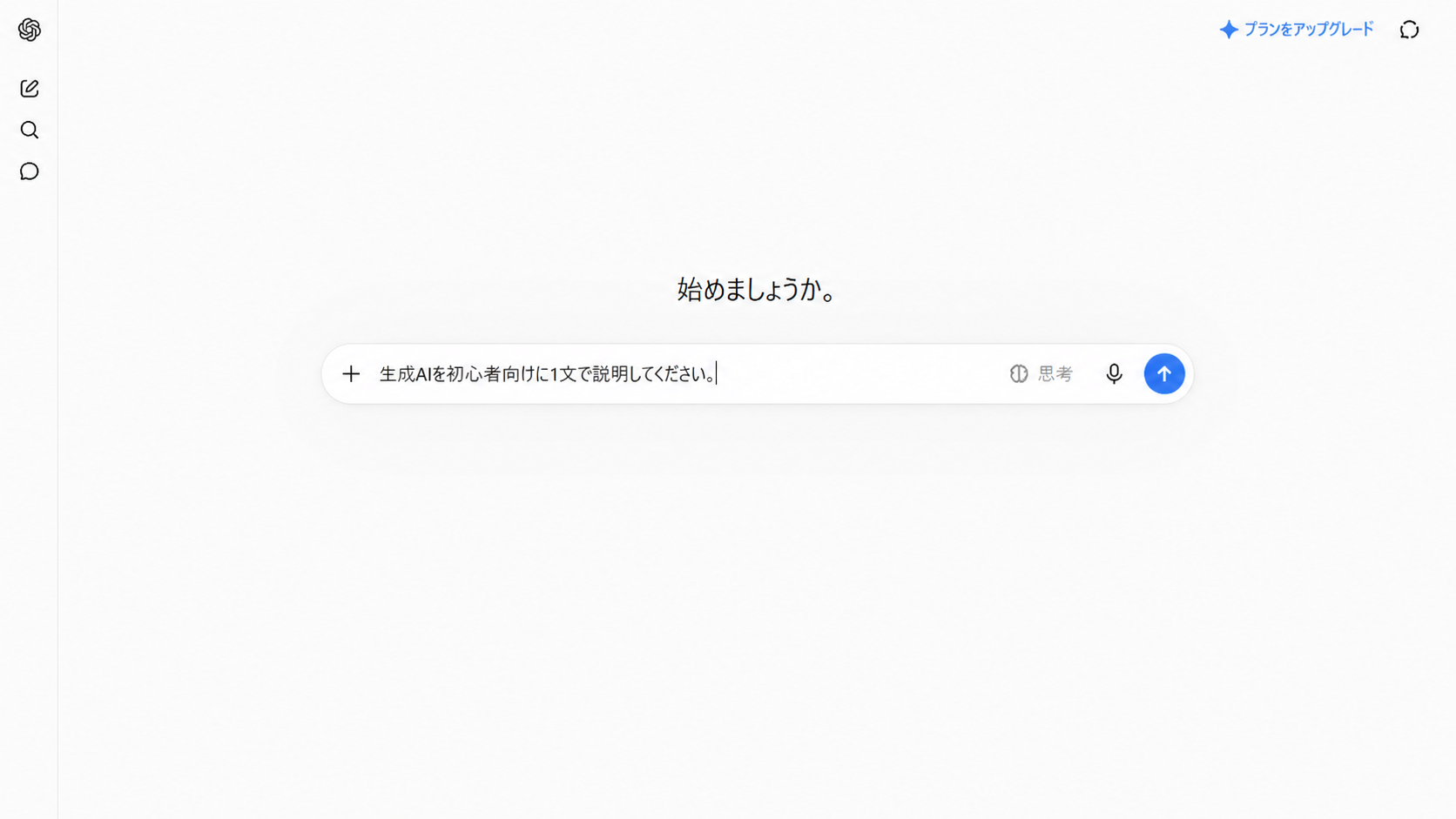
日本語の回答がそのまま返ってきました。質問文を英語に直したり、設定を変えたりする必要はありませんでした。
最初の質問は、答えを知っている内容にすると安心です。回答の分かりやすさと、内容が正しいかどうかを同時に確かめられます。
会話が履歴に表示されるか確認する
送信後、サイドバーの「最近」に「生成AIを説明」というタイトルの会話が追加されました。
この履歴が、アカウントを作る主な利点です。前回の続きから話を再開したり、うまくいった質問をあとで見返したりできます。
会話が履歴に見当たらない場合は、一時チャットの画面になっていないかを確認してください。公式ヘルプでは、一時チャットは履歴に表示されないと説明されています。
一度ログアウトして再ログイン方法を確認する
登録した直後に、一度ログアウトして戻れることを確かめておくと安心です。
ログアウト後、保存されたアカウントを選んだところ、登録に使ったメールアドレス宛ての確認コードを求められました。コードを入力すると無料版へ再ログインでき、先ほどの会話履歴もそのまま残っていました。
ここで注意したいのは、再ログインの方法が毎回同じとは限らない点です。公式ヘルプは、新しい端末や見慣れない場所からのログイン、重要なアカウント情報の更新時などに追加の確認を求めることがあると説明しています。確認コードの届き方も、メールだけとは限りません。ChatGPTアプリへの通知で承認を求める場合があると案内されています。
質問を送る、追加で頼む、新しいチャットに分ける、履歴から開くという基本操作は、ChatGPTの基本的な使い方で実際の画面とともに説明しています。まずは短い質問を1回送り、履歴に残ることを確認できれば、登録は完了しています。
参考:
登録やログインで止まったときの確認ポイント
登録の途中で進めなくなる原因は、大きく3つに分かれます。入力内容、画面の違い、サービス側の状態です。
確認メールが見つからない
確認コードのメールが届かないときは、次の順番で確認します。
- 入力したメールアドレスに打ち間違いがないか
- 迷惑メールフォルダや、自動振り分け先のフォルダに入っていないか
- 画面の案内からコードを再送できないか
OpenAIの認証に関するトラブルシューティングでも、メールが届かない場合の対処として、アドレスの確認、迷惑メールフォルダの確認、再送が案内されています。この案内はパスワード再設定メールについてのものですが、確認コードが届かないときも同じ3点から見ていくと切り分けやすいでしょう。
会社や学校のメールアドレスを使っている場合は、外部からのメールが制限されている可能性もあります。今回の検証では確認していませんが、個人のメールアドレスで試し直すと、原因を切り分けやすくなります。
記事と自分の画面が違う
解説記事と自分の画面が一致しないことは珍しくありません。機能が段階的に提供されることや、地域・端末による表示の違いが理由として考えられます。ただし、今回の検証で原因まで確かめたわけではありません。
今回はPCのブラウザで確認しました。スマートフォンや利用環境によって、画面の表示が異なる場合があります。
画面が違うときは、ボタンの位置ではなく、画面に書かれている文言で判断してください。「サインアップ」「続行」「コードを入力」といった言葉は、配置が変わっても役割は同じです。手順どおりのボタンが見つからない場合でも、次に何を求められているかを読めば進められます。
ChatGPT側で障害が起きていないか確認する
自分の操作に問題がなくても、サービス側で不具合が起きていることがあります。
その場合は、OpenAIの稼働状況ページstatus.openai.comを開き、ChatGPTに問題が報告されていないかを確認します。公式ヘルプでも、ログインできないときの確認先としてこのページが案内されています。
同じ公式ヘルプでは、ログインできない場合の対処として次の4点が挙げられています。
- ブラウザのキャッシュとCookieを削除する
- 別の端末、ブラウザ、回線で試す
- VPNや広告ブロックなどを一時的に止める
- 登録時と同じログイン方法を使う
登録時と同じ方法を選んでも入れない場合は、ChatGPTにログインできないときの対処法で、メール、画面の文言、稼働状況を順番に確認してください。
参考:
- Troubleshooting authentication(OpenAI公式・英語)
- Why can’t I log in to ChatGPT?(OpenAI公式・英語)
- OpenAI Status
ChatGPTの登録についてよくある質問
登録の前後で迷いやすい点を5つにまとめました。
ChatGPTの登録は無料?
無料プランが用意されています。OpenAIの無料プランの案内では、費用をかけずに使い始められると説明されています。
今回もメールアドレスで無料アカウントを作成し、登録の途中で料金の請求や支払い方法の登録を求められることはありませんでした。有料プランは、必要になったときに選べばよい仕組みです。
クレジットカードは必要?
今回の無料アカウント登録では、クレジットカードの入力を求められませんでした。無料プランの公式案内にも、支払い方法の登録が必要という記載はありません。
ただし、これは今回の登録で求められなかったという意味です。すべての人・すべての登録方法で不要だと断定はできません。有料プランへ切り替える場合は、支払い方法の登録が必要になります。
登録しなくても使える?
対応地域では、アカウントなしでも試せると公式に案内されています。
一方、履歴の保存や確認、共有などはアカウントの利点として案内されています。一度試すだけなら登録なし、続けて使うなら無料アカウント、という使い分けで問題ありません。登録せずに試す手順は、ChatGPTとは?の記事で紹介しています。
スマートフォンでも登録できる?
公式FAQでは、iOSとAndroid向けのアプリが案内されています。スマートフォンのブラウザからも同じchatgpt.comを開けます。
ただし、今回の確認はPCブラウザのみで行ったため、スマートフォンの登録画面は検証していません。アプリを入れる場合は、アプリストアで提供元がOpenAIになっているかを確認してから進めてください。
電話番号やSMS認証は必要?
今回のメールアドレス登録では、電話番号の入力もSMS認証も求められませんでした。
ただし、登録画面には「電話番号で続行」という入口があり、公式ヘルプには日本を含む一部の国で電話番号のみの登録が提供されているという案内があります。地域や状況によって求められる確認は変わるため、電話番号が常に不要だとは言えません。
一部の地域では、年齢確認を求められる場合があることも公式に案内されています。求められた場合は、公式の案内に沿って対応してください。
参考:
- ChatGPTとは:FAQ(OpenAI公式)
- ChatGPTプラン|無料版(OpenAI公式)
- Why am I being asked to verify my age?(OpenAI公式・英語)
まとめ
ChatGPTは、画面の案内に沿って登録方法を選べば、無料でアカウントを作成できます。
今回のメールアドレス登録で必要だった入力は、メールアドレス、メールに届いた確認コード、氏名、生年月日の4つでした。この流れでは、SMS認証もクレジットカードも求められませんでした。地域や登録方法によって追加の確認が入る可能性は残るため、画面の案内は読みながら進めてください。
登録が終わったかどうかは、チャット画面で「プランをアップグレード」が表示され、プロフィールメニューに「無料版」と出ているかで判断できます。
次に取る行動は、この3つです。
chatgpt.comを開き、無料アカウントを作る- 短い質問を1回送り、会話が履歴に残ることを確認する
- 途中で止まったら、メールの受信状況とstatus.openai.comを確認する
有料プランを検討するのは、無料の上限が足りないと感じてからで構いません。操作を続けて試す方はChatGPTの基本的な使い方、課金が必要か迷う方は無料版と有料版の違いをご覧ください。

コメント