

ChatGPTの左側に「あなたのdot」が増えました。名前だけでは、新しいモデルなのか、別のチャットなのかが分かりません。
dotは、一つの質問に答えて終わるチャットではありません。目標や判断基準を引き継ぎ、会話を離れている間も担当した仕事を進めるAIエージェントです。この記事では、通常チャット・Work・Codexとの違いを「どのように仕事を渡すか」で整理し、使えるプランと安全な始め方まで紹介します。
ChatGPTに追加されたdotとは
ひとことで言うと、dotは「続きを覚えている担当者」です。
dotは、継続中の仕事を担当する常時稼働型のAIエージェントです。GPT-6 Astraを搭載し、専用のクラウドコンピューターとブラウザーを持っています。
そのため、自分のパソコンを閉じている間も、クラウド上で調査や資料作成などを続けられます。
通常チャットは、質問を送ると、その会話の中で回答が返ってくるのが基本です。dotには「このテーマを追い続けて」「状況が変わったら知らせて」のように、会話をまたぐ担当を渡せます。途中で追加情報を伝えたり、方向を変えたりしても、最初から説明し直す必要がありません。
ただし、「常時稼働」は何でも無制限に任せられるという意味ではありません。高度な作業にはプランごとの利用枠があり、外部へ影響する操作には承認や安全確認が入ります。
通常チャット・dot・Work・Codexは何が違う?
この4つは、単純な性能順ではありません。選ぶ基準は、仕事の長さと欲しい成果です。
| 入口 | 仕事の渡し方 | 得意な成果 | 継続のしかた |
|---|---|---|---|
| 通常チャット | その場で質問や依頼を送る | 回答、相談、短い下書き | 主に会話単位 |
| dot | 目標と境界を決め、継続担当を渡す | 定期確認、進捗管理、変化に合わせた更新 | 会話をまたいで進める |
| Work | 材料と完成条件を渡して実作業を任せる | 調査、文書、表、スライドなど | タスクや成果物を中心に進める |
| Codex | フォルダやリポジトリと作業内容を渡す | ファイル編集、コード、テスト | 作業環境と変更履歴を中心に進める |
たとえば、メール文を一通だけ整えるなら通常チャットが手軽です。同じ案件の進み具合を追い、次に必要な確認を続けてもらうならdotが合います。手元の資料から提案書を作るならWork、Webサイトやプログラムのファイルを直すならCodex、という分け方です。
dotはWorkやCodexの代わりになる画面ではありません。継続担当として状況を把握し、必要に応じてWorkやCodexのタスクを開始・管理できます。dotとの会話自体はChatGPTの利用上限に数えられませんが、dotが開始したWorkやCodexのタスクは通常どおり利用上限に数えられます。
資料作成まで任せたい場合は、ChatGPT Workとは?通常のChatGPT・Codexとの違いと使い方で、渡す材料と完成条件を詳しく整理しています。
dotに任せられるのはどんな仕事?
最初の候補は、毎回同じ説明をしている仕事や、決まった間隔で見直している仕事です。
- 毎朝、予定を確認して、その日の注意点を知らせてもらう
- 決まったテーマの新情報を定期的に調べてもらう
- 条件が変わるたびに、提案書や計画の修正案を用意してもらう
- 継続中の案件について、未解決の項目と次の判断を整理してもらう
実際にdotへ公式情報の確認を頼んでみた
説明だけでは違いが見えにくいので、実際にdotへ小さな仕事を渡しました。頼んだのは、ChatGPTのdotに関するOpenAI公式情報の確認です。
対象プラン・地域、作成・利用できる端末、利用上限と権限を確認してください。外部送信やアプリ内変更、ファイル操作はせず、次回も同じ基準で確認できるチェックリストを作ってください。
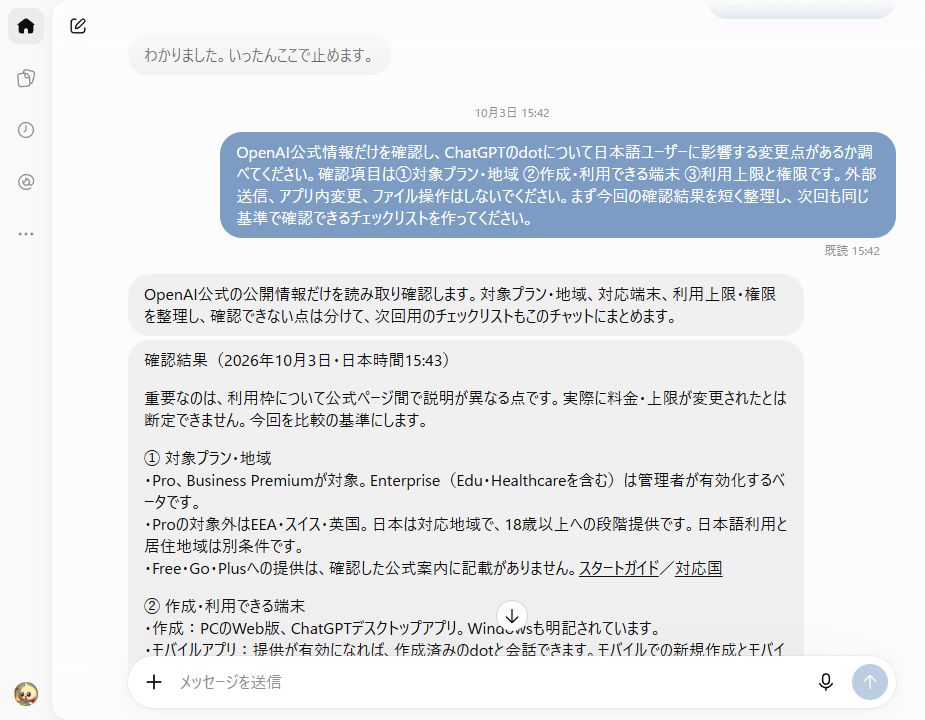
dotは依頼の範囲を確認してから公式ページを調べ、項目ごとに結果と根拠リンクを整理しました。利用枠について公式ページ間で説明が異なる点も見つけ、「変更された」と決めつけず、記述の違いとして分けています。
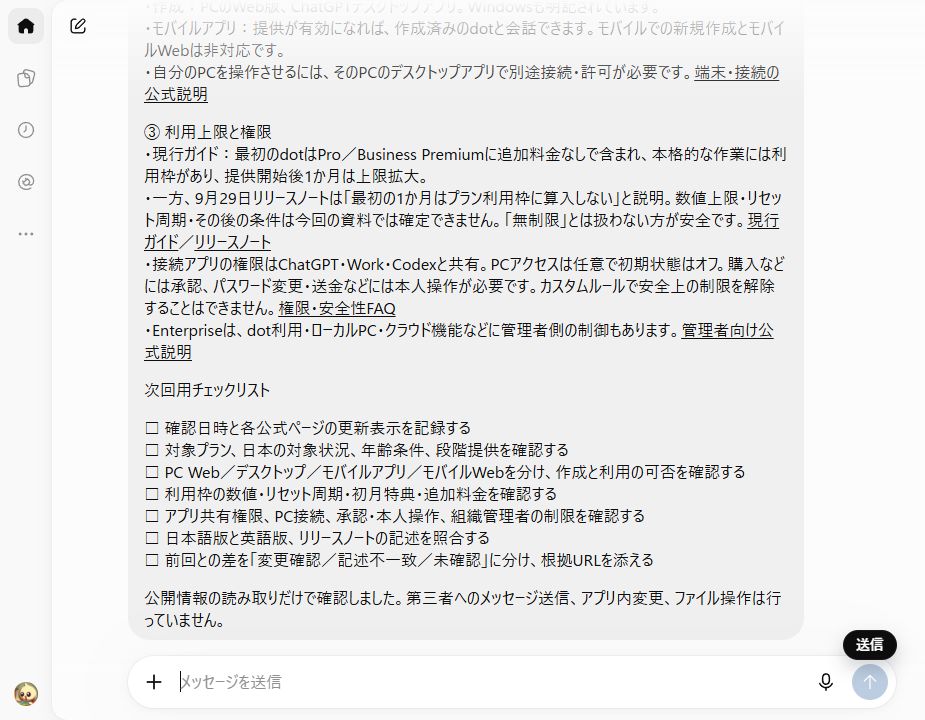
最後には、次回も同じ観点で確認できるチェックリストが残りました。単発の答えをもらうだけでなく、次に続きを頼むときの基準まで作っておける。これが、dotを継続担当として使うイメージです。
OpenAIの公式例には、顧客のフィードバックを受けた修正、製品仕様に合わせたローンチ計画の更新、新しいデータに基づく分析の更新などがあります。共通するのは、一度きりの回答ではなく、変化を受けて仕事を続ける点です。
初回から大きなプロジェクトを丸ごと渡す必要はありません。「毎朝の予定を読んで、重なりだけ教えて」のように、入力と結果を確認しやすい仕事から始めると、dotに任せる範囲を判断できます。
単発で試しやすい仕事を探している場合は、ChatGPTを仕事で使う方法に、通常チャットへ渡しやすい依頼例をまとめています。
dotを使えるプランと端末
2026年10月3日に公式情報を再確認した時点では、対象は次のとおりです。
| プラン | 提供状況 |
|---|---|
| Pro | 欧州経済領域(EEA)、スイス、英国を除く市場へ段階提供 |
| Business Premium | ChatGPTの対応地域で提供 |
| Enterprise(Edu・Healthcareを含む) | 管理者が有効にすると使えるベータ。初期状態では無効 |
最初のdotはProまたはBusiness Premiumに追加料金なしで含まれます。ただし段階提供のため、対象でもアカウントへ届くまで数日かかる場合があります。Free・Go・Plusへの提供日は公式には案内されていません。
dotの作成は、ChatGPTのデスクトップアプリまたはパソコンのブラウザーから行います。作成後は、対応アップデートが届いているChatGPTモバイルアプリでも会話できます。スマートフォンのブラウザーでは使えず、モバイルから新しいdotを作ることもできません。
dotの入口と始め方
dotの作成と初期設定は、ChatGPTのデスクトップアプリまたはパソコンのブラウザーから行います。今回確認した日本語Web版では、左サイドバーに「あなたのdot」という入口がありました。
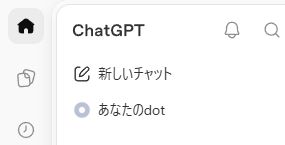
始める流れは次の3段階です。
- パソコンで「あなたのdot」を開く
- 画面の案内に沿って名前や基本設定を決める
- 必要になったアプリだけを後から接続する
「あなたのdot」が見当たらない場合は、まず対象プランと地域を確認します。条件を満たしていても段階提供中は表示まで時間がかかるため、別のプランへ急いで変更する前に提供を待つ選択もあります。
最初から大きな仕事や権限を渡さない
dotが使えるアプリは自分で選びます。プラグインの権限は、通常のChatGPT、dot、Work、Codexで共有されるため、すでに接続しているアプリも確認対象です。
自動で行う調査は読み取りが中心
バックグラウンドで行う「プロアクティブリサーチ」は、許可された接続先を読み取れますが、その調査用ツールから他人へのメッセージ送信、アプリ内コンテンツの変更、ブラウザーやパソコンの操作はできません。そこから先の操作には、通常の操作ルールと安全確認が適用されます。
通常タスクでは任せる範囲を決める
一方で、明示して任せた通常のタスクでは、設定した権限とルールの範囲で操作できる場合があります。パスワード変更や送金のように本人の引き継ぎが必要な操作もあれば、削除やソフトのインストールのように都度承認を求める操作もあります。承認した範囲を超えて正しく動く保証ではないため、結果の影響が大きい仕事は最後に自分で確認します。
最初の一仕事は、次の条件に絞ると確認しやすくなります。
- 接続先は必要なアプリだけにする
- 「読むだけ」「下書きまで」のように完了地点を書く
- 送信、削除、購入、予定変更はさせない
- 返ってきた結果を見てから範囲を広げる
dotはChatGPTのメモリや最近の会話文脈を受け取ることがあります。メモリ共有を止めたい場合はChatGPTのメモリ設定を確認してください。接続解除だけでは、dotがすでに得た情報は削除されません。個人向けプランでは「すべての人のためにモデルを改善する」の設定も、dotの会話や作業をモデル改善に使うかどうかに関係します。
dotが向く人・通常チャットで足りる人
dotが向く人
dotが向くのは、同じテーマを数日から数週間追い、状況が変わるたびに続きを頼んでいる人です。定期確認や進捗整理を渡せると、毎回の説明と確認作業を減らせます。
通常チャットで足りる人
反対に、使い方が単発の質問、文章の言い換え、短い相談が中心なら、通常チャットで十分です。継続メモリを使いたくない人や、接続アプリの権限を増やしたくない人も、急いでdotへ移る必要はありません。
迷ったときの基準は、「次の会話まで続けてほしい仕事があるか」です。
まとめ|続けてほしい仕事を一つだけ渡す
dotの価値が出るのは、一度うまく質問できたときより、毎回説明していた仕事を引き継いでもらえたときです。定期的に見直す仕事がなければ、今は通常チャットのままで困りません。
左サイドバーに「あなたのdot」が出ているなら、まずは毎週確認している仕事を一つだけ候補にしてください。接続先を必要最小限にし、「読むだけ」「下書きまで」と完了地点を決めて渡せば、結果を見ながら次の範囲を判断できます。


コメント