

ChatGPTの画面に「Work」という切り替えが増えました。Chatとすぐ隣に並んでいて、入力欄の見た目もほとんど同じです。
たとえば、1か月分の問い合わせ記録と担当者のメモをまとめて、上司へ提出できる提案書にしたいとします。ChatGPTを開いたところまでは同じでも、ChatとWorkのどちらで書き始めればいいのかは、画面を見ても分かりません。
先に答えをお伝えすると、短い質問や文章の下書きなら、Chatのままで構いません。手元の資料を読ませて、そのまま人へ渡せるレポートや表まで作らせたいときがWorkです。コードやWebサイトを直す作業は、Codexが担当します。
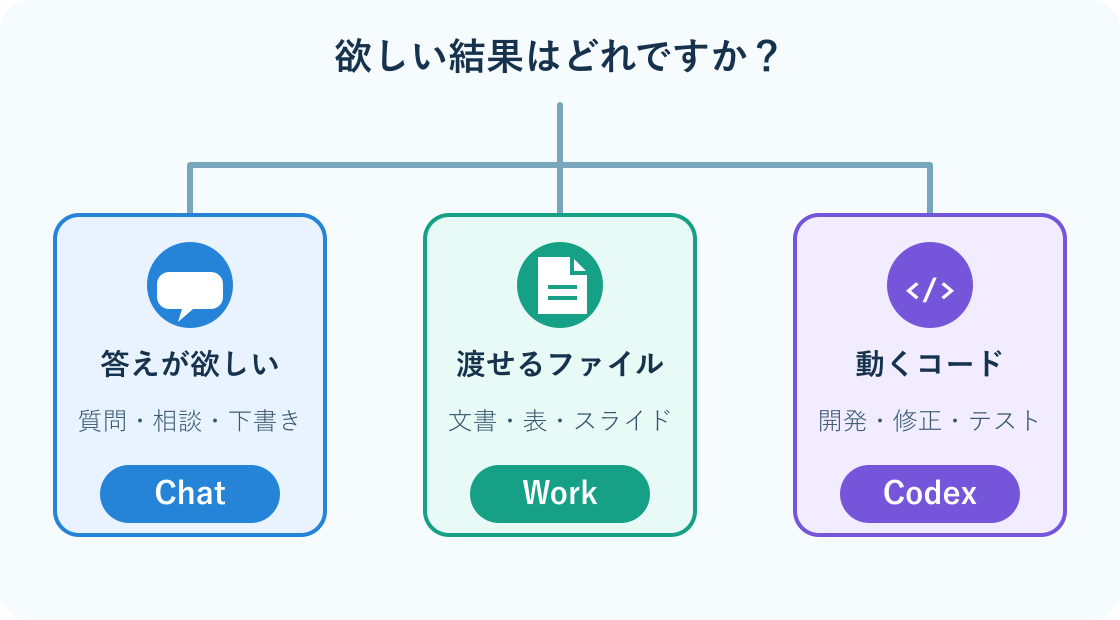
この記事では、3つの違いを公式情報で確かめたうえで、Workへ架空の業務資料を渡し、上司へ出す改善提案書がどこまでできるかを実際に試しました。読み終えるころには、自分の仕事をどこへ持ち込むかを選べて、Workで最初の1件を始められます。
公式情報の確認日は2026年9月11日です。ChatGPTの画面と提供状況は変わることがあります。
ChatGPT Workとは?資料を使って成果物まで作る機能
Workは、ChatGPTの中にある「作業する側」の画面です。
Chatとの一番の違いは、返ってくるものの形です。
Chatは会話で答えます。質問すれば文章が返り、その文章を自分でWordやスライドへ貼り直すのは人の仕事です。Workは、渡した資料やつないだアプリを使って、人へ渡せる形のものを作るところまで進みます。
作れるものは、文書、スプレッドシート、プレゼンテーション、レポート、サイト、分析結果、ダッシュボード、プロジェクトトラッカーなど。調査や分析もここに入ります。長い手順を何段階かに分けて進め、完成した成果物を作ることを目的とした機能、というのが公式の説明です。
もう一つ、書き始める前の動きが違います。「プランモード」では、ChatGPTが先に背景情報を集め、必要なことを質問し、段階ごとの計画を作ってから作業に入ります。いきなり文章を返すのではなく、何をどう作るかを先に見せる進み方です。
この記事でのWorkの捉え方
Workは「賢いChat」ではなく、資料を読んで成果物まで組み立てる作業場所です。渡すものが会話文だけなら、Chatとの差は出にくくなります。
Chat・Work・Codexの違い
比べるのは、ChatGPTの中にある3つの作業場所です。モデル名や料金プランは階層が違うので、この表には混ぜません。
| 比べる点 | Chat | Work | Codex |
|---|---|---|---|
| 欲しい結果 | 回答、相談、短い下書き | 資料を使った完成成果物 | コード、ソフトウェアの変更 |
| 主な材料 | 会話へ書いた内容 | ファイル、アプリ、ブラウザ、プロジェクトの文脈 | フォルダ、リポジトリ、ターミナル |
| 人が見る点 | 内容が正しいか | 根拠、抜け、体裁、実行前の承認 | 差分、テスト、権限、実行結果 |
選ぶ基準は「自分が最後に手にしたいものは何か」です。答えが欲しいだけならChat、人へ渡すファイルが欲しいならWork、動くコードが欲しいならCodexになります。
公式ヘルプの説明も同じ分け方です。Chatは質問、検索、アイデア出し、簡単な対話形式のサポート向け。Codexはコードの作成やデバッグ、テストやコマンドの実行、変更内容のレビュー、リポジトリを使った作業向けとされています。
なお、どの画面でどのモデルが動くかは、この3択とは別の話です。モデル側の話はGPT-6 Astraとは?ChatGPTのどこで使えるか・対応プランを解説にまとめてあります。
ChatGPT Workを使える場所と開き方
デスクトップアプリでは、次の順に進みます。
- ChatGPTのデスクトップアプリを開く
- 左上のメニューで
ChatGPTを選ぶ(Codexと並んでいます) - ページ上部の切り替えメニューで
ChatかWorkを選ぶ
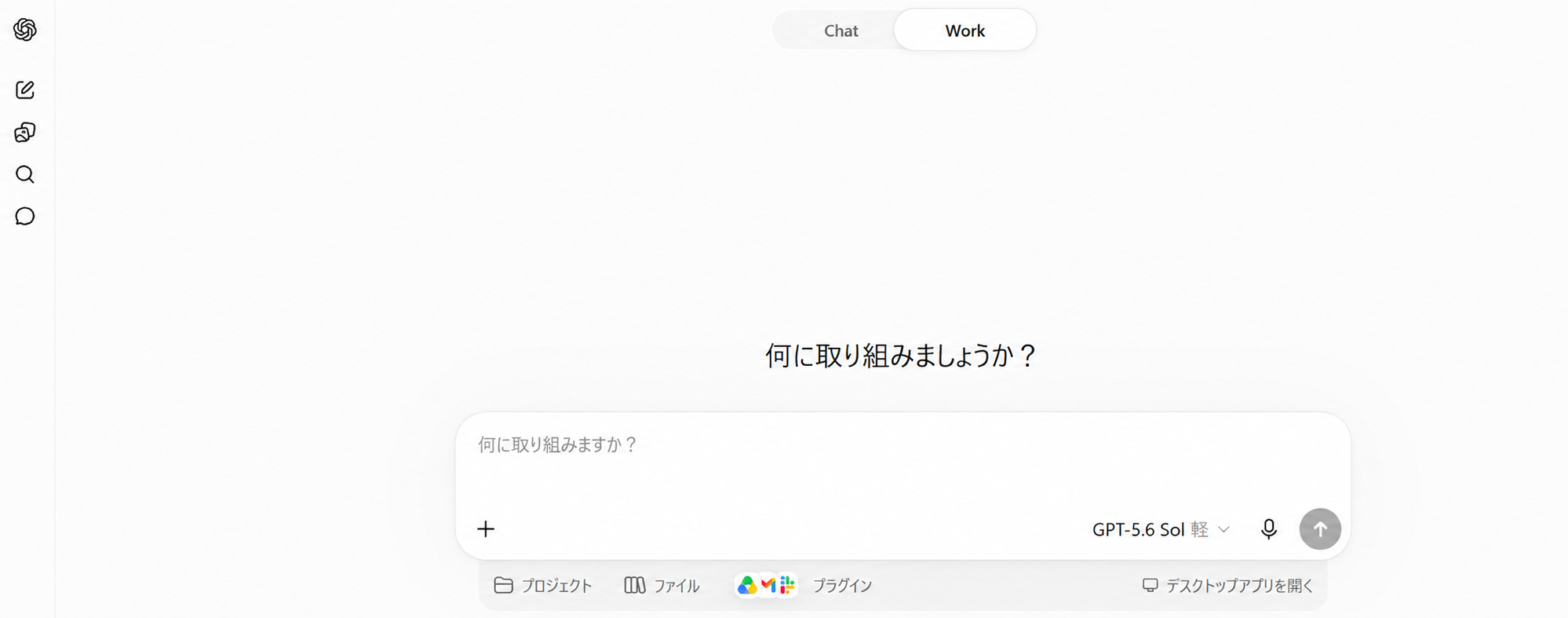
Webブラウザでも、画面上部の同じ位置でChatとWorkを切り替えます。下は今回の実測で使ったWeb版の開始画面です。
Workは無料プランでも使えます。 OpenAIの公式ドキュメントには、ChatGPT WorkとCodexはFree、Go、Plus、Pro、Business、Edu、Enterpriseの各プランに含まれると書かれています。有料プランへ入らないと開けない機能ではありません。
プランで変わるのは使える範囲のほうです。上位プランほど使用量の上限が大きく、Business、Edu、Enterpriseには管理機能が付きます。
違いが出るのは、むしろ使う場所です。
| 使う場所 | Chat | Work | Codex |
|---|---|---|---|
| Webブラウザ | ○ | ○ | × |
| デスクトップアプリ | ○ | ○ | ○ |
| ターミナル・IDE拡張 | × | × | ○ |
Workだけを使うなら、ブラウザでもデスクトップアプリでも構いません。デスクトップアプリのほうは、プロジェクトや手元のファイル、長く続く作業を扱えると説明されています。
この表は公式ドキュメントのQuickstartの記載にそろえています。モバイルアプリでの提供状況は、今回確認した公式資料に環境別の記載がないため、この記事では扱いません。
Workへ最初に渡すもの
渡す前にひとつ。添付するのは、機密情報を含まない資料に限ります。顧客名、個人情報、取引先との契約内容が混ざっていないかは、送る前に自分で見ておく必要があります。どこまでが渡していい情報かは、ChatGPTへ入力してはいけない情報にまとめてあります。
そのうえで、Workは空の依頼文でも動きます。ただ、それだとChatに近い結果になりがちです。
結果を変えるのは渡し方です。OpenAIのAcademyがすすめているのは、空のプロンプトから始めるのではなく、タスクの背景となる資料、制約、レビュー要件、出力形式を渡して、実際に使える最初のたたき台を作らせる進め方です。
これを普段の仕事の言葉に直すと、渡すのは次のものです。
- 背景資料:判断のもとになる記録、メモ、表。手元のファイルをそのまま添付します
- 完成形:誰に渡す、何を、どの長さで作るか
- 守る条件:予算、人員、社内の決まりなど、外せない前提
- 確認基準:何が書かれていれば合格か
たとえば、こう書きます。
添付した3つの資料をもとに、上司へそのまま共有できる業務改善提案書を作ってください。

提出先は情報システム課の課長です。A4で2ページ以内。
見出しは「現状」「原因」「改善案」「効果の見込み」「進め方」「必要な判断」の順にしてください。

数値は添付資料から集計し、どの資料の何を使ったかを添えてください。
資料にない数値は作らないでください。
今期は新しいツールの購入予算が取れない前提で書いてください。

書き始める前に、集計の方針と、資料だけでは判断できない点を先に示してください。
最後の「書き始める前に」から始まる1行が、Workらしいところです。作る前に方針と不明点を出させておくと、できあがってから丸ごと作り直す手間が減ります。
短い依頼文の作り方そのものは、ChatGPTを仕事で使う方法|会社員が最初に試しやすい業務と頼み方で扱っています。
実測|架空の業務資料から改善提案書を作った
ここからは、実際にWorkへ資料を渡した記録です。
2026年9月11日、Webブラウザ版のWorkで実施。デスクトップアプリとは画面や使える道具が違う場合があります。画面のモデル表示はGPT-5.6 Sol 軽で、選べるモデルはプランによって変わります。資料はすべて架空のデータです。通常のChatで同じものを作る比較はしていないので、品質の優劣は判断していません。
渡したのは架空の資料3点と依頼文1本
社内ヘルプデスクという設定で、次の3つを添付しました。
- 8月の問い合わせ記録(CSV・28件)。受付日、経路、分類、要約、一次回答までの分、再問い合わせの有無、解決までの合計分
- 担当者メモ。記録に出てこない事情、現在の運用、現場から出ている声
- 提案書の条件。提出先、A4 2ページ以内、見出しの順番、守る前提
依頼文は、前の見出しに載せたものをそのまま使いました。「上司へそのまま共有できる業務改善提案書を作ってください」と書き、資料にない数値を作らないこと、今期は新しいツールの購入予算が取れない前提で書くことを条件に入れました。
書き始める前に、集計方針と「分からない点」が出てきた
送信してすぐ返ってきたのは、提案書ではなく作業の方針でした。
問い合わせ記録は1行を1件として扱う。時間は資料の列名に合わせて「記録上の一次回答時間・解決までの合計時間」とする。効果には根拠のない削減率や金額を置かず、8月実績を基準値にする。ここまでが集計の方針です。
そのうえで、資料だけでは判断できない点が挙がりました。
- 口頭で解決した分を含む実際の件数
- 解決までの合計分のうち、実作業時間と承認待ち時間の内訳
- 人件費の単価
- 同じ人が聞き直した重複件数
- 各手順の最終承認者
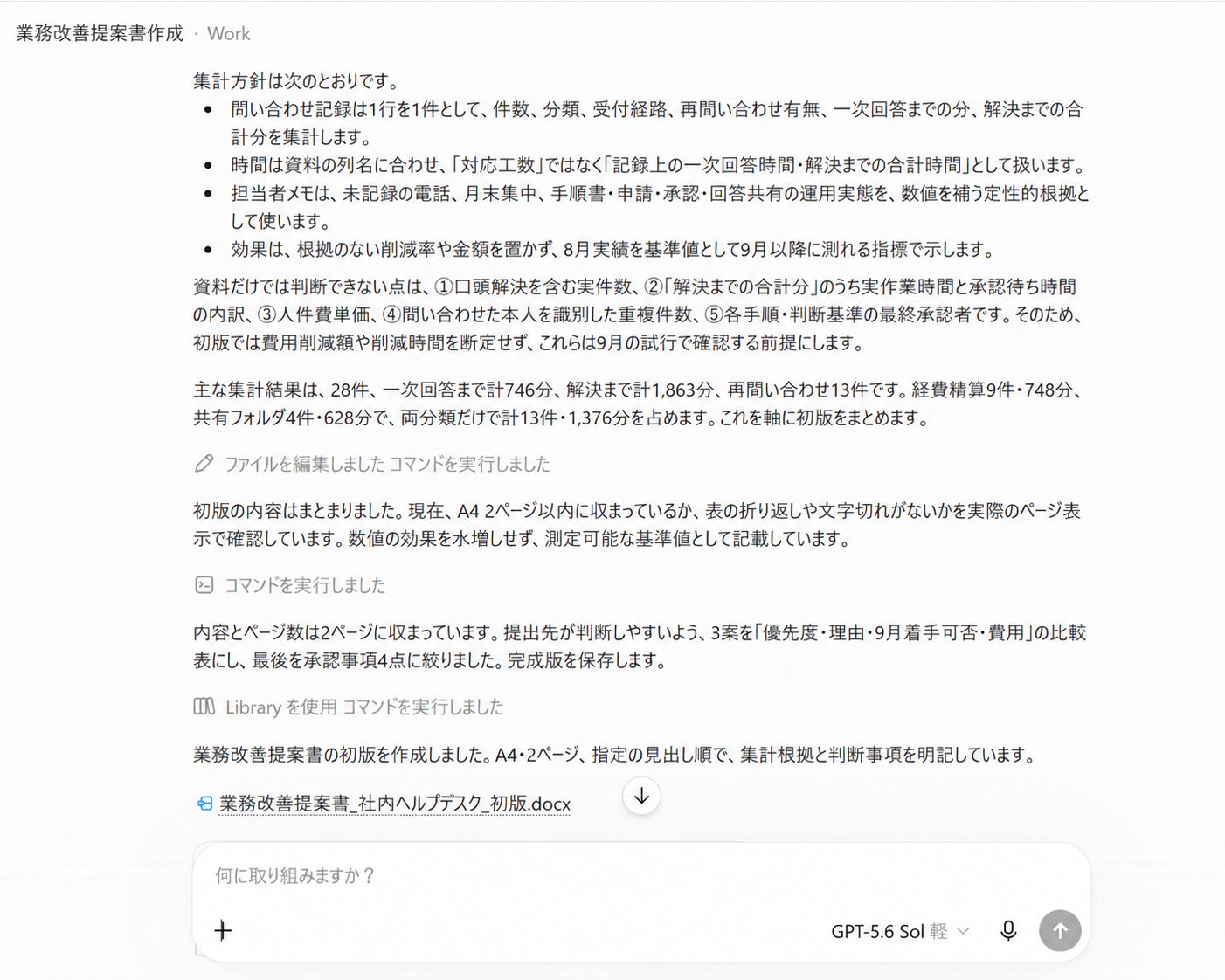
だから初版は、削減額や削減時間を数字で書いていません。「9月の試行後に8月実績と比べて判定する」という書き方になっていました。
初回の成果物はA4 2ページのWordファイル
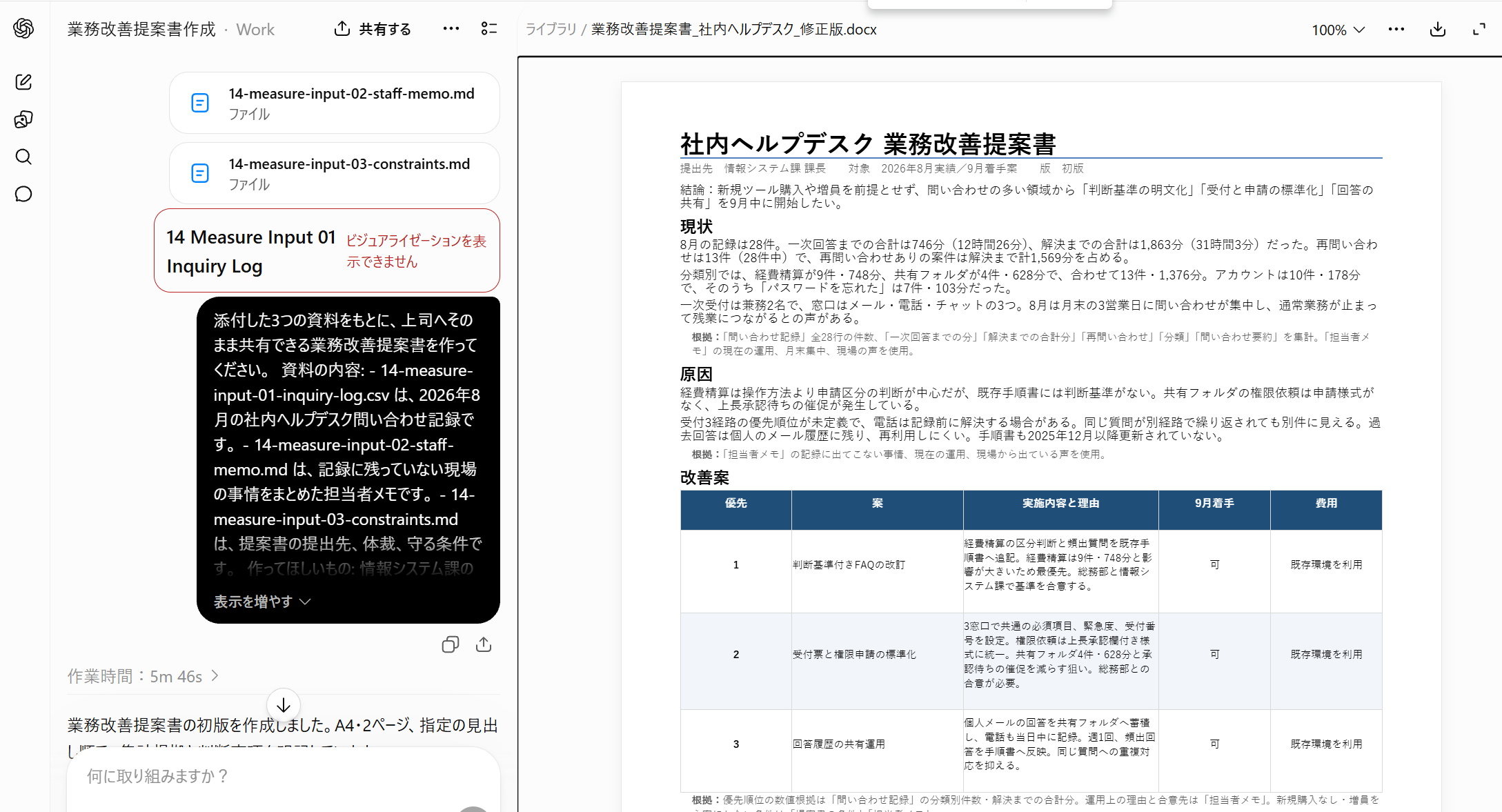
出てきたのは、画面上の文章ではなくWordファイル(.docx)でした。見出しは指定した「現状」「原因」「改善案」「効果の見込み」「進め方」「必要な判断」の順で、A4 2ページに収まっています。画面の表示では、作業時間は5分46秒でした。
本文に出てきた集計値は次のとおりです。
- 全28件、一次回答まで計746分、解決まで計1,863分、再問い合わせ13件
- 経費精算9件・748分、共有フォルダ4件・628分、この2分類で13件・1,376分
- アカウント10件・178分、うち「パスワードを忘れた」は7件・103分
- 再問い合わせありの案件は解決まで計1,569分
元のCSVを私のほうで集計し直したところ、これらの数値はすべて一致しました。
目を引いたのは改善案の順番です。件数が最も多いのはアカウントの10件ですが、解決までの時間で見ると178分しかありません。経費精算は9件で748分です。Workは件数ではなく解決時間の多いほうを優先し、「判断基準付きFAQの改訂」を優先1に置いていました。理由の欄にも「経費精算は9件・748分と影響が大きいため最優先」と書かれています。
今回、自分でやらずに済んだところ
28件の表を件数ではなく解決時間で並べ直し、判断基準がない経費精算を最優先に据える。この並べ替えは、表を自分で集計しないと出てきません。依頼文1本で、根拠つきのA4 2ページの提案書まで進み、数値も元データと一致していました。
人が直したのは日程だけ
初版に、そのままでは出せない箇所がありました。「進め方」が「9月第1週」から始まる日程になっていたことです。実測したのは9月11日なので、提出する時点で第1週は過ぎています。
渡した資料には、8月の実績と提出条件しか書いていません。今日が何日かは渡していないので、Workの側では判断できないところです。
そこで、数値・優先順位・改善案は変えず、9月11日以降に着手できる日程へ直すよう頼みました。修正版では9月11日、14〜16日、17〜18日、21〜25日、28〜30日という並びに変わり、それ以外の本文と2ページという分量はそのままでした。新しい数値や改善案が増えることもありません。
引っかかったところ
うまくいかなかった点も残しておきます。
- 添付したCSVについて、会話の中に「ビジュアライゼーションを表示できません」という表示が出ました。ただし集計自体は行われていて、数値は元データと一致しています
- 文書を作る手順の参照先でエラーが1回表示されましたが、処理は止まらず成果物は完成しました
- 使用量の表示はありませんでした。ローカルで動かすかクラウドで動かすかの選択表示も出ていません
ChatGPT Workが向く仕事・Chatで足りる仕事
毎回Workを開く必要はありません。分かれ目になるのは、途中に集計や組み立ての工程があるかどうかです。
メールの一文を整える、用語の意味を聞く、企画のアイデアを10個出す。この手の用事は、一度の応答で終わるのでChatで足ります。
一方、複数の記録から数字を集計して報告書にする、議事録とスケジュール表から進捗レポートを作る、アンケートの自由記述をまとめて改善案の一覧表にする。読む、数える、組み立てる、と段階が続く作業はWorkに向きます。今回の実測も、28件の表を読んで集計し、優先順位をつけて文書にするという工程でした。
判断に迷ったら、頼みたいことを口に出してみて、途中に「まず集計して」が入るかどうかで決めると分かりやすいです。
使う前に確認したい情報と権限
会社の資料を渡す前に、確認しておきたいことがあります。
- 渡す資料の中身:前に書いたとおり、顧客名、個人情報、取引先との契約内容は入れない
- どこまで見せるか:Workはアプリ、ファイル、ツール、ブラウザ、アクセスが許可された業務情報を使って作業します。何へのアクセスを許可したかを、許可した本人が把握しておく必要があります
- 取り消せない操作は自分でやる:送信、投稿、社外への共有など、あとから戻せない操作は人が実行する
どこまでが「渡していい情報」かは、会社ごとに線が違います。迷ったら、社外の人に見せられる資料かどうかで一度区切ると考えやすくなります。
そして、出てきた成果物はそのまま提出する前提では作られていません。OpenAIのAcademyも、チームが証拠を確認し、判断を精緻化し、未解決の疑問点を解消して、次に何を行う必要があるかを決める、という前提を置いています。
Workが表示されない・使えないとき
Chat / Workの切り替えが見当たらない場合は、上から順に確かめます。
- アプリを更新する:デスクトップアプリのバージョンが古いと、切り替えが出ません
- 開いている画面を確かめる:デスクトップでは左上のメニューが
Codexになっていると、Chat / Workは表示されません - 別の場所から開いてみる:ブラウザで出ないならデスクトップアプリ、その逆も試します。プランが理由で開けない機能ではないので、環境を変えると表示されることがあります
- 職場や学校のアカウントなら管理者に聞く:Business、Edu、Enterpriseには管理機能があり、ワークスペース側の状態を確認できるのは管理者です
ここまで試しても表示されない場合は、時期や環境による違いが残ります。公式ヘルプで最新の提供状況を確認してください。表示を待つあいだは、Chatで同じ資料を要約させておくと、Workが使えるようになったときの材料になります。
まとめ|返事ではなく完成物が欲しい仕事から試す
ChatGPT Workのよさは、質問への返事で終わらず、手元の資料を読みながら、上司や同僚へ渡せる形まで進めてくれることです。今回の実測でも、28件の記録から集計した数値つきで、A4 2ページのWordファイルになるところまで一度で進みました。途中でうまく表示されない箇所は出ましたが、成果物は完成し、人が手を入れたのは日程の1か所だけです。
まだWorkを使わなくてよい人は、ChatGPTに聞いているのが短い質問や文章の下書きだけの人です。Chatのままで結果は変わりません。
使う意味がある人は、複数の資料をまとめて、レポート、表、スライドの形にする作業が定期的にある人です。集計や体裁の手直しに時間を取られているなら、その工程がそのままWorkの担当になります。
最初に試すときは、機密情報を含まない資料を用意してWorkへ切り替え、「誰に渡す何を作るか」と「守る条件」を書いて送ってみてください。作り始める前に方針を出させておくと、できあがってから直す量が減ります。
コードやWebサイトを直す仕事なら、同じ画面のCodexを選びます。
出典
- ChatGPT ワークと Codex|OpenAI ヘルプセンター(2026-09-11確認)
- ChatGPT Work:プロジェクト、タスク、チームのための AI|OpenAI(2026-09-11確認)
- 日常業務での ChatGPT ワーク活用法|OpenAI Academy(2026-09-11確認)
- Pricing|ChatGPT Learn(2026-09-11確認)
- Quickstart|ChatGPT Learn(2026-09-11確認)


コメント