

※この記事にはアフィリエイト広告(プロモーション)が含まれます。
WordPressでブログを始めるとき、記事を書く前にレンタルサーバーを決めることになります。エックスサーバーは候補によく挙がりますが、料金表と機能一覧を読んでも、契約したあとの画面を自分で扱えるかどうかまでは分かりません。
私は2022年3月からエックスサーバーのスタンダードプランを使っています。今はこのAIごこちを含めて、複数のサイトを同じ契約で動かしています。
4年半使って言えるのは、WordPressの設置、他社からの引っ越し、独自ドメイン、メールを、ひとつのXServerアカウントの中で済ませられることです。表示が重いと感じた記憶もありません。この記事は、よその口コミを集めたものではなく、1つの契約を4年半使い続けた記録です。私が実際に使った機能と操作した画面、それに公式サイトで確認した料金・契約条件を分けて書くので、読み終えたときに自分に向くサーバーかどうかを決められます。
情報確認日:2026年9月11日。料金、特典、契約条件はエックスサーバー公式サイトで確認しました。私が使っているのは通常のエックスサーバーのスタンダードプランです。
先に結論|複数のWordPressサイトを長く運営するなら候補になる
エックスサーバーは、月額をいちばん安くしたい人向けのサーバーではありません。スタンダードプランの通常料金は、12か月契約で月1,100円(税込)です。これより安いレンタルサーバーはあります。
それでも候補になるのは、サイトが増えても契約を分けずに済むからです。WordPressの設置、他社からの引っ越し、独自ドメインの取得、メールアドレスの作成が、ひとつのXServerアカウントの中でつながっています。私は2022年からこの形で、AIごこちを含む複数のサイトを動かしています。
WordPressのブログを数年続けるつもりなら、候補に入れてよいサーバーです。短く試すだけなら割高になります。自分が当てはまるかどうかは、料金を見たあとの「エックスサーバーが向く人・向かない人」でまとめました。
私がエックスサーバーへ全面移行した理由
もともと、事業用のサイトも個人用のサイトも、お名前.comで動かしていました。ドメインも同じところで取っていました。
移したきっかけは、表示の遅さが気になったことです。そこで2022年3月12日にエックスサーバーのスタンダードプランを契約し、ドメインも含めてまとめて移しました。
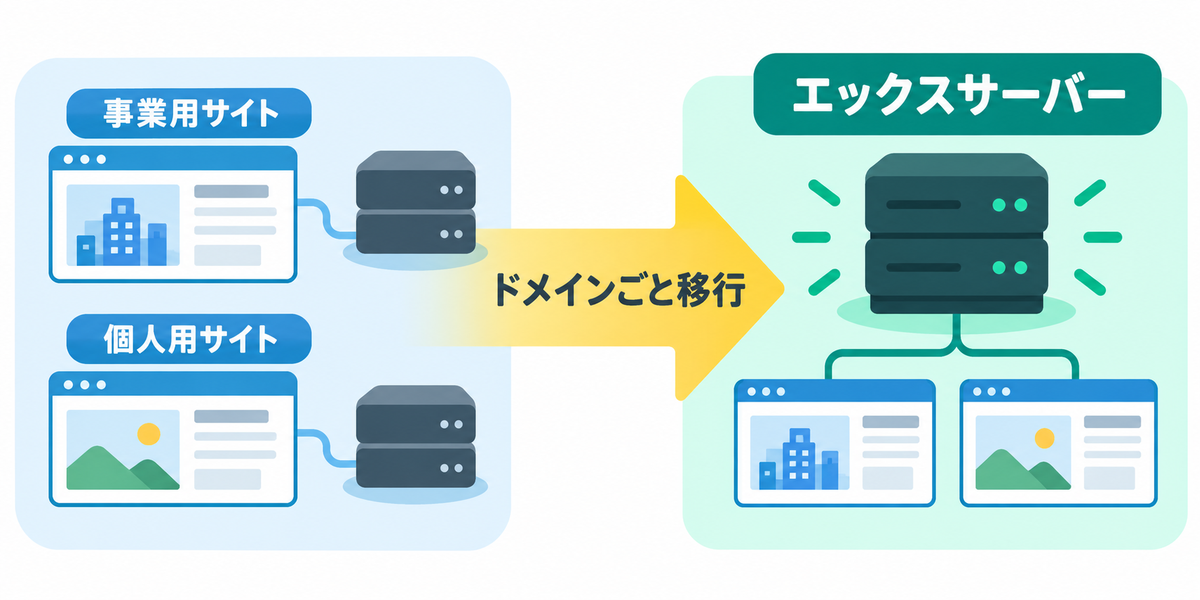

移したあとは、サイトが重いと感じた記憶がありません。2社を同じ条件で測ったわけではなく、4年半の体感です。
ドメインも一緒に移したので、更新のお知らせや支払いの画面も1か所になりました。会社をまたいでログインし直さなくなったのは、移して初めて実感した部分です。
実際に使った5つの機能
先に画面の構成だけ説明します。エックスサーバーの操作画面は1つではありません。契約や支払い、自動更新の設定を扱う「XServerアカウント」と、そこから入ってサイトの中身を設定する「サーバーパネル」に分かれています。ドメインの取得と移管は「XServerドメイン」で行い、取得したドメインをサイトで使うときはサーバーパネルの「ドメイン設定」を追加します。
契約してから今まで、私が自分の手で使ったのは次の5つです。かっこ内は操作する画面です。
| 使った機能 | 使った場面 | 自分でやった作業はどこまでか |
|---|---|---|
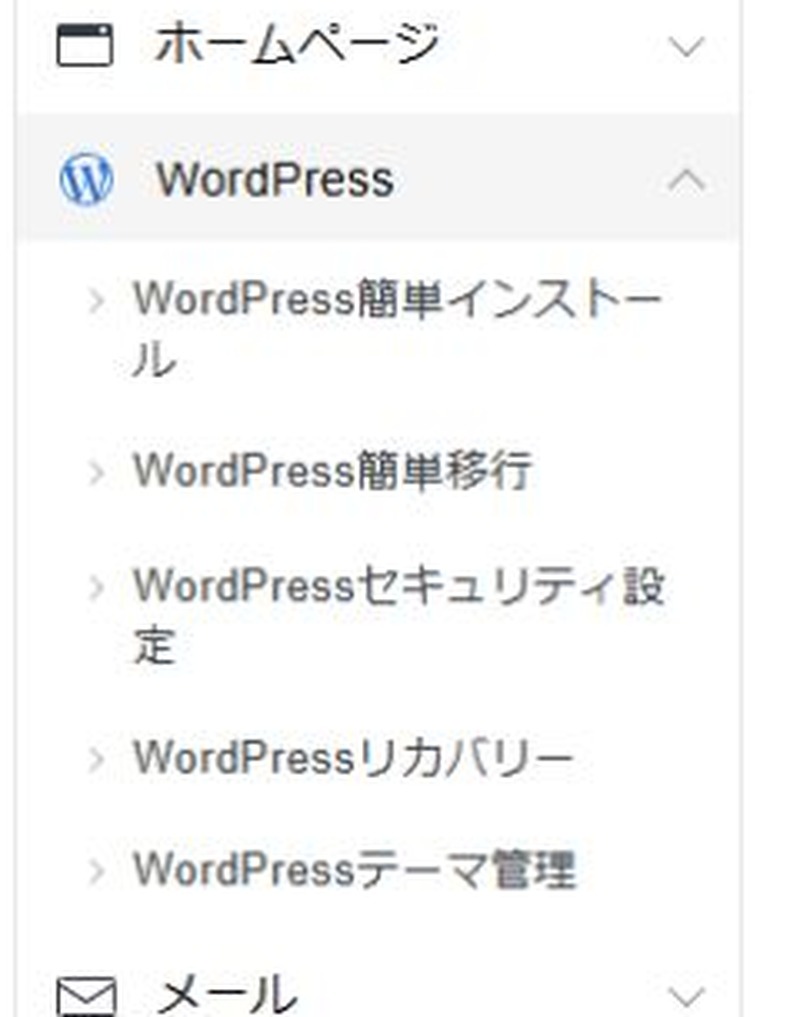
| WordPress簡単インストール(サーバーパネル) | 新しいサイトを立ち上げるとき | サイトのアドレスとログイン情報を入れるだけ。WordPressが入った状態で出てくる |
| WordPress簡単移行(サーバーパネル) | 他社で動かしていたサイトを移すとき | 移行元の情報を入力して実行するところまで。ファイルとデータベースを自分で運ぶ作業はしていない |
| メール(サーバーパネル) | 独自ドメインのメールアドレスを作るとき | メールアドレスの追加と転送を設定 |
| ドメイン取得(XServerドメイン) | 新しいサイト用のドメインを用意するとき | 取得の申し込み。そのあとサーバーパネルで「ドメイン設定」を追加 |
| ドメイン移行(XServerドメイン) | お名前.comのドメインを移すとき | 移管の申請。終わるとドメインの更新もエックスサーバー側にまとまる |
サーバーパネルのWordPressメニューには、このほかにセキュリティ設定やリカバリーという項目も並んでいます。
4年半使って感じたメリット
複数のサイトを1つの契約で運営できる
今は同じスタンダードプラン1契約の上で、AIごこちと変更ウォッチを含む複数のサイトを動かしています。サイトを追加するときにサーバーを増やしていません。
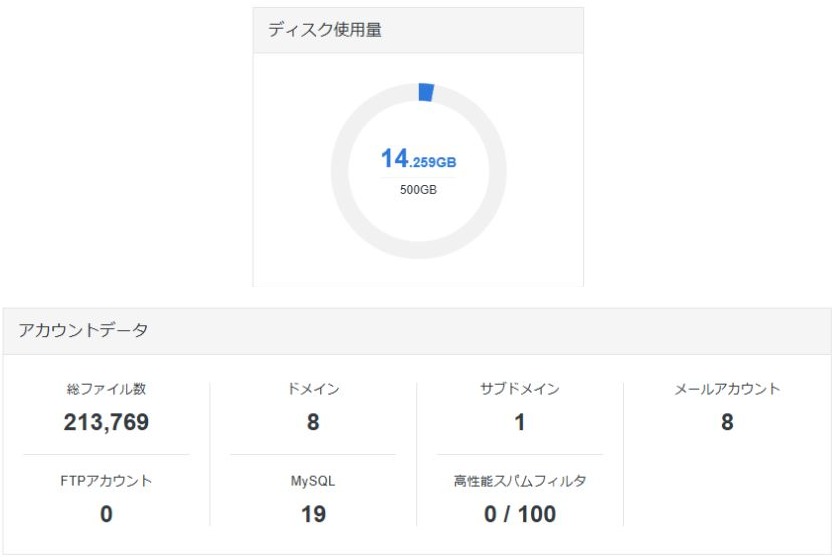
公式サイトでは、スタンダードプランのマルチドメイン数とMySQL数を無制限、ディスク容量を500GB(NVMe)と案内しています。私の環境では、複数サイトを動かして約14GBを使っています。サイトを増やすたびに上限を気にしなくて済むのは、2つ目以降を作ってから分かりました。
WordPressまわりはサーバーパネルにまとまっている
新しいサイトを作るときも、他社から移すときも、開くのはサーバーパネルのWordPressメニューです。サイトごとに別のツールを用意したり、手順を思い出し直したりする必要がありません。
料金に含まれていて助かったもの
公式サイトでは、スタンダードプランに次のものが含まれると案内しています。
- 無料の独自SSL(サーバー上で運用するドメインに設定できる)
- 自動バックアップ(Webやメールのデータ、MySQLをそれぞれ過去14日分保存)
- メールアカウント数は無制限
サイトを増やしたときに、SSLやメールの料金を別に見積もる場面がありませんでした。データが毎日保存されている状態も、追加料金なしで持てています。
複数サイトを運営していても、重さは気になっていない
現在は、AIごこちや変更ウォッチなど複数のサイトを同じスタンダードプランで運営しています。記事の公開や画像のアップロード、WordPress管理画面での更新を続けていますが、表示や操作の遅さが理由で作業を中断した経験はありません。
速度を他社と同じ条件で測った結果ではありませんが、4年半使うなかで、サーバーの重さを理由に乗り換えを考えたことはありません。
契約前に知っておきたい点
料金は最安ではありません。3か月契約だと月1,320円(税込)で、ここが一番高くなります。契約期間を長くすると月あたりが下がる仕組みなので、短く試したい人には合いません。
画面が2つに分かれていることも、最初は戸惑うところです。料金の支払いや自動更新はXServerアカウント、WordPressやメールはサーバーパネル。慣れるまで、どちらを開くか迷うことがありました。
スタンダードプランの料金と契約期間
通常料金とキャンペーン
2026年9月11日に公式サイトで確認した、スタンダードプランの料金です。初期費用は0円です。
| 契約期間 | 通常料金(月あたり・税込) | キャンペーン適用時の実質(月あたり) |
|---|---|---|
| 3か月 | 1,320円 | 対象外 |
| 6か月 | 1,210円 | 対象外 |
| 12か月 | 1,100円 | 550円(6,600円キャッシュバック) |
| 24か月 | 1,045円 | 522円(12,540円キャッシュバック) |
| 36か月 | 990円 | 495円(17,820円キャッシュバック) |
判断の基準にするのは左の通常料金です。右の列は、確認した時点で実施されていた半額キャッシュバックキャンペーンの金額で、2026年9月7日17時から10月5日17時までの申し込み、12か月以上の契約が対象でした。
キャッシュバックは申込時の値引きではなく、契約から半年以上たってからの受け取りになります。支払う金額は通常料金のままなので、最初の出費は左の列で考えてください。
独自ドメインの無料特典
特典には自動更新設定が必要です。対象になるドメインは.comや.netなど決まった種類なので、申込画面で確認してください。
契約期間で変わるのは、月あたりの金額と特典の対象です。
- 3か月:月あたりがいちばん高く、キャッシュバックも独自ドメイン特典も対象外
- 6か月:月あたりは下がるが、キャッシュバックと独自ドメイン特典はまだ対象外
- 12か月以上:キャッシュバックと、独自ドメイン1個が対象
- 24か月以上:独自ドメインが2個まで対象
ブログ用のドメインをまだ持っていないなら、12か月以上を選ぶかどうかで実際の支出が変わります。
申し込み方法と、更新・解約の条件
申し込み方は2通りあります。これから新しくブログを立ち上げるならWordPressクイックスタート、他社のサイトを移すつもりなら10日間無料お試しからが合います。
無料お試し中は、メールアカウントの作成とサブFTPアカウントの追加ができません。
新しいブログをすぐに公開したい場合は、WordPressクイックスタートを選べます。申し込みと同時にWordPressの設置、独自SSL、ドメインの取得・設定まで終わる一方、10日間無料お試しは付きません。申込時に料金が発生し、支払い方法はクレジットカードとあと払い(ペイディ)のみです。他社からのサーバー移転にも対応していません。
私が契約した当時は他社から移す目的だったので、クイックスタートは使っていません。
エックスサーバーが向く人・向かない人
ここまでの内容を、読者側の条件に置き換えます。向いているのは、次のような人です。
- WordPressでブログを始めて、数年単位で続けるつもりの人
- サイトが2つ目、3つ目に増える可能性がある人
- サーバーとドメインの更新や支払いを、1つの会社にまとめたい人
- メールアドレスも独自ドメインで作りたい人
- 今は他社でサイトを動かしていて、移すことを考えている人
この条件に当てはまるなら、申し込みを検討する価値があります。金額は上の通常料金で判断して大丈夫です。あとは申込画面で、プランと契約期間、ドメインをどうするかを選ぶだけです。
反対に、次のどれかに当てはまるなら、別の選び方のほうが合います。
- 月額をできるだけ下げたい人(通常料金でいちばん安い36か月契約でも月990円です)
- 1〜2か月だけ置いてみたい人(短い契約ほど月あたりが高く、特典の対象にもなりません)
- 静的サイトなど、WordPressを使わない作り方を予定している人(WordPress簡単インストールや簡単移行が使われないままになります)
申し込む前に確認すること
申込画面では、上から順に次を選びます。迷いやすいところだけ補足します。
- プラン:スタンダードか、上位のプランか。公式の仕様では、スタンダードでもディスク500GB・マルチドメイン無制限です。動画や大きな画像をたくさん置く予定があるなら、必要な容量を見積もってから選びます
- 契約期間:月あたりの金額と、キャッシュバック・独自ドメイン特典の対象が変わります。上の表と条件で確認してください
- ドメイン:新しく取るか、すでに持っているものを移すか、別の会社のまま使うか
- 申し込み方法:新しく立ち上げるならWordPressクイックスタート、他社から移すなら10日間無料お試しから
すでに他社で管理しているドメインをXServer側へまとめる場合は、お名前.comからXServerドメインへ移管する方法で、申請前の準備と`.jp`・`.jp`以外の違いを確認できます。
ここが決まっていれば、申込画面は案内どおりに進められます。
まとめ
エックスサーバーへ移してよかったのは、表示速度の数字よりも、WordPressの設置や引っ越し、独自ドメイン、メールを、ひとつの契約の中で管理できるようになったことです。サイトが増えても、サーバーを分けずに運営できています。
WordPressのブログを数年続けるつもりで、サイトが増える可能性があるなら、スタンダードプランは候補になります。月額の安さだけを優先するなら、ほかの候補も比べたほうが納得できます。
申込画面では、プラン、契約期間、ドメインをどうするかを選びます。契約期間だけは月あたりの金額と特典の対象が変わるので、そこを先に決めてから進んでください。
関連記事
- ブログのアイキャッチ画像をこれから作る方は、Adobe Expressでブログのアイキャッチを作る方法へ
- 記事を書く作業をAIに手伝ってもらいたい方は、ChatGPTを仕事で使う方法も参考になります
参考にした情報
- エックスサーバー「料金」
- エックスサーバー「機能一覧」
- エックスサーバー「サーバーパネルについて」
- エックスサーバー「XServerアカウント利用方法」
- エックスサーバー「ドメイン設定」
- エックスサーバー「ドメインの移管について」
- エックスサーバー「半額キャッシュバックキャンペーン(2026年9月7日〜10月5日)」
- エックスサーバー「独自ドメイン永久無料特典」
- エックスサーバー「無料お試し期間について」
- エックスサーバー「WordPressクイックスタートとは、どのような機能ですか?」
- エックスサーバー「自動更新設定」
- エックスサーバー「サーバーを解約したい場合、どのような手続きが必要ですか?」
- エックスサーバー「サポートではどのような内容について対応していますか?」
本記事の料金、特典、契約条件は2026年9月11日に公式サイトで確認した内容です。内容は変更される場合があるため、申し込む直前に公式ページで最新の表示を確認してください。利用実績は、通常のエックスサーバーのスタンダードプランを2022年3月から使っている私自身の記録です。

コメント