

今使っている会社から、XServerドメインへドメインを移したい。でも、サイトまで一緒に動くのか、何を準備すればよいのかが分かりにくいところです。
ドメイン移管で変わるのは、ドメインの管理先です。WordPressやサイトのデータは動きません。
私は2022年に、お名前.comで管理していた.jpと.netをXServerドメインへ移しました。この記事では、そのときの経験を交えながら、申請前の準備と現在の移管手順を紹介します。移管元がほかの会社でも、XServer側の進め方は参考にできます。
情報確認日:2026年9月13日。手順、承認期限、料金はお名前.comとXServerドメインの公式ページで確認しました。
ドメイン移管で変わるのは管理会社
移管すると何が変わるのか、先に見ておきましょう。
| 作業 | 変わるもの | この記事の範囲 |
|---|---|---|
| ドメイン移管 | ドメインの契約先、更新料の請求先、管理画面 | 扱う |
| サーバー移転 | サイトのファイルやデータベースを置く場所 | 扱わない |
| WordPressデータの移行 | 記事、画像、テーマ、プラグインの中身 | 扱わない |
移管しても、ネームサーバーなどのDNS設定は引き継がれます。今のサーバーにあるサイトが、勝手に別の場所へ動くことはありません。
WordPressの記事、画像、メールデータ、レンタルサーバーの契約は、移管しても元の場所に残ります。
.jpと.jp以外では承認方法が違う
手順を分ける目印は、ドメインの末尾です。.comや.orgなどは、.netと同じ「.jp以外」に入ります。
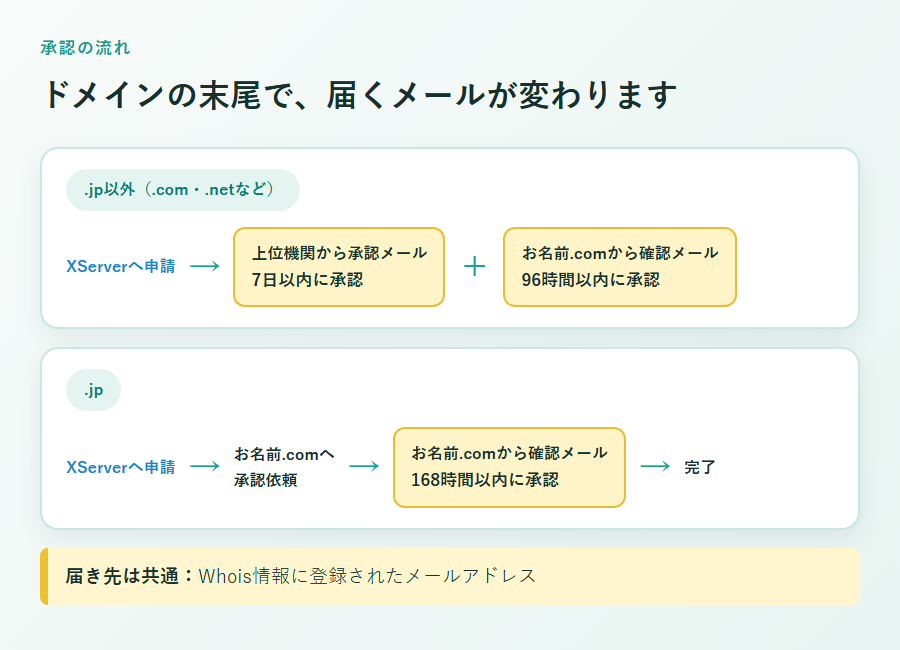
認証コード(AuthCode)はどちらにも必要です。違うのは、申請後に届くメールと返事の期限。どちらもWhois情報の登録者メールアドレスへ届きます。
| 比べる点 | .jp以外(.com・.netなど) |
.jp(汎用JP・属性型JP) |
|---|---|---|
| 認証コード(AuthCode) | 必要 | 必要 |
| 申請後に届くメール | ドメインを管理する上位機関からの承認メールと、お名前.comからの確認メール | お名前.comからの確認メール |
| 承認の期限 | 上位機関の承認メールは申請から7日以内。お名前.comの確認メールは送信から96時間(4日) | お名前.comの確認メールは送信から168時間(7日) |
| 完了までの目安 | 承認手続きのあと1〜7日程度 | 移管元の承認後、最大10日程度 |
| 移管後の利用期限 | 移管元のWhois情報上の利用期限から1年延長 | 同じく1年延長。ただしJPドメインは1年を超える残期間を持てない |
私が移管したときは、.netではXServerドメインから申請メールが届き、.jpではお名前.comから承認完了メールが届きました。.netの完了日は記録に残っていません。
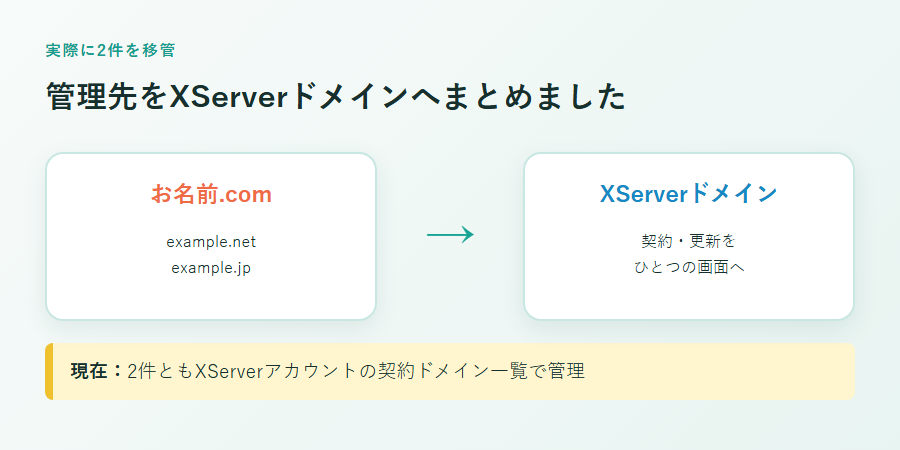
現在は2件とも、XServerアカウントの契約ドメイン一覧に並んでいます。当時とは画面が違うため、このあとの操作は現在の画面に合わせています。
申請前にお名前.comで確認すること
申請前に、お名前.comの管理画面で次の項目を見ておきます。
認証コードとWhois情報は、お名前.comのドメイン詳細で確認できます。属性型JP(.co.jpなど)にREG-IDはありません。
.jpでは、残っている登録期間も見ておきます。JPドメインは仕様上1年を超える残期間を持てないため、お名前.comで複数年分を更新していても、その予約分は移管すると無効になり、返金もされません。残期間が1年以上ある.jpは、1年未満になるまで待ってから移すほうが払った分を使い切れます。
XServerドメインから移管を申し込む
申し込みはXServerドメインから始めます。お名前.com側で行うのは、設定の解除と届いたメールへの返事です。移管料金はXServer側へ支払います。
入口はXServerドメインのドメイン移管検索です。XServerアカウントを持っている場合は、ログイン後の「ドメイン移管」から「移管申請(登録事業者の変更)」を選びます。
料金はドメインの末尾で変わります。
| ドメイン | 移管料金(税込) |
|---|---|
.com |
1,721円 |
.net |
1,992円 |
.jp(ローマ字) |
3,102円 |
2026年9月13日にXServerドメインの価格一覧で確認した金額です。申し込む直前に公式ページで確認してください。
.jp以外のドメインを申し込む
移管するドメイン名を入力して検索し、表示された名前にチェックを入れます。認証コードを入力して「移管手続きに進む」を押すと、支払い画面へ進みます。
支払い方法は、クレジットカード、あと払い(ペイディ)、コンビニ払い、銀行振込、ペイジー決済から選べます。
利用規約と個人情報の取り扱いに同意して「申し込む」をクリックすると、申請が完了します。
.jpのドメインを申し込む
.jpでも、ドメイン名を選んで認証コードを入力するところは同じです。ただし、画面に出る手続きの名前が変わります。汎用JP・都道府県型JPは「ドメイン名移転申請」、属性型JP(.co.jpなど)は「指定事業者変更」です。
申し込みが済むと、XServerから移管元の管理会社であるお名前.comへ承認依頼が送られます。あとはお名前.comの承認を待ちます。
申請後は承認メールを確認する
申請したら、Whois情報に登録したメールアドレスを見ておきましょう。届いたメールに返事をしないと、移管は止まったままです。
.jp以外は、申請から1〜12時間ほどで、ドメインを管理する上位機関から承認メールが届きます。メール内のURLを開いて承認手続きを済ませると、そこから1〜7日程度で完了メールが届きます。このメールは上位機関から送られるため、XServer側で再送はできません。届かない場合は、Whois情報の登録者メールアドレスと迷惑メールフォルダを確認します。
お名前.com側からも「【重要】トランスファー申請に関する確認のご連絡」という件名で承認依頼が届きます。お名前.comの確認メールの期限は、.jp以外が送信から96時間、.jpが送信から168時間です。期限を過ぎると申請はやり直しになります。
私の.jpでは、申請した日のうちにお名前.comから承認完了メールが届きました。これは移管元での承認が終わったという知らせで、XServer側の移管完了とは別です。
移管が終わったらXServerの契約一覧を見る
完了メールが届いたら、XServerアカウントの契約ドメイン一覧を開きます。移したドメインがあれば完了です。
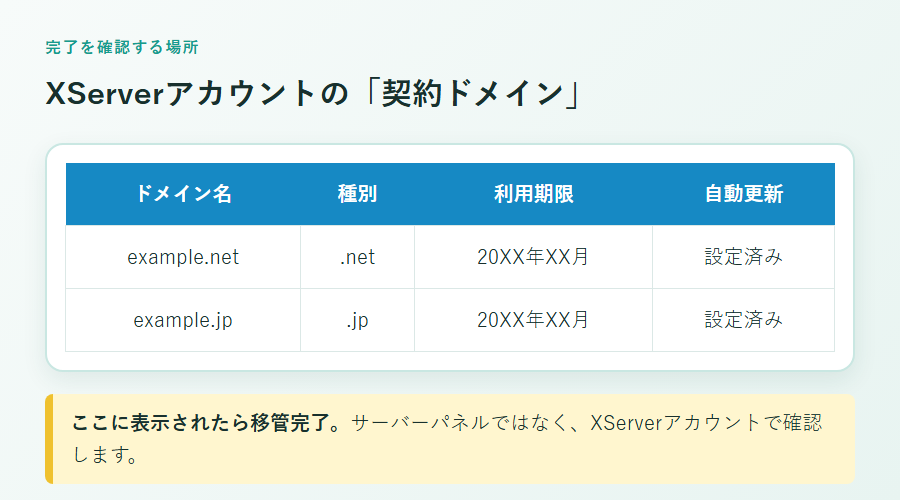
ドメインが見つかったら、利用期限と自動更新も見ておきます。利用期限は、移管前のWhois情報にある期限から1年延長されます。
Whois情報の扱いはドメインの種類で変わります。汎用JPは登録した情報が公開され、属性型JPは移管前の情報がそのまま引き継がれ、それ以外のドメインはエックスサーバー株式会社の情報で代理公開されます。
DNS設定は引き継がれているので、ドメイン移管そのものについて追加の作業はありません。
サーバーも一緒に変える場合は、移す先のサーバーにサイトを用意してから、ネームサーバーを切り替えます。エックスサーバーで新しくWordPressを始めるところから進めるなら、エックスサーバーでWordPressを始める方法に申込画面の進み方をまとめています。
移管できないときに見直す場所
うまく進まないときは、画面に出た症状に近い行を見てください。
| 症状 | 考えられる原因 | 見直す場所 |
|---|---|---|
| 申請画面でエラーになる | 認証コードが違う。取得や前回の移管、名義変更から60日たっていない | お名前.comの管理画面で認証コードを再確認する。60日の条件は経過を待つ |
| 申請したのに不承認になった | Whois情報公開代行、移管ロック、ドメインプロテクションが設定されたまま。登録料や更新料の未精算がある | お名前.comの管理画面で各設定を解除し、未精算を清算してから申請し直す |
| 承認メールが届かない | Whois情報の登録者メールアドレスを受信できない。迷惑メールに振り分けられている | Whois情報のメールアドレスを確認する。上位機関からのメールは再送できないため、申請をやり直す |
| 期限が近くて申請できない | 利用期限が2週間以内、または失効している。.jpは登録期限日まで7日以内 |
先に更新してから申請する |
| 手続き中と表示される | 更新手続きや登録者名義の変更が進行中 | その手続きの完了を待つ |
.jpとレンタルサーバーを同時に申し込んだ |
同時申し込みから60日間は他社へ移管できない | 60日の経過を待つ |
同じところで失敗したら、申請をくり返す前に「申請前にお名前.comで確認すること」へ戻ります。そこで当てはまるものがなければ、XServerドメインのドメイン管理の移転(移管)のよくある質問を確認してください。
まとめ
ドメインの契約と更新をXServer側へまとめると、管理画面や請求先を行き来せずに済みます。私も.jpと.netを移してから、2件ともXServerアカウントで管理しています。
サーバーだけ移したい人と、残りの登録期間が1年以上ある.jpを持っている人は、今回は申請しなくて構いません。
移管すると決めたら、お名前.comで期限と解除する設定を見て、認証コードを用意します。準備ができたら、XServerドメインの移管検索画面にドメイン名を入れて進めます。
関連記事
- エックスサーバーを契約するかどうかを決めるところからなら、エックスサーバーの評判は?4年半使って感じたメリットと向く人に、私が4年半使って分かった中身をまとめています
参考にした情報
- お名前.com「【ドメイン】お名前.comから他の登録業者へ移管する方法は?」
- XServerドメイン「ドメイン管理の移転(移管)」よくある質問
- XServerドメイン「ドメイン移管申請(.jp以外のドメイン)」
- XServerドメイン「ドメイン移管申請(co.jp/ne.jpなど.jpのドメイン)」
- XServerドメイン「価格一覧」
本記事の手順、承認期限、移管料金は2026年9月13日に公式サイトで確認した内容です。画面の名称や条件は変更される場合があるため、申し込む直前に公式ページで確認してください。2022年3月の移管記録は、当時受信したメールと現在のXServerアカウントの契約ドメイン一覧で確認しています。


コメント