
独自ドメインを取ると、info@自分のドメインのようなメールアドレスも作れます。ところが作り方を調べると、XServerアカウント、サーバーパネル、メールパネル、WEBメールと入口が4つ出てきます。どれを開けばアドレスが作れるのか、名前だけでは見分けがつきません。
アドレスを作るのはサーバーパネル、届いたメールを読むのはWEBメールです。この2つを分けておけば、あとは順番に進みます。
この記事を読み終えると、独自ドメインのメールアドレスを1件作り、自分の別のアドレスへ送って届くところまで確認できます。
情報確認日:2026年9月14日。画面と操作は新サーバーパネル・新WEBメールで確認し、条件と設定値はエックスサーバーの公式マニュアルで照合しました。
作る画面と、読む画面は別
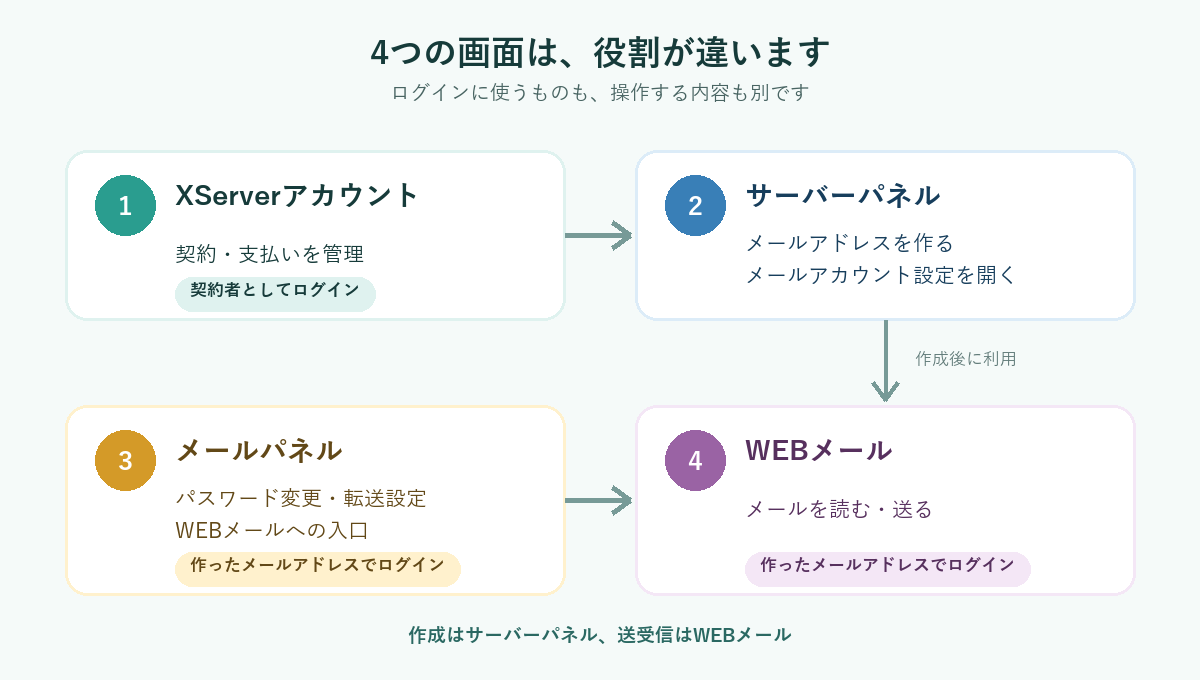
最初に、4つの画面の役割を分けておきます。
| 画面 | できること | この記事で使うところ |
|---|---|---|
| XServerアカウント | 契約、支払い、ドメインの契約 | 今回は開きません |
| サーバーパネル | メールアドレスの作成、転送、迷惑メール対策 | アドレスを作る |
| メールパネル | パスワード変更、転送設定、WEBメールへの入口 | 作ったアドレスで入る |
| WEBメール | ブラウザでメールを読む、送る | テスト送信と受信確認 |
分かりにくさの正体は、途中でログインに使うものが変わるところにあります。サーバーパネルへは契約者として入り、メールパネルとWEBメールへは、作ったメールアドレスとそのパスワードで入ります。
作り始める前に見ておく3つ
3つ目がなくてもアドレスの作成自体は終わりますが、送り先が決まっていると、作ったその場で届くかどうかまで確かめられます。
サーバーパネルでメールアドレスを作る
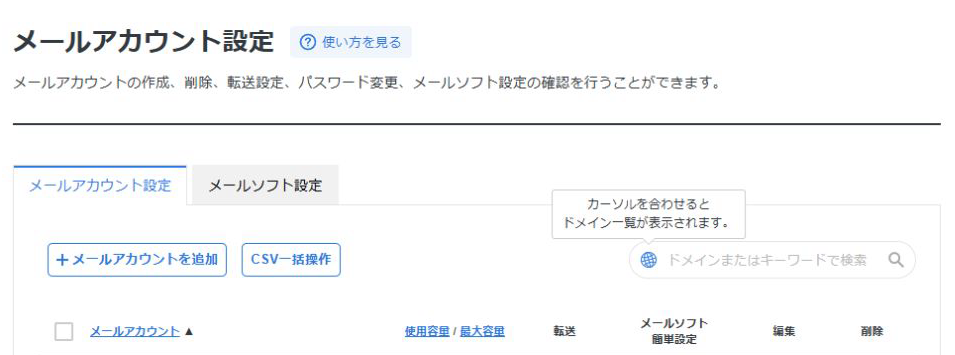
サーバーパネルにログインしたら、左のメニューから「メール」を開きます。その中の「メールアカウント設定」が入口です。
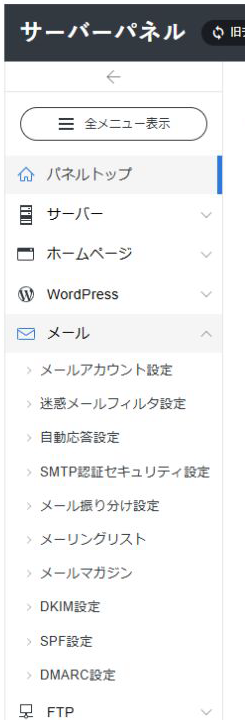
進める順番は4つです。
- 「メールアカウント設定」を開く
- 対象のドメインを選ぶ
- 「+メールアカウントを追加」を押す
- 4つの項目を入れて「追加する」を押す
入力欄は同じ画面の中に開きます。登録方式は「個別」と「一括」があり、1件だけなら最初に選ばれている「個別」のままで進みます。
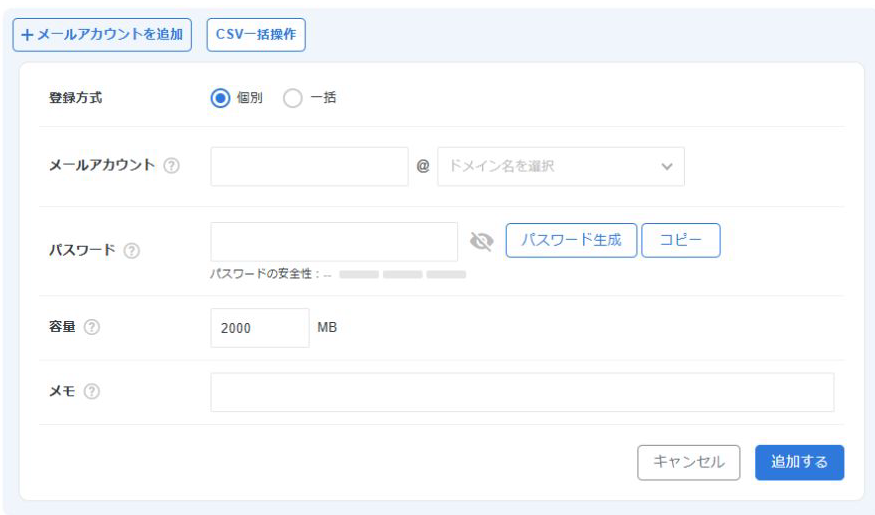
| 入力項目 | 入れるもの |
|---|---|
| メールアカウント | @の左側になる文字。ドメインは右のリストから選ぶ |
| パスワード | 自分で決めるか、「パスワード生成」で作る。あとで使うので控えておく |
| 容量 | 初期値は2000MB。そのままで構わない |
| メモ | 用途の覚書。空のままでも進む |
@の左側は、infoやcontactのような役割の名前にしておくと、あとで担当が変わっても引き継ぎやすくなります。ここで決めたパスワードは、このあとのWEBメールとメールソフトの両方で使います。手元に控えてから「追加する」を押してください。
追加したアドレスは、同じ「メールアカウント設定」の一覧に並びます。一覧の行には、使用容量と最大容量、転送、メールソフト簡単設定、編集、削除が並んでいます。あとから容量やパスワードを変えるときも、この一覧から入ります。
作ったアドレスでメールパネルへ入る
作成したメールアドレスを使う入口が、メールパネルです。
- 入口:メールパネル
- ログインに使うもの:作ったメールアドレスと、作成時に決めたパスワード
ログインはメールアドレス単位です。サーバーIDやドメイン名では入れないので、アドレスを複数作ったときは、使いたいアドレスで入り直します。
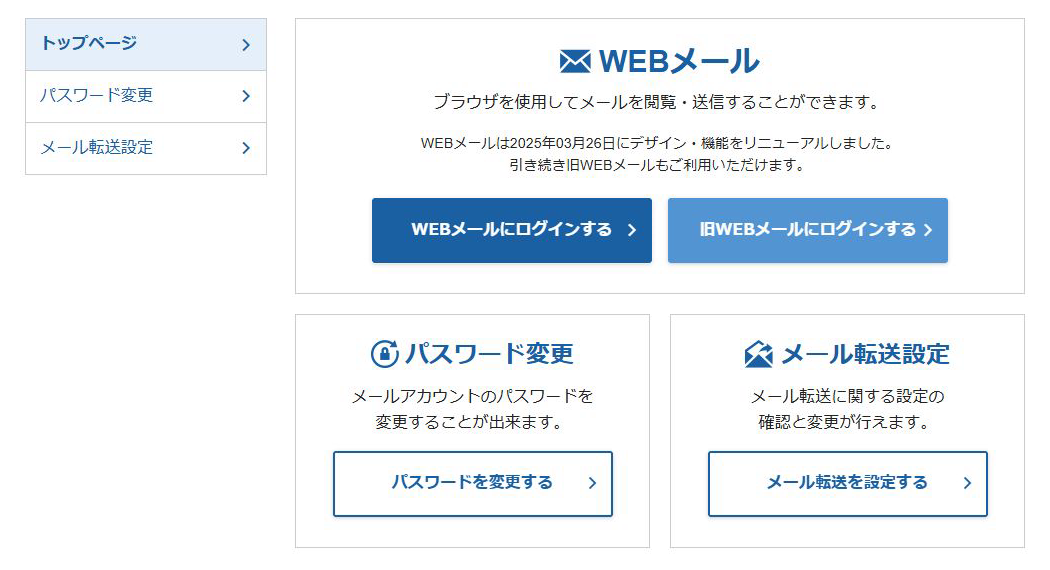
ここでできるのは3つです。WEBメールへのログイン、パスワードの変更、メールの転送設定。今回使うのは1つ目の「WEBメールにログインする」です。
パスワードの変更先は2か所あります。ここまで入れているならメールパネル、そもそもログインできないときは、契約者として入るサーバーパネルの「メールアカウント設定」です。
ボタンは2つ並んでいます。2025年3月26日にリニューアルされた新しいWEBメールと、それまでの旧WEBメール。これから使い始めるなら、左の新しいほうで構いません。
WEBメールから1通送ってみる
WEBメールを開くと、左に「メール作成」と受信トレイ、フラグ付き、送信済み、下書き、迷惑メール、ゴミ箱が並びます。「メール作成」を押すと、新規メールの入力欄が開きます。
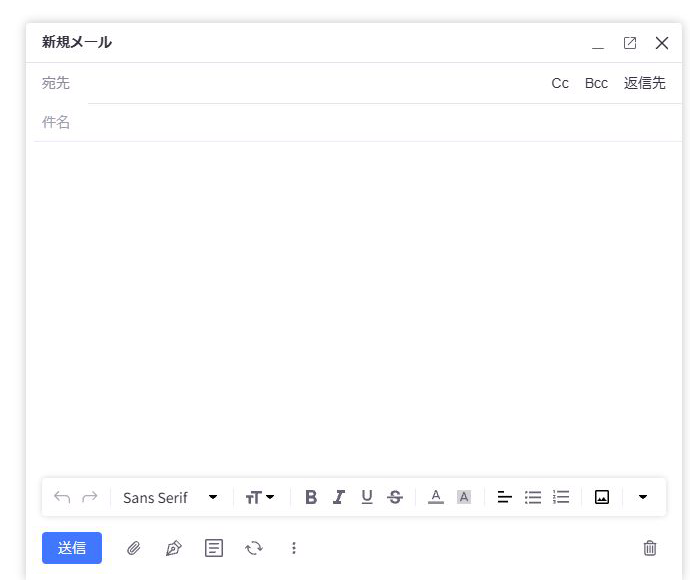
入れるのは3つだけです。
- 宛先:手元の別のメールアドレス
- 件名:あとで探しやすい言葉。「メール送受信テスト」など
- 本文:「このメールへ返信します」と書いておく
本文に返信を頼む一文を入れておくと、送信と受信の両方を1往復で確かめられます。書けたら「送信」を押します。
届いたかどうかを確認する
送ったら、受信側のメールボックスを開きます。今回は次のように届きました。
- 23時40分にWEBメールから送信し、Gmailの受信トレイに同じ23時40分の行が並んだ
- 迷惑メールには振り分けられなかった
- Gmailから23時42分に返信すると、WEBメールの受信トレイにも23時42分に届いた

往復とも1分以内でした。ただし、これは1回だけの結果です。送信元と受信側の状況で変わるので、すぐ見当たらないときは数分おいてから開いてみてください。
ここまで進んだら、独自ドメインのメールアドレスは使える状態です。相手の受信トレイに届き、その返信が自分のWEBメールに戻ってくれば、送信と受信の両方が通っています。
届かないときに見る順番
うまくいかないときは、症状の近い行から見てください。
| 症状 | 考えられること | 見る場所 |
|---|---|---|
| WEBメールで「ホスト接続に失敗しました」と出る | そのアドレスのドメインが、エックスサーバーを参照していない | サーバーパネルの「ドメイン設定」と、ドメイン側のネームサーバー |
| メールパネルにログインできない | パスワードの取り違え、アドレスの打ち間違い | サーバーパネルの「メールアカウント設定」で、そのアドレスのパスワードを変更する |
| 「メールアカウントを追加」まで進めない | 試用期間中、またはドメインが未設定 | 契約が本契約か、ドメイン設定に追加済みか |
| 送ったメールが相手に見当たらない | 受信側の迷惑メールに振り分けられている | 相手側の迷惑メールフォルダ |
| 返信がWEBメールに見当たらない | WEBメール側の迷惑メール、または転送設定 | WEBメール左の「迷惑メール」、メールパネルの「メール転送設定」 |
原因を探す順番は、どの症状でも同じです。まずWEBメールで送受信できるかを見て、そこが通っていればアドレス自体は動いています。そのうえでGmailやOutlookだけ受け取れないなら、原因はメールソフト側の設定に絞れます。
メールソフトで送受信するときの設定値
WEBメールで往復を確認できたら、普段の環境でも使えるようにします。ここで道が2つに分かれます。独自ドメインから返信も出すならメールソフトへ追加、届いたメールを読めれば十分なら転送設定です。
まず、メールソフトへ追加する場合に使う値が次の5つです。
| 設定項目 | 入れるもの |
|---|---|
| 受信・送信サーバー名 | サーバーパネルの「サーバー情報」にあるホスト名(svで始まり.xserver.jpで終わる名前) |
| ユーザー名 | 作ったメールアドレスそのもの(例:user@example.com) |
| パスワード | メールアドレス作成時に決めたパスワード |
| 受信ポート | POPは110(STARTTLS)か995(SSL/TLS)、IMAPは143(STARTTLS)か993(SSL/TLS) |
| 送信ポート | SMTPは587(STARTTLS)か465(SSL/TLS) |
送信側はSMTP認証を使うので、メールソフトでは「認証が必要」や「パスワード認証」を選びます。
まとめ
独自ドメインのメールで覚えることは2つです。作る場所はサーバーパネルの「メールアカウント設定」、読む場所はWEBメール。この2つが分かれていると知っていれば、途中で入口を探し直さずに済みます。
先に確かめることがある人もいます。まだ試用期間中なら、本契約に切り替わってからメールアカウントの追加へ進みます。ドメインを追加したばかりなら、反映を待ってからのほうが確実です。
今日やることは1つです。サーバーパネルで1件作り、WEBメールから自分の別のアドレスへ1通送ってみてください。返信が自分のWEBメールへ戻ってくれば、その時点で使える状態になっています。GmailやOutlookへの追加は、そのあとで構いません。
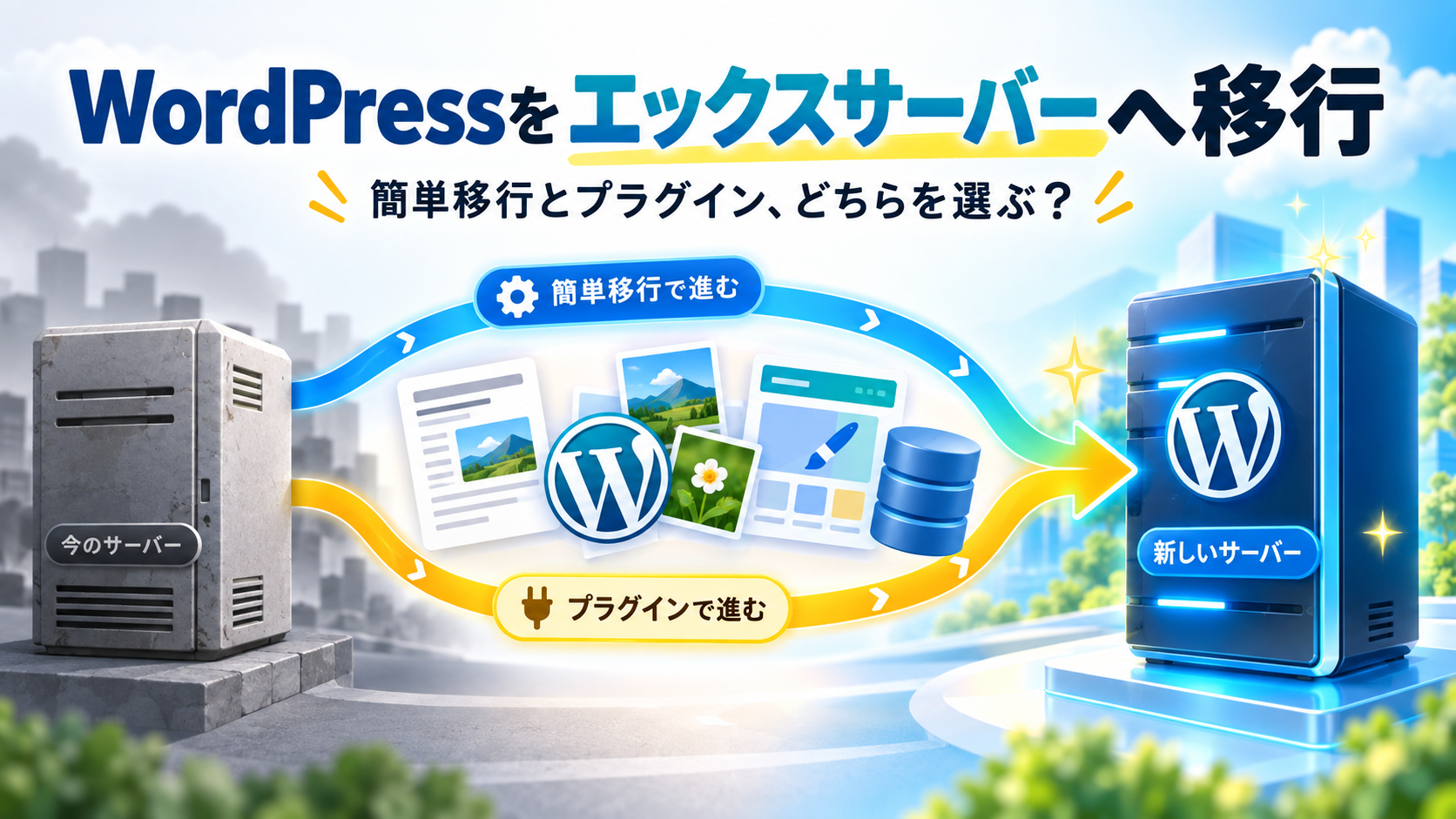
まだエックスサーバーを契約していないなら、申し込みの進み方はエックスサーバーでWordPressを始める方法にまとめています。他社からサイトを移している途中なら、WordPressをエックスサーバーへ移行する方法で、サイトとメールの段取りが別になる理由を確認してください。
関連記事
- 契約するかどうかから決めるなら、エックスサーバーの評判は?4年半使って感じたメリットと向く人に、4年半使って分かった中身をまとめています
参考にした情報
画面の名称や条件は変更される場合があります。作業前に公式ページをご確認ください。

コメント