
※この記事にはアフィリエイト広告(プロモーション)が含まれます。
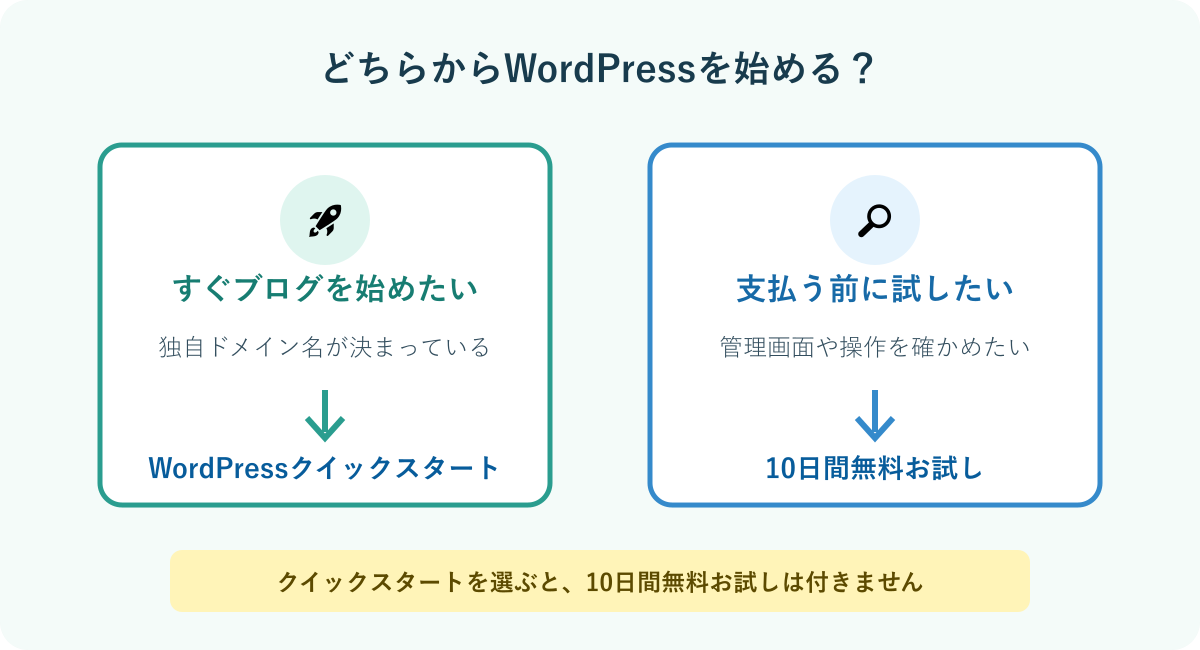
エックスサーバーでWordPressを始めようとすると、申込方法が最初から2つに分かれます。すぐに独自ドメインのブログを作れる「WordPressクイックスタート」と、支払い前に操作を確かめられる「10日間無料お試し」です。
独自ドメイン名が決まっていて、そのままブログを始めたいならクイックスタートが早いです。まだ契約を迷っていて、管理画面やWordPressの設置を触ってから決めたいなら、通常申込で無料お試しを選べます。
この記事では、最初にどちらを選ぶかを整理し、実際の申込画面を見ながらWordPressへログインできるところまで進めます。
情報確認日:2026年9月11日。開始方法と申込画面の項目は、エックスサーバーの公式マニュアルと公式ブログで確認しました。
エックスサーバーでWordPressを始める方法は2通り
申込画面でクイックスタートを選ぶかどうかで、そのあとの流れが変わります。違いは、独自ドメインとWordPressをいつ用意するか、料金をいつ支払うかです。
私は2022年3月にエックスサーバーへ契約しましたが、そのときは他社からサイトを移すのが目的だったので、クイックスタートは使っていません。サーバーパネルの「WordPress簡単インストール」でサイトを作り、そのあとドメインを設定する順番でした。今から新しくブログを作る人は、その手間を申し込みの中でまとめて終わらせられます。
| 比べる点 | WordPressクイックスタート | 10日間無料お試し(通常申込) |
|---|---|---|
| 独自ドメイン | 申込画面で取得して、そのまま設定まで終わる | 本契約のあとに取得して設定する |
| WordPress | 申込と同時に設置され、SSLも設定済み | サーバーパネルから自分で設置する |
| 料金 | 申し込みと同時に支払う | 10日間は無料。続ける場合に支払う |
| 支払い方法 | クレジットカード払い、あと払い(ペイディ) | 本契約の支払いでは銀行振込やコンビニ決済なども選べる |
| 使えない場面・制限 | 他社サーバーからの移転には使えない | お試し期間中は独自ドメインのメール作成とサブFTPアカウントの追加ができない |
| 向いている場面 | ブログ名とドメイン名が決まっていて、今日から記事を書きたい | 支払う前に管理画面とWordPressの動きを見たい |
選んだ方法の手順を見ながら、申込画面を開いて進められます。
すぐブログを始めるならWordPressクイックスタート
クイックスタートなら、サーバーの契約から独自ドメインの設定、WordPressの設置、HTTPS化まで、申し込みの中で終わります。
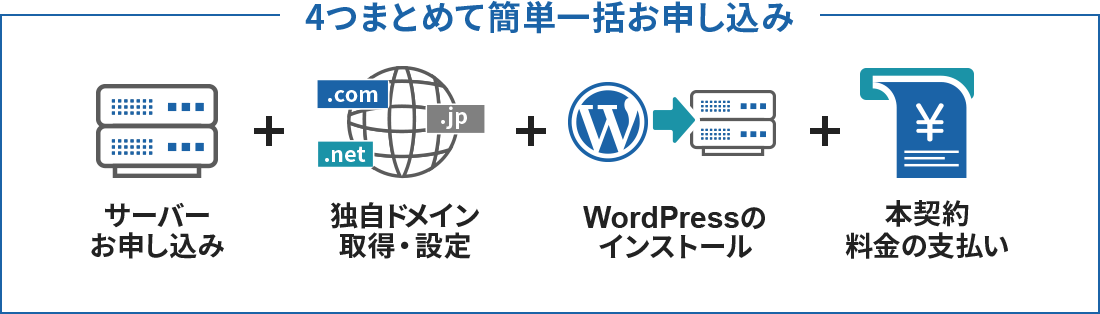
申し込みが終われば、独自ドメインのブログを`https://`で表示できます。テーマも申込画面で選べるので、ログインしたその日から記事を書き始められます。サーバーの設定が終わってからアクセスできるまで、最大1時間ほどかかることがあります。
サーバー代とは別にドメイン代を用意しなくて済むので、契約期間を選ぶときはこの特典まで含めて考えると金額の見え方が変わります。
申し込み前に用意しておくもの
申込画面では、ブログ名やログイン情報も入力します。先に決めておけば、その場で考え込まずに進められます。
| 先に決めておくこと | 入力する場所 |
|---|---|
| ブログのアドレスにする独自ドメイン名 | 申込画面の「ドメイン契約内容」 |
| ブログ名 | 申込画面の「WordPress情報」。あとからWordPress側で変更できます |
| WordPressのユーザー名とパスワード | 申込画面の「WordPress情報」。開設後のログインに使います |
| 連絡用のメールアドレス | XServerアカウントの登録と、WordPressからの通知 |
| サーバーの契約期間をどのくらいにするか | 申込画面の「サーバーの契約期間」。特典のドメイン数もここで決まります |
| クレジットカード、またはあと払い(ペイディ) | 申込画面の支払い情報(クイックスタートの場合) |
ドメイン名は、取得したあとで変えられません。ブログ名やテーマのように後から直せるものと分けて考えて、ここだけは納得できる文字列にしておいてください。
契約期間ごとの料金や、エックスサーバーを続けて使ったときの使い勝手は、エックスサーバーの評判は?4年半使って感じたメリットと向く人にまとめています。プランと期間をまだ決めていない方は、申し込む前にそちらを見てください。
WordPressクイックスタートの申し込み手順
エックスサーバーの申込フォームで「新規お申し込み」を選びます。
最初の画面で、サーバーIDとプランを選びます。その下に「WordPressクイックスタート」の欄があるので、「利用する」にチェックを入れます。
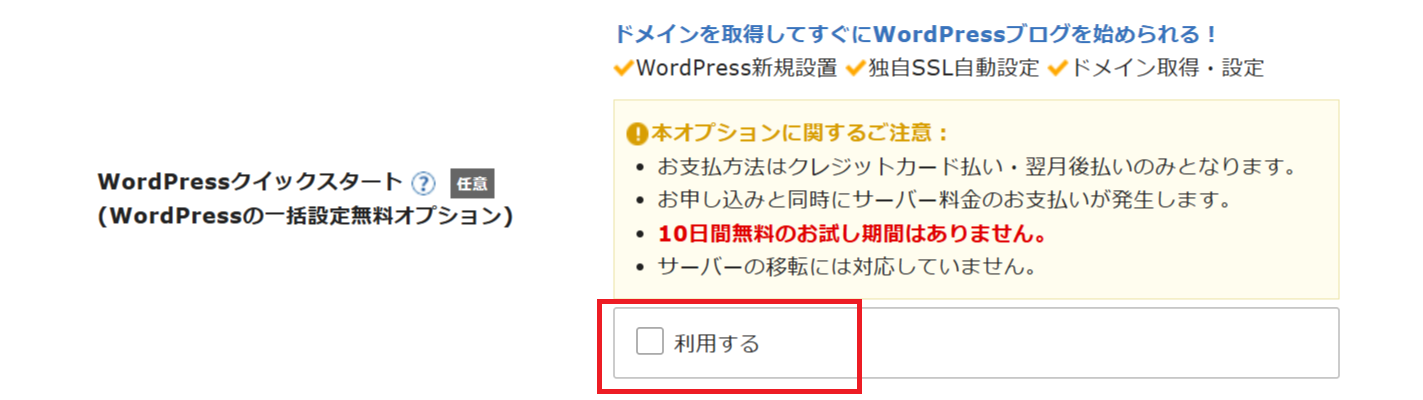
チェックを入れると注意事項が表示されます。支払い方法と、お試し期間がないことを読んで「確認しました」をクリックします。
次に、サーバーの契約期間を選びます。同じ期間で自動更新されますが、期間の変更と自動更新の解除はあとからXServerアカウントで行えます。
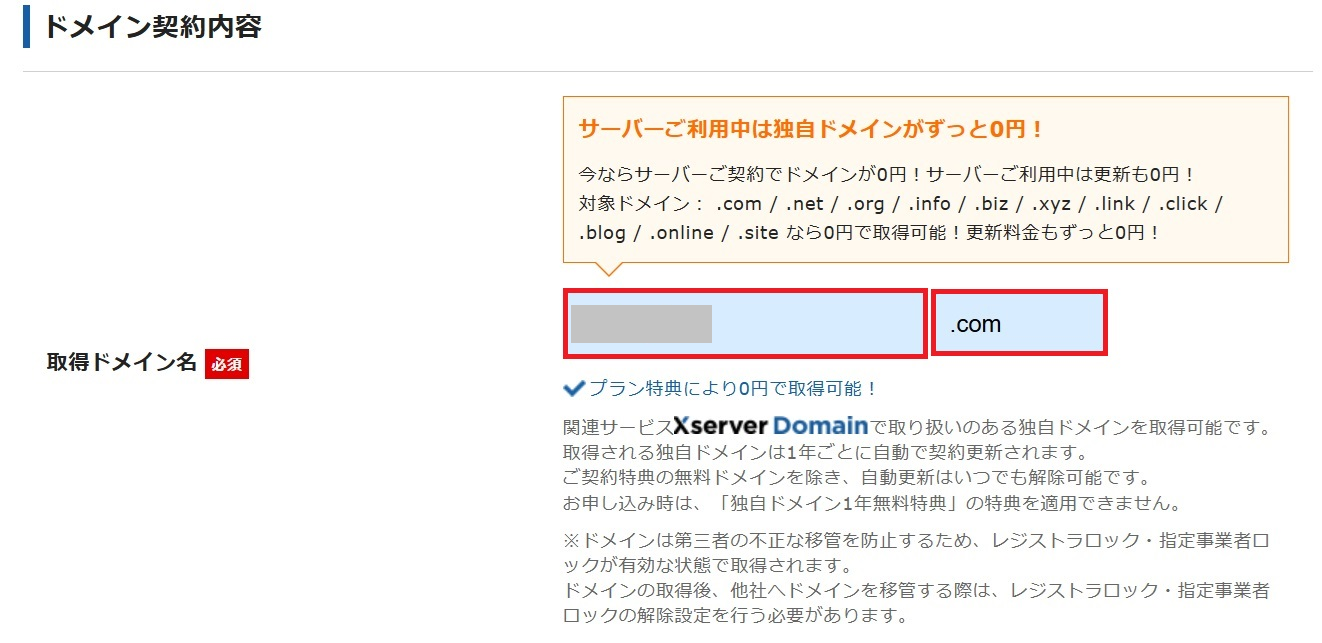
続いて、取得する独自ドメイン名を入力します。文字列と`.com`などの種類を選ぶと、特典の対象になっているかどうかがその場に表示されます。
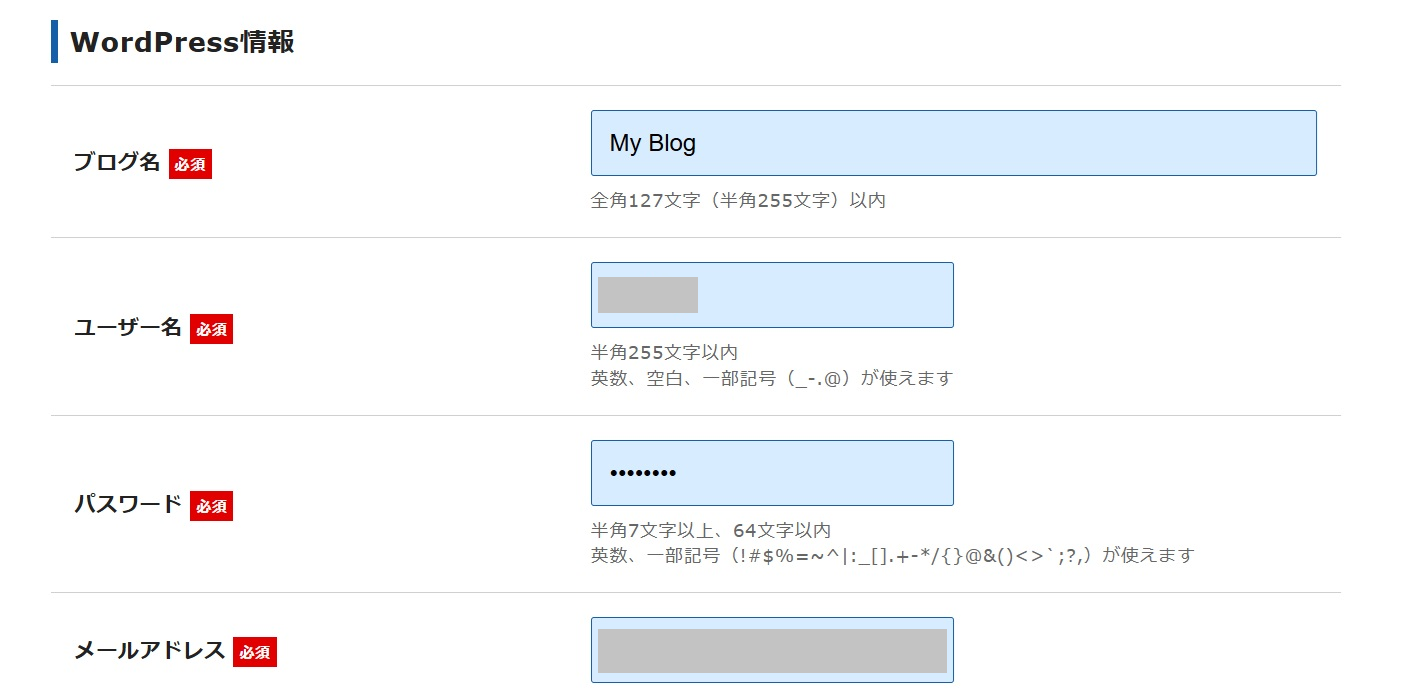
その下がWordPressの情報です。ブログ名、ユーザー名、パスワード、メールアドレスを入力します。ユーザー名とパスワードは、開設後にWordPressへログインするときに使うので、控えておいてください。
最後にテーマを選びます。無料のテーマも有料のテーマも並んでいますが、ここで選んだテーマは開設後にWordPressの管理画面から変更できます。決めきれない場合は無料のテーマで進めて構いません。
あとは「XServerアカウントの登録へ進む」から、氏名や住所などの登録情報と支払い情報を入力し、メールに届いた確認コードを入力します。内容を確認して「この内容で申込みする」をクリックし、SMSまたは電話での認証を済ませると申し込みは完了です。
設定完了のメールが届いたら、独自ドメインのブログが公開された状態です。
まず操作を試したいなら10日間無料お試し
支払う前にサーバーの中を見ておきたい場合は、クイックスタートにチェックを入れず、通常申込で進みます。申込日から10日間は無料です。
お試し期間中は、契約時に割り当てられる初期ドメイン(`○○.xsrv.jp`)を使います。サーバーパネルの「WordPress簡単インストール」から初期ドメインを選べば、独自ドメインを取得していなくてもWordPressが設置され、管理画面の操作感やテーマの変更、テスト記事の投稿を試せます。
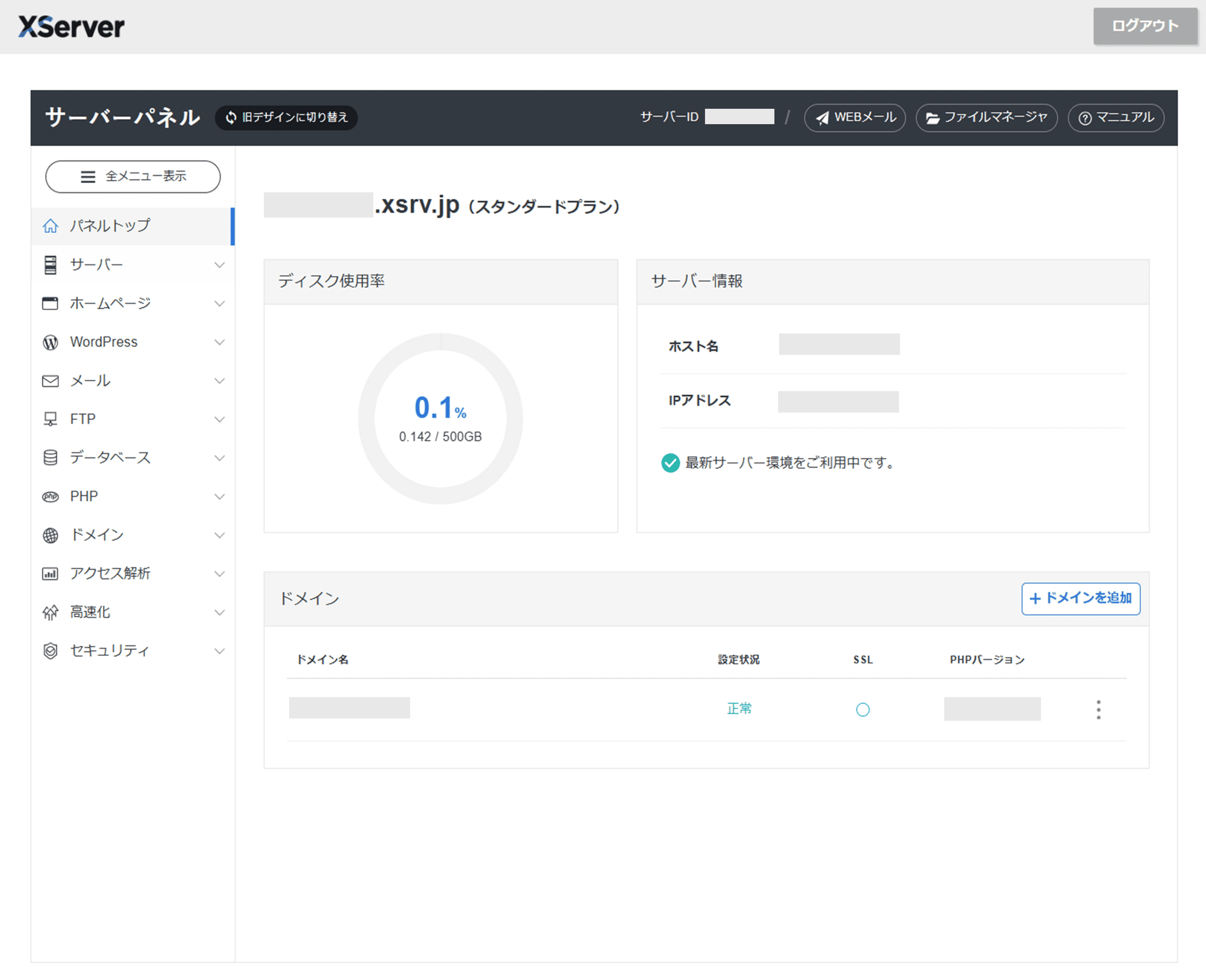
ただし、お試し期間中は独自ドメインのメールアドレスを作れません。メールアカウントの作成とプログラムからのメール送信、サブFTPアカウントの追加は本契約後に使える機能です。試すのはサーバーとWordPressの操作、と決めておくと期限内に確認しやすくなります。
続けると決めたら、XServerアカウントの「料金支払い」から本契約に進みます。そのあと、独自ドメインを取得し、サーバーパネルの「ドメイン設定」に追加して、初期ドメインで作ったWordPressを新しいドメインへ移します。移すときは「WordPress簡単インストール」の一覧から該当のブログの「詳細」を開き、「コピー」を選べば、同じユーザー名とパスワードのまま新しいアドレスでログインできます。
無料で試せるかわりに、独自ドメインで公開するまでの作業は何回かに分かれます。公開を急いでいないなら、中身を見てから支払いを決められる分、こちらのほうが安心できます。
申し込み後はXServerアカウントとサーバーパネルを使い分ける
申し込み後に使う画面は、役割ごとに分かれています。どの操作をどこで行うのか、下の図で分けました。
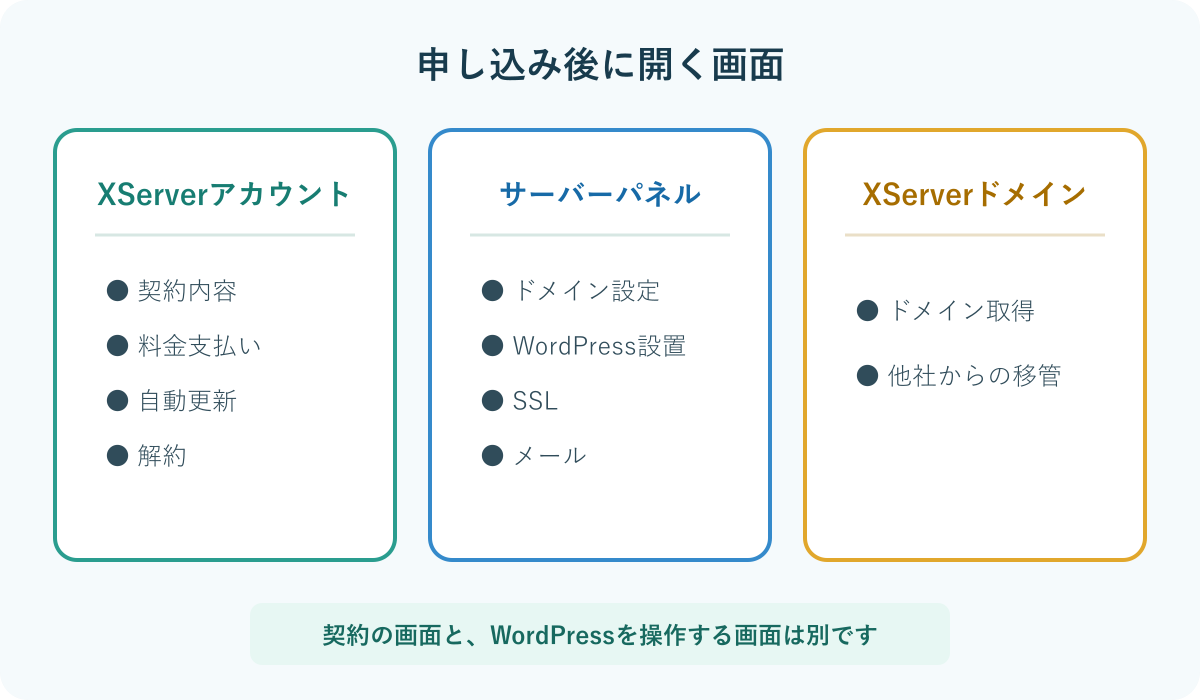
契約内容の確認、料金の支払い、自動更新の設定、解約はXServerアカウントです。ドメイン設定、WordPress簡単インストール、独自SSL、メールアドレスの作成はサーバーパネルで、XServerアカウントから入ります。ドメインの取得と他社からの移管は、XServerドメインという別のサービスです。
すでに他社で管理しているドメインもまとめたい場合は、お名前.comからXServerドメインへ移管する方法で、申請前に用意するものと承認メールの違いを確認できます。
クイックスタートで申し込んだ場合は、ドメインの取得もドメイン設定もWordPressの設置も申し込みの中で済んでいます。そのため最初に開くのはWordPressの管理画面で、サーバーパネルを使うのは2つ目のサイトを作るときやメールアドレスを追加するときになります。
WordPressへログインできたら開設完了
ブログの管理画面は、`https://取得したドメイン/wp-admin/`で開きます。申込画面で入力したユーザー名とパスワードを入れてログインし、サイトのアドレスを開いて表示を確認すれば、この記事の手順は終わりです。
このあとのテーマ設定やプラグイン、記事の書き方は、WordPress側の作業になります。まずは1記事目を書ける状態になったところまでを、開設完了と考えて大丈夫です。
開設したあとにどんな機能を使うことになるかは、エックスサーバーの評判は?4年半使って感じたメリットと向く人に、私が4年半で実際に使った機能と管理画面の様子を書いています。
まとめ
ドメイン名が決まっている方は、クイックスタートで申し込めば、この記事のとおりに進めてWordPressのログインまで一度に終わります。まだ支払いたくない方は、通常申込で初期ドメインにWordPressを入れ、管理画面の操作だけ先に確かめてください。
どちらで進む場合も、申込画面で確定させるのは契約期間、支払い方法、取得するドメイン名です。ここを決めてから先へ進んでください。
関連記事
- ブログを開設したあとのアイキャッチ画像づくりは、Adobe Expressでブログのアイキャッチを作る方法にまとめています
参考にした情報
- エックスサーバー「エックスサーバーでブログを始めよう!初心者でもわかるWordPressブログの始め方」
- エックスサーバー「初期ドメインでのWordPressブログの始め方・独自ドメインへの移行方法」
- エックスサーバー「たった10分 WordPressブログの始め方」
- エックスサーバー「WordPressクイックスタートとは、どのような機能ですか?」
- エックスサーバー「無料お試し期間について」
- エックスサーバー「独自ドメイン永久無料特典」
- エックスサーバー「WordPress簡単インストール」
本記事の開始方法、申込画面の項目、特典の条件は2026年9月11日に公式サイトで確認した内容です。画面の表示や選択肢は変更される場合があるため、申し込む直前に公式ページで最新の表示を確認してください。掲載している申込画面と管理画面は、エックスサーバーが配布している画像素材です。

コメント