
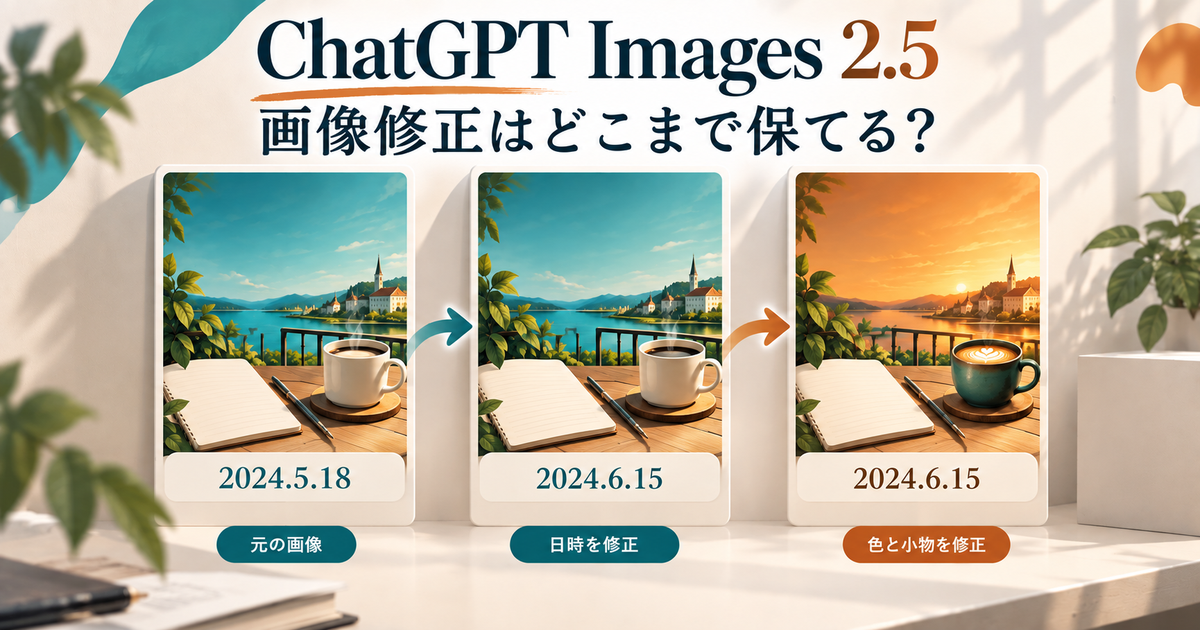
ChatGPTの画像が新しくなりました。ただ、画質の話より先に知りたいのは、日付の文字を1か所直したときに、ほかの部分まで一緒に変わってしまわないかではないでしょうか。
1枚作って終わりなら、多少の崩れは気になりません。困るのは、日付を直し、色を変え、小物を足す、と続けたときです。前の修正が消えたり、頼んでいない場所が動いたりすると、最初から作り直しになります。
そこで、日本語の文字が入った架空のイベント告知画像を1枚作り、同じ会話の中で日時、背景色、小物を順番に直しました。結論から書くと、残す場所を名前で挙げた依頼は3回とも通り、日本語の文字も最後まで読める状態を保ちました。指定していない部分が動いたのは2回。どちらも、何がどう変わったかは画像で確かめられます。
この記事では、新しくなった点を先に整理したうえで、3回の修正で何が残り、何が変わったかを画像で見せます。読み終えると、自分の作業をChatGPTだけで進められるか、最後はデザインツールで整えるほうが早いかを判断できます。
この記事の機能・提供条件は2026年9月12日にOpenAIの発表ページとヘルプで確認しました。実測の日時と環境は「同じ画像を3回直してみた」に記載しています。
ChatGPT Images 2.5で変わったこと
今回の更新で楽になるのは、1枚を作る場面よりも、作ったあとに直す場面です。
| 変わった点 | 作業でどう効くか | 情報の出どころ |
|---|---|---|
| 生成の待ち時間がImages 2.0比で最大50%短い | 案を出し直す回数を増やせる | OpenAI公称 |
| 参照した写真の被写体を保ちやすい | 手持ちの画像を下敷きにしても別物になりにくい | OpenAI公称 |
| 指定した箇所だけを編集する精度が上がった | 「ここだけ直して」が通りやすい | OpenAI公称 |
| 複数回の編集で一貫性が保たれる | 直すたびに画質が落ちる状態を避けられる | OpenAI公称 |
| 透明背景を含む複雑なレイアウトに対応 | 素材として重ねる用途に使いやすい | OpenAI公称 |
| 画像に直接コメントを置いて編集を指示できる | 直す場所を言葉で説明しなくて済む | OpenAI公称・画面を確認 |
| テンプレートから作り始められる | 「画像」の専用ページで形式を選んで始められる | OpenAI公称・画面を確認 |
| Sketchで描いたラフを画像に仕上げられる | 言葉にしにくい配置を絵で渡せる | OpenAI公称 |
| 使ったプロンプトを共有できる | 同じ作り方を他の人が自分の写真で試せる | OpenAI公称 |
表の「OpenAI公称」は、OpenAIが製品全体について案内している内容です。「画面を確認」とした項目は、実際の画面にも表示されていました。このあとの実測結果とは分けて紹介します。
変化の中心は、できた画像を直し続けられること
表にはいくつも機能が並んでいます。その中で画像づくりを楽にしてくれそうなのが、できた画像を会話のまま直し続けられることです。
画像づくりでやり直しが増えるのは、たいてい最初の1枚ではありません。「文字はこれでいいけれど、色を変えたい」「配置はそのままで、小物を足したい」と細かい要望が出てからです。直すたびに別の場所が変わると、結局ゼロから作り直すことになります。
Images 2.5では、指定した箇所だけを直す精度と、編集を重ねたときの一貫性が改善点として挙げられています。最初から指示文を完璧に仕上げるより、まず1枚作り、会話しながら好みへ近づけやすくなったということです。
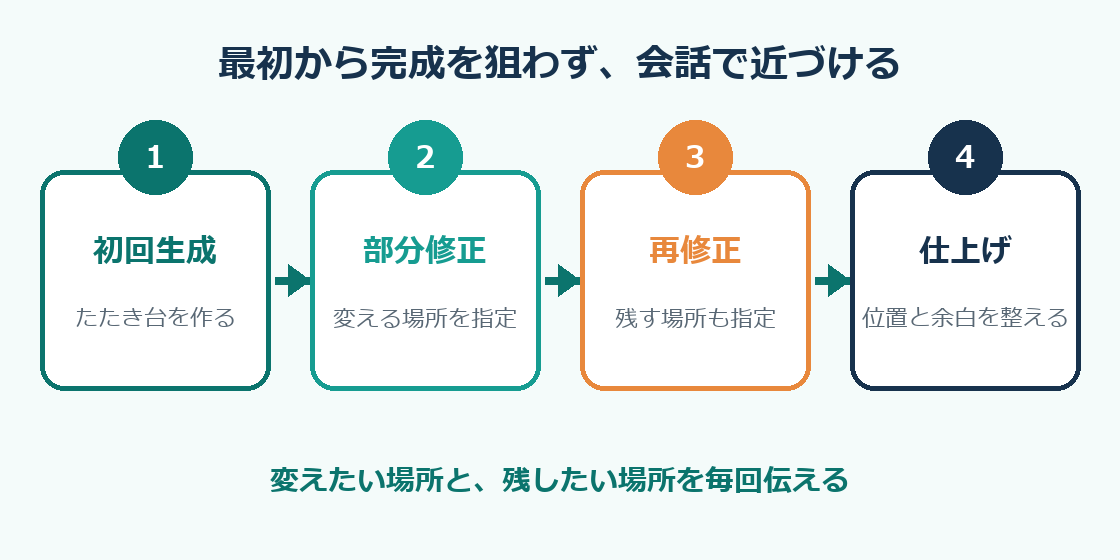
気になるのは、修正を重ねても本当にほかの部分が崩れないのか、という点です。頼んでいない箇所と、それまでに直した内容が残るかを実際に試しました。
ChatGPTで画像を作る入口と編集画面
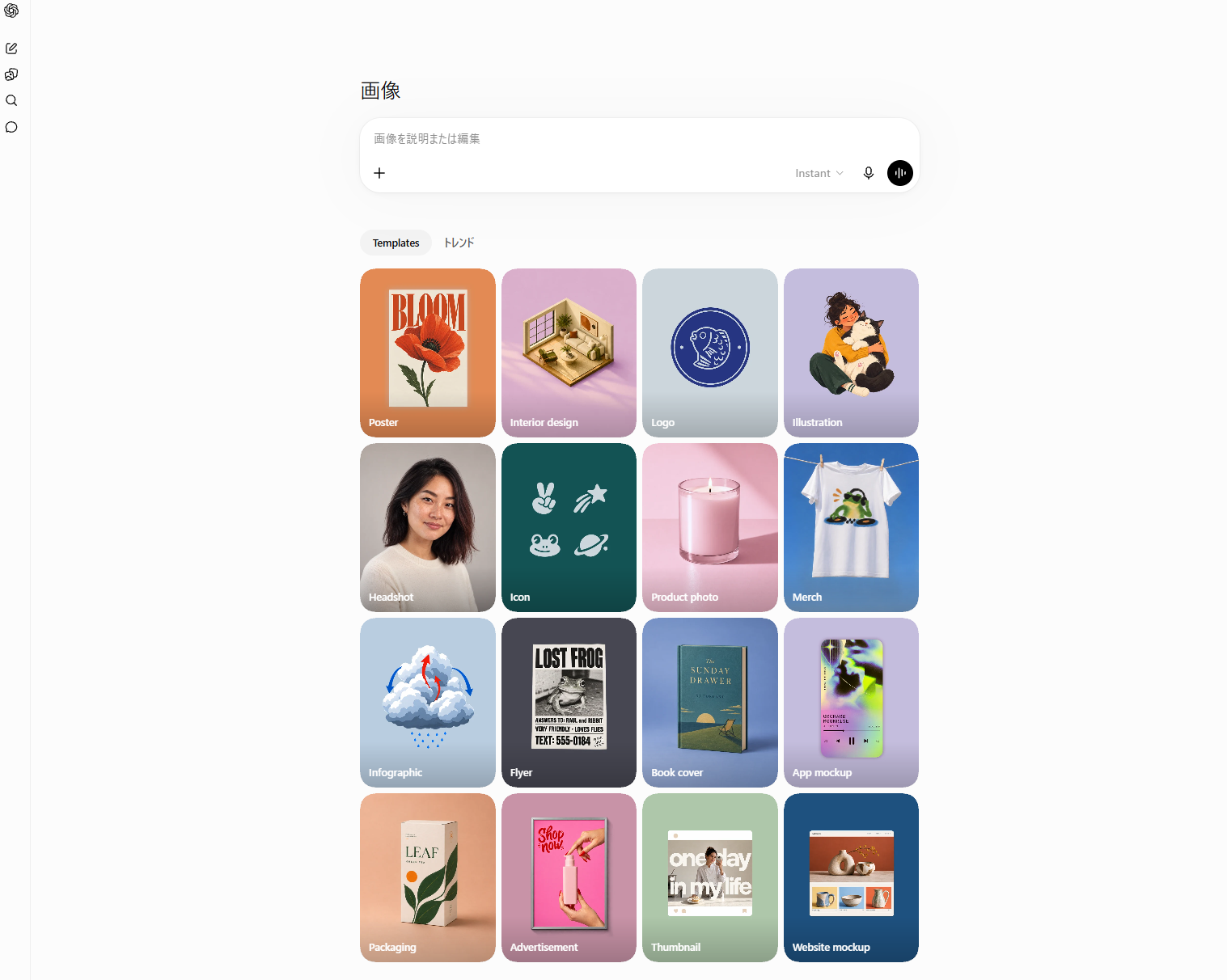
画像は、いつもの会話からでも「画像」の専用ページからでも作れます。どちらから始めても、できた画像を開けばそのまま編集へ進めます。
- 会話にそのまま「〜の画像を作って」と頼む
- 入力欄の「その他」から「画像」を選び、画像の専用ページで作りたい内容を入力する
この専用ページには、ポスターやロゴなどのテンプレートも並びます。
できた画像をクリックすると編集画面が開きます。パソコン版では、画面上部に「マークアップ」「コメント」「背景を削除」「消去」「リサイズ」が並んでいました。左側には修正前の画像が順番に残るので、前の状態も見返せます。
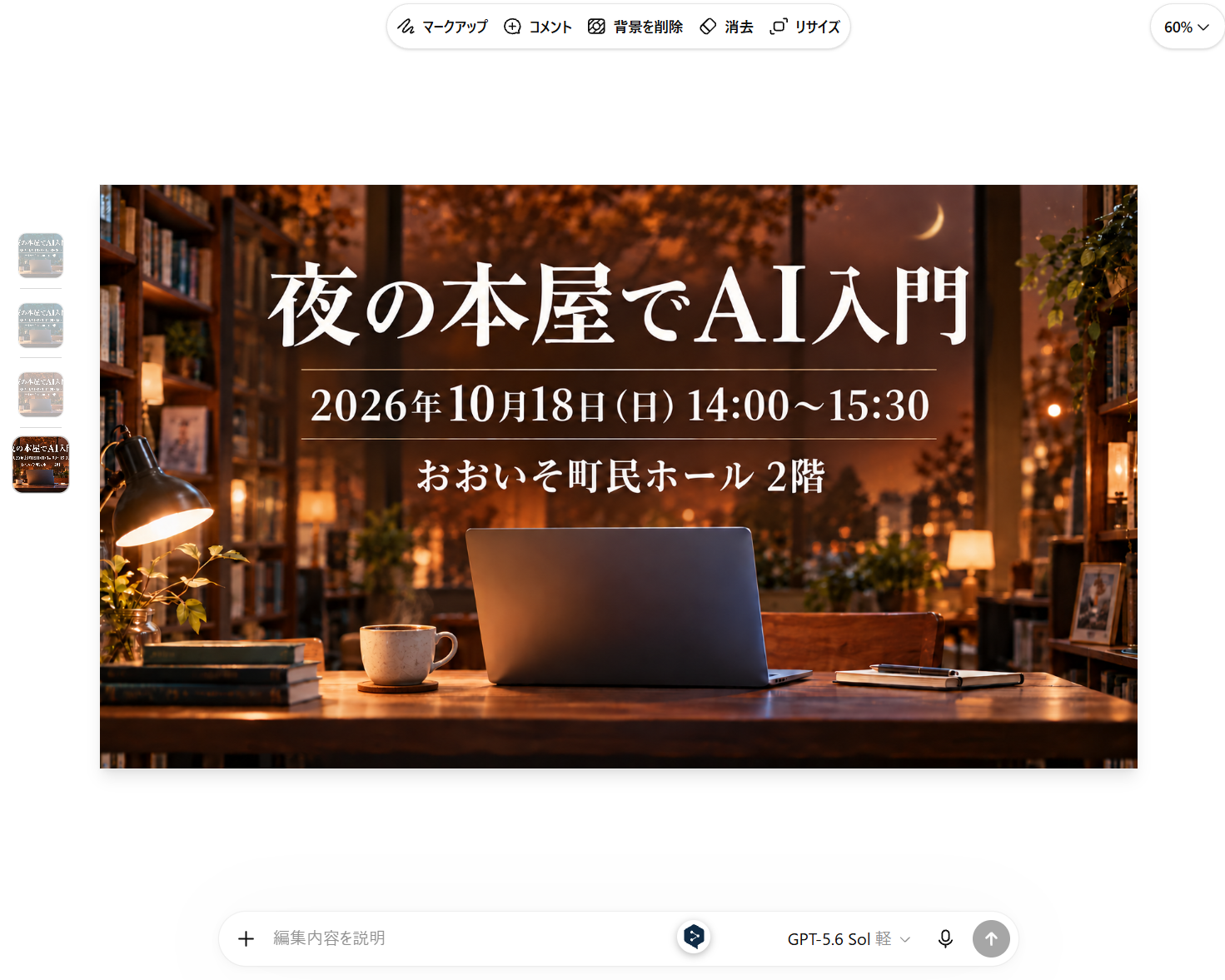
作った画像は自動で「画像」に保存され、端末へダウンロードできます。
提供対象はChatGPT、ChatGPT Work、Codexの全プランで、デスクトップ・モバイル・Webに広がっています。画像生成の回数上限は今回の更新で変わっていません。(2026年9月12日時点)
同じ画像を3回直してみた
架空の読書イベントの告知画像を1枚作り、同じ会話の中で日時、背景色、小物の順に直しました。毎回、変える場所を1つだけ書き、残す場所を名前で挙げています。
なお、画面にはモデル名が表示されていませんでした。ここから紹介するのは、2026年9月12日にChatGPTの画像機能で試した結果です。
実測日時: 2026年9月12日 7時43分〜7時48分(日本時間)。ChatGPT Pro、Windowsのパソコン、ChromeでWeb版を使用。初回生成から3回の修正まで会話を分けずに実施。画面にモデル名「Images 2.5」の表示はなく、入力欄には「GPT-5.6 Sol 軽」と出ていました。画像の内容はすべて架空で、人物・実在の企業名は使っていません。
初回:日本語の文字は崩れなかった
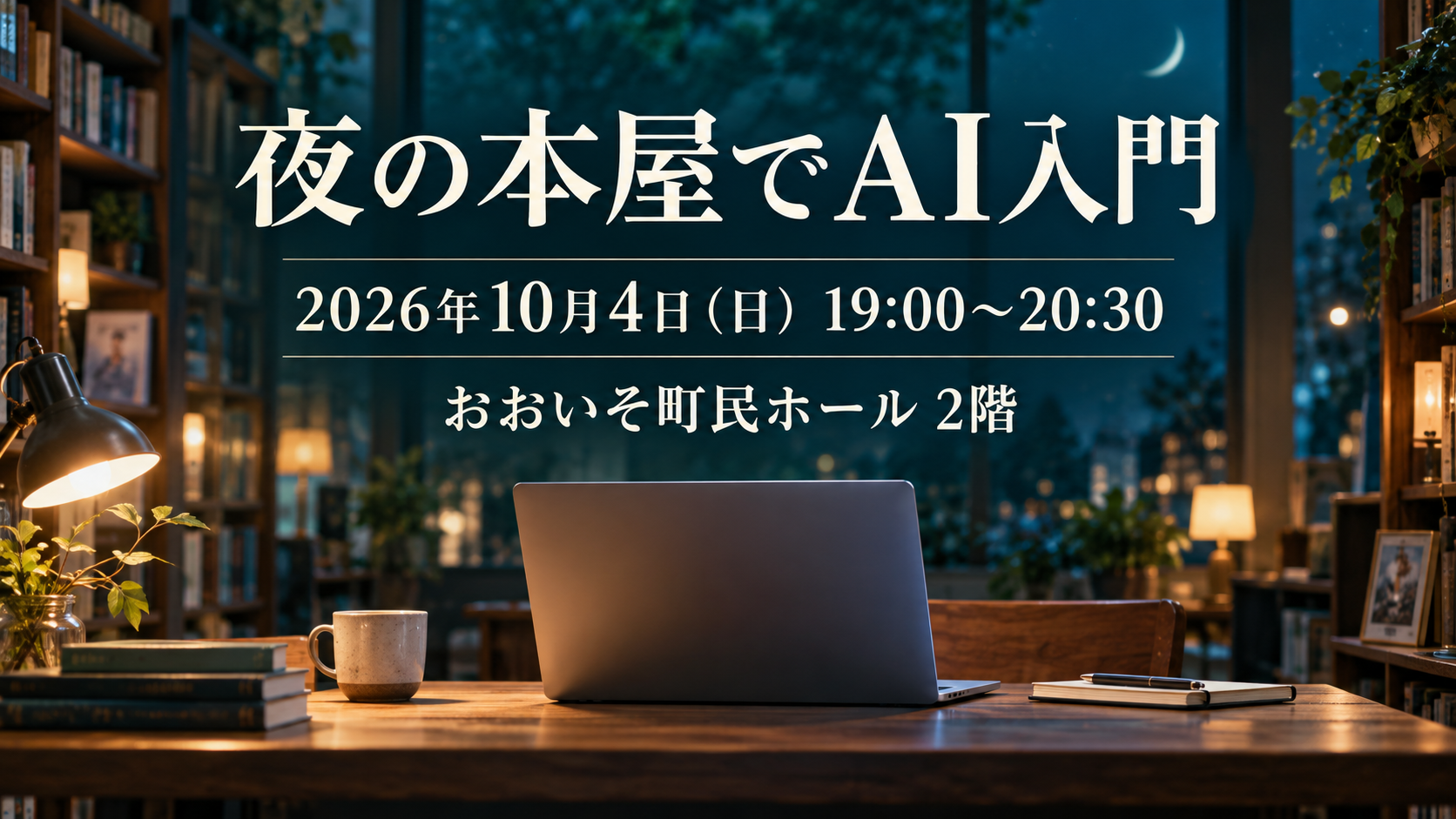
16:9の横長、タイトル、日時、場所、青緑の背景、机とノートPCを指定しました。画面に画像が出るまで49秒でした。
タイトル「夜の本屋でAI入門」、日時、場所の日本語はすべて読める形で入り、崩れた文字はありません。指定した16:9、青緑、机、ノートPC、人物なしも、そのとおりでした。
頼んでいない小物も入りました。コーヒーカップ、積んだ本、デスクランプ、観葉植物、ノートとペンです。見た目は自然ですが、このカップが3回目の修正で思わぬ結果につながります。
修正1:日時だけを変えた
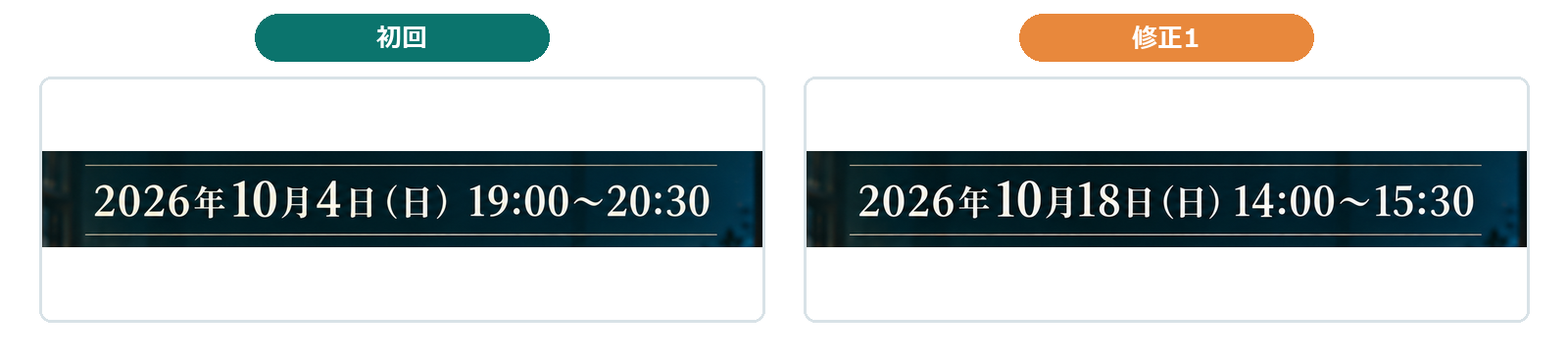
「日時の文字だけを変えて、タイトル、場所、背景の色、机とノートPCの配置は残してください」と頼みました。修正後は日時だけが新しい文字列に変わり、ほかに目立つ変化はありません。文字も崩れませんでした。表示までは49秒です。
修正2:背景色だけを変えた
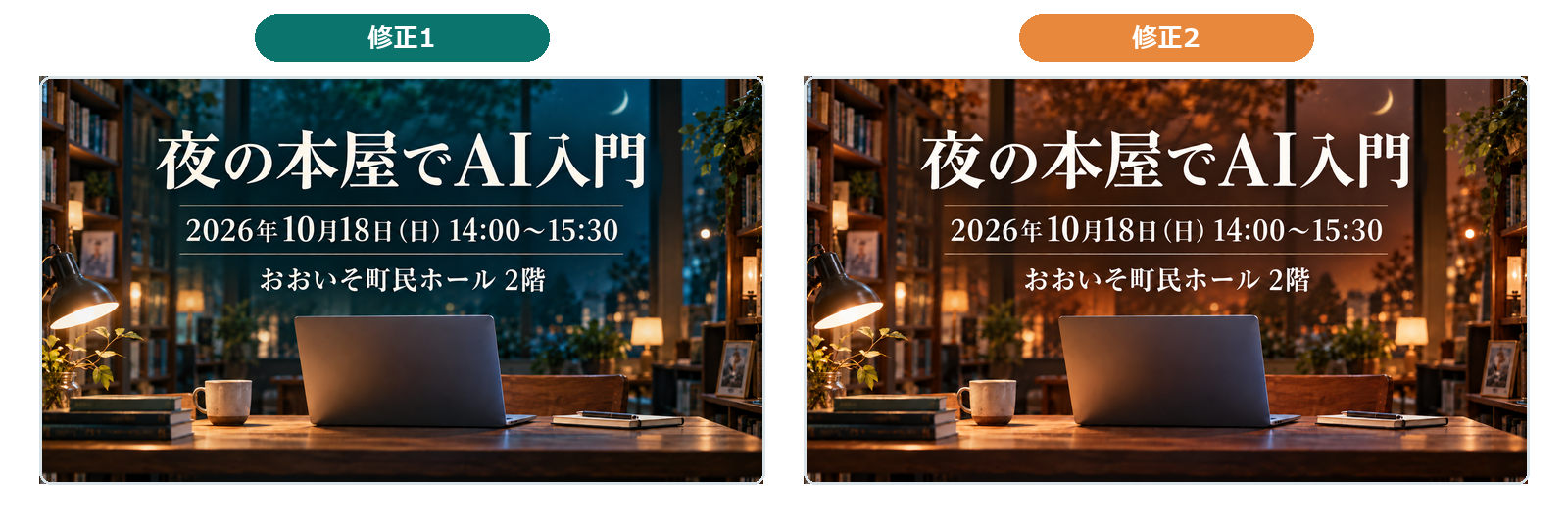
次に「背景の色だけを暖色に変えて、文字と机の配置は残してください」と頼みました。青緑だった背景はオレンジ系に変わり、修正1で変えた日時もそのまま残りました。表示までは53秒です。
ただし、変わったのは背景だけではありません。机、本、カップにも暖色の光が回りました。写真として自然な変化ですが、「背景の色だけ」という指示に対しては、範囲がわずかに広がっています。配置そのものは動いていません。
修正3:小物を足そうとしたら、既にある物が変わった
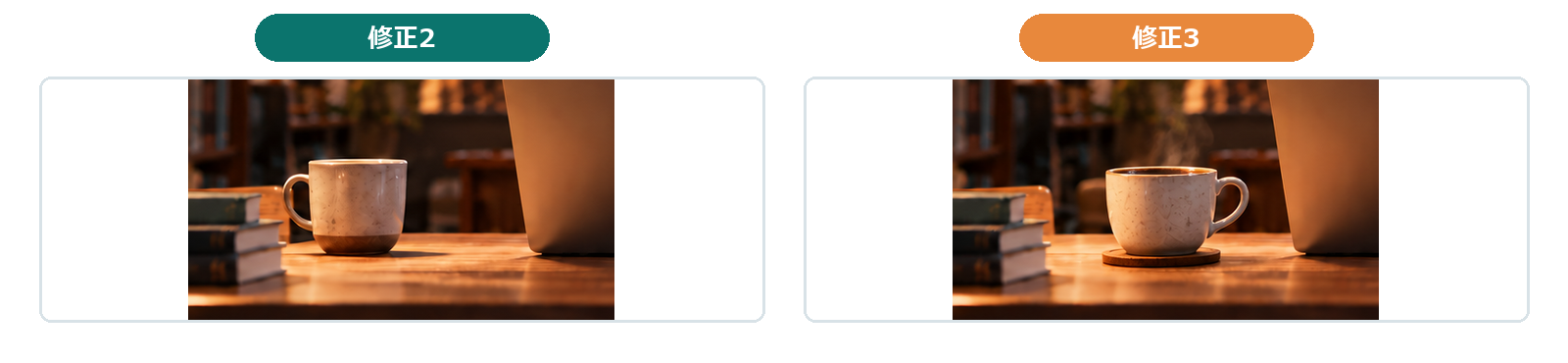
最後に「机の上にコーヒーカップを1つ追加してください」と頼みました。ここだけ、思ったとおりになりませんでした。
ところが、修正後もカップの数は増えていませんでした。 初回からあったカップが大きくなり、受け皿と湯気が加わって、位置も少し右へ動いています。文字、背景色、ノートPC、ほかの小物はそのままでした。表示までは54秒です。
思い当たるのは依頼文の書き方です。画面にすでにカップが1つある状態で「カップを1つ追加」と書いたため、「カップが1つある絵にする」という指示として通ったのかもしれません。ただし、これは今回の1回から考えた見方で、書き方を変えて試し直したわけではありません。
次に同じことを頼むなら、「いま机の左にあるカップはそのままにして、その右側にもう1つ別のカップを置く」のように、既にある物と新しく足す物を分けて書いてみるつもりです。
3回分をまとめると
| 回 | 頼んだこと | 指示どおり変わった | 残ってほしくて残った | 頼んでいないのに変わった | 表示まで |
|---|---|---|---|---|---|
| 初回 | 告知画像を新規に生成 | 構図・色・文字 | — | 未指定のカップ・本・照明・植物・ノート | 49秒 |
| 修正1 | 日時の文字だけ変更 | 日時 | タイトル・場所・背景色・机・ノートPC・小物 | なし | 49秒 |
| 修正2 | 背景色だけ変更 | 背景色 | 文字すべて・配置・小物 | 机と小物に回った暖色の光 | 53秒 |
| 修正3 | カップを1つ追加 | (数は増えず) | 文字すべて・背景色・ノートPC | 既存カップの大きさ・受け皿・湯気・位置 | 54秒 |
4回の実測で確認できたこと
日本語のタイトル・日時・場所は、4回とも崩れずに読める状態を保ちました。
修正1で変えた日時は、そのあと2回直しても最後まで残りました。作り直しは一度も必要ありません。
4回とも、画面に画像が出るまで49〜54秒でした。告知画像のたたき台を作って直す用途なら、1回あたり1分前後で試せます。
この時間は4回の少数実測です。画像の内容や混雑によって変わるため、一般的な速度としては扱わないでください。「Images 2.0比で最大50%短縮」はOpenAIの公称値で、今回はImages 2.0を同じ条件で動かしていません。
テンプレートとSketchはどんなときに使うか
言葉で説明しにくい形や配置があるとき、この2つが近道になります。
テンプレートは、完成形を選んでから中身を変える作り方です。作りたいものが「ポスター」「ロゴ」のように呼び名で決まっている場合は、白紙から指示文を組み立てるより早く進みます。
テンプレートは「画像」の専用ページから使えます。確認した画面には、Poster、Logo、Illustration、Infographic、Flyer、Book cover、Advertisement、Website mockupなど16種類が並んでいました。
ChatGPT Workの会話では、テンプレートはまだ使えないとリリースノートにあります。今回はWork側を試していないので、テンプレートを使いたいときは「画像」の専用ページを開くのが分かりやすいでしょう。
Sketchでは、画面に描いたラフから画像を作れます。「左上にタイトル、右下に人物」のような配置なら、文章で細かく説明するより、線で描いたほうが伝えやすそうです。モバイルアプリの入力欄にある「@」からSketchを選びます。今回はパソコンだけで試したため、Sketchの画面までは確認していません。
思ったとおりに直らないときの頼み方
直らないときにまず見直したいのは、変えてほしい場所ではなく、残してほしい場所を書いているかです。今回3回とも通った依頼文は、同じ形をしています。
- 変える場所を1つだけ書く
- 残す場所を名前で挙げる
- 文字を直すときは、変更後の文字列をそのまま書く
背景の色だけを暖色に変えてください。
タイトル「夜の本屋でAI入門」、日時、場所の文字、机とノートPCの配置はそのまま残してください。
指定していない部分が動いた2回のうち、依頼そのものが通らなかったのは修正3だけでした。同じ種類の物が既にあると、数を増やす指示ではなく、その物を作り直す指示として通っています。
そこで次に試したいのが、「追加して」と書く前に、それが画面にもうないか確かめるという手です。今ある物と新しく足す物を分けて書けば、どちらのつもりかは伝えやすくなります。結果が変わるかどうかは、今回は確かめていません。
範囲を選んで直す場合も、指定どおりに効くとは限りません。選んだ範囲の外まで編集が及ぶことがあります。今回も、背景色を変えた回で机の小物に光が回りました。1回で決めようとせず、変えたくない場所を毎回書き添えるほうが結果は安定します。
ChatGPTだけで仕上げるか、デザインツールへ渡すか
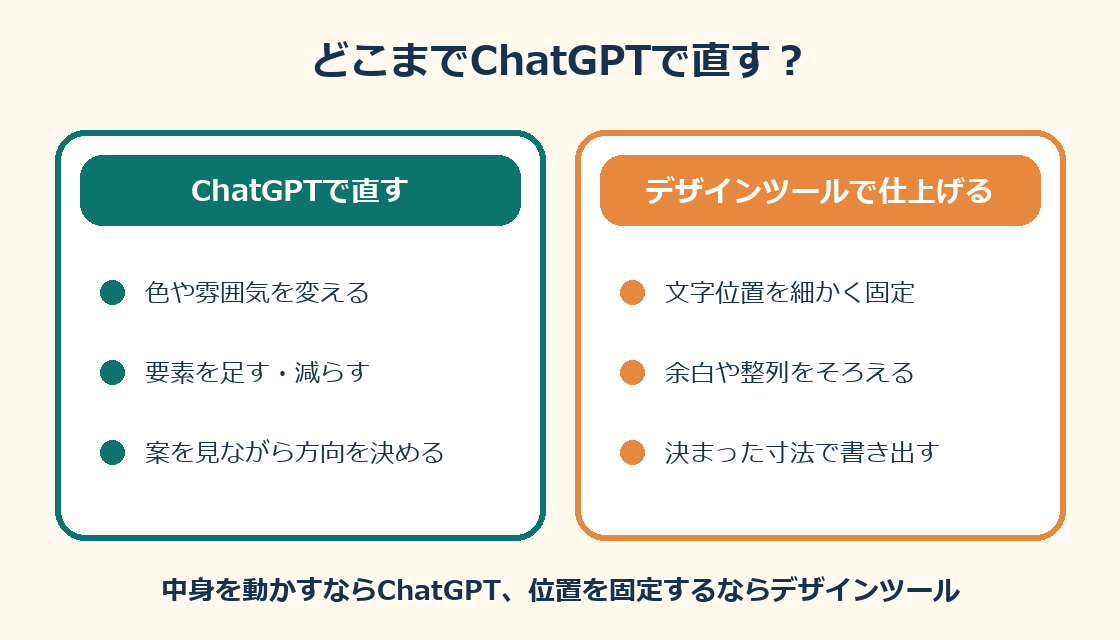
最後まで会話で進めるか、途中でツールを替えるかは、直したいものが「中身」か「位置」かで分かれます。
会話で進めたほうが早いのは、案そのものを動かしたい場合です。色の方向性、載せる要素、雰囲気を試しながら決める作業は、頼むたびに新しい案が返る形が向きます。今回のように、文字を保ったまま色や小物だけを入れ替える作業も含まれます。
デザインツールへ移したほうが確実なのは、位置と寸法を固定したい場合です。文字を1文字だけ直す、余白をそろえる、決まったサイズで書き出すといった作業は、手で動かせるツールのほうが早く終わります。
アイキャッチの作り方はAdobe Expressでブログのアイキャッチを作る方法にまとめています。Adobe ExpressとCanvaのどちらを使うか迷う場合は、無料版で同じ画像を作って比べた記事が判断材料になります。
ChatGPTで作った画像には、C2PAメタデータと目に見えない電子透かしが引き続き入ります。
まとめ
今回の更新が役に立つのは、日本語の文字が入ったたたき台を作り、色や要素を入れ替えながら仕上げる作業です。イベント告知、SNSの画像、社内のお知らせのように、文面が決まっていて見た目を詰めたいものが当てはまります。
今回は同じ画像を3回直しましたが、日本語の文字は一度も崩れず、前の修正も最後まで残りました。1回あたり1分前後だったので、何度か試しながら方向性を決められます。最初から完璧な指示文を用意しなくても進められました。
依頼が通らなかったのは、すでに画面にある物を「追加して」と頼んだ1回だけです。もう1回、背景色を変えたときに小物の光も一緒に変わりました。次に頼むときは、今ある物と新しく足す物を分けて書いてみる価値があります。
一方、文字の位置や余白を細かく固定したいなら、最後はデザインツールで整えるほうが確実です。
今回試したのはChatGPT Proですが、画像の生成と編集はChatGPTの全プランに広がっています。無料版で何ができるかを先に確かめたい場合は、ChatGPT無料版でできることをどうぞ。
今日試すなら、架空の内容で告知画像を1枚作り、「ここだけ変えて、ほかは残してください」と1回だけ頼んでみてください。自分の作業に合うかは、その1回で判断できます。

コメント