
書き終えた記事をWordPressで公開しようとして、アイキャッチ画像のところで手が止まることはありませんか。
何ピクセルで作ればいいのか分からず、間に合わせの画像で済ませると、記事一覧やSNSで何の記事なのか伝わりにくくなります。自分で横長画像を作っても、WordPressへ入れたときに思ったように見えず、また作り直す。画像1枚のために公開が遅れるのは、地味にストレスですよね。
そんなときに使えるのがAdobe Expressです。無料版でもテンプレートや素材を使えるので、デザインに慣れていなくても、背景と文字を組み合わせたアイキャッチを作れます。
Adobe Express無料版で、ブログのアイキャッチは作れる
今回作ったのがこの1枚です。この記事のアイキャッチにも、そのまま使っています。
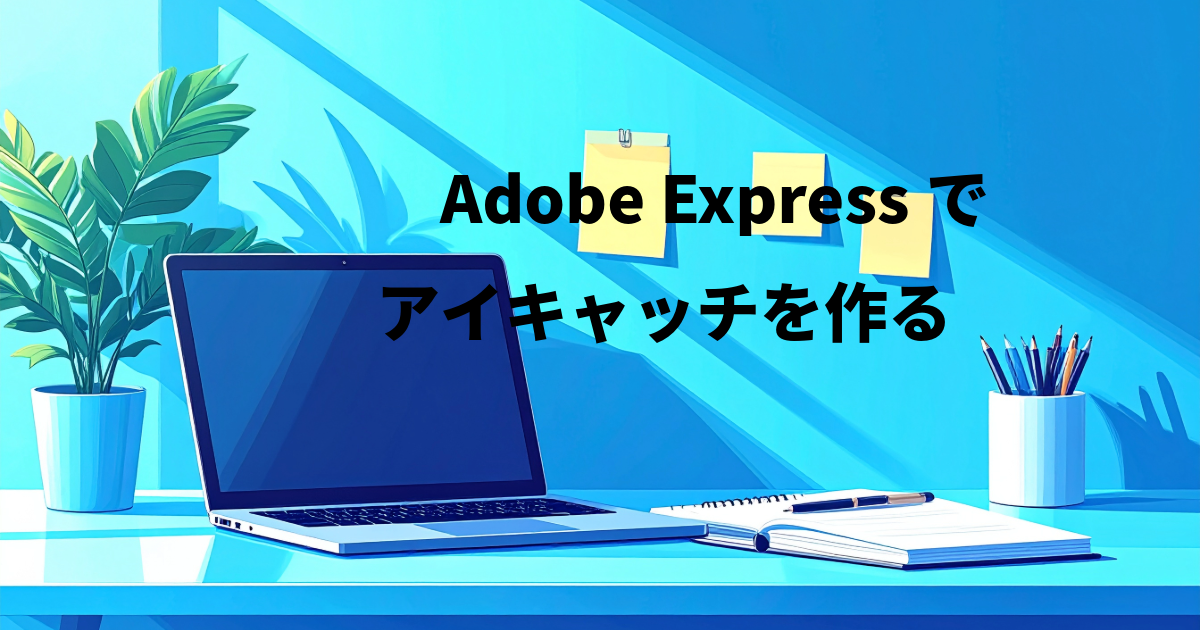
サイズは1200×630px、色は青・水色・白、文字は「Adobe Expressで」「アイキャッチを作る」の2行だけにしました。
流れは4段階です。
- 寸法を決めて新規作成する
- テンプレートを選ぶ(合う背景がなければAIで作る)
- 文字を差し替えて、小さくしても読めるように直す
- 保存して、WordPressのアイキャッチに設定する
無料プランで使えるものは、アドビのヘルプに「100,000点以上の静的テンプレート」「Adobe Fontsから4,000点以上のフォント」「100万点以上のロイヤリティフリーAdobe Stock写真」などと書かれています(Adobe Express の無料プラン)。アイキャッチ1枚なら、この範囲で足ります。
最初に決めるのはサイズ。あとから変えると有料になる
ここがいちばん大事なところです。
Adobe Expressには、作ったデザインのサイズをあとから変える「サイズ変更」があります。ただ、アドビのヘルプにはこう書かれています。
この機能はプレミアムプランで利用できます
出典:Adobe Express でのページのサイズ変更(アドビ ヘルプ、2026年3月24日更新)
つまり、なんとなく作り始めてから「ブログ用に横長にしたい」と思っても、無料のままでは直せません。寸法は作り始める前に決めます。
今回は1200×630pxで作る
AIごこちはWordPressテーマのCocoonを使っています。
Cocoonの提供元が運営するサイトには、アイキャッチは「横幅1200px以上から2000px程度を目安」、SNSでシェアされたときに使われるOGP画像は「1200×630px程度の画像をよく見かけます」とあります(WordPressで使う画像サイズの目安と最適化の方法)。
今回はこの目安に合わせて1200×630pxにしました。
ただし、これは今回の条件です。WordPressの公式ドキュメントにも、アイキャッチはテーマによって扱いが異なると書かれています(設定サイドバー)。別のテーマを使っている人は、そのテーマの案内にある寸法を先に確認してください。
新規作成のときに寸法を入れる
Adobe Expressのホームで「新規作成」を開くと、「サイズを指定」という項目があります。ここで幅1200、高さ630、単位pxと入れて「新規ファイルを作成」を押します。
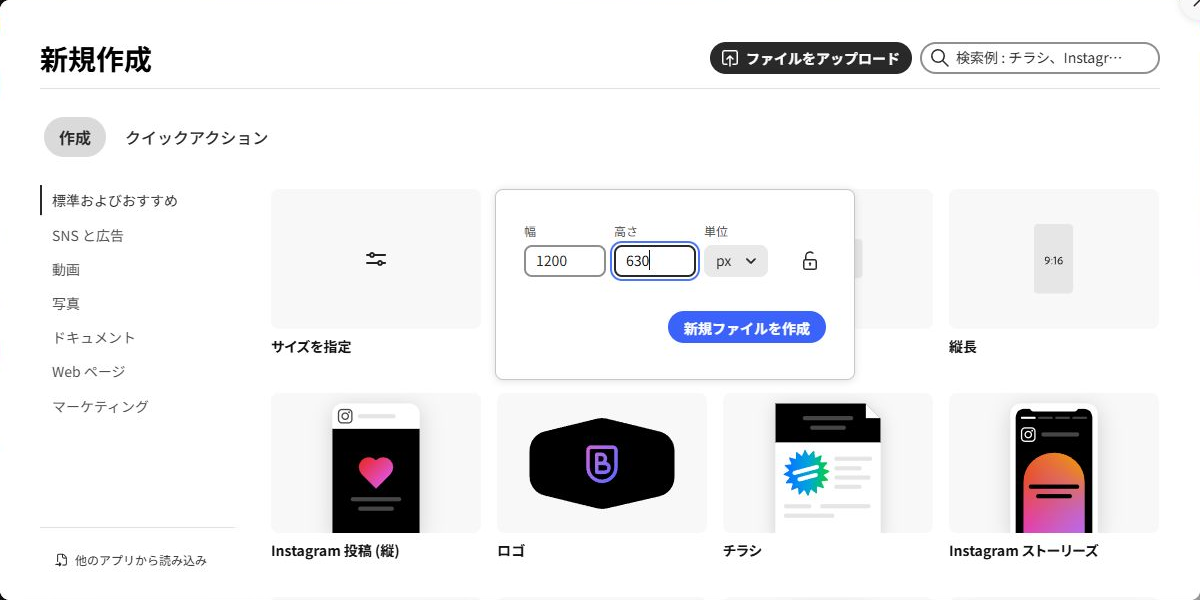
無料アカウントで試したところ、この画面に王冠マークやアップグレードの案内は出ませんでした。作成直後のキャンバスも1200×630pxでした。
無料テンプレートから作る
キャンバスができたら、迷ったらテンプレートから始めます。背景も文字の置き場所も決まっているので、文字を差し替えるだけで形になります。AI生成は、合う背景が見つからないときの別ルートとして、あとの章で試します。
テンプレートを探して、無料と有料を見分ける
左側のパネルから「テンプレート」を開き、検索欄に言葉を入れます。今回は「ブログバナー」で検索しました。
結果は997件。無料のものと有料のものが混ざっていて、有料のテンプレートには右下に王冠マークが付いています。
検索欄の横にあるフィルターを開くと「ライセンス」の項目があり、「すべて」「プレミアム」「無料」から選べます。「無料」にすると990件になりました。
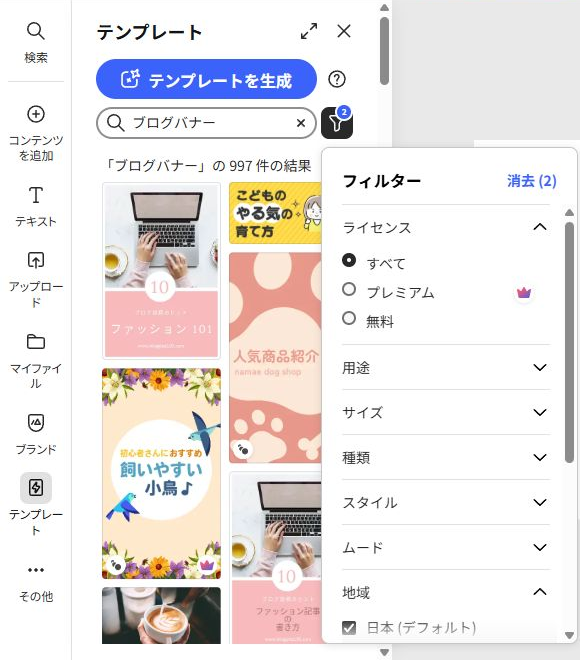
「無料」に絞ると、王冠付きの有料テンプレートを避けやすくなります。
なお、アドビのヘルプには、Adobe Stockの素材が予告なく無料から有料に移ることがあるので、検索時に無料フィルターを使うようにと書かれています。テンプレートでも同じように、無料に絞ってから選ぶと安心です。
テンプレートを当てたら、寸法をもう一度見る
ここで、今回いちばん予想外だったことが起きました。
1200×630pxのキャンバスに無料テンプレートを当てたところ、デザインの名前が「YouTube バナー 1,200 x 675 px」に変わりました。テンプレートが持っている寸法に、キャンバスのほうが合わせられたのです。
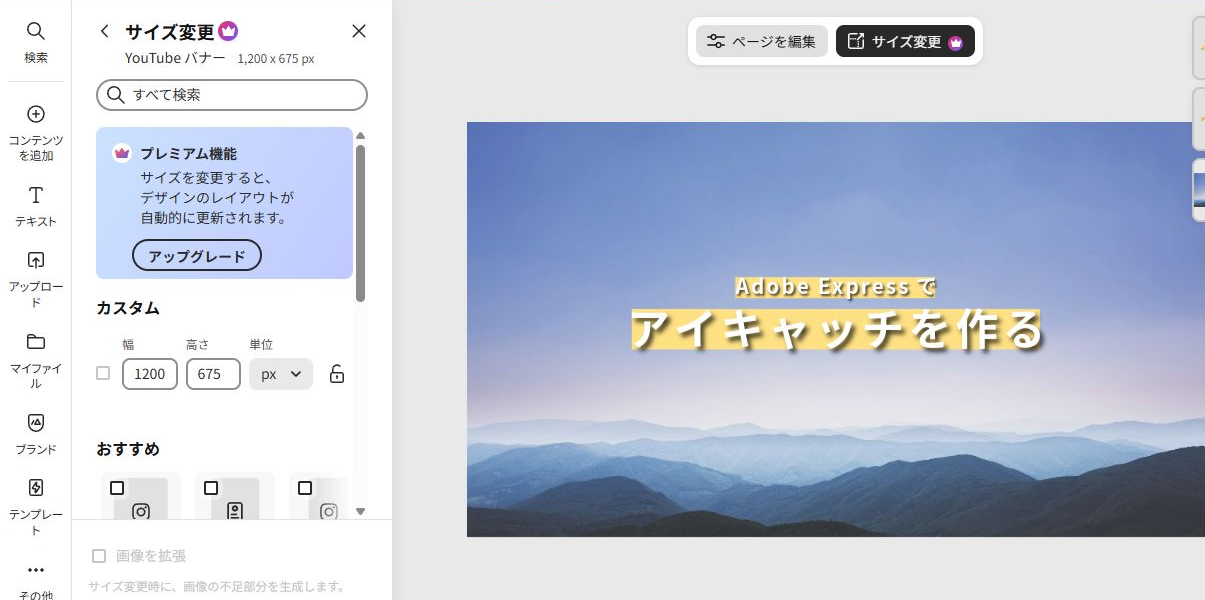
戻そうとして「サイズ変更」を開くと、「プレミアム機能」と表示され、幅と高さの入力欄も「サイズ変更」ボタンも押せませんでした。ヘルプの記述どおりです。
今回のテンプレート版は、1200×675pxのまま文字だけ差し替えて完成させました。比較用に残しましたが、この記事のアイキャッチには使っていません。
文字を差し替える
文字の差し替えは、キャンバス上の文字をクリックして打ち直すだけです。新しく足すときは、左側の「テキスト」から「テキストを追加」を選びます(テキストの追加と編集)。
今回は、テンプレートの文字を「Adobe Expressで」「アイキャッチを作る」に置き換えました。背景はテンプレートのものをそのまま使い、写真の差し替えはしていません。テンプレートを探し始めてから、文字の差し替えと読みやすさの調整をして、画像ファイルを保存するまで、作業全体でおよそ8分でした。
小さく表示しても読める文字にする
作成画面では大きく見えていても、記事一覧やスマートフォンでは、ずっと小さく表示されます。ここで文字が読めなくなるのが、初めて作るときのつまずきどころです。
記事タイトルを全部入れない
アイキャッチに記事タイトルをそのまま入れると、文字が小さくなって読めません。入れる言葉は2行、短い語に絞ります。今回のサンプルは「Adobe Expressで」「アイキャッチを作る」の2行です。
「無料版で」「初心者向け」といった情報は、記事タイトルのほうに任せます。
背景と同化したら、文字の下に帯を敷く
テンプレートの文字は白い細字でした。淡い空の背景に溶けて、縮小すると読めません。
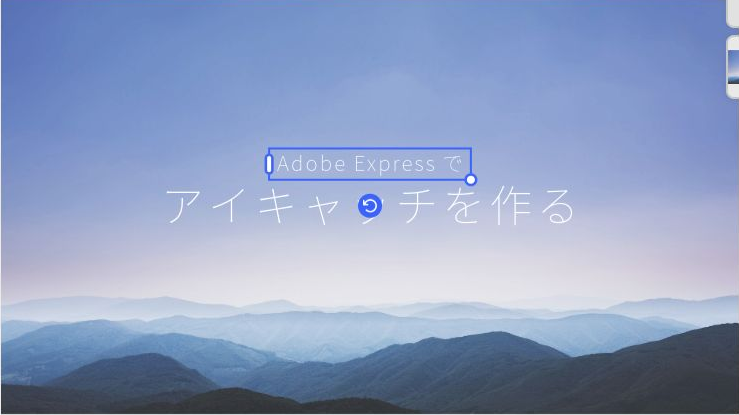
直した順番はこうです。
- 文字を太字(Bold)にする
- 文字の下に色の帯を敷く(「効果」の文字背景で「Highlighted」を選ぶ)
- シャドウを「クラシック」にする
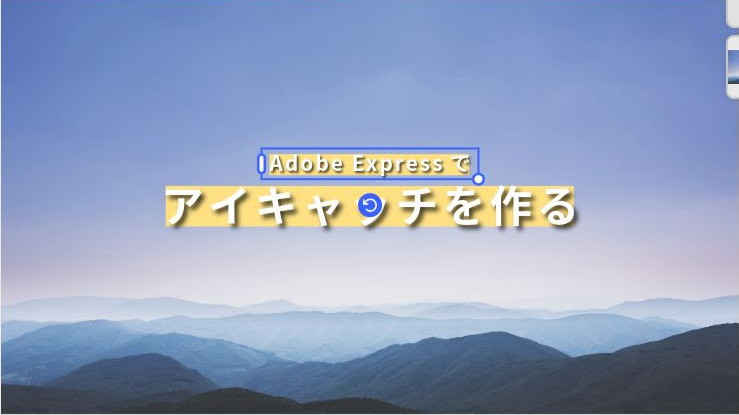
効果的だったのは2番の帯です。文字が背景に溶けたら、文字の色を変えるより先に、文字の下に帯や図形を敷いてください。文字と背景の境目ができ、縮小しても読みやすくなりました。
合う背景がないときはAI生成を使う
テンプレートに合う背景がない、あるいは今回のように寸法が変わってしまう。そういうときは、背景だけをAIで作る手もあります。
やることは、同じ1200×630pxのキャンバスに、AIで作った背景を敷いて、同じ2行の文字を置くだけです。
手順と、今回入れた指示
ホームで「生成AI」から「画像を生成」を選び、作りたい画像の説明を入力して「生成」を押します。結果から1枚選んで「エディターで開く」と、編集画面に移れます(生成 AI を使用した画像の作成)。
今回入れた指示はこれです。
明るいデスクにノートPC、ノート、付箋が置かれた横長のシンプルな編集イラスト。青と水色を基調にする。人物なし、ロゴなし、文字なし。右側に文字を置ける広い余白。
15秒ほどで4枚出てきました。4枚とも人物、ロゴ、文字は入っていませんでした。ただ、「右側に広い余白」は守られていません。採用した1枚も、右側に付箋とペン立てが入っています。
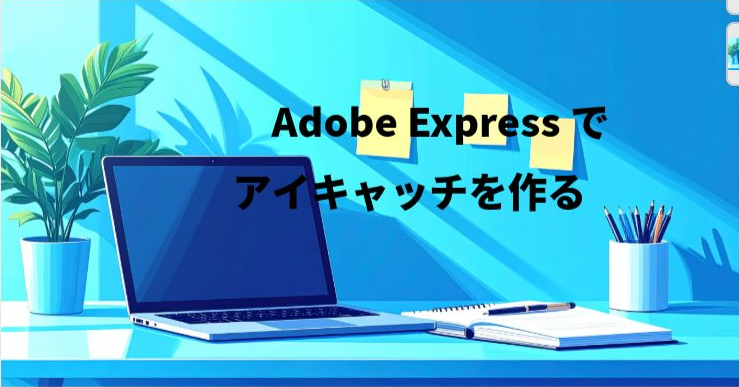
そこで、文字は余白を待たずに、背景の上へそのまま置きました。文字はAIに描かせず、Adobe Expressの「テキスト」で足します。自分で置いた文字なら、言葉も大きさもあとから何度でも直せます。
今回この記事のアイキャッチに採用したのは、こちらのAI生成版です。理由は単純で、テンプレート版が1200×675pxに変わってしまった一方、AI版は決めた1200×630pxのまま完成したからです。
PNGとJPGはどちらで保存するか
右上の「ダウンロード」を開くと、ファイル形式を選べます。今回の画面では、PNG(画像向け)、JPG、PDF(標準)、PDF(印刷)の4つでした。
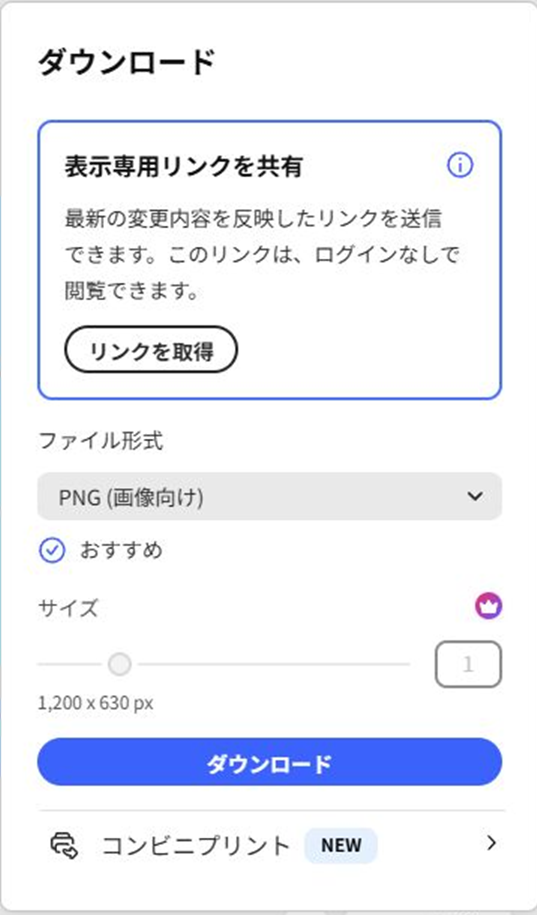
「サイズ」の横には王冠が付いていて、書き出しの倍率を変えるのは有料です。作ったサイズのまま書き出す分には無料で、透かしや有料素材の警告も出ませんでした。
どちらを選ぶかの目安は、アドビのヘルプにあります。
JPG:サイズが重要な場合は、JPGが最適なファイル形式です。JPG画像はファイルサイズが小さいため、ソーシャルメディアやブログの投稿に最適です
PNG:PNG変換ではファイル内のすべてのデータが保持されるため、この形式は、大きなファイルサイズが問題とはならない複雑な画像に役立ちます
出典:画像形式の変換(アドビ ヘルプ、2026年5月19日更新)。画像形式を変換するクイックアクションの説明ページです
今回のAI版は、PNGで約1.2MB、JPGで約160KBでした。どちらも1200×630pxです。
写真やイラストが主役ならJPG、図形と文字が主役でくっきり見せたいならPNGを選びます。ブログのアイキャッチは写真やイラストが多いので、迷ったらJPGで十分です。
WordPressのアイキャッチに設定する
保存できたら、WordPressの投稿へアイキャッチとして設定します。公開後に記事一覧へ出すための準備です。
投稿の設定サイドバーから設定する
投稿の編集画面を開き、右側の設定サイドバーの「投稿」タブを見ます。「アイキャッチ画像を設定」をクリックしてメディアライブラリから選ぶか、画像ファイルをそのままドラッグ&ドロップします(設定サイドバー)。
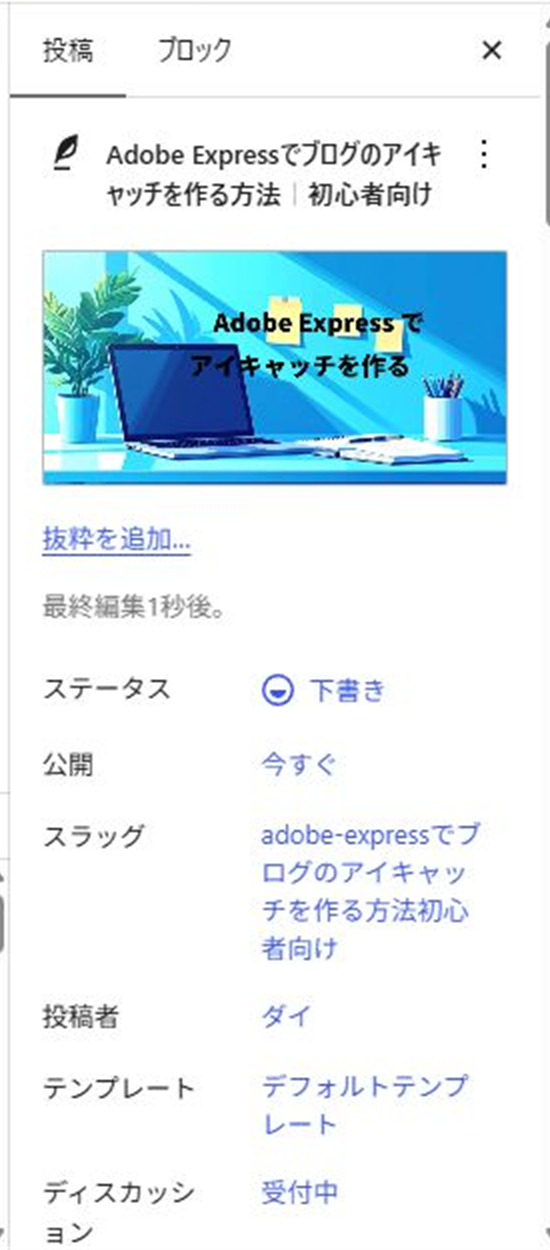
今回はこの記事の下書きに、AI版のPNGを設定しました。設定後は、サイドバーのタイトルの下に画像が表示されます。
画像を選ぶときに、代替テキストも入れておきます。今回は、画像の内容と文字が分かる説明にしました。
パソコンとスマートフォンの幅で確かめる
設定したら、プレビューで表示を見ます。見るところは2つです。
- 文字が読めるか
- 切り抜かれて、文字や主役の要素が欠けていないか
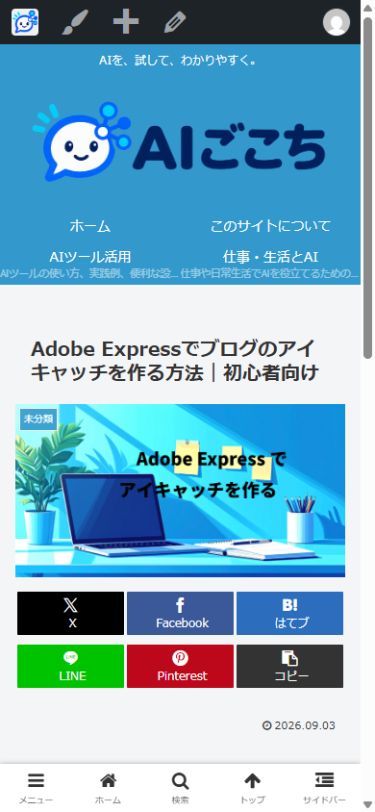
今回は、パソコン表示と幅390px相当のスマートフォン表示の両方で、2行の文字が読め、欠けもありませんでした。ここまで確認して完成です。
ただし、これはCocoonの下書きプレビューでの結果です。アイキャッチの表示のされ方はテーマごとに違うので、自分のテーマで同じように確かめてください。公開したあとの記事一覧に並んだ状態は、今回は確認していません。
無料のままで足りる場面、有料機能を確認する場面
今回試した範囲で分かったことを整理します。
| やりたいこと | 無料版で |
|---|---|
| 1200×630pxで新規作成する | できた |
| 無料テンプレートを探して当てる | できた。ただし寸法が変わることがある |
| 文字の差し替え、太字、帯、シャドウ | できた |
| AIで背景を作る | できた(回数に上限あり) |
| 作ったサイズのままPNG・JPGで保存 | できた。透かしなし |
| 作ったあとにサイズを変える | 有料(プレミアム機能) |
| 書き出しの倍率を変える | 有料(王冠マーク) |
| 王冠付きのテンプレート・素材・フォント | 有料 |
決めた寸法で新規作成して、無料に絞ったテンプレートか無料素材で仕上げる。この流れなら、有料の案内に止められる場面はありませんでした。
有料の表示は見ただけで、契約も無料体験も試していません。あとからサイズを変えたい、王冠付きの素材やフォントを使いたいと思ったときに、はじめて料金を調べれば間に合います。
まとめ
アイキャッチができれば、止まっていた記事の公開準備を進められます。
1枚できたら、次の記事も同じ寸法、同じ文字の置き方で作ってみてください。記事一覧に並んだときの見え方がそろいます。
テンプレートがどれもしっくりこないなら、手元の写真をアップロードして、文字だけ2行足す作り方もあります。AI生成の回数も使いません。
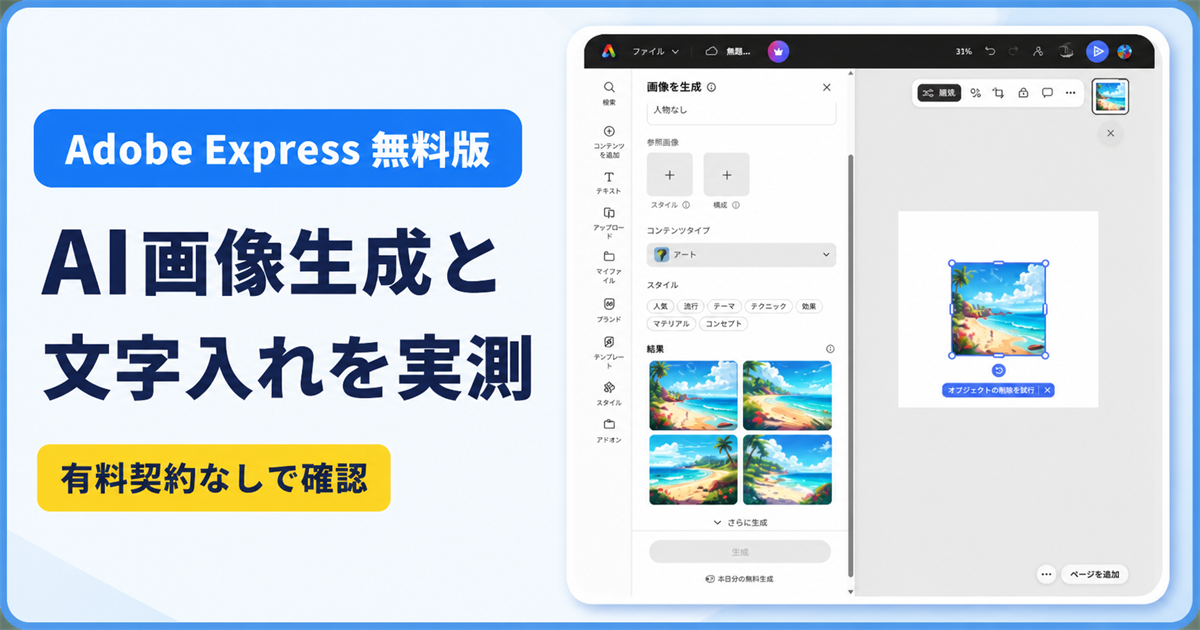
無料版全体で何ができて、どこから有料になるかは、Adobe Express無料版を実際に試した記事でまとめています。
有料版へ変えるか迷っている人は無料版と有料版の違いへ、Canvaと迷っている人は同じ画像を両方で作った比較へ進めます。
参考にした情報
すべて2026年9月3日に確認しました。機能や表示は変わることがあるので、操作の前に公式ページで確かめてください。
- Adobe Express の無料プラン(アドビ ヘルプ、2026年7月28日更新)
- Adobe Express でのテンプレート(アドビ ヘルプ、2026年2月19日更新)
- テキストの追加と編集(アドビ ヘルプ、2026年5月19日更新)
- 生成 AI を使用した画像の作成(アドビ ヘルプ、2026年5月19日更新)
- Adobe Express でのページのサイズ変更(アドビ ヘルプ、2026年3月24日更新)
- クイックアクションを使用した画像のサイズ変更(アドビ ヘルプ、2026年5月19日更新)
- 画像形式の変換(アドビ ヘルプ、2026年5月19日更新)
- 設定サイドバー(WordPress 公式ドキュメント 日本語)
- Page and Post Settings Sidebar(WordPress Documentation 英語)
- WordPressで使う画像サイズの目安と最適化の方法(WPナビ、2025年10月14日更新)
コメント