
ブログに載せる画像を自分で作りたい。Adobe ExpressとCanvaが候補に挙がったものの、無料版で何が違うのか分からず、どちらを選べばよいか迷っていませんか。
どちらも「無料で使える」と書いてあります。ただ、料金表を読んでも、自分がやりたい「写真に日本語の文字を入れて、ブログ用の横長サイズで保存する」がどこまで無料でできるのかは分かりません。どの操作から有料になるのかが見えないので、アカウントを作る前で決められなくなります。
そこで、両方の無料アカウントで同じ内容の画像を1枚ずつ作りました。サイズは1200×630px、文字も写真の探し方も同じ条件です。
どちらも無料のまま完成して、透かしなしで保存できました。違いが出たのは、無料版のままではできない操作と、有料の素材を避けやすいかどうかでした。
読み終えると、自分の作り方に当てはめて、今日どちらのアカウントを作るかを決められます。
先に結論:どちらも無料で1枚作れる
2026年9月7日に、Adobe Express無料版とCanva無料版で1200×630pxのブログ用画像を1枚ずつ作りました。どちらも最後まで無料で進み、書き出したPNGに透かしは入りませんでした。
この作り方では、書き出したPNGに透かしは入らず、支払いを求める画面にも進みませんでした。
そのうえで、無料版でできることの範囲は違いました。
| 無料版で違いが出た項目 | Canva(無料版) | Adobe Express(無料版) |
|---|---|---|
| テンプレートを適用したあとのサイズ | 1200×630pxのままだった | テンプレート側の1200×675pxに変わった |
| 素材を無料だけに絞る | テンプレートと写真では絞れない | ライセンスで「無料」に絞れる |
| 背景を消す | 有料 | 無料でできた |
| 背景が透明なPNGで保存 | 有料 | 無料(別記事の実測・2026年9月3日) |
| 保存形式の選択肢 | 7種類が表示された(実際に保存したのはPNGのみ) | 4種類が表示された(同じくPNGのみ) |
どちらのサービスも、有料の機能や素材には王冠のマークが付きます。この記事で「王冠が付く」と書いているのは、無料では使えない印が出ている、という意味です。
どちらが優れているかではなく、自分が先にやりたい操作が、どちらの無料版でできるかで選びます。具体的な選び方は最後にまとめました。
同じ条件で作ったのは、こんな1枚
比べるために、次の条件をそろえました。
- サイズ:1200×630px(ブログのアイキャッチでよく使う横長)
- 文字:「ブログ画像を無料で作る」と「1200 × 630 px」の2つ
- 写真:それぞれのサービス内にある無料素材から、机とノートの写真を1枚
- 保存:PNG
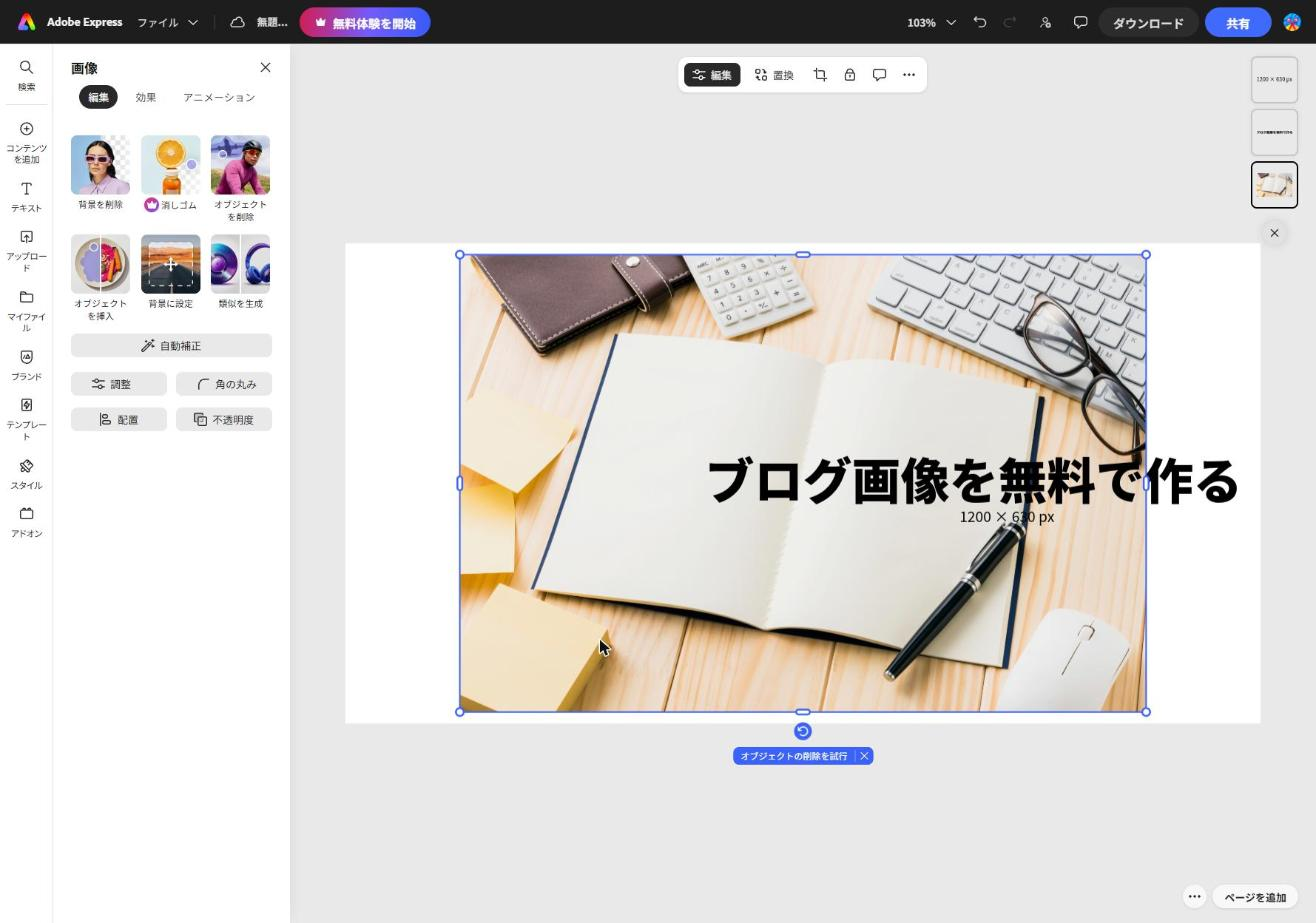
できあがったのが次の2枚です。左がCanva、右がAdobe Expressです。
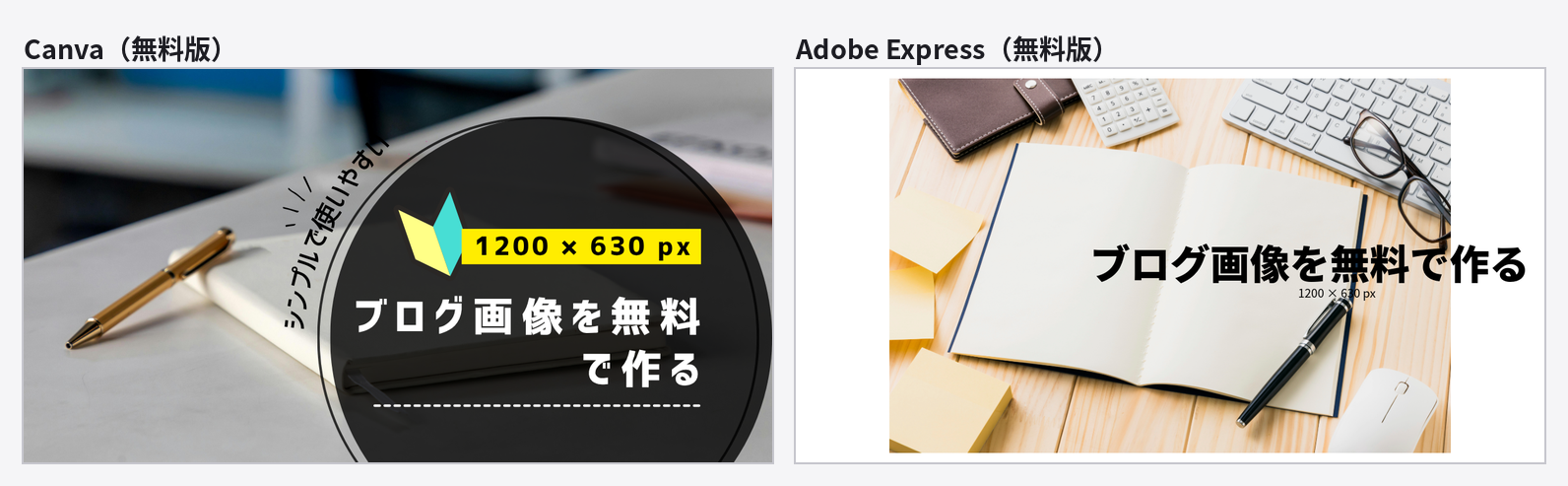
Adobe Express側は、写真の縦横比を変えなかったため、左右に余白があります。
どちらも作業はブラウザだけで完結し、アプリのインストールもクレジットカードの登録も必要ありませんでした。
テンプレートを使うと、サイズはどうなるか
同じ1枚を作っていて、最初に手順が変わったのがここでした。
Canvaでは、1200×630pxの白紙(キャンバス)を作ってからテンプレートを選んでも、サイズは1200×630pxのままでした。テンプレートの中身が今のキャンバスに流し込まれる形です。
Adobe Expressでは違いました。1200×630pxで始めたのに、テンプレートを選んだ時点でそのテンプレート自身のサイズになりました。今回選んだテンプレートは1200×675pxで、45px高くなっています。
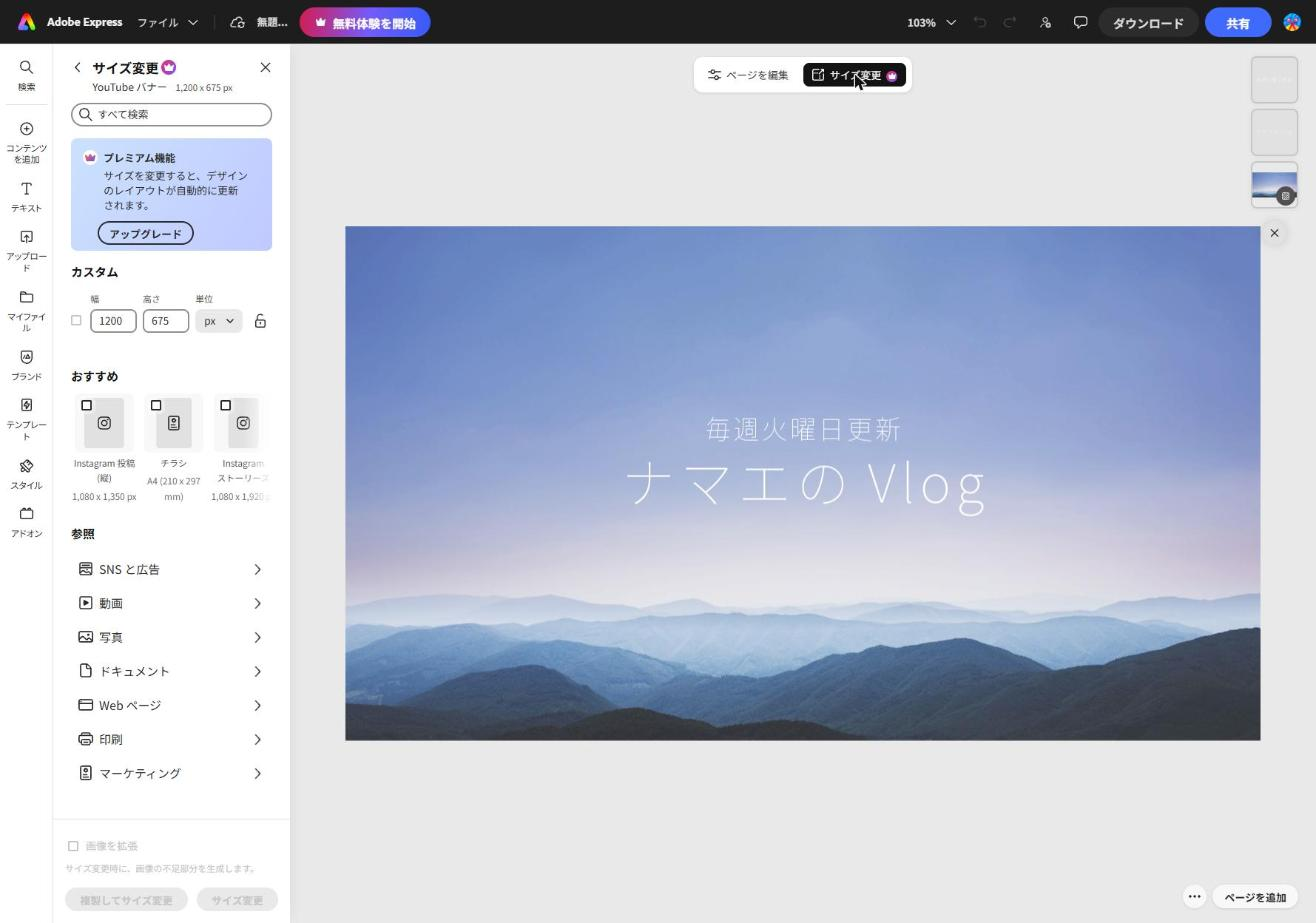
では630pxに戻せばいいかというと、サイズ変更はプレミアム機能でした。画面には「サイズを変更すると、デザインのレイアウトが自動的に更新されます」と出て、アップグレードのボタンが並びます。Canvaでも作成後のサイズ変更は有料ツールとして案内されるので、作ったあとで寸法を変えるのは、どちらも無料の範囲外です。
つまり無料で使うなら、どちらも「最初にサイズを決めて、そのまま作りきる」のが前提になります。そのうえで、テンプレートを使ってもサイズを保てたのはCanvaでした。
なお、Adobe Expressでもテンプレートを使わずに白紙から作れば1200×630pxのまま進みます。実際、今回のAdobe Express側の1枚はその方法で作りました。
無料の素材だけを選べるか
無料版で時間を取られるのが素材選びです。良さそうな写真やテンプレートを画面に置いたあとで有料だと分かり、また一覧に戻って選び直す、という往復が起きます。
Adobe Expressには「ライセンス」の絞り込みがありました。テンプレートでも写真でも、「すべて/プレミアム/無料」から「無料」を選べます。写真を「デスク ノート」で検索すると2,155,000件以上と出ていたものが、無料に絞ると3,967件になりました。件数は検索語や時期で変わりますが、王冠マークの付いた素材が一覧から消えるので、選んだあとで有料だと気づくことがなくなります。
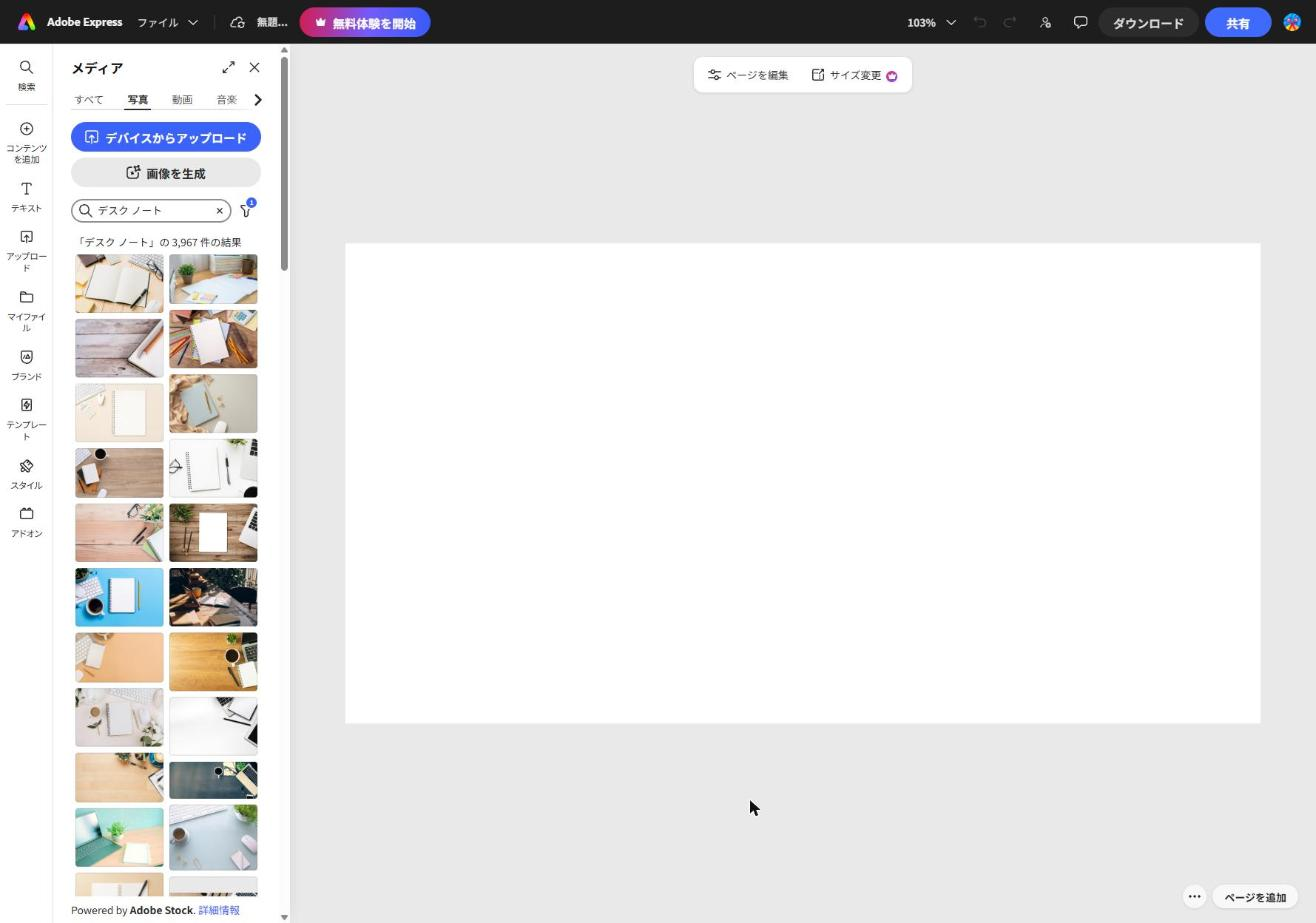
写真のフィルターには「生成AI」の項目もあり、AIで作られた素材だけを除く、という選び方もできました。
Canvaのほうは、テンプレートと写真では無料・有料で絞り込めませんでした。テンプレート検索のフィルターは「カラー」と「言語」、写真は「カラー」「向き」「切り抜き」だけです。有料素材には王冠が付くので見分けはできますが、王冠の付いたものを自分で避けながら探すことになります。
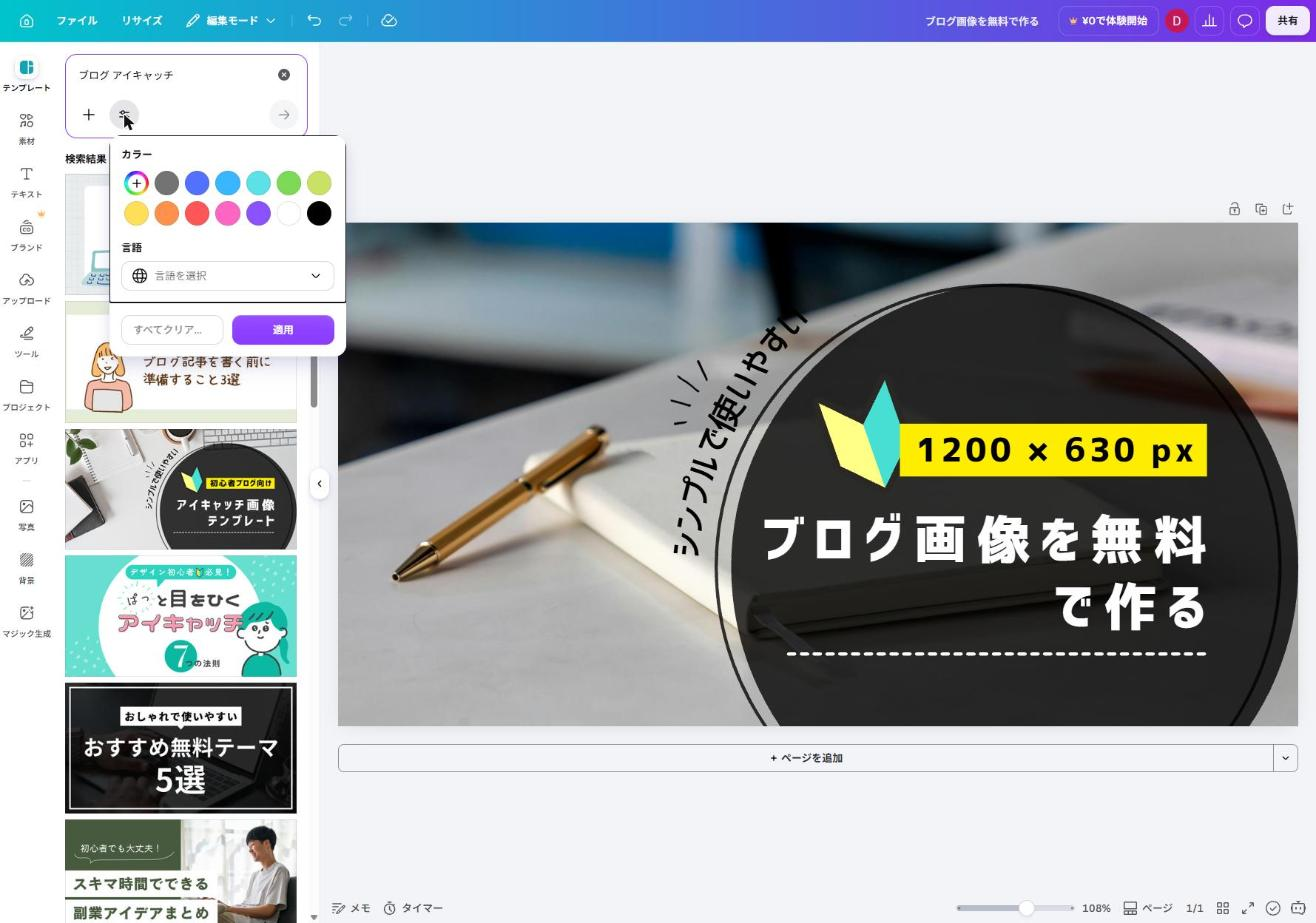
ひとつだけ例外があって、フォントには「価格:無料/Canvaプロ」の絞り込みがありました。素材全体で使えるわけではありません。
日本語の文字入れと、保存できる形式
日本語の文字入れは、どちらも無料のフォントで問題なく入りました。Canvaでは「コーポレート・ロゴ」、Adobe Expressでは「源ノ角ゴシック JP」を使い、どちらも王冠は付いていません。明朝もゴシックも無料のものが選べます。
保存の画面で違いが出ました。表示された選択肢は次のとおりです。
| 表示された保存形式 | |
|---|---|
| Canva(無料版) | JPG、PNG、PDF、SVG(王冠あり)、MP4形式の動画、GIF、PPTX |
| Adobe Express(無料版) | PNG、JPG、PDF規格、PDF印刷 |
Canvaのほうが選択肢の数は多く表示されました。ただし今回実際に保存したのはPNGだけです。SVGやMP4を選んだときに最後まで書き出せるかは確認していないので、必要な形式がある人は自分の画面で試してください。SVGには王冠が付いていました。
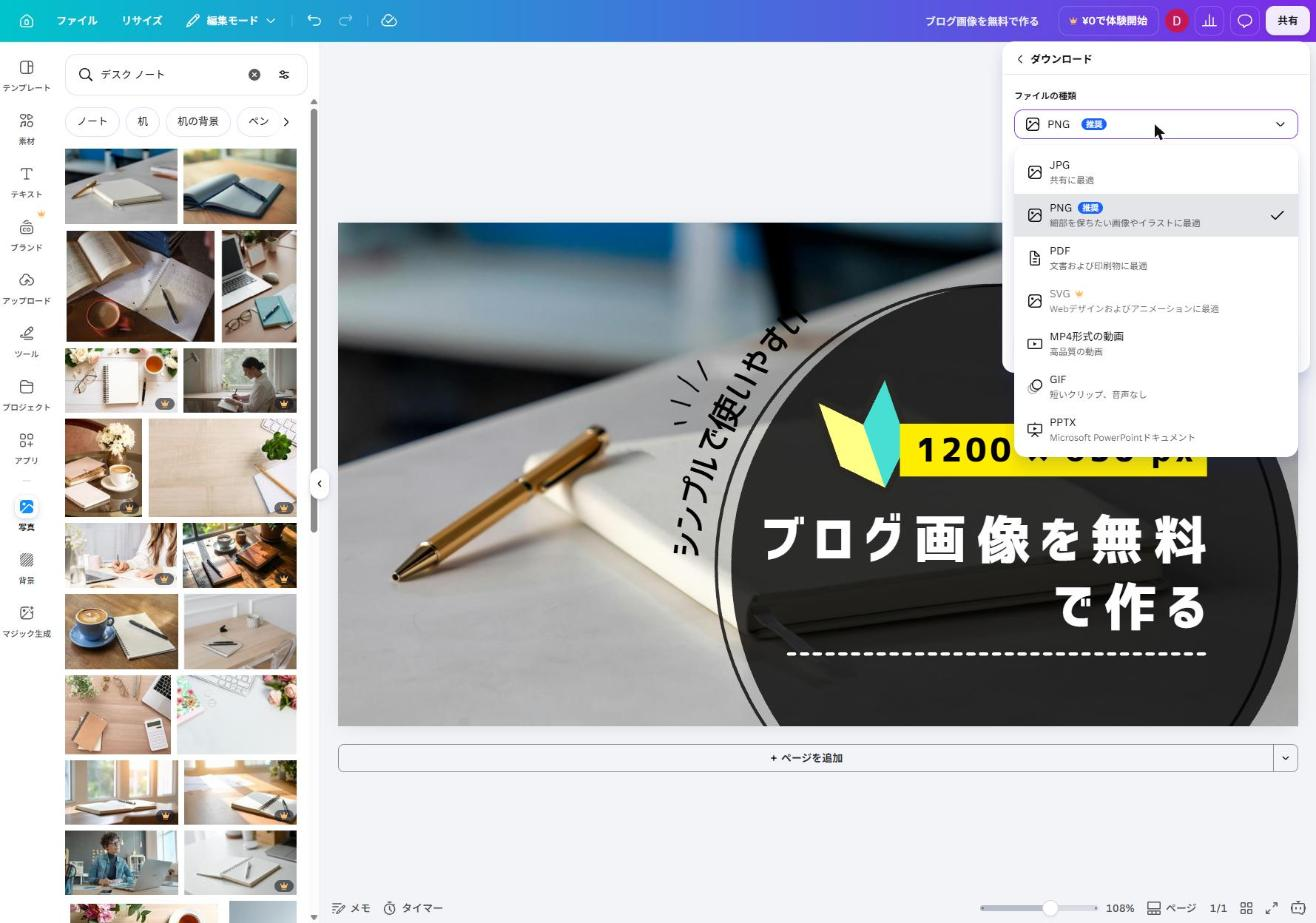
どちらもPNGは無料で、書き出したファイルに透かしはありません。
Adobe Express無料版でできることをもう少し詳しく知りたい場合は、Adobe Express無料版を使ってみた|AI画像生成と文字入れはどこまでできる?にまとめています。
背景を消す・背景を透明にして保存する
無料版でできることの差が、いちばん大きく出たのがこの2つの操作です。
Adobe Expressでは、画像を選ぶと出てくるパネルに「背景を削除」があり、王冠が付いていませんでした。無料で使えます。同じパネルの「消しゴム」には王冠が付いていたので、無料と有料が並んでいる中で背景削除は無料側、という位置づけです。
Canva無料版では、背景透過を実行できませんでした。編集ツールバーの「背景透過」ボタンには「Canvaプロ」のラベルが付いています。ダウンロード画面の「背景透過」の切り替えを押すと、Canvaプロなどのプラン案内が開き、背景を透明にしたままの保存には進めませんでした。公式ヘルプにも「背景透過は有料プランに含まれています」「有料プランのみ:背景透過は有料プランで利用できます」と書かれています(2026年9月7日確認)。
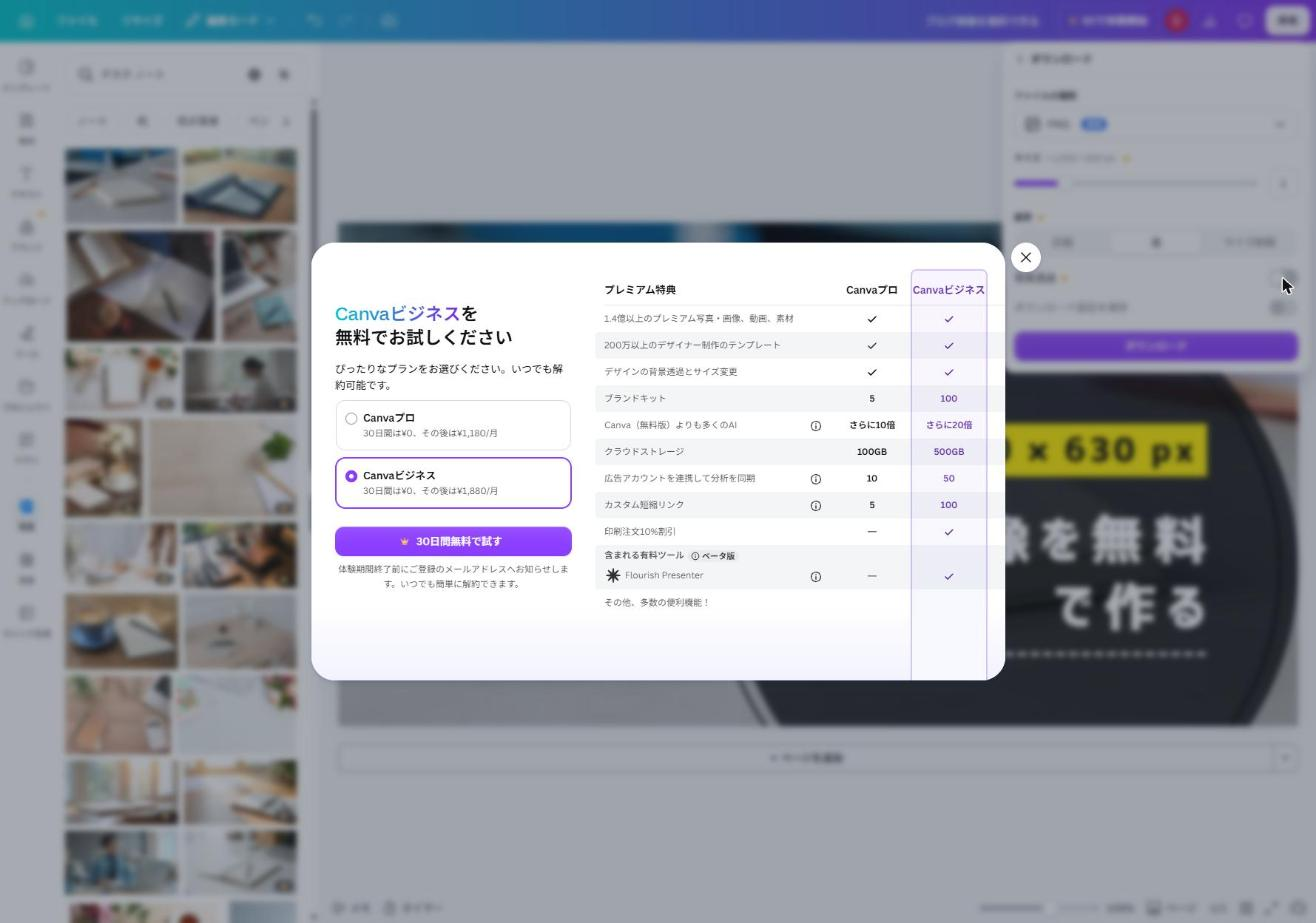
背景を透明にしたままPNGで保存する機能も、Canvaでは有料です。ヘルプには「透過背景付きのダウンロード機能は、Canvaプロ、Canvaチーム、Canvaビジネス、Canva教育、およびCanva for NPOのプランでのみ利用できます」とあります。Adobe Expressの無料版で透明なPNGを書き出せることは、Adobe Express無料版を使ってみた|AI画像生成と文字入れはどこまでできる?の実測(2026年9月3日)で確認しています。
ロゴや、人物・商品を切り抜いた画像を作りたい人にとっては、この違いがそのまま課金するかどうかの分かれ目になります。
有料の入口は、どこでどう見えるか
どちらも、有料の機能には王冠マークが付きます。今回押したのは、Canvaのダウンロード画面にある「背景透過」の切り替えと、Adobe Expressの「サイズ変更」の2か所です。どちらもその場でプランの案内が開き、押した時点では契約になりませんでした。
ただし、確認したのはこの2か所だけです。すべての有料機能の入口や、無料体験を始めてから購入が確定するまでの画面は試していません。ほかの場所でどう表示されるかは、自分の画面で確かめてください。
Canvaで有料機能を押したときに開いた案内には、Canvaプロが「30日間は¥0、その後¥1,180/月」、Canvaビジネスが「30日間は¥0、その後¥1,880/月」と表示されました。このとき、Canvaビジネスのほうが選ばれた状態で開きました。
申し込む前には、画面で次の3つを見てください。
- どのプランが選ばれているか
- 無料体験が終わったあと、いくら請求されるか
- 購入または体験の開始を確定するボタンがどれか
料金ページ(2026年9月7日確認)では、月単位の表示でCanvaプロが¥1,180、Canvaビジネスが¥1,880、いずれも「/月払い、1人あたり」でした。Adobe Expressのプレミアムプランは1,180円(税込)/月です。
数字は同じに見えますが、同じ条件とは限りません。Adobe側は税込と明記されている一方、Canvaの料金ページでは税の扱いを確認できませんでした。含まれる機能も請求の周期も別々です。金額だけを並べて選ぶ材料にはしないでください。
AI画像生成の無料回数は、今回は比較しきれなかった
すでにAdobe製品を契約しているなら
PhotoshopやIllustrator、Creative Cloudなどを契約している場合、契約中のプランにAdobe Expressのプレミアムが含まれていることがあります。含まれていれば、追加の支払いなしで有料機能を使えます。
ただし、Adobe製品を契約していれば必ず含まれる、というものではありません。プランによって扱いが違います。
確認する場所は、Adobe Expressのプロフィールアイコンから「プランを管理」です。含まれているかどうかを先に見てから、有料版を検討するか決めてください。
無料版と有料版の差、料金、解約の条件はAdobe Express無料版と有料版の違い|どんな人なら課金する価値がある?に分けて書いています。
どちらで始めるか
ここまでの違いを、自分の作り方に当てはめます。次の5つで、当てはまるほうを選んでください。
| やりたいこと | 当てはまるなら |
|---|---|
| テンプレートを使っても、最初に決めた1200×630pxを保ちたい | 今回の実測ではCanva |
| 無料素材だけに絞って探したい | Adobe Express |
| 背景を削除したい | Adobe Express |
| 背景が透明なPNGで保存したい | Adobe Express |
| PNG以外の保存形式も選びたい | Canva。ただし今回保存したのはPNGだけなので、必要な形式は自分の保存画面で確認する |
当てはまる項目が多いほうを選んでください。決め手がなければ、どちらから始めてもかまいません。
まだ有料版を検討しなくていい人:この記事で試した作業(1200×630pxで作る、無料の素材を選ぶ、日本語の文字を入れる、PNGで保存する)が、無料版のまま終わる人です。
Canvaで始めていい人:テンプレートを使っても寸法を保ちたい人。PNG以外の保存形式も候補に入れたい人。ただし今回保存したのはPNGだけなので、必要な形式は自分の画面で確認してください。
Adobe Expressで始めていい人:有料素材を踏まずに選びたい人。背景を消した画像や、背景が透明なPNGを作りたい人。
先に確認したほうがいい人:すでにAdobe製品を契約している人です。契約中のプランにAdobe Expressプレミアムが含まれているかを確認してから決めてください。
今日できることは、片方の無料アカウントを1つ作って、1枚だけ書き出してみることです。作ってみると、この記事で挙げた制限のうち、自分の作り方に関係するものがどれかが分かります。
背景を消す、背景が透明なPNGで保存する、作ったあとにサイズを変える——こうした必要な作業が有料表示で完了できなかったときに、料金と解約の条件を確認してください。Adobe Expressは公式の料金ページ、Canvaは公式の料金ページで確認できます。
参考リンクと確認日
この記事の内容は、2026年9月7日に確認した情報と、同じ日に行った操作にもとづいています。料金や機能は変わることがあるため、申し込む前には公式の画面を確認してください。
- Canva 料金プラン(2026年9月7日確認)
- Canva ヘルプ 写真と動画の背景を削除する(2026年9月7日確認)
- Canva ヘルプ 透過背景のデザインをダウンロードする(2026年9月7日確認)
- Canva ヘルプ ダウンロードファイルの種類(2026年9月7日確認)
- Canva ヘルプ AIの利用状況を把握する(2026年9月7日確認)
- Adobe Express 料金ページ(2026年9月5日確認)
実測した環境:Windows 11のChrome、Adobe Expressは日本語表示、どちらも有料プランに加入していないアカウント。有料機能は表示を確認しただけで実行していません。

コメント