
Adobe Expressで使いたいフォントや「サイズ変更」に王冠マークが付いていると、無料のもので代用するか、有料版へ進むか迷います。月1,180円を払えば使えるのは分かる。でも、自分の使い方でそこまで必要なのかが分からない。料金ページの比較表を見ても、どの違いが自分に関係するのか判断しにくいですよね。
月に数枚の画像を1サイズで作るだけなら、無料版で足ります。
有料版に価値があるのは、王冠マーク、AI生成の上限、同じデザインの複数サイズ展開のどれかが、作業の負担になっている人です。無料の代替で困っていないなら、まだ払わなくて大丈夫です。
ただしAI生成は、有料版でも毎月250クレジットの枠があります。上限がなくなるのではなく、枠が増える、と考えてください。
この記事では、料金と契約の条件、無料版と有料版の違いを4つに分けた比較、無料版でも変わらずできること、そして自分の用途で決める方法を順に見ていきます。
読み終えるころには、無料版を続けるか、料金ページで条件を確認して有料版へ進むかを決められます。
この記事の確認範囲
料金・機能・契約条件は、2026年9月5日にアドビの公式ページで確認した内容です。無料版の画面の話は、有料プランを契約していないアカウントで試した以前の記事の結果を使っています。有料版は契約していないので、使い勝手そのものは評価していません。料金と機能は変わることがあるため、申し込む前に公式ページの表示を確かめてください。
先に結論|無料版で足りる人、有料版に価値がある人
Adobe Expressの無料版と有料版(プレミアムプラン)の差は、機能の一覧で見ると数十項目あります。でも、実際に作業していて困るのは、次の3つのどれかです。
1つ目は王冠マーク。 使いたい写真、フォント、テンプレート、一部の機能に王冠が付いていて、選ぶとアップグレードの案内が出ます。無料版で試したときに王冠が付いていたのは、画像の「消しゴム」、ページの「サイズ変更」、「一括作成」、書き出し画面の「サイズ」、それに素材とフォントの一部でした。
2つ目はAI生成の上限。 無料版の画像生成には回数の上限があり、その数はアドビが公開していません。有料版は毎月250の生成クレジットが付きます。上限がなくなるわけではなく、枠が数字で示されて増える、という差です。
3つ目はサイズ展開。 1つのデザインをInstagram用、X用、ブログ用と作り替える「サイズ変更」は有料機能です。無料版では、サイズごとに作り直すことになります。
この3つを自分の作業に当てはめると、答えはだいたい決まります。
| あなたの使い方 | 無料版で足りるか | 有料版で変わること |
|---|---|---|
| ブログやSNSの画像を月に数枚、1サイズで作る | 足りる | ほぼ変わらない |
| AI生成は1枚作るときに数回試す程度 | 足りる | 枠が毎月250クレジットになる。数回なら余る |
| 使いたい写真やフォントに王冠が付いていて、毎回別のものを探している | 工夫すれば足りるが、探す時間がかかる | 王冠付きの素材とフォントがそのまま使える |
| 同じデザインをInstagram・X・ブログ用など3サイズ以上に作り替えている | 作り直せば足りる | 1つのデザインから一括でサイズ変更できる |
| AI生成の上限に何度も当たっている | 足りない | 枠が毎月250クレジットに増える。ただし動画や上位モデルではすぐ減る |
| SNSの予約投稿を複数アカウントで回している | 各SNS1アカウントまで | 各SNS3アカウントまで |
上の3行に当てはまる人は、この先を読んでも結論は変わりません。無料版のままで大丈夫です。下の3行のどれかが自分の話だと思った人は、月1,180円で何が変わるかを次から見ていきましょう。
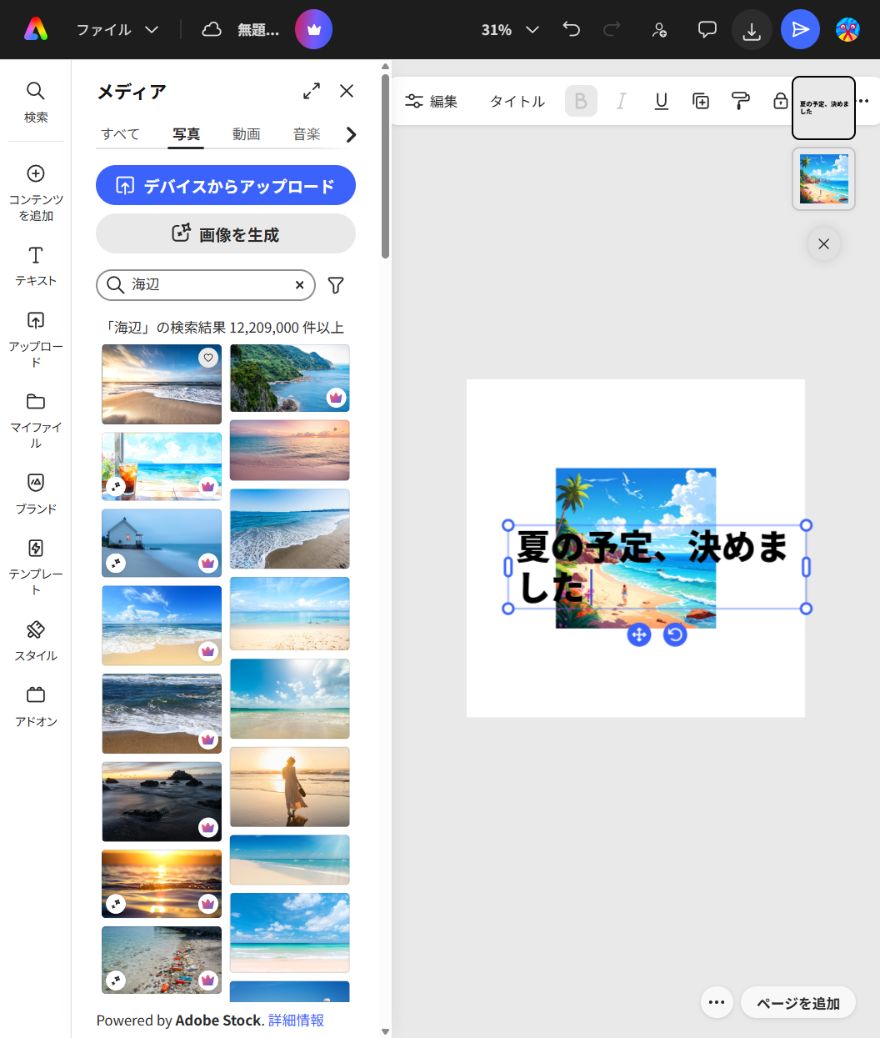
王冠マークが実際にどこで出たかは、Adobe Express無料版を使ってみたで画面つきで書いています。
料金と契約の条件|月1,180円・月々払い・30日間無料体験
違いを見る前に、払うとしたらいくらで、やめられるのかを先に押さえておきます。
| 項目 | 内容 |
|---|---|
| 無料版(無料プラン) | 0円。登録時にクレジットカードの登録はいりません |
| 有料版(プレミアムプラン) | 1,180円(税込)/月。年間契約は不要で、月々払いです |
| 30日間無料体験 | 有料版のお試しです。期間が終わると請求が始まり、解約するまで自動更新されます。終了前に解約すれば請求はありません |
| 解約 | アドビのアカウントページ →「プランを管理」→「プランを解約」。解約しても、払った期間の終わりまでは有料機能を使えます |
| 返金 | アドビのヘルプでは「ほとんどのプランでは、最初の購入から14日以内に解約すると全額返金」とされています |
| 解約した後 | アカウントは無料版に戻り、作ったデザインは残ります。クラウドの保存容量は5GBに戻るので、超えている分は30日以内に整理が必要です。残っていた生成クレジットは失効します |
ここで気をつけたいのは、「30日間無料で始める」は無料版ではないことです。押すと有料版の体験が始まり、30日後から月1,180円の請求が始まります。無料版を使いたいだけなら、押す必要はありません。
一方で、有料版を試す気があるなら、月々払いなので1か月だけ使って戻ることもできます。「一度払ったら1年縛られる」という契約ではありません。
無料版と有料版の違いは4つに分けると分かる
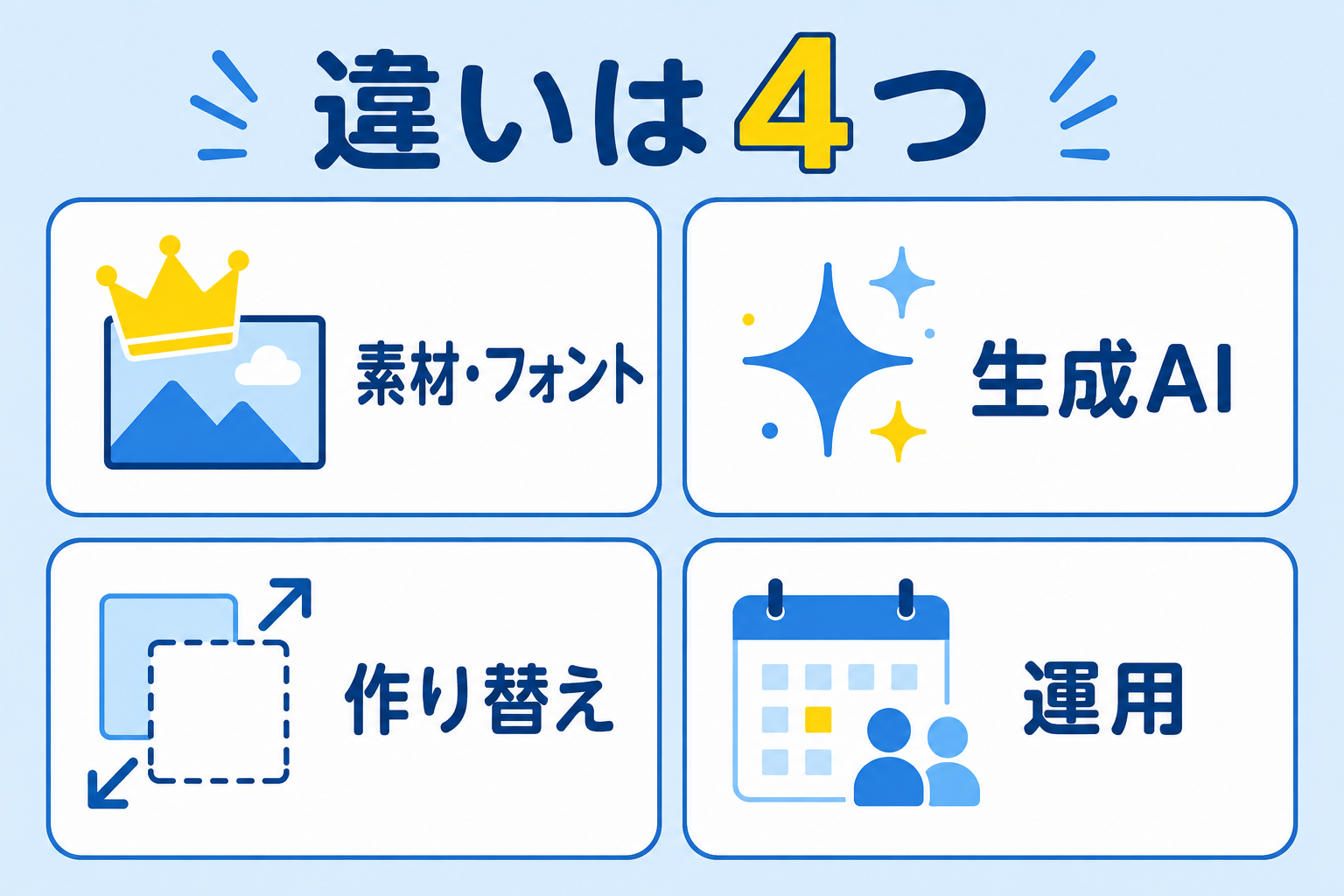
料金ページの比較表は長いですが、読者の作業に関係する差は、次の4つにまとまります。
| 分類 | 無料版 | 有料版(プレミアム) | あなたの作業で変わること |
|---|---|---|---|
| 素材・フォント・テンプレート | 王冠なしのものだけ。フォントは4,000種類以上 | 王冠付きも使える。フォントは3万種類以上 | 「使いたいのに王冠」がなくなる |
| 生成AI | 回数に上限あり(数は非公開) | 毎月250生成クレジット(上限は残る) | 枠が数字で分かる。標準の画像生成なら余裕が出る |
| 作り替え・編集機能 | サイズ変更、消しゴム、一括作成、動画の背景削除、4K書き出しは使えない | 使える | 1つのデザインを何サイズにも展開できる |
| 保存・予約・運用 | SNS予約は各SNS1アカウント、PDFの一括処理は月10回、履歴10日 | 各SNS3アカウント、PDF無制限、履歴30日 | 複数アカウント運用が楽になる |
一つずつ、判断に必要なところだけ補足します。
素材・フォント・テンプレートは「王冠」で見分ける
有料版だけの素材やフォントには、王冠のマークが付いています。これは公式ヘルプでも「プレミアムアイコン」として説明されている目印です。
無料版でどれくらい差があるかというと、写真を「海辺」で検索したとき、検索結果は「12,209,000件以上」でした。ライセンスを「無料」に絞ると「12,000件以上」に変わります。無料で使える写真は全体のごく一部です。
フォントも同じで、「明朝」で検索すると出てくる明朝体の大半に王冠が付いていました。王冠なしの明朝体もあります(さわらび明朝、しっぽり明朝など)。
つまり、無料版でも作れるが、選択肢は狭い。使いたい素材がいつも王冠側にあるなら、有料版の価値はここにあります。逆に、王冠なしの素材で済んでいる人には、この差は関係ありません。
補足 公式ヘルプには、Adobe Stockの素材が予告なく無料から有料に移ることがある、と書かれています。無料版で使っていた写真が、あるとき王冠付きになることもありえます。
生成AIは「回数」ではなく「クレジット」で考える
無料版の画像生成は、生成ボタンの下に「本日分の無料生成」と出るだけで、残り何回かの数字は出ません。アドビの公式ページでも、無料版の具体的な回数は公開されていません。他のサイトで「無料版は月25クレジット」と書かれていることがありますが、2026年9月5日時点のアドビの料金ページとヘルプには、その数字は見当たりませんでした。
有料版は毎月250生成クレジットです。ただし、250クレジット=250回ではありません。公式の生成クレジットFAQによると、消費量は機能とモデルで変わります。
クレジット消費の補足
- Adobe Expressの標準的な画像生成(Firefly Image 4)は、ほとんどが1回1クレジット
- Firefly Image 5は1回10クレジット、Firefly Image 4 Ultraは1回20クレジット
- 動画の生成は解像度によって1秒あたり20〜100クレジット。5秒の動画1本で100クレジット以上かかる計算になり、250ではすぐ足りなくなります
- テキスト効果の生成、プレゼンテーションの生成、クリップメーカーはクレジットを使いません
標準の画像生成だけなら、月250回分に近い感覚で使えます。動画や上位モデルを使うなら、250はすぐ減ります。どちらにしても、有料版で上限がなくなるわけではありません。
王冠マークと生成クレジットは別の仕組みです。 王冠は有料版にすれば外れます。生成AIはそれとは別に、毎月250クレジットの範囲で使います。
作り替え・編集機能は「サイズ変更」が中心
有料版だけの機能のうち、初心者の作業に一番影響するのが「サイズ変更」です。
1つのデザインを作ったあと、Instagram用の正方形、X用の横長、ブログ用の1200×630pxへ、レイアウトを自動で調整しながら変換できます。無料版でこれを開くと「プレミアム機能」と表示されます。
無料版で困った具体例があります。ブログのアイキャッチを作ったとき、最初に1200×630pxで新規作成すれば無料で完成しました。ところが無料テンプレートを当てた瞬間にサイズが1200×675pxへ変わり、元の寸法へ戻す「サイズ変更」が有料でした。
先にサイズを決めてから作れば無料で済み、後から変えようとすると有料。この差だけ覚えておけば、1サイズの人は困りません。手順はAdobe Expressでブログのアイキャッチを作る方法に書いています。
ほかの有料機能
- 画像の「消しゴム」(写真の一部を消す)
- 「一括作成」(同じデザインを複数枚まとめて作る)
- 動画の背景を削除、4Kでの書き出し、動画の長さ最長2時間(無料版は最長30分)
- Photoshop・Illustratorのファイル(.psd/.ai)を追加して同期
- ブランドキット(自分のロゴ・色・フォントをまとめて登録し、どのデザインにも当てる)
1サイズで1枚ずつ作る人には、どれも出番がありません。毎週、複数のSNSへ同じデザインを出している人には、サイズ変更とブランドキットだけで払う理由になります。
保存・予約・運用は複数アカウントの人だけ関係する
複数アカウント運用の補足
- SNSの予約投稿:無料版は各SNSにつき1アカウント、有料版は3アカウントまで
- PDFのクイックアクション(結合・整理など):無料版は毎月10回まで、有料版は無制限
- バージョン履歴(前の状態に戻せる期間):無料版10日間、有料版30日間
- クラウドの保存容量:無料版5GB。有料版は増えます
自分のSNSを1つ運用している人には、この差は関係ありません。
無料版でも変わらずできること
「有料じゃないとできない」と思われがちですが、公式の比較表で無料版にもチェックが付いている項目があります。ここを勘違いして課金するのはもったいないので、先に並べておきます。
- 画像の背景削除(ホーム画面の「クイックアクション」にある機能)は無料版でも使えます。有料になるのは「消しゴム」と「動画の背景削除」です
- 透明な背景のPNG書き出しも無料版で使えます
- 書き出し形式は、JPEG・PNG・PDF・GIF・PPTが無料版で使えます。無料版の画面で王冠が付いていたのは、書き出しの「サイズ」だけでした
- 写真の補正と効果(明るさ、コントラストなど)は無料版も同じです
- 日本語フォントは無料版でも使えます。試したときの初期フォントは「源ノ角ゴシック JP」でした
- 商用利用は、ベータ版のラベルが付いていない生成AI機能の出力なら、無料版でもできます
- テキスト効果の生成は、無料版でも有料版でもクレジットを使いません
写真に文字を入れて、背景を消して、PNGで書き出す。この流れだけなら、無料版と有料版に差はありません。
自分の用途で判断する|無料の代替で困るかを見る
ここまでの内容を、自分の作業に落とすための手順です。機能表を読み込むより、実際に1枚作ったほうが早く決まります。
- 無料版で、いつもの1枚を作ります。テンプレートを選ぶところから書き出しまで、普段どおりに進めてください
- 使えなかった素材や機能があれば、無料のもので代用できるか確かめます
- 当たった機能を、下の表に当てはめます。無料で回避できるものと、有料でしか外れないものに分かれます
- 代替探しや作り直しが負担なら有料版を検討し、困っていなければ無料版を続けます
| 王冠が付いていたもの | 無料版のまま回避できるか | 有料版で変わること |
|---|---|---|
| 写真・イラスト | 無料フィルターで絞れば回避できる。ただし選択肢は減る | 王冠付きの素材がそのまま使える |
| フォント | 王冠なしの書体を選べば回避できる | 3万種類以上から選べる |
| サイズ変更 | 先に寸法を決めて新規作成すれば回避できる。複数サイズは作り直し | 1つのデザインから一括変換 |
| 消しゴム | 背景削除やオブジェクト削除で代用できる場合がある | 写真の一部を消せる |
| 一括作成 | 1枚ずつ作れば回避できる | まとめて作れる |
| AI生成の上限 | 日を改めれば回避できる。急ぎの作業には向かない | 枠が毎月250クレジットに増える。上限自体は残る |
判断の目安は回数ではありません。無料素材を探し直したり、同じデザインを別サイズで作り直したりする手間が負担になっているかです。代替で困っていないなら、無料版のままでよいと思います。
申し込む前に確認しておくこと
有料版へ進む人が、申し込みの前に確かめておきたいことを5つにまとめます。契約と支払いの操作はご自身で行ってください。
- すでに含まれていないかアドビの公式ヘルプでは、Adobe Expressプレミアムは、Creative Cloud StandardとPro、Photoshop・Illustratorなどほとんどの単体プラン(InCopy、Substance、Acrobat Standardを除く)、Acrobat Studioにも含まれます。心当たりがある人は、Adobe Expressの「プランを管理」を先に確認してください。別に払う必要がない可能性があります。
- 無料体験の終了日を控える30日間無料体験は、終了日から自動で請求が始まります。1か月だけ試すつもりなら、終了日の前に解約してください。
- 月々払いで始める個人向けプランは年間契約が不要です。まず1か月使い、王冠に当たる回数が本当に減ったかを見てから、続けるか決められます。
- 返金の条件を画面で確かめるヘルプの「ほとんどのプランでは14日以内に全額返金」は、申し込み画面と契約条件で改めて確認してください。
- 解約後の保存容量を知っておく解約すると容量は5GBに戻り、超えている分は30日以内に整理が必要です。大きな動画を多く保存する人だけ、頭に置いておいてください。
まとめ|今日決めることは1つ
まだ払わなくていい人:月に数枚を1サイズで作り、AI生成は数枚試す程度で、無料の素材とフォントで間に合っている人。王冠を見かけても、別の無料素材に置き換えて済んでいるなら、そのままで大丈夫です。
払う意味がある人:王冠付きの素材・フォント・サイズ変更に毎回当たる人、AI生成の上限にたびたび当たる人、同じデザインを3サイズ以上に作り替えている人。月1,180円で、王冠とサイズ変更の「毎回」は消えます。AI生成は上限がなくなるのではなく枠が毎月250クレジットに増えるので、標準の画像生成が中心の人に向きます。
判断の目安:無料の素材へ置き換える手間や、サイズごとに作り直す手間が負担なら、料金ページで月々払いと解約条件を確認する。代替で困っていないなら、無料版を続ける。それで十分です。
無料版を続ける人は、Adobe Expressでブログのアイキャッチを作る方法の手順を使えます。先にサイズを決めて作れば、サイズ変更の有料機能を使わずに仕上げられます。
Adobe Expressに課金するかではなく、Canvaとどちらを使うかで迷っている人は、Adobe ExpressとCanvaの無料版を同じ画像で比較した記事を確認してください。
参考にした情報
すべて2026年9月5日に確認しました。料金と機能は変わるため、申し込む前には公式ページで確認してください。
- Adobe Express 価格:無料プランとプレミアムプランの機能を比較(アドビ)
- Adobe Express の無料プラン(アドビ ヘルプ、2026年7月28日更新)
- Adobe Express プレミアムプラン(アドビ ヘルプ、2026年7月27日更新)
- 生成クレジット FAQ(アドビ ヘルプ、2026年8月24日更新)
- アドビ体験版またはサブスクリプションの解約(アドビ ヘルプ、2026年8月19日更新)
- プランキャンセル後のアカウントアクセス(アドビ ヘルプ、2026年5月14日更新)
- Adobe Express でのページのサイズ変更(アドビ ヘルプ、2026年3月24日更新)
コメント