

パソコンの中のフォルダにある資料の整理や、書きかけの原稿の手直しを、Claude Codeに任せてみたい。
ところが「Claude Code Windows」で検索すると、PowerShell、npm、WSL、Git、デスクトップアプリと、入れ方がいくつも並びます。
どれが今の公式の手順で、自分のパソコンにはどれが合うのか。ここで迷うと、要らないソフトを入れたり、古い手順で進めたりしがちです。
Node.jsもWSLも管理者権限も要りません。PowerShellを開いて、公式の1行を貼るだけで入ります。
ターミナルを開きたくない方は、公式のデスクトップアプリから始める入口もあります。どちらか一つを選んで、順番に進めてください。
この記事で進めること
- 自分に合う入口を選ぶ
- Windowsへインストールしてログインする
- テスト用フォルダで「読むだけ」の指示を試す
手順ごとに成功の目印と、エラーが出たときの確認点を付けました。合わなければ、コマンド2行で消せます。
この記事の確認範囲
手順・必要条件・表示される文言は、2026年9月5日にAnthropicの公式ドキュメントで確認し、同じ日に筆者のWindows 11(PowerShell 7)で実際に入れて確かめた内容です。入ったのはClaude Code 2.1.261でした。画面の文言やバージョン番号は更新で変わることがあるので、違いがあれば公式ドキュメントの表示を優先してください。
始める前に確かめる3つのこと
Claude Codeを入れる前に、次の3つだけ確かめてください。
Windows 10(バージョン1809以降)かWindows 11で、メモリ4GB以上、インターネットにつながっていること。いま普通に使えているWindows 11なら、ほぼ当てはまります。
無料のClaude.aiプランにClaude Codeは含まれていません。Pro、Max、Team、Enterpriseのいずれかが必要です。
チャットで使うClaudeとは別のツールです。
2つ目で止まった方は、先にClaude Codeの料金はいくら?Pro・Max・APIの違いを読んでから戻ってきてください。すでにProを使っているなら、追加の契約は要りません。
3つ目は、名前が似ているので一度だけ整理しておきます。
- Claude:ブラウザやアプリで会話するAI。無料プランでも使える
- Claude Desktop(デスクトップアプリ):Claudeのパソコン用アプリ。会話の画面と、Claude Codeを動かす「Code」タブの両方が入っている
- Claude Code:指定したフォルダの中のファイルを読み、直し、コマンドを動かす道具。この記事で入れるのはこれ
Claude Codeがそもそも何をするものかは、Claude Codeとは?普通のClaudeとの違いと、プログラミングを仕事にしていない人でもできることで説明しました。ここでは手順に進みます。
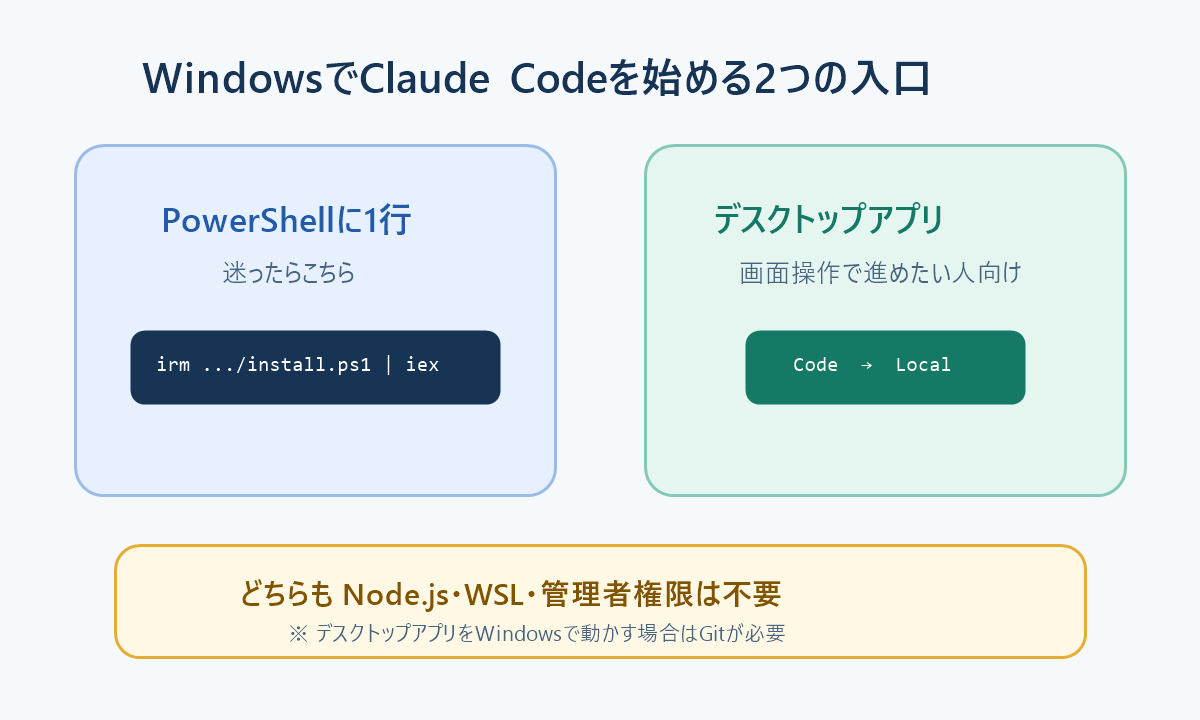
入口は2つ|PowerShellに1行か、デスクトップアプリか
WindowsでClaude Codeを始める入口は、ターミナル版とデスクトップアプリ版の2つです。
どちらでも、フォルダ内のファイルを読み、作成・修正し、必要なコマンドを実行できます。
違うのは、主に操作する画面と、変更内容の確かめ方です。
| 見るところ | ターミナル版 | デスクトップアプリ版 |
|---|---|---|
| 操作する場所 | PowerShellの文字だけの画面 | Claudeアプリの「Code」画面 |
| 指示と承認 | 文字を入力し、キーボードで承認する | 文字を入力し、Accept/Rejectボタンで承認する |
| 変更の確認 | ターミナルに表示される内容を読む | 変更前後をビジュアルdiffで見比べる |
| アプリ内プレビュー・並行作業 | 専用画面なし | プレビュー画面と複数セッションの管理画面がある |
| 追加で入れるもの | なし。Gitも任意 | アプリ本体。Windowsでローカルのフォルダを扱うにはGit for Windowsも必要 |
| 向く人 | 追加ソフトを増やしたくない人。公式の初心者向け手順どおりに進めたい人 | 文字だけの画面に抵抗がある人。変更の前後を画面で見比べたい人 |
| 更新 | 自動で更新される | アプリの更新に従う |
迷ったら、PowerShellに1行の入口です。
追加で入れるものがなく、公式が「ターミナルを使ったことがない人向け」の手順を用意しているからです。
この記事では、ここからターミナル版の手順を詳しく説明します。アプリを選ぶ方は、後半のデスクトップアプリから始める場合へ進んでください。
検索で出てくる、ほかの方法との違い
- npmで入れる方法(
npm install -g ...):以前の主流でした。今の公式では「高度な選択肢」の扱いで、Node.js 22以上が要ります。初心者が選ぶ理由はありません - WSLで入れる方法:Windowsの中にLinuxを入れて、その中で動かします。Linux用のツールが要る人向けで、資料整理や原稿の手直しには要りません
- WinGet:Windowsのアプリ管理コマンドで入れる方法。入りますが、自動更新されません
- VS Code拡張:エディタの中で使う方法。エディタを使う人向けなので、別の記事に譲ります
古い記事に「Node.jsが必須」「Git for Windowsが必須」とあっても、ターミナル経路ではどちらも要りません。Gitは、あると使えるツールが1つ増えるだけで、Gitの使い方を覚える必要もないと公式が書いています。
WindowsでClaude Codeを始める5つの手順
ここからは、PowerShellを開くところから「読むだけ」の初回テストまで、5つの手順で進めます。
手順1|PowerShellを開く
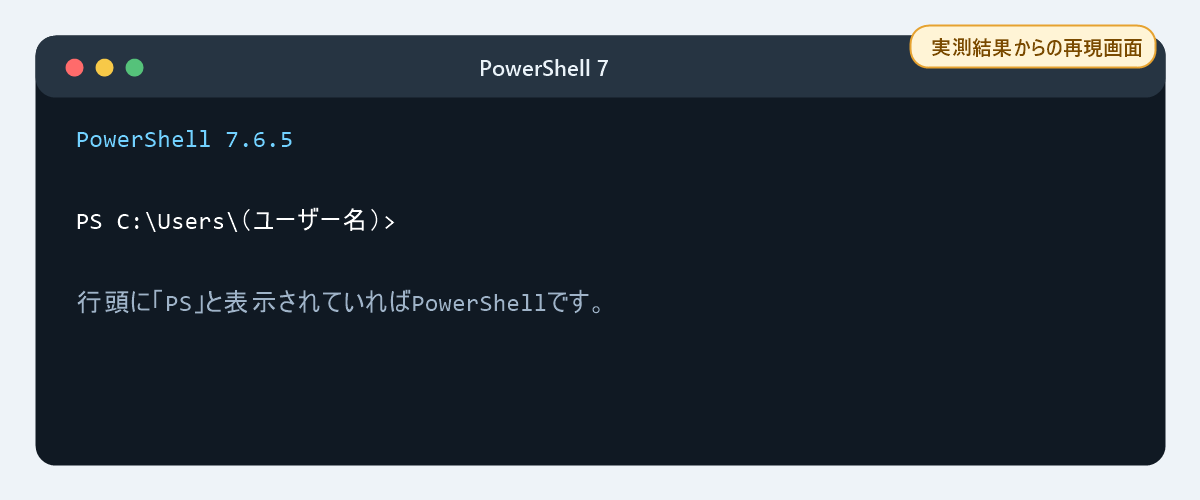
何をするか:PowerShellという、文字でパソコンに指示する画面を開きます。Windowsに最初から入っています。
どこで:キーボードのWinキーを押しながらXを押すと、スタートボタンの右クリックメニューが出ます。その中の「Windows PowerShell」か「ターミナル」を選びます。どちらが表示されるかはWindowsのバージョンで違いますが、どちらでも進められます。
成功の目印:黒か紺色の画面が開き、行の先頭にPS C:\Users\(あなたの名前)>と出ます。このPSが大事です。
うまくいかない場合
- 行頭に
PSがなくC:\Users\(あなたの名前)>だけなら、それは「コマンドプロンプト」です。閉じて、PowerShellを開き直してください - スタートメニューで「PowerShell」を検索したとき、「Windows PowerShell (x86)」は選ばないでください。あとで「32-bit Windowsには対応していない」というエラーになります。名前に(x86)が付かないほうを選びます
- 管理者として実行する必要はありません。普通に開けば十分です
手順2|インストールの1行を貼る
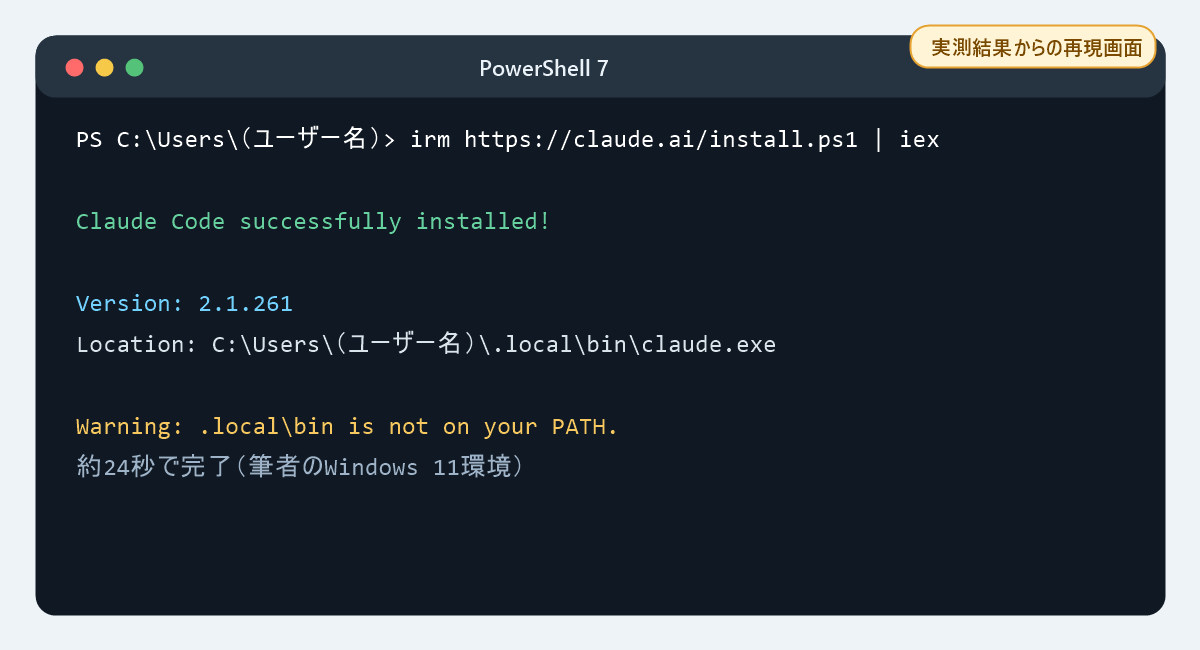
何をするか:次の1行をコピーして、PowerShellに貼り付け、Enterを押します。
irm https://claude.ai/install.ps1 | iex貼り付けはCtrl + Vか、画面の上で右クリックです。irmが公式サイトからインストーラーを取ってきて、iexがそれを実行します。文字が流れていくので、表示が終わるまで待ちます。今回試したときは、約24秒で終わりました。
成功の目印:最後に「Claude Code successfully installed!」と出ます。日本語のWindowsでも、この英語のまま表示されました。続けて、入ったバージョン(今回は2.1.261)と置き場所が表示されます。ここに「.local\binがPATHにない」という意味の警告が出ることがあります。今回の環境でも出ました。次の手順3で扱うので、この時点では気にしなくて大丈夫です。
うまくいかない場合
'irm' is not recognizedと出た:コマンドプロンプトに貼っています。手順1に戻ってPowerShellを開き直してくださいThe token '&&' is not a valid statement separatorと出た:別の記事にあるコマンドプロンプト用の行をPowerShellに貼っています。上の1行をそのまま使ってください- SSLやTLSという言葉を含むエラーが出た:古いWindows 10で起きることがあります。先に次の1行を実行してから、もう一度インストールの1行を貼ります
[Net.ServicePointManager]::SecurityProtocol = [Net.SecurityProtocolType]::Tls12- 「Claude Code does not support 32-bit Windows」と出た:「Windows PowerShell (x86)」を開いています。閉じて、(x86)が付かないほうを開き直します
手順3|入ったかどうかを確かめる
何をするか:いま開いているPowerShellをいったん閉じて、新しく開き直します。そこで次を実行します。
claude --version成功の目印:2.1.261 (Claude Code)のように、番号のあとに(Claude Code)と出ます。番号は入れた時点の最新版なので、この記事と違っていて構いません。
うまくいかない場合
'claude' is not recognizedのように「認識されない」と出た:まず、本当に新しいウィンドウで試したかを確かめてください。インストールしたウィンドウは、古い設定のままのことがあります- 新しいウィンドウでも同じなら、手順2の警告どおり、Claude Codeの置き場所がまだ登録されていません。今回の筆者の環境も、新しいウィンドウでこの状態でした。直し方は2つあります
直し方A(公式の方法):次の2行を順に実行し、さらにもう一度ウィンドウを開き直します。Claude Codeの置き場所を、あなたのユーザー設定に登録する操作で、パソコン全体の設定は変えません
$currentPath = [Environment]::GetEnvironmentVariable('PATH', 'User')
[Environment]::SetEnvironmentVariable('PATH', "$currentPath;$env:USERPROFILE\.local\bin", 'User')直し方B(設定を変えない方法):claudeの代わりに、置き場所をそのまま指定して起動します。今回の筆者はこちらを選びました。以降の手順でclaudeと書いてある箇所は、この長いほうに読み替えてください
& "$env:USERPROFILE\.local\bin\claude.exe" --versionclaudeと打つとデスクトップアプリが開いてしまう:古いClaude Desktopが同じ名前を先取りしていることがあります。デスクトップアプリを最新版に更新してから、もう一度試します
ここまでで、インストールは終わりです。変わったのは、Claude Code本体があなたのユーザーフォルダの中(.local)に置かれたことだけです。まだ起動はしていないので、文書やほかのソフトには何も触れていません。
手順4|テスト用フォルダを作って起動し、ログインする
いきなり本番の資料があるフォルダで起動しないでください。最初の1回は、消えても困らない練習用の場所を作ります。
何をするか:PowerShellで、次の2行を順に実行します。あなたのユーザーフォルダ(C:\Users\(あなたの名前))の直下に「claude-test」という空のフォルダを作り、その中へ移動する操作です。
mkdir "$env:USERPROFILE\claude-test"
cd "$env:USERPROFILE\claude-test"
エクスプローラーのアドレス欄に %USERPROFILE% と打って Enter を押すと、そのユーザーフォルダが開きます。中に「claude-test」ができているので、コピーした文書やCSVを3つか4つ入れます。元のファイルではなく、コピーを入れてください。
続けて、同じPowerShellで起動します。手順3で直し方Bを選んだ人は、claudeを& "$env:USERPROFILE\.local\bin\claude.exe"に読み替えてください。
claudeどこで:行頭がPS C:\Users\(あなたの名前)\claude-test>になっていることを確かめてから実行します。Claude Codeは「起動したフォルダとその下」を作業の範囲にするので、ここが大事です。
成功の目印:初回は、いくつか質問が続きます。今回の環境では次の順でした。
- 画面の配色(テーマ)を選ぶ。そのまま
Enterで構いません - パソコンにAPIキーの設定がある場合だけ「そのキーを使うか」と聞かれる。「No (recommended)」を選びます。この記事の読者は、まず出ません
- ログイン方法を選ぶ。「Claude account with subscription」(有料プランのClaudeアカウント)を選びます
- ブラウザが開くので、いつものClaudeのアカウントでログインして承認する
- PowerShellに戻ると「Login successful. Press Enter to continue…」と出るので、
Enterを押す - 安全上の注意(Security notes)が表示される。読んで
Enter
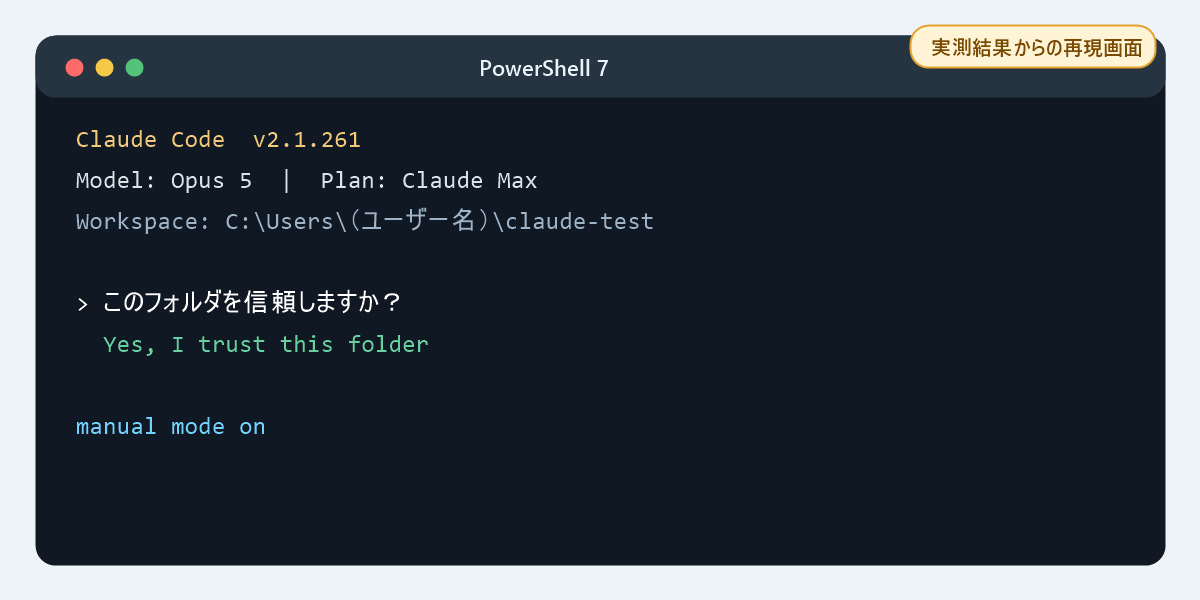
そのあと、「Accessing workspace:」に続いてテスト用フォルダの場所が表示され、このフォルダを信頼するかを聞かれます。最初に選ばれているのは「No, exit」なので、矢印キーで「Yes, I trust this folder」に合わせてEnterを押します。自分で作ったテスト用フォルダなので、信頼して構いません。
ここまで進むと、バージョン、いま使うモデル、作業フォルダが表示された画面になります。今回はMaxプランのアカウントで、モデルはOpus 5と表示されました。
うまくいかない場合
- ブラウザが自動で開かない:PowerShellの画面で
cを押すとログイン用のURLがコピーされるので、ブラウザに貼って開きます - ブラウザ側にコードが表示されて戻ってこない:そのコードをコピーし、PowerShellの「Paste code here if prompted」に貼ります
- ログインしたのに「有料プランが必要」という意味の表示になる:無料プランのアカウントでログインしています。最初の「始める前に確かめる3つのこと」に戻ってください
一度ログインすれば、次回からは求められません。ログイン情報はあなたのユーザーフォルダの中に、本人だけが読める形で保存されます。
手順5|最初の指示は「読むだけ」にする
起動できたら、まず画面の下を見てください。いまの「権限モード」が表示されています。今回の初回起動では「manual mode on」でした。
- 「manual mode」(手動)なら、そのまま進めます。ファイルを変える前に必ず確認が入ります
- 「auto mode」(自動)と出ていたら、
Shift + Tabを1回押して手動に切り替えます。Pro・Maxでは、2回目以降の起動で自動が最初に選ばれることがあります
最初の1回は手動のほうが、何をしようとしているかが見えて安心です。モードの違いはClaude Codeとは?の「任せる範囲は、設定で変わります」で説明しています。
何をするか:画面に次のように打ってEnterを押します。日本語で構いません。
このフォルダに何が入っていますか成功の目印:入れたファイルの名前と、中身の要約が返ってきます。今回は3つのファイルを入れて、約20秒で名前・大きさ・中身の要約が返りました。CSVの中に改行が文字として入っている点まで見つけて「直しましょうか」と提案してきましたが、頼んでいないので変更はしていません。実行後に3ファイルの更新日時と中身を確かめたところ、変わっていませんでした。読んだだけです。
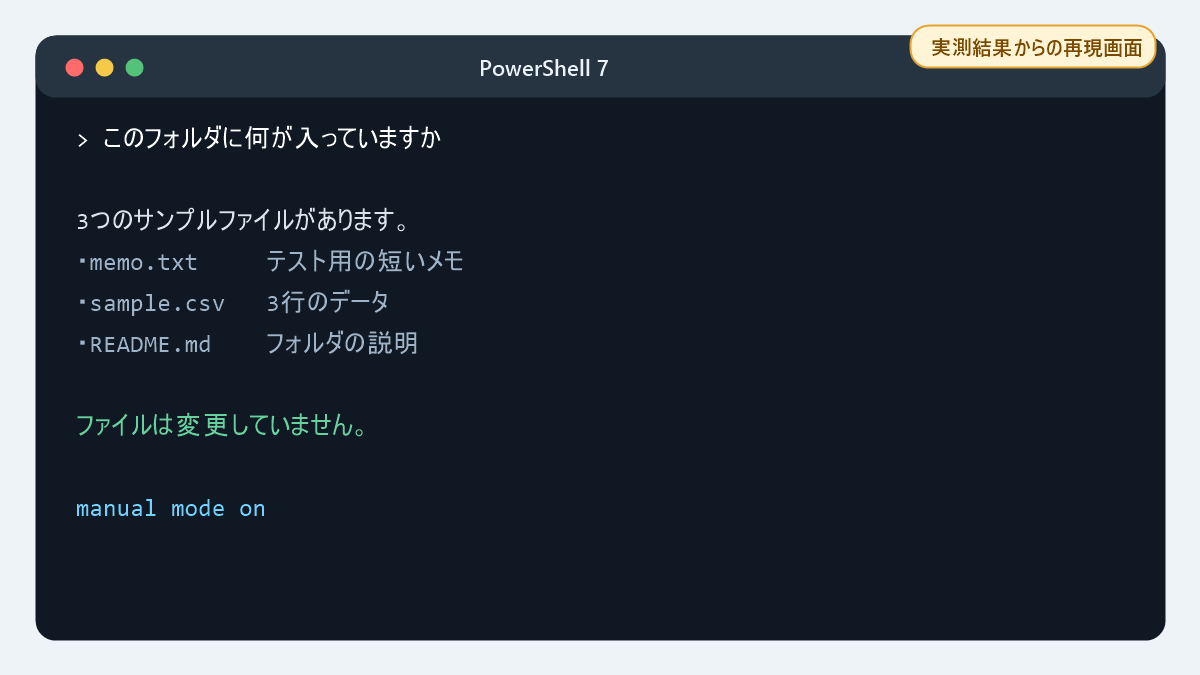
読み方がずれていたら、ここで直せます。「2つ目のファイルを要約して」のように、読むだけの指示をもう1つか2つ試してみてください。今回はここまでで十分です。ファイルを変える指示は、この記事では扱いません。
終わるときは、次を打つか、Ctrl + Dを2回押します。
/exitうまくいかない場合
- 返事が長く続いて止めたい:
Escを押すと、いまの動きを中断できます - 「Accessing workspace」に続いてフォルダを信頼するかを聞かれた:手順4の信頼確認です。テスト用フォルダなら「Yes, I trust this folder」を選びます
- 何を打てばよいか分からない:
/helpと打つと、使えるコマンドの一覧が出ます
ここまでできれば、導入は完了です。
次回以降、慣れてきたら1つのファイルだけを対象に小さな変更を頼んでみる、という順で広げられます。手動モードなら、変える前に「このファイルをこう変えてよいか」という確認が出ます。確認画面が出たら、どのファイルをどう変えるのかを読んでから答えてください。承認するまで、ファイルは変わりません。パスワード、APIキー、他人の個人情報は入力しないことだけは、通常のClaudeと同じです。
デスクトップアプリから始める場合
ターミナルを使わない入口です。手順はターミナル経路より短い代わりに、Windowsではもう1つ入れるものがあります。
- 公式のダウンロードページからWindows版を取得し、開いてインストールします
- スタートメニューからClaudeを起動し、いつものアカウントでサインインします
- 上部中央の「Code」タブを開きます。ここで「アップグレード」を促す表示が出たら、無料プランです。有料プランが要ります
- 「Local」を選び、「Select folder」でテスト用フォルダを選びます
- ターミナル経路の手順5と同じく、「このフォルダに何が入っていますか」から始めます
アプリにはClaude Codeが含まれているので、Node.jsもターミナル用のClaude Codeも別に入れる必要はありません。ただし、公式ドキュメントに「Windowsでは、ローカルセッションが機能するためにGitがインストールされている必要があります」とあります。4で進めない場合は、Git for Windowsを入れてから開き直してください。インストーラーは、どの画面も「Next」のままで進めて大丈夫です。
アプリのCodeタブは、最初から「Manual」(手動)で始まります。Claudeが変更を提案し、あなたが「Accept」か「Reject」を押すまでファイルは変わりません。
Claude Codeを更新・アンインストールする方法
更新:PowerShellで入れた場合は、裏で自動的に更新されます。すぐ更新したいときは、Claude Codeを閉じた状態で次を実行します。
claude update最新版なら「Claude Code is up to date」と返ります。調子が悪いときはclaude doctorで、インストールと設定の状態を確かめられます。
やめるとき:PowerShellで次の2行を実行すると、Claude Code本体が消えます。
Remove-Item -Path "$env:USERPROFILE\.local\bin\claude.exe" -Force
Remove-Item -Path "$env:USERPROFILE\.local\share\claude" -Recurse -Force設定や会話の履歴はユーザーフォルダの.claudeに残ります。そこまで消す方法も公式にありますが、消すと設定・許可の記録・履歴がすべて消えます。また試すかもしれないなら、本体だけ消して残しておくのが無難です。デスクトップアプリを入れた場合は、Windowsの通常のアプリ削除で消します。
導入できたら、次に決めること
ここまで進めば、Claude Codeは独学で続けられます。読むだけの指示から始めて、次回以降に1ファイルの小さな変更へ、確認できた範囲だけ広げていく。公式ドキュメントは日本語でも読めます。しばらくはこの進め方で十分です。
作りたいものが決まっていても、エラーの解決方法が分からない、必要な機能をどう組み合わせればよいか決められない、といったことが続くなら、学習支援を利用する方法もあります。必要な方は、バイテックGEEKの料金と向き不向きを確認してください。
Claude Codeをまだ入れなくていい人と、今日入れる意味がある人
まだ入れなくていいのは、いまの用事がチャットのClaudeで済んでいる人です。ファイルを1つ渡して、返ってきた文章を貼り戻す。この往復が気にならないなら、Claude Codeを入れる理由はまだありません。無料プランのままで足ります。
今日入れる意味があるのは、複数ファイルを見比べる、書式をそろえる、名前を付け直すといった作業を繰り返している人です。そのうえで、すでにProかMaxを使っているなら迷う理由はありません。追加の契約は要りません。PowerShellに1行貼るだけで入り、合わなければ2行で消せます。
試すなら、次の2つだけで十分です。
- 手順1〜3を進めて、
claude --versionにバージョンが出るところまで確かめる - コピーしたファイルを3つか4つ入れたテスト用フォルダで起動し、「このフォルダに何が入っていますか」とだけ聞く。ここでは何も書き換わりません
参考にした情報
すべて2026年9月5日に確認しました。手順・条件・表示は変わることがあるので、違いがあれば公式ドキュメントの表示を優先してください。
- Claude Code Docs Advanced setup(Anthropic公式・動作条件、Windowsのインストール方法、Gitが任意であること、更新とアンインストール)
- Claude Code Docs Terminal guide for new users(Anthropic公式・ターミナル初心者向けのWindows手順、PowerShellの見分け方、Windowsのトラブル対処)
- Claude Code Docs Quickstart(Anthropic公式・必要なもの、初回ログイン、最初の質問例、開始モード)
- Claude Code Docs Authentication(Anthropic公式・ブラウザログインの流れ、ログイン情報の保存先)
- Claude Code Docs Choose a permission mode(Anthropic公式・モードの種類、開始モードの決まり方、Shift+Tab)
- Claude Code Docs Security(Anthropic公式・手動モードの範囲、フォルダの信頼確認、利用者の責任)
- Claude Code Docs デスクトップアプリを始める(Anthropic公式・日本語。アプリの手順、WindowsでGitが必要なこと)
- Claude Code Docs Troubleshoot installation and login(Anthropic公式・エラー別の対処、インストール先)
- Claude 料金(Anthropic公式・Claude Codeの利用可否)
- Anthropic supported countries(Anthropic公式・対応国)
- Install Claude Desktop(Anthropicヘルプ・デスクトップアプリの対応OS)


コメント