
前の記事でClaude Codeを入れ、テスト用フォルダで「このフォルダに何が入っていますか」と聞くところまで終えました。次は、書きかけの文書を直してもらいます。
ただ、ファイルを変更してもらうとなると、不安もあります。仕事のファイルを勝手に書き換えられないか。確認画面が出たときに、何を許可するのか判断できるか。もし変更を間違えても、元に戻せるのか。この記事では、この3つをテスト用の文書で順番に確かめます。
Claude Codeは、起動後に画面下をmanual mode on(手動)に合わせておけば、読むだけなら確認を出さず、ファイルを変えるときは確認画面を出して、あなたが承認するまで何も変えません。
自動(auto mode on)のままだと確認なしに変わるので、この切り替えが最初の1手です。変えた後も、指示ごとに自動保存された地点へ/rewindで戻せます。
この記事では、消えても困らないテスト用のMarkdown 1つに、1か所だけ変更を頼みます。確認画面の読み方、変わった場所の確かめ方、元に戻す操作までを、一往復で通します。読み終えたら、同じ手順で自分の文書のコピーに進めます。
この記事の確認範囲
仕組みと表示は、2026年9月5日にAnthropicの公式ドキュメント(日本語版)で確認し、同じ日に筆者のWindows 11(PowerShell 7、Claude Code 2.1.261)で実際に試した内容です。確認画面やメニューの文言は更新で変わることがあるので、違いがあれば手元の画面と公式ドキュメントを優先してください。
始める前に用意する3つのこと
前の記事Claude CodeをWindowsで始める方法で、インストールとログイン、「読むだけ」の初回テストまで終えていることを前提にします。まだの方は、そちらを先に進めてください。Claude Codeがそもそも何をする道具かはClaude Codeとは?、料金はClaude Codeの料金はいくら?で説明しています。
前の記事の
claude-testとは別に、今回はclaude-test-editという空のフォルダを作ります。中に置くのは、これから作るメモ1つだけです。仕事のファイルは1つも入れません。Claude Codeを起動したら、画面の下に
manual mode onと出ていることを確かめます。これが、ファイルを変える前に確認が出る状態です。今回の実測では、起動直後はauto mode on(自動)でした。別の表示なら、Shift + Tabを押してmanual mode onに合わせます。仕事のファイル、複数ファイルの一括変更、ファイルの削除や移動は、この記事では扱いません。1つのファイルの1か所だけです。
Claude Codeは、起動したフォルダとその下だけを作業の範囲にします。claude-test-editの中で起動すれば、外のファイルに書き込むことはありません。この境界があるので、テスト用フォルダを分ける意味があります。
「読むだけ」から「変える」に進むと、何が変わるのか
前の記事の「このフォルダに何が入っていますか」では、確認画面は出ませんでした。ファイルを読むだけの操作は、作業フォルダの中なら承認なしで進むと公式ドキュメントに書かれています。 今回の「変える」では、扱いが変わります。以下は、画面下がmanual mode onのときの動きです。
| あなたの指示 | Claude Codeの動き | 確認画面(manual mode onのとき) |
|---|---|---|
| 読むだけ(中身を教えて、要約して) | ファイルを読んで答える | 出ない |
| ファイルを変える(この行を直して) | 変更案を作り、あなたの承認を待ってから書き込む | 出る |
確認画面で「今後は聞かない」に相当する選択をすると、ファイル変更についてはそのセッションを終えるまで確認が出なくなります。セッションとは、Claude Codeを起動してから終了するまでの1回分のことです。次に起動したときは、画面下のモード表示をもう一度確かめてから始めます。今回の実測では、起動直後は自動モードでした。
manual mode onなら、承認するまでファイルは1文字も変わりません。
確認画面は、Claude Codeが「こう変えたい」と見せてくる下書きです。読んでから答えれば、勝手に書き換えられることはありません。
初めてのファイル変更|5つの手順
ここからは、テスト用のメモを1つ作り、読ませて、1か所だけ変えてもらい、確かめるところまでを5つの手順で進めます。
手順1|テスト用フォルダにMarkdownを1つ置く
何をするか:PowerShellで次の2行を順に実行し、ユーザーフォルダの直下にclaude-test-editを作って移動します。
mkdir "$env:USERPROFILE\claude-test-edit"
cd "$env:USERPROFILE\claude-test-edit"次に、メモ帳を開いて下の内容をそのまま貼り、claude-test-editの中にshopping-memo.mdという名前で保存します。保存のときに「ファイルの種類」を「すべてのファイル」にすると、.txtが付かずに保存できます。
# 買い物メモ

- 牛乳 1本
- パン 1斤
- たまご 1パック

## 補足

週末に買う。
仕事の内容を含まないメモにしたのは、画面をそのまま見せられて、どこが変わったかが一目で分かるからです。 続けて、同じPowerShellでClaude Codeを起動します。前の記事でclaudeが認識されずフルパスで起動した方は、ここでも同じ読み替えです。
claude成功の目印:行頭がPS C:\Users\(あなたの名前)\claude-test-edit>になっていることを確かめてから起動します。
初めて開くフォルダでは、信頼するかを聞かれることがあります。自分で作ったテスト用フォルダなら、「Yes, I trust this folder」を選びます。
Chrome拡張の確認が出た場合:今回はブラウザを使わないため、「No, keep browser tools off」のままEnterを押します。
起動後に確認すること:画面下がmanual mode onになっているか確認します。今回の実測ではauto mode onで始まりました。そのままでは変更前の確認画面が出ないため、Shift + Tabでmanual mode onへ切り替えます。
うまくいかない場合
- ファイル名が
shopping-memo.md.txtになった:拡張子を表示して、名前をshopping-memo.mdに直します - 画面下が
manual mode onではない:Shift + Tabを押して切り替えます
手順2|まず読ませて、中身を答えさせる
いきなり変更を頼まず、まず読ませます。Claude Codeが正しいファイルを見ているかを、この1往復で確かめられます。 何をするか:次のように打ってEnterを押します。
shopping-memo.md に何が書いてあるか教えて成功の目印:メモの中身(買い物3品と補足)が返ってきます。確認画面は出ません。読むだけだからです。今回は、「Read 1 file」と表示されたあと約4秒で、3品と補足がそのまま返ってきました。 読ませてみて答えがずれていたら、ファイル名や場所が違います。変更に進まず、ここで直してください。
手順3|変更の指示を、1ファイル・1か所・具体的に書く
何をするか:次の指示をそのまま打ちます。
shopping-memo.md の「牛乳 1本」を「牛乳 2本」に変えてください。ほかの行は変えないでください。初めての変更指示は、この3点をそろえます。
- どのファイルかをファイル名で書く(「あのメモ」ではなく
shopping-memo.md) - どこを、何から何に変えるかを、変更前と変更後の両方で書く
- ほかは変えないと添える
こう書くと、次の確認画面で「頼んだとおりか」を自分で照らし合わせられます。「いい感じに直して」のような指示は、確認画面に出てくる変更案を読者が判断できなくなるので、初回には向きません。
手順4|実行前の確認画面を読む
指示を送ると、Claude Codeはファイルを読み、変更案を作ってから、実行してよいかを聞いてきます。ここが、この記事でいちばん見てほしい画面です。
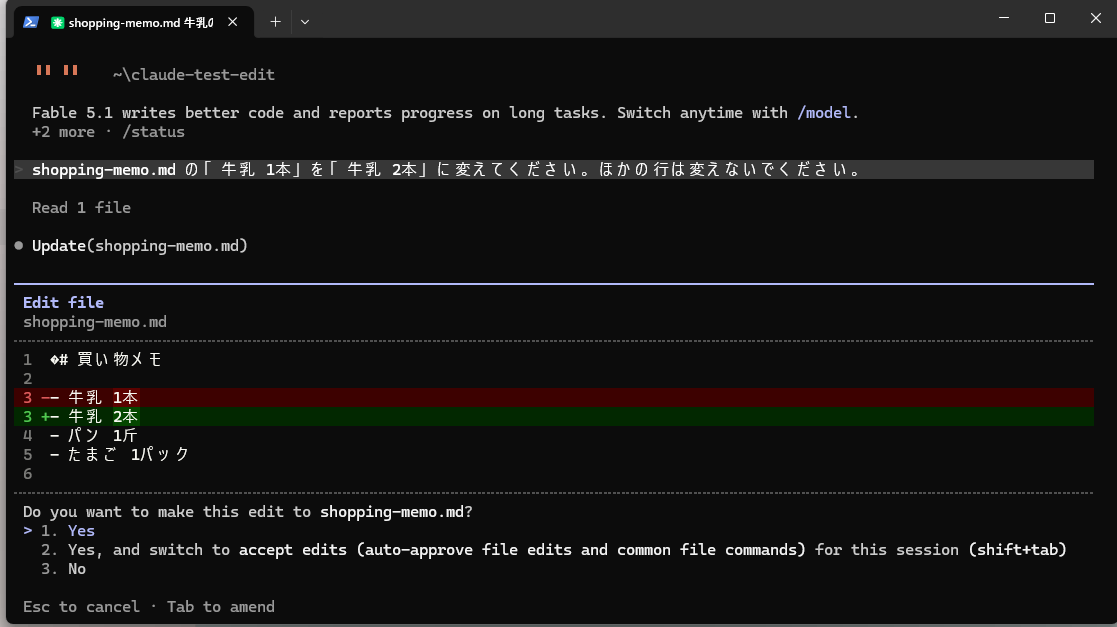
見る順番は3つです。
- どのファイルか:
shopping-memo.mdと出ているか。別のファイル名なら承認しません - 何が消えて、何が入るか:「Edit file」の下に、消える行が赤(
- 牛乳 1本)、入る行が緑(+ 牛乳 2本)で並び、その前後の行も一緒に表示されます。「牛乳 1本」が消えて「牛乳 2本」が入る、以外の行が動いていないかを見ます - どの選択肢を選ぶか:「Do you want to make this edit to shopping-memo.md?」の下に3つ並びます。初回は「1. Yes」のまま
Enterです。選択肢は今回の画面では英語でした
| 表示 | 意味 |
|---|---|
1. Yes |
今回だけ許可する。初めから選ばれている |
2. Yes, and switch to accept edits (auto-approve file edits and common file commands) for this session (shift+tab) |
許可して、このセッション中はファイル編集の確認を出さないモードに切り替える |
3. No |
断る |
「セッション中は聞かない」を選ばないのは、その後の変更で確認画面が出なくなるからです。いま読んでいる確認画面を、次からは見ずに進むことになります。今回は読む練習をしているので、毎回出る状態のままにします。
「3. No」を選ぶと、ファイルは変わらず、Claude Codeに「どう変えてほしいか」を伝え直せます。画面下の「Esc to cancel」も同じ働きです。
成功の目印:許可すると、「Added 1 line, removed 1 line」と表示され、今回は「shopping-memo.md:3 を『- 牛乳 2本』に変更しました。他の行はそのままです。」と日本語で返ってきました。指示から応答まで約5秒でした。
うまくいかない場合
- 確認画面が出ない:画面下が
auto mode onまたはaccept edits onなら、変更前の確認が省略されます。Shift + Tabでmanual mode onへ切り替えます - 確認なしでファイルが変わった:今回の実測でも、自動モードのまま指示したところ、「Ran 1 shell command」と表示されて書き換わりました。コマンドによる変更は
/rewindで戻らないことがあるため、今回は手順1のメモを作り直すほうが確実です - 変更案が頼んだ内容と違う:変更を断り、手順3の指示を具体的にして、もう一度送ります
手順5|変わった場所を自分で確かめる
Claude Codeの「変更しました」を、そのまま信じないでください。自分の目で確かめる習慣を、最初の1回で付けておきます。 何をするか:エクスプローラーでclaude-test-editを開き、shopping-memo.mdをメモ帳で開きます。 成功の目印:変わっているのは1行だけです。
| 変更前 | 変更後 |
|---|---|
- 牛乳 1本 |
- 牛乳 2本 |
- パン 1斤 |
- パン 1斤(変化なし) |
- たまご 1パック |
- たまご 1パック(変化なし) |
## 補足 以下 |
変化なし |
今回の実測でも、3行目だけが「牛乳 2本」になり、パン・たまご・補足の行は変わっていませんでした。
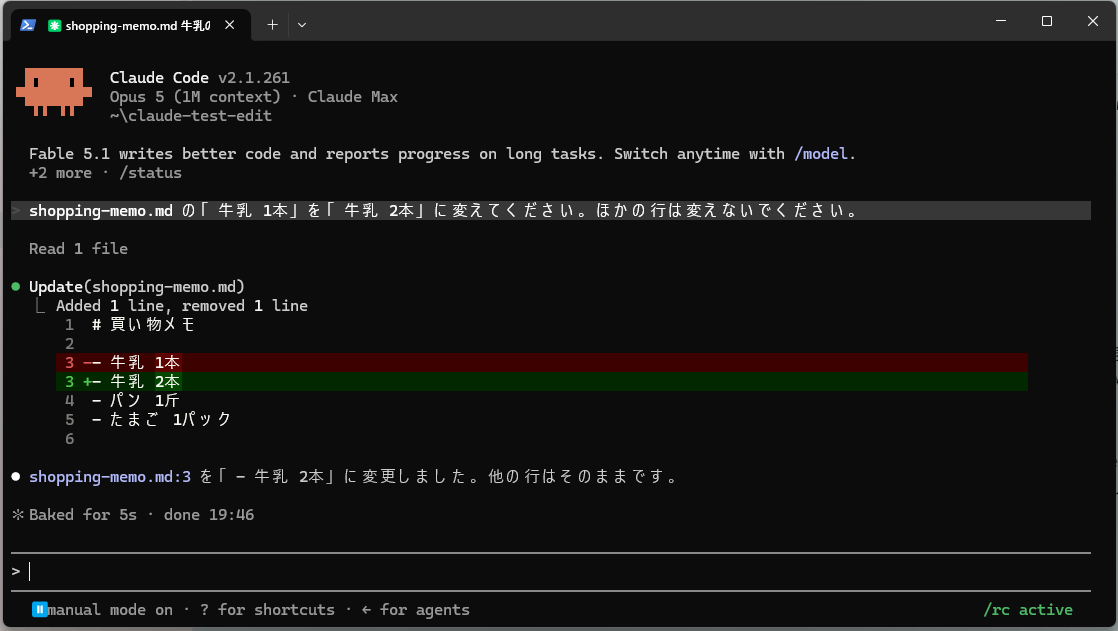
ここまでが、Claude Codeで初めてファイルを変える一往復です。頼む→確認画面を読む→許可する→自分で確かめる。この順番は、仕事のファイルに進んでも変わりません。
うまくいかない場合
- メモ帳で開いても変わっていない:メモ帳を開いたのが許可の前なら、閉じて開き直します。それでも変わっていなければ、Claude Codeの画面に戻ってエラーが出ていないかを見ます
- 頼んでいない行まで変わっていた:次の「元へ戻す」で戻してから、手順3の指示に「ほかの行は変えないでください」が入っていたかを確かめて、打ち直します
意図と違ったときに元へ戻す
変えてみたら違った。そのときのために、Claude Codeは指示を送るたびに、その直前のファイルの状態を自動で保存しています。公式ドキュメントでは「チェックポイント」と呼ばれています。 何をするか:入力欄に何も打っていない状態でEscを2回押します。または/rewindと打ってEnterです。
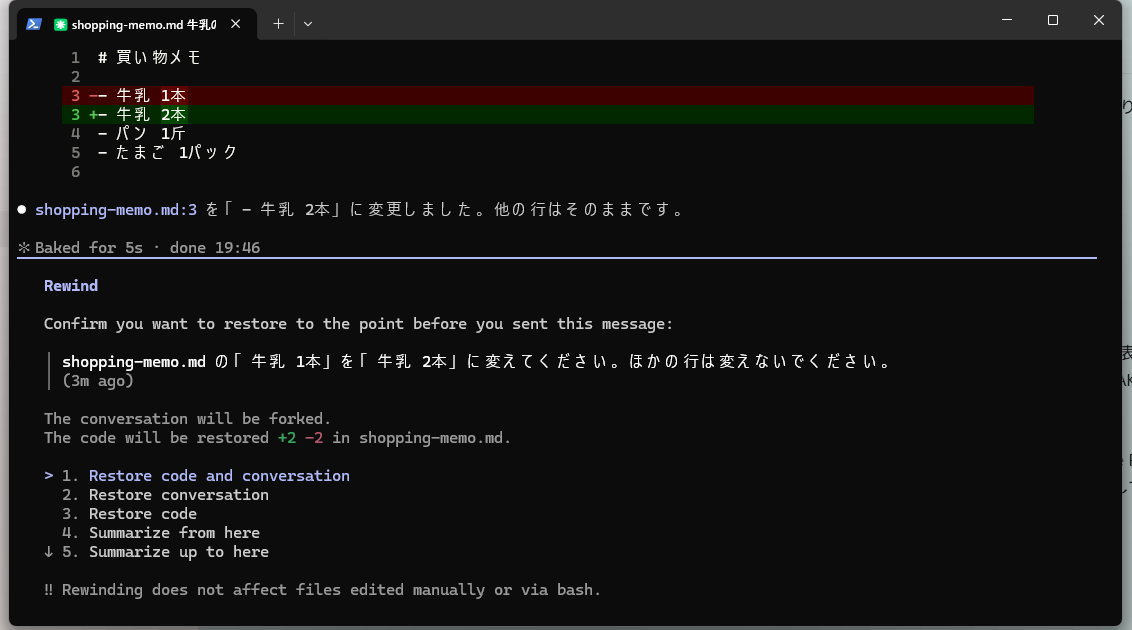
成功の目印:これまでに送った指示の一覧が表示されます。今回は「牛乳 1本を2本に」の指示を選びます。
次の画面では、戻す範囲を選びます。ファイルだけを戻す場合は、「3. Restore code」(コードを復元)に↓で合わせ、Enterを押してください。会話は残り、ファイルだけが指示前の状態へ戻ります。
画面下には「Rewinding does not affect files edited manually or via bash.」と表示されます。手動やbashで行った変更は、この操作の対象外です。
戻ったかはファイルを開いて確認する:shopping-memo.mdをメモ帳で開き直します。「牛乳 1本」に戻っていれば完了です。今回の画面には完了を知らせる表示が出なかったため、ファイルの中身を自分で確かめます。
1回で戻らなかった場合:今回の実測では、1回目は「牛乳 2本」のままで、同じ操作をもう一度行うと「牛乳 1本」に戻りました。原因は分かっていません。戻っていなければ、もう一度Escを2回押して「Restore code」を選びます。
復元後に、Claude Codeから再び2本へ変更するか聞かれた場合は、答えずに/exitで終了して構いません。
うまくいかない場合
Esc2回で入力欄の文字が消えただけ:入力欄に文字が残っていると、Esc2回は「入力を消す」動きになります。消えた文は↑キーで呼び戻せます。入力欄を空にしてから、もう一度Esc2回です- 一覧に戻したい指示がない:
/clearで会話を消した後は、一覧の一番上に前のセッションを開く項目が出ます。それを選んでから探します
/rewind で戻せるもの、戻せないもの
| 戻せる | 戻せない |
|---|---|
| Claude Codeが編集の機能で変えたファイル(指示ごとに保存。1セッションで最新100件、セッション終了後30日まで) | Claude Codeがコマンド(bash)でコピー・移動・削除したファイル |
前回のセッションで変えた分(再開すれば/rewindで戻れる) |
あなたがメモ帳やエクスプローラーで直した分、別のセッションが変えた分 |
初回に「ファイルの中身を直す」指示だけにしているのは、この表の左側に収まるからです。コピーや移動、名前の変更は、戻せない側に入ることがあります。
承認を減らす設定に、いま手を出さないほうがいい理由
manual mode onで確認画面が毎回出るのは、手間に見えます。検索すると「承認をまとめて許可する設定」を勧める記事が上位に並びます。 ただ、公式ドキュメントは、それぞれの設定に用途を付けています。表の「用途」は公式の表記で、acceptEditsの「レビュー中のコードの反復処理」は、プログラムを書き直しながら結果を確かめる開発作業のことです。
| 権限モード | 確認なしで進むもの | 公式が書いている用途 |
|---|---|---|
manual(今回のまま) |
読むだけ | 開始、機密作業 |
acceptEdits |
読む+作業フォルダ内のファイル編集とコピー・移動など | レビュー中のコードの反復処理 |
bypassPermissions |
すべて | 隔離されたコンテナとVMのみ |
bypassPermissionsについては、公式が「Claude Codeが損害を引き起こせないコンテナやVMなどの隔離された環境でのみ使用してください」と警告しています。隔離された環境とは、壊れても本体に影響しないように切り離した試験用の場所のことで、あなたの普段使いのWindowsは、その環境ではありません。
いま、あなたは確認画面を読む練習をしている段階です。減らす設定を検討してよいのは、確認画面に何が出るかを知っていて、Claude Codeを動かすフォルダを自分で限定できるようになってからです。
それまではmanualのまま、確認画面を読んで答えます。見るのは「どのファイルか」「何が消えて何が入るか」の2点なので、手順4を数回こなせば短時間で読めるようになります。
最初から仕事の重要ファイルで試さない理由
/rewindがあるなら、最初から本番のファイルでもよいのでは、と思うかもしれません。今回テスト用のメモから始めたのは、戻せる範囲に3つの限界があるからです。
- コマンドで動かした変更は戻らない:Claude Codeがファイルの中身を編集した分は戻せますが、コマンドでコピー・移動・削除した分は追跡されません。初回に「中身を1か所直す」指示だけにしたのは、この理由です
- 自分で直した分は追跡されない:Claude Codeが動いている間に、同じファイルをメモ帳で開いて直すと、その分は巻き戻しの対象外です。作業中は別のアプリで同じファイルを触らないようにします
- バージョン管理の代わりではない:公式ドキュメントは、チェックポイントを「ローカル取り消し」、Gitのようなバージョン管理を「永続履歴」と位置づけています。仕事のファイルに進むときは、元のファイルはそのまま残し、コピーをテスト用フォルダに置いて頼みます
この3つを知ったうえで、テスト用のメモで一往復を済ませておけば、本番で確認画面が出ても「読めば分かる」状態で入れます。
ここまでできたら、次に決めること
買い物メモの一往復ができたら、Claude Codeでファイルを変える基本は身についています。ここから先は独学で続けられます。
次の練習は、自分の文書のコピーをclaude-test-editに1つ入れて、1か所だけ直してもらうことです。それができたら2か所、次に「見出しをそろえて」のような少し広い指示へ、確認画面を読める範囲で広げていきます。
公式ドキュメントは日本語で読めるので、権限の説明とチェックポイントの説明の2ページを手元に置いておくと足ります。 一方で、テスト用のメモでは操作できたのに、次のどれかが続く場合があります。
- 自分の業務のファイルや作業に、どう置き換えればよいか決められない
- どこまでClaude Codeに任せてよいかの線を、自分で引けない
- エラーや想定外の変更案が出たとき、進めてよいか止めるべきか判断できない
- 練習は済んだが、実務で使う手順やツールの形まで組み立てられない
こうした状態が続くなら、操作方法だけでなく、自分の仕事へ当てはめるところで支援が必要なのかもしれません。
Claude Codeを教材にした学習支援を利用する方法もあります。当てはまる方だけ、バイテックGEEKの料金と向き不向きを確認してください。当てはまらない方は、上の練習を続けるだけで十分です。
次は自分の文書のコピーで試す
ここまでできれば、Claude Codeでファイルを変更する基本操作は完了です。確認画面で変更内容を読み、実行後のファイルを確かめ、必要なら元に戻すところまで試せました。
次は、書きかけの文書をコピーして、テスト用フォルダに入れてみてください。最初は「見出しを1つ直す」「誤字を1か所直す」など、変更箇所を自分で確認できる頼み方にします。
自分の文書で守るのは、次の3点です。
- 元の文書は残し、コピーをテスト用フォルダへ入れる
- 画面下を
manual mode onにしてから、1か所だけ変更を頼む - 確認画面で「どのファイルを・どう変えるか」を読んでから、今回だけ許可する
参考にした情報
- Claude Code Docs 権限を設定する(Anthropic公式・日本語。読み取りと変更の承認の違い、「今後は聞かない」の持続範囲、作業ディレクトリ、権限モード一覧と
bypassPermissionsの警告、/permissions) - Claude Code Docs 権限モードを選択する(Anthropic公式・日本語。各モードで確認なしに進むもの、用途、
Shift+Tab、manual mode onの表示) - Claude Code Docs チェックポイント(Anthropic公式・日本語。自動保存の仕組み、
/rewindとEsc2回、メニューの選択肢、限界) - Claude Code Docs インタラクティブモード(Anthropic公式・日本語。
Esc、Esc2回、Shift+Tab、Ctrl+D) - Claude Code Docs セキュリティ(Anthropic公式・日本語。読み取り専用が既定、作業ディレクトリの境界、承認前に確認する利用者の責任)
- Claude Code Docs クイックスタート(Anthropic公式・日本語。最初のコード変更の流れ、ファイル変更前に常に許可を求めること)
コメント