

前の記事では、Claude Codeにテスト用のファイルを1つ渡し、1か所だけ直しました。今回は、フォルダ内の3ファイルを1回の指示でまとめて直します。
表記をそろえたい文書が3つあるとき、1つずつ開いて直すのは手間です。Claude Codeなら「3つのファイルの表記を直して」と一度頼むだけで済みます。
ただし、まとめて任せる前に確認したいことがあります。
- 承認画面は何回出るのか
- どのファイルの、どこが変わったのか
- 間違っていた場合、3つとも元に戻せるのか
先に結論
3つのファイルは1回の指示で直せます。元に戻せるかどうかは、Claude Codeがどの方法でファイルを変更したかで決まります。
ファイル編集ツールで直した変更は追跡され、巻き戻しメニューの復元対象になります。シェルコマンドで直した変更は追跡されません。承認画面を押したかどうかとは別の話です。
この記事では、消えても困らないテスト用のMarkdown 3つを使います。一括修正から、承認画面と変更箇所の確認、巻き戻しメニューを見るところまで、順番に試します。
読み終えたら、同じ手順を自分の文書のコピーで試せます。
この記事の確認範囲
仕組みと表示は、2026年9月6日にAnthropicの公式ドキュメントで確認し、同じ日に筆者のWindows 11(Claude Code 2.1.261)で実際に試した内容です。画面の文言は更新で変わることがあるので、違いがあれば手元の画面と公式ドキュメントを優先してください。
この記事で使うもの
前の記事Claude Codeで初めてファイルを変更する方法で、テスト用のファイルを1つ直し、確認画面を読み、元に戻すところまで終えていることを前提にします。まだの方は、そちらを先に進めてください。
その前の段階から知りたい方は、こちらです。
- Claude Codeがどんな道具か:Claude Codeとは?
- パソコンへの入れ方:Claude CodeをWindowsで始める方法
- 費用:Claude Codeの料金はいくら?
用意するのは2つです。
前の記事で使ったフォルダとは別に、
claude-test-multiのような空のフォルダを1つ作ります。前のフォルダを使い回さないのは、そこにある1つ目のファイルが今回の対象に混ざると、何件直したのかが分からなくなるからです。ファイルは自分で作らなくてかまいません。Claude Codeを起動して、次のように頼みます。
テスト用にMarkdownを3つ作ってください。メモ1.md、メモ2.md、メモ3.md。それぞれ5行程度で、どれにも「Claude code」という表記を1回入れてください今回は、この「Claude code」(小文字のc)を「Claude Code」(大文字のC)にそろえる、という作業を題材にします。3つのファイルにまたがる、いちばん単純な一括修正です。
仕事のファイル、公開前の原稿、削除や移動を伴う作業は、この記事では扱いません。中身の一部を書き換えるだけです。
始める前に、いまのモードを確認する
Claude Codeを起動したら、本文を打つ前に画面のいちばん下を見てください。ここに、いまのモードが出ています。
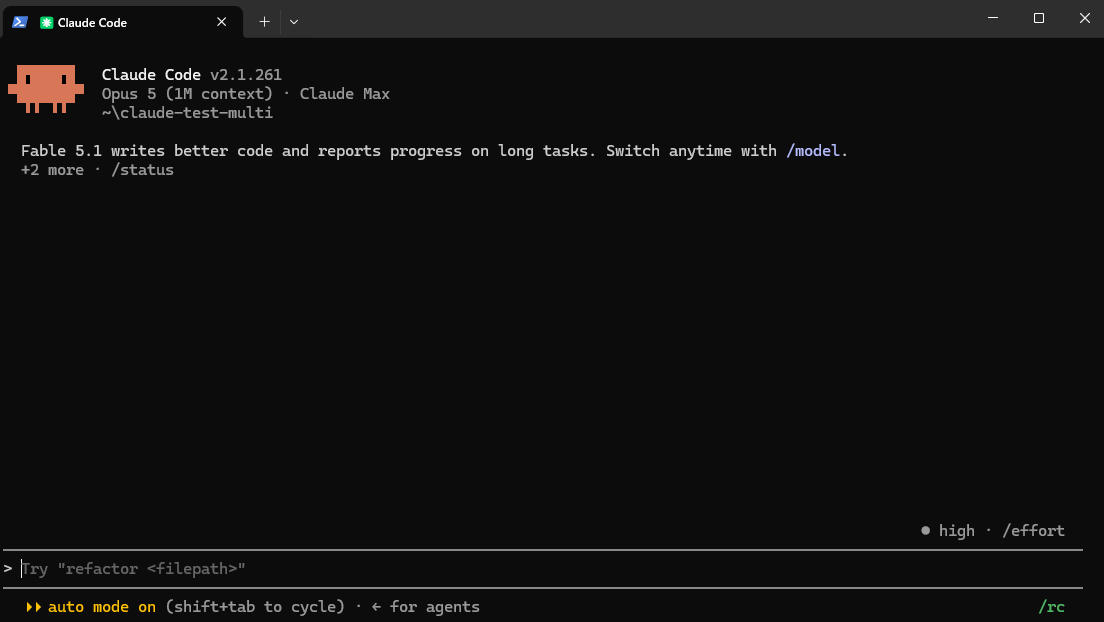
今回の実測では、起動した直後はauto mode on(自動)でした。この状態で「3つのファイルの表記を直して」と頼んだところ、承認画面は1回も出ないまま、3つのファイルが書き換わりました。前の記事で1ファイルを直したときに出ていた、あの赤と緑の確認画面は出ません。
これは不具合ではありません。公式ドキュメント(英語版)には、Pro・Max・Teamのプランでは起動時のモードとして自動モードが選ばれると書かれています。Claude Codeのバージョンや設定によって変わります。
自動モードでは、あなたの代わりに別のAIが操作を点検します。その過程は画面に出ません。そのため、承認画面を待っていても、すでに作業が終わっていることがあります。
初めて複数ファイルを触らせるときは、自分の目で1件ずつ見たほうが分かります。Shift + Tabを押して、画面下の表示をmanual mode on(手動)に変えてください。
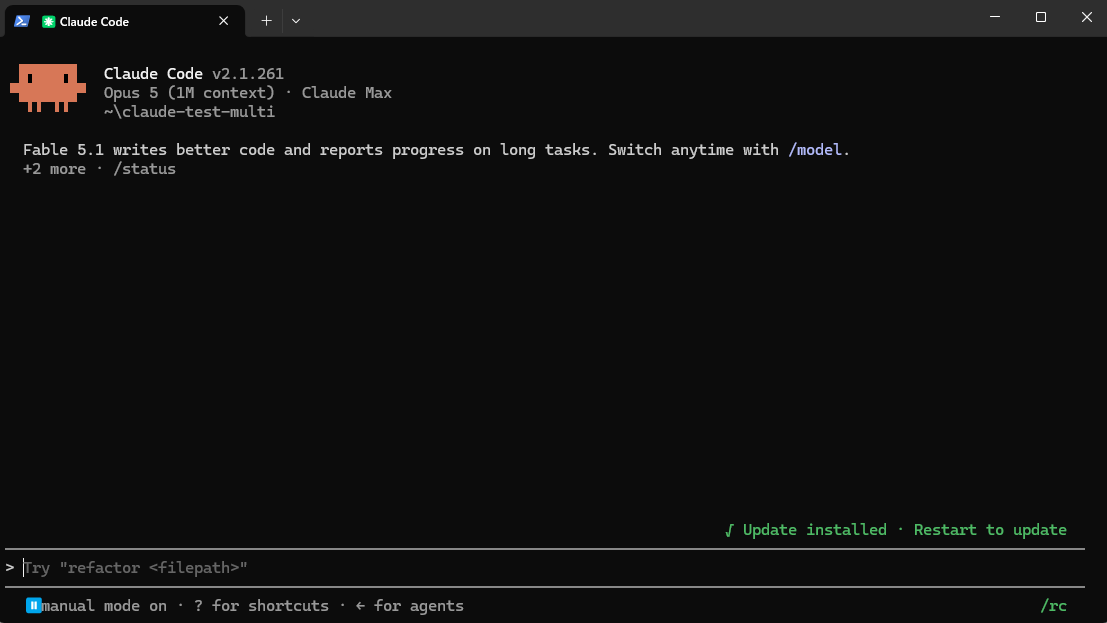
うまく切り替わらない場合は、Shift + Tabをもう一度押してください。表示はmanual mode onのほかにaccept edits onやplan mode onにも変わります。今回使うのはmanual mode onです。
手順|複数ファイルを1回の指示でまとめて直す
manual mode onになったら、次のように頼みます。
3つのファイルの「Claude code」を「Claude Code」に直してくださいファイル名を1つずつ書かなくてもかまいません。Claude Codeは起動したフォルダの中を探して、対象のファイルを見つけます。
Update(メモ1.md)のような行が出て、その下に確認画面が開きます。確認画面で見る場所は3つです。
- いちばん上の
Edit fileの下に、これから変えるファイルの名前が出ます - 赤い行(
--)が変更前、緑の行(+-)が変更後です - いちばん下に
Do you want to make this edit to メモ1.md?と、3つの選択肢が出ます
選択肢はこう並んでいます。
1. Yes
2. Yes, and switch to accept edits (auto-approve file edits and common file commands) for this session (shift+tab)
3. No今回押すのは1です。2は「このあとは確認画面を出さずに進める」という選択で、押さない理由はこの記事の後半に書きます。
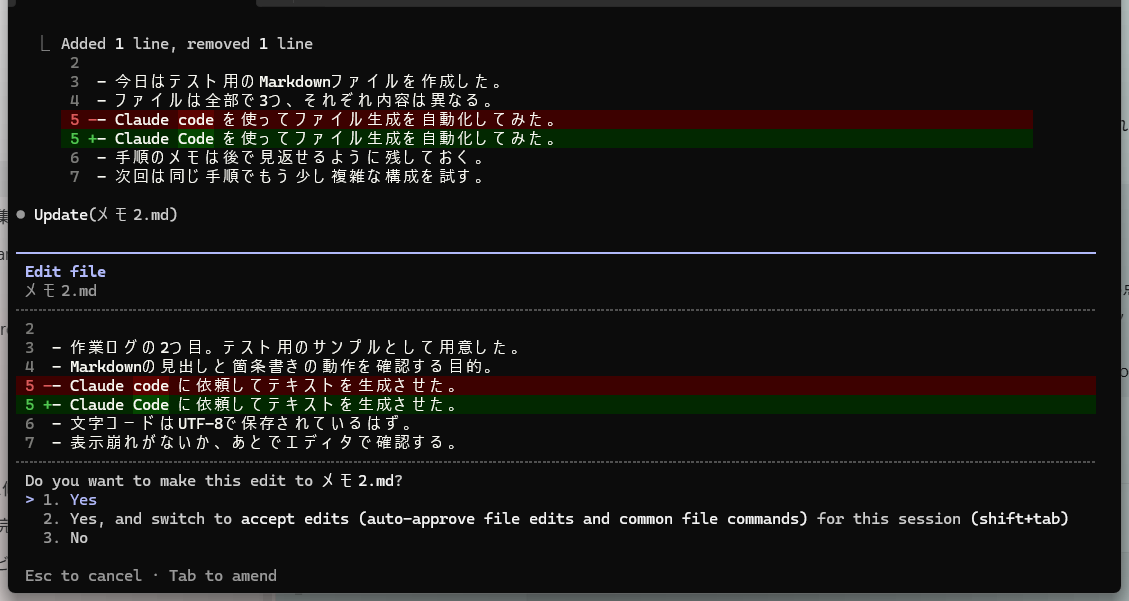
この確認画面は、ファイルごとに1回出ます。今回の実測では、3つのファイルに対して合計3回でした。同じ内容の修正でも、1回まとめてではなく、1ファイルずつ聞かれます。
3回とも1を押すと、Claude Codeが結果を返します。実測では次のように出ました。
3ファイルとも修正しました。

- メモ1.md:5
- メモ2.md:5
- メモ3.md:5

いずれも「Claude code」→「Claude Code」に置換済みです。
ファイル名のうしろの数字は行番号です。どのファイルの何行目を触ったのかが、ここで分かります。
うまくいかないときは、症状で分けて確かめます。
- ファイルが見つからないと言われた:Claude Codeを起動したフォルダが違います。いったん終了し、ファイルのあるフォルダへ移動してから起動し直してください
- 承認画面がまったく出ない:画面下が
manual mode onになっていない可能性が高いです。Shift + Tabで切り替えてから、もう一度頼みます
変更内容を確かめる|/diffが使えないフォルダもある
Claude Codeには、変更した場所をまとめて見る/diffというコマンドがあります。ただ、今回のテスト用フォルダでは使えませんでした。
/diffと入力したところ、返ってきたのはこの一文です。
The diff panel shows git changes — the current directory isn't in a git repository「差分パネルはgitの変更を表示します。いまのフォルダはgitリポジトリではありません」という意味です。
公式ドキュメントでも、この差分パネルを使う条件としてgitリポジトリであることが挙げられています。普通のメモや原稿を置いただけのフォルダは、これに当てはまらないことがあります。
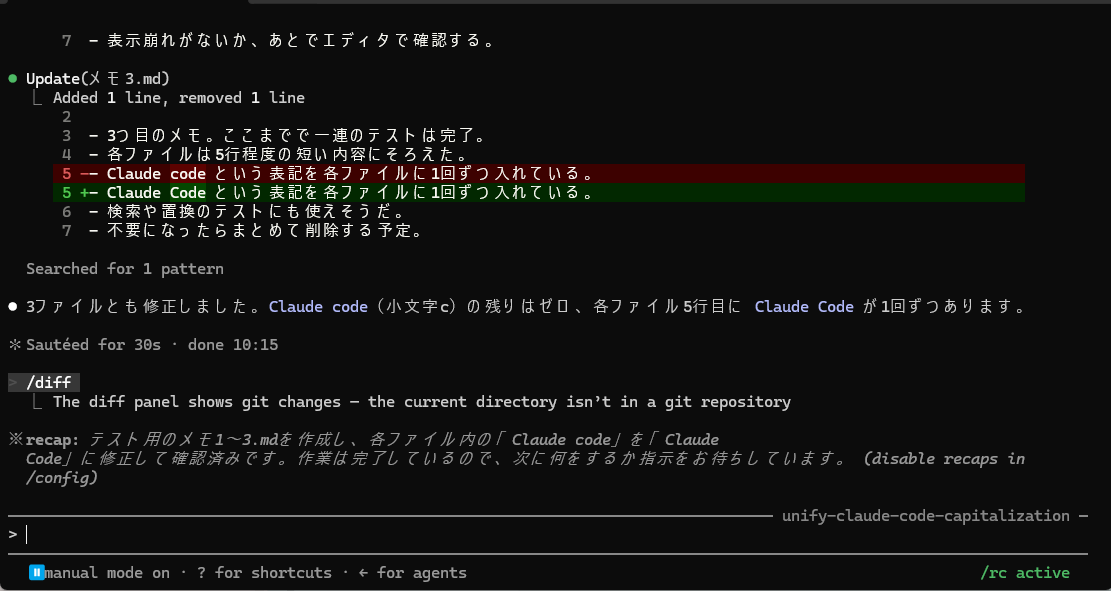
/diffを実行しても差分パネルを開けませんでした。/diffを使えない場合承認画面、修正後のファイル、Claude Codeが返した一覧の3つで変更内容を確かめます。
1.承認画面に出た赤と緑を、その場で読む
いちばん確実なのはここです。承認画面は変更前と変更後を並べて出します。押す前に読んでおけば、あとから探す手間がありません。手動モードで1件ずつ承認する意味の半分は、この画面を読むことにあります。
2.修正後のファイルを開く
メモ1.mdをメモ帳などで開いて、5行目を見ます。Claude Codeが返した行番号と照らせば、その1行だけ確認すれば済みます。
3.Claude Codeに一覧を出させる
上の実測で出たメモ1.md:5のような一覧が、そのまま確認用に使えます。もし流れてしまったら、次のように頼めば出し直せます。
さっき変更した箇所を、ファイル名と行番号つきで一覧にしてください元に戻せるかどうかは、どの方法で直したかで決まる
Claude Codeには、指示ごとに保存された地点へ戻る機能があります。前の記事で使った/rewindです。複数ファイルを直したときは、この機能が3ファイル分をまとめて扱います。
ただし、何でも戻せるわけではありません。公式ドキュメントでは、記録されるものとされないものが分かれています。
- ファイル編集ツールで行われた変更:追跡され、巻き戻しメニューの復元対象になる
- シェルコマンドで行われた変更:追跡されない
一括修正を頼むと、Claude Codeがどちらの方法を選ぶかは指示のたびに変わります。だから、実行したあとに自分で確かめます。
巻き戻しのメニューを開く
開き方は2つです。
/rewindと入力して実行する- 入力欄が空の状態で、
Escを2回押す
注意:入力欄を空にしてから操作する
入力欄に文字が残っていると、Esc2回は入力を消す動きになり、メニューは開きません。公式ドキュメントにもそう書かれています。
実測では、書きかけの文に/rewindを打ち足してしまい、入力が/rewind/rewindになりました。この状態では実行されません。先に入力欄を空にしてから操作してください。
今回の実測
同じ内容の指示を、条件を変えて3回試しました。
| 1回目 | 2回目 | 3回目 | |
|---|---|---|---|
| モード | 手動 | 自動(起動直後のまま) | 手動 |
| Claude Codeが使った方法 | ファイル編集ツール | シェルコマンド | ファイル編集ツール |
| 承認画面 | 3回(ファイルごとに1回) | 0回 | 3回(ファイルごとに1回) |
| 巻き戻しの表示 | The code will be unchanged. |
一覧にNo code changes |
The code will be restored +3 -3 |
| 「元に戻す」の選択肢 | 出なかった | 出なかった | 出た |
2回目は、Claude Codeがran 1 shell commandと表示していました。シェルコマンドで直した回です。巻き戻しの一覧にはNo code changes(コードの変更なし)と出て、確認画面もこうなりました。
The conversation will be forked.
The code will be unchanged.
「会話は分岐します。コードは変更されません」。ファイルを戻す選択肢そのものが表示されません。公式ドキュメントの説明どおりの結果です。
3回目は、ファイル編集ツールで直した回です。同じ場所にこう出ました。
The code will be restored +3 -3 in メモ1.md and 2 other files.「メモ1.mdと他2ファイルで、3行追加・3行削除を復元します」という意味です。
選択肢にはRestore code and conversation(コードと会話を戻す)とRestore code(コードだけ戻す)が並びます。3ファイル分がまとめて復元対象になっていることが、この一行で分かります。
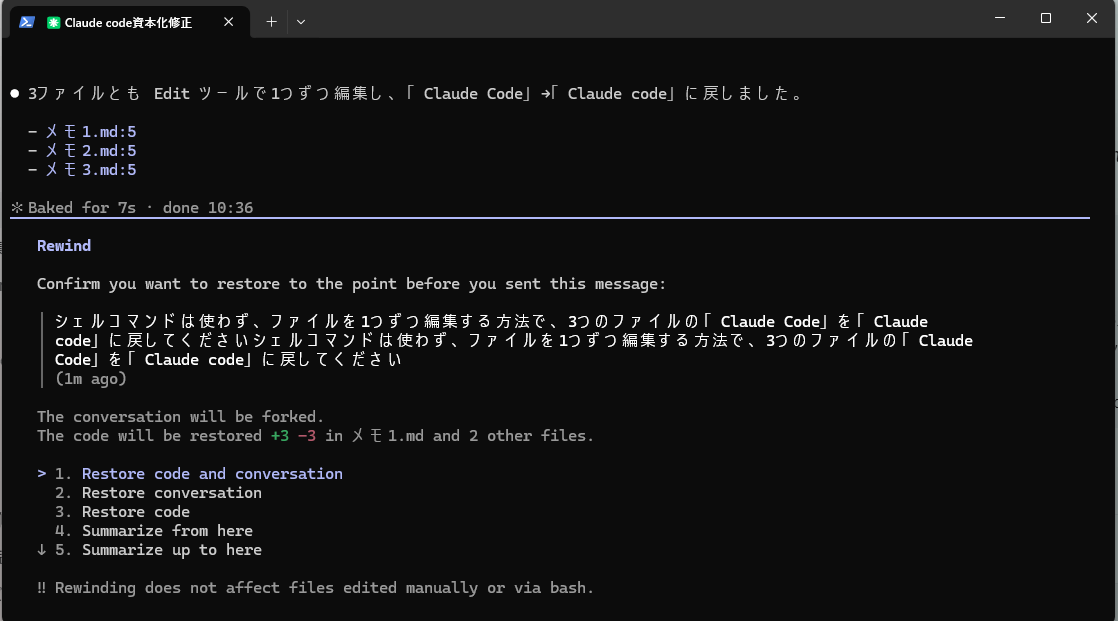
この画面の下には、注意書きも出ています。
!! Rewinding does not affect files edited manually or via bash.「巻き戻しは、手作業やbash経由で編集されたファイルには影響しません」。公式の説明と同じ内容が、操作の直前にも表示されます。
原因が分からなかった1回
1回目は、ファイル編集ツールが使われ、承認画面も3回出たのに、戻す選択肢が表示されませんでした。原因は今回の実測では特定できていません。1回だけ起きた出来事で、公式の説明と食い違うため、この記事では例外として記録するにとどめます。仕組みの説明には使いません。
承認と復元は、別の仕組み
承認できても、復元できるとは限りません
手動モードでは、シェルコマンドを実行する前にも確認画面が出ます。ただし、承認して実行した変更が、あとから復元できるとは限りません。
- 承認画面が出るかどうか → モードで決まる
- 復元の対象になるかどうか → Claude Codeがどの方法でファイルを変更したかで決まる
手動モードにしておけば全部戻せる、という関係にはなっていません。今回も、手動モードで承認画面が出た2回のうち、復元の選択肢が出たのは片方だけでした。
実行したあとに、1回だけ確かめる
方法を指定して頼むこともできます。実測では、次のように書いたところ、ファイル編集ツールが使われました。
シェルコマンドは使わず、ファイルを1つずつ編集する方法で、3つのファイルの表記を直してくださいそれでも、確実なのは実行したあとに自分で見ることです。巻き戻しのメニューを開いて、No code changesと出ていないか、The code will be restoredと出ているかを確かめてください。
大事なファイルを触る前に、この確認を1回やっておいてください。あとから戻せない状態のまま作業を進めるのが、いちばん困ります。
初回は自動承認を使わず、変更ごとに確認する
承認画面には「2. Yes, and switch to accept edits」という選択肢があります。これを押すと、そのセッションでは次のものが確認なしで実行されます。
- 作業フォルダの中のファイルの作成と編集
mkdir・touch・rm・rmdir・mv・cp・sedといったファイル操作のコマンド
公式ドキュメントによると、自動で承認されるのはここまでです。作業フォルダの外のパス、保護されたパスへの書き込み、それ以外のコマンドでは、引き続き確認画面が出ます。「押せば何も聞かれなくなる」わけではありません。
起動直後の自動モードでも、確認画面は出ませんでした。今回の2回目がそれです。
3ファイルで3回。同じ内容の確認が続くと、押すのが面倒に感じます。それでも、初回は自動承認を使わず、変更ごとに確認してください。理由が2つあります。
1つ目は、確認画面が、変える前に変更前と変更後を並べて見られる場所だからです。前の見出しで書いたとおり、/diffはgit管理下のフォルダでないと使えません。確認画面を飛ばすと、変わったあとのファイルを開いて探すことになります。
2つ目は、自動で承認される中にrmやmvが入っていることです。ファイルの削除や移動はシェルコマンドで行われるため、前の見出しで見たとおり、巻き戻しの対象になりません。
自動承認そのものが悪いわけではありません。変更内容を読まなくても中身が分かる作業では役に立ちます。ただ、複数ファイルを初めて一括で触らせる場面は、それに当たりません。
仕事のファイルへ広げる前に決めること
ここまでで、3つのファイルを1回の指示で直し、変わった場所を確かめ、巻き戻しのメニューで復元対象になっているかどうかまで見られました。複数ファイルの一括修正で必要な確認は、ひととおり通したことになります。
次の練習は、自分の文書のコピーを3つ、テスト用フォルダに入れて、同じことをすることです。原本ではなくコピーを使ってください。それができたら、承認画面を読める範囲で少しずつ数を増やしていきます。
実務のファイルへ移すときは、次の順で確かめます。
- 画面下のモードを見る
- 1回の指示で直してもらう
- 承認画面を読んで承認する
- 変わった場所を確かめる
- 巻き戻しのメニューを開き、復元の選択肢が出ているかを見る
ここまでは、公式ドキュメントを見ながら1人で進められます。権限モードとチェックポイントの2ページを手元に置いておくと足ります。
一方で、テスト用のファイルでは操作できたのに、次のような状態が続くことがあります。
- 自分の業務のどの作業を、Claude Codeに任せる形へ置き換えればよいか決められない
- どこまで任せてよいかの線を、自分で引けない
- 想定と違う変更案が出たとき、進めてよいか止めるべきかを判断できない
- 練習は済んだが、実務で使う手順の形まで組み立てられない
こうした状態が続くかどうかは人によります。公式ドキュメントを読みながら練習を重ねて解ける場合もあれば、仕事への当てはめ方を人に相談したほうが早い場合もあります。どちらを選ぶかは、かけられる時間と、いま止まっている理由で決めてください。
独学で上の状態が続く場合
Claude Codeを教材にした学習支援を利用する方法もあります。当てはまる方だけ、バイテックGEEKの料金と向き不向きを確認してください。当てはまらない方は、上の練習を続けるだけで十分です。
参考にした情報
- チェックポイント(Anthropic公式・日本語版。チェックポイントの仕組み、bashコマンドによる変更が追跡されないこと、
/rewindの選択肢) - 権限モードを選択する(Anthropic公式・日本語版。モードの一覧、acceptEditsが自動承認する範囲とその外側)
- インタラクティブモード(Anthropic公式・日本語版。入力欄が空のときだけ
Esc2回で巻き戻しメニューが開くこと) - Choose a permission mode(Anthropic公式・英語版。Pro・Max・Teamの起動時モード)
- Interactive mode(Anthropic公式・英語版。
/diffの差分パネルにgitリポジトリが必要なこと)
実測は2026年9月6日、Windows 11、Claude Code 2.1.261で実施しました。画面の文言はそのときのものです。


コメント