
有料プランを使ってみようと決めたあと、意外と迷うのが「結局いくら請求されるのか」「いつから通常料金になるのか」「どこで解約するのか」です。
そこで、申し込む前に画面で4つだけ確認しておくと、後の支払い管理と解約で迷いにくくなります。表示額、プロモーション終了後の額、次回の更新条件、そして申込み場所(Web・Apple・Google)の4点です。この4点と、どこで申し込んだかを記録しておくのが、この記事のいちばんのおすすめです。
なお、Free・Go・Plusのどれにするか、そもそも課金すべきかで迷っている段階なら、先にChatGPT無料版と有料版の違いは?をご覧ください。この記事は、プランを決めたあとの支払いと解約に絞って説明します。
すでに有料プランを利用していて、支払い方法の確認や解約をしたい方は、「支払い方法や請求履歴を確認したいとき」からお読みください。どこで申し込んだか分からない場合は、先に「申込み場所で、請求と解約の管理先が変わる」を確認してください。
情報確認日:2026年8月23日。OpenAI・Apple・Googleの公式ページの確認と、日本語表示のPCブラウザでの無料アカウントの画面確認は、いずれもこの日に行いました。日本語の公式ヘルプは機械翻訳のため、主要な表現は英語の原文と照らし合わせています。
画面については、購入を確定する手前まで進めて表示だけを確認し、契約や支払い情報の入力はしていません。実際の解約、返金申請、アカウント削除も行っていません。料金、キャンペーン、支払い方法、画面表示は変更される場合があります。iPhone・Androidの実機、アプリ内の購入・解約画面は今回確認していません。
申し込む前に、画面で4つだけ確認する
有料プランのボタンを押す前に、次の4点を画面で確認します。
- 表示額:税や合計を含めた、購入直前の画面に出ている金額
- プロモーション終了後の額:キャンペーン価格なら、いつからいくらになるか
- 次回の更新条件:次回の請求日、または自動更新のタイミング
- 申込み場所:Web(chatgpt.com)、Apple、Googleのどこで申し込むか
プラン一覧などで見た金額だけで判断せず、申込み直前の画面に表示される金額を確認してください。
今回の画面確認について
日本語のPCブラウザで確認したところ、プラン一覧に表示されたGoの月額と、購入直前画面の金額が一致しませんでした。
支払い情報を入力していないため、差が生じた理由と最終的な請求額は確認できていません。
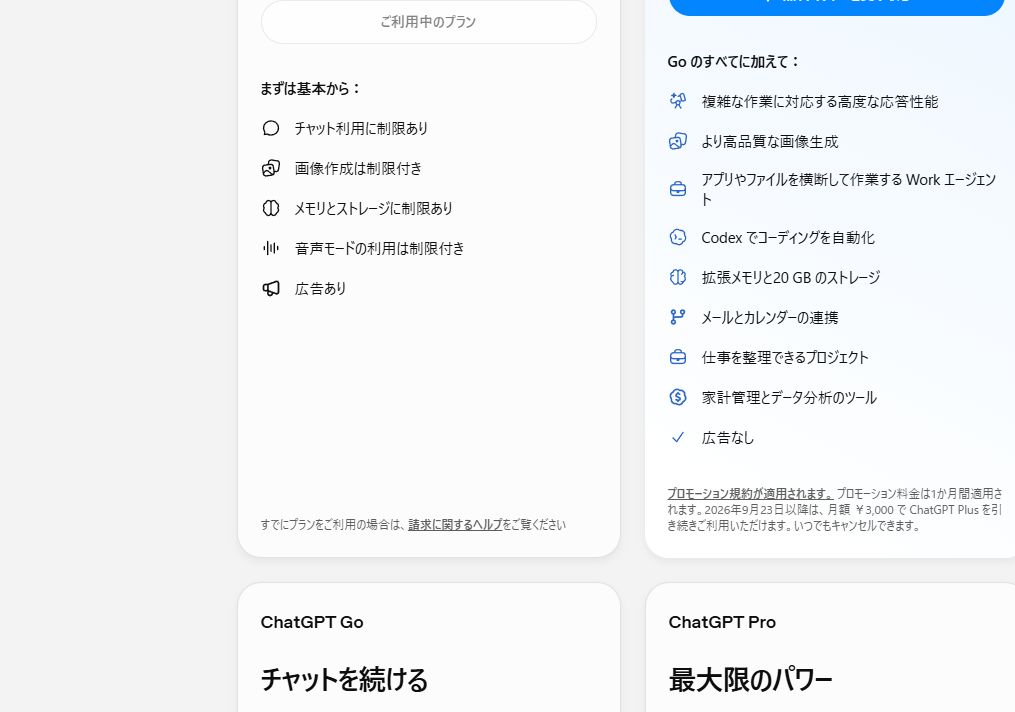
この画面では、Plusに「プロモーション料金は1か月」「2026年9月23日以降は月額3,000円」という表示が出ていました。ただし、このような期間限定の表示は、確認したアカウントだけに出ていた可能性があります。誰でも受けられる無料体験や共通の料金として受け取らず、自分の画面に同じ条件が出ているかで判断してください。
プロモーションの一般的な仕組みは、OpenAIの公式ヘルプでも案内されています。終了後は通常の月額へ自動更新されることが多く、無料のキャンペーンは途中で解約するとその場で使えなくなる場合もある、という内容です。
確認できたら、購入を確定するボタンを押す前に、画面をスクリーンショットで残すか、4点をメモしておきます。あとで請求や解約を確認するときの手掛かりになります。
参考:
申込み場所で、請求と解約の管理先が変わる
最初に決めるのは、実は支払い方法ではなく「どこで申し込むか」です。申し込んだ場所が、そのまま後の支払い管理と解約の場所になるからです。
OpenAIの公式ヘルプによると、支払いの管理先は購入元で分かれます。Web(chatgpt.com)で申し込めばOpenAI、iPhoneのアプリ内で申し込めばApple、Androidのアプリ内で申し込めばGoogle Playが管理します。同じChatGPTアカウントにログインしていても、決済の経路はそれぞれ独立しています。
購入元と、後の管理先の関係を1つの表にまとめます。
| 申込み場所 | 請求・支払い方法の確認 | 解約の場所 | 返金の相談先 |
|---|---|---|---|
| Web(chatgpt.com) | ChatGPTの設定内「請求」 | ChatGPTの設定 | OpenAIのヘルプセンター |
| iPhoneアプリ内(Apple) | Appleの購入履歴 | iPhoneなどの「サブスクリプション」 | Apple |
| Androidアプリ内(Google Play) | Google Playの注文履歴 | Google Playの「定期購入」 | OpenAIのヘルプセンターを確認し、必要に応じてGoogle Playの払い戻しも確認 |
申込み場所を変えるときは注意してください。
アプリで契約したまま、あとからWebでも申し込むと、両方の請求が発生することがあります。経路を変える場合は、元の契約を先に解約してから、新しい場所で申し込みます。
複数の端末で使う場合は、Webでの申し込みがもっとも分かりやすいと、OpenAIの公式ヘルプでも案内されています。
すでに契約している方は、申込み完了メール、領収書、各ストアの定期購入の一覧から、どこで契約したかを確認できます。解約場所を探す前に、まず購入元をはっきりさせておくと迷いません。
Webから申し込むときの支払い方法と確認手順
ここからは、いちばん分かりやすいWeb(chatgpt.com)で申し込む場合を見ていきます。
公式に確認できる基本の支払い方法
WebでのChatGPTの支払いは、日本円(JPY)に対応しています。支払い方法について、OpenAIの公式ヘルプが全地域共通で使えると明記しているのは、クレジットカードとデビットカードです。
今回、日本語のPCブラウザで購入直前の画面を確認したところ、支払い欄にはApple Pay、カード、Google Payが並んでいました。ただし、こうした表示はアカウントや地域、時期によって変わり得ます。特定のカードブランドや決済サービスが「必ず使える」「使えない」と決めつけず、自分の画面に出ている方法を確認してください。
購入確定前に合計と更新条件を読む
プランを選ぶと、支払い方法を入れる画面に進みます。ここで、先ほどの4点をもう一度確認します。
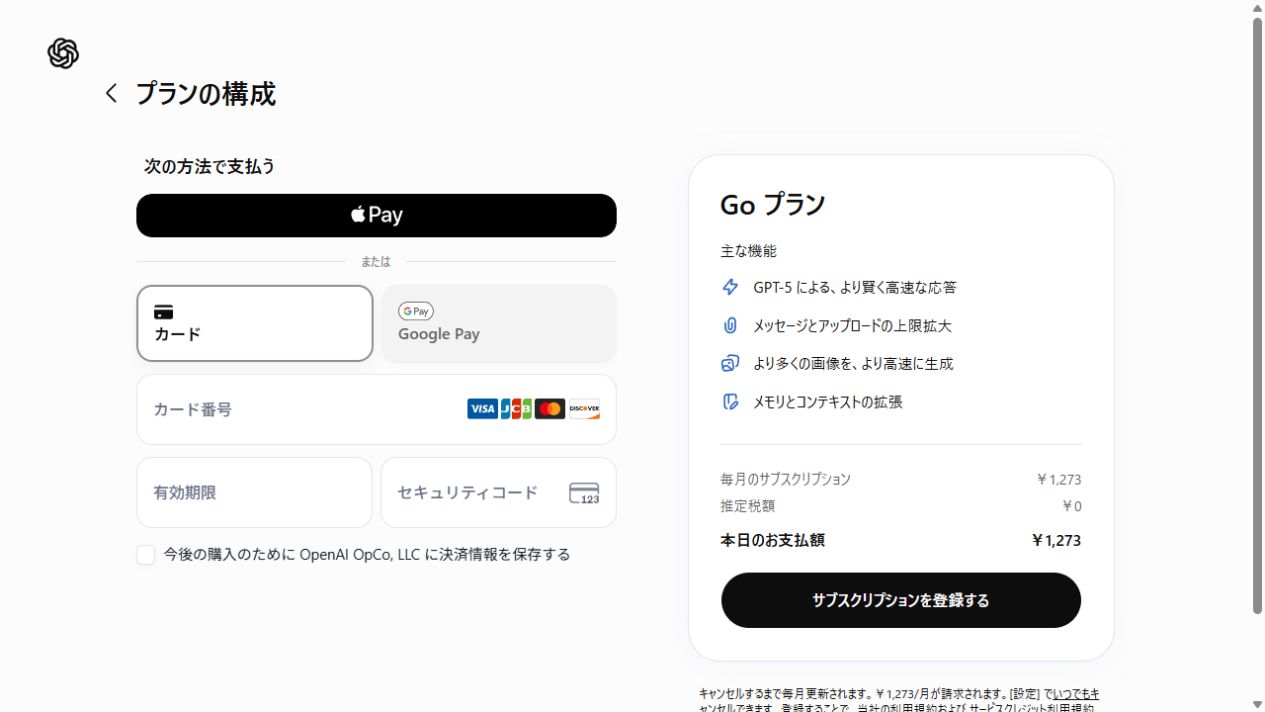
この画面には「毎月のサブスクリプション」「本日のお支払額」「キャンセルするまで毎月更新」といった項目が並びます。個人向けのGo・Plus・Proは毎月の請求で、年払いや複数月のまとめ払いは公式には用意されていません。
ここで確認するのは、「今月いくら支払うか」と「次回も同じ条件で更新されるか」です。
今回の画面では、推定税額が0円と表示されました。ただし、支払い情報を入れる前の状態だったため、これが最終的な税額かどうかは確認できていません。
OpenAIの公式ヘルプでは、日本での直接購入には消費税がかかると説明されています。料金がドル表示で続く場合でも、請求書の税額は日本円で記載されます。
表示はアカウントや時期によって変わることがあります。税額と合計は、自分の購入直前画面で確認してください。
支払い情報を入れる前と、購入を確定するボタンの直前の2回、4点を見ておくと安心です。
参考:What is ChatGPT Go?(OpenAI公式ヘルプ・英語)
支払い方法や請求履歴を確認したいとき
契約後に「どの支払い方法を登録したか」「いくら請求されたか」を確認する場所は、Web・Apple・Google Playで異なります。購入元ごとに確認方法を見ていきます。
Web契約の支払い方法・請求書
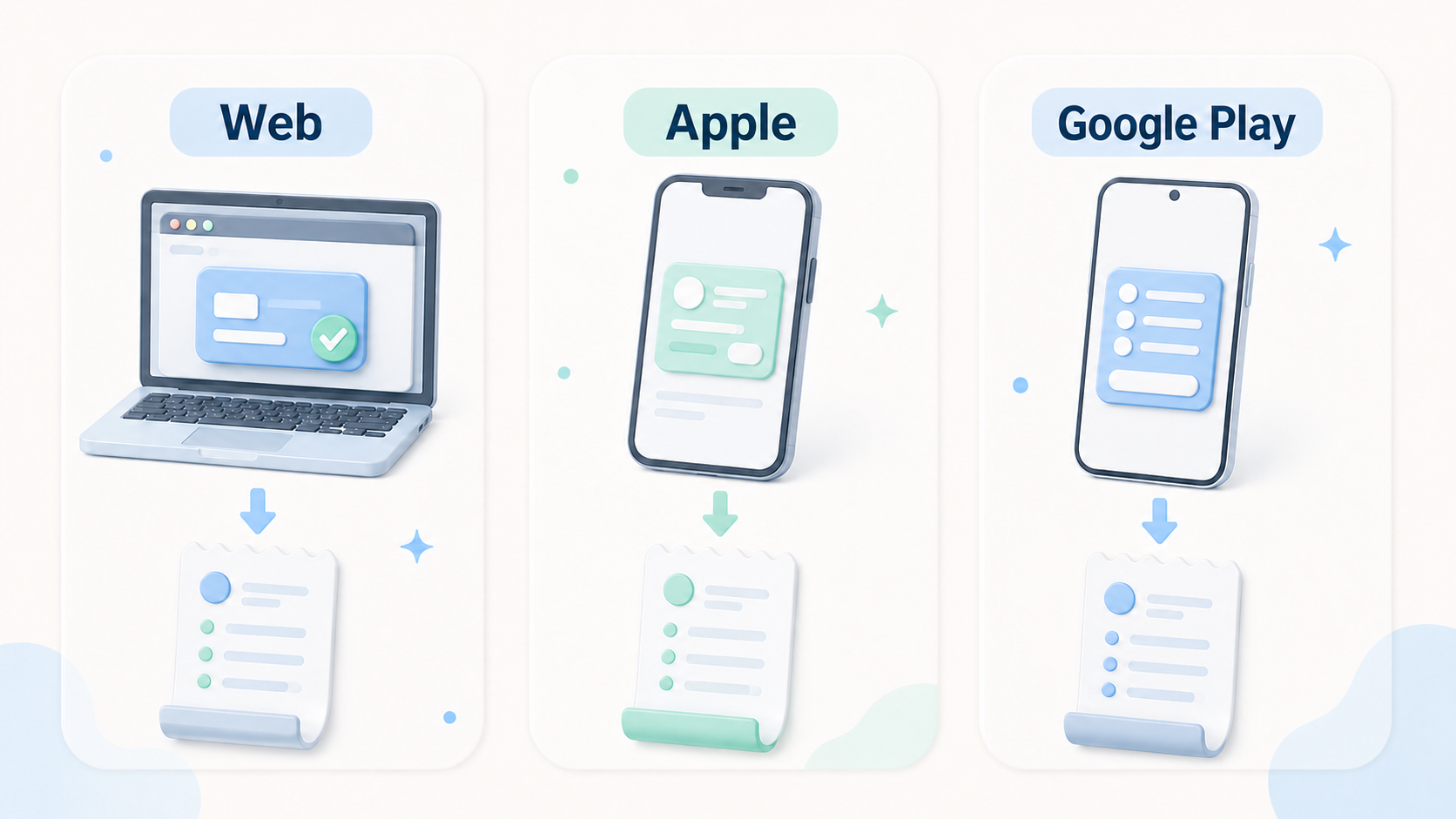
Webで契約した場合は、ChatGPTの設定から確認します。設定を開き、「アカウント」から「支払い」の管理に進むと、プラン、支払い方法、請求履歴をまとめて確認できます。過去の請求書は、請求履歴のセクションからダウンロードできます。
支払い方法については、2点だけ知っておくと迷いません。有効な契約が続いているときや、解約の予約中、未払いがあるときは、支払い方法を削除できないことがあります。また、支払い方法を削除しても、過去の請求履歴そのものは消えません。
参考:
Apple・Google Play契約の領収書
Apple App StoreやGoogle Playで契約した場合、その領収書はChatGPTのWeb側の請求ポータルには出てきません。ChatGPTの画面に請求書が見当たらなくても、契約がないとは限らないということです。
この場合は、Appleなら購入履歴、Google Playなら注文履歴で領収書を確認します。ChatGPT内を探して見つからないときは、購入元のストア側を見てください。
参考:過去のChatGPTの請求書はどこで確認できますか?(OpenAI公式ヘルプ)
ChatGPTを解約する方法は購入元ごとに違う
解約も、申し込んだ場所で手続きします。ここでは購入元ごとに手順を分けます。表示名や画面の位置は変わることがあるので、迷ったら各公式ページも合わせて確認してください。
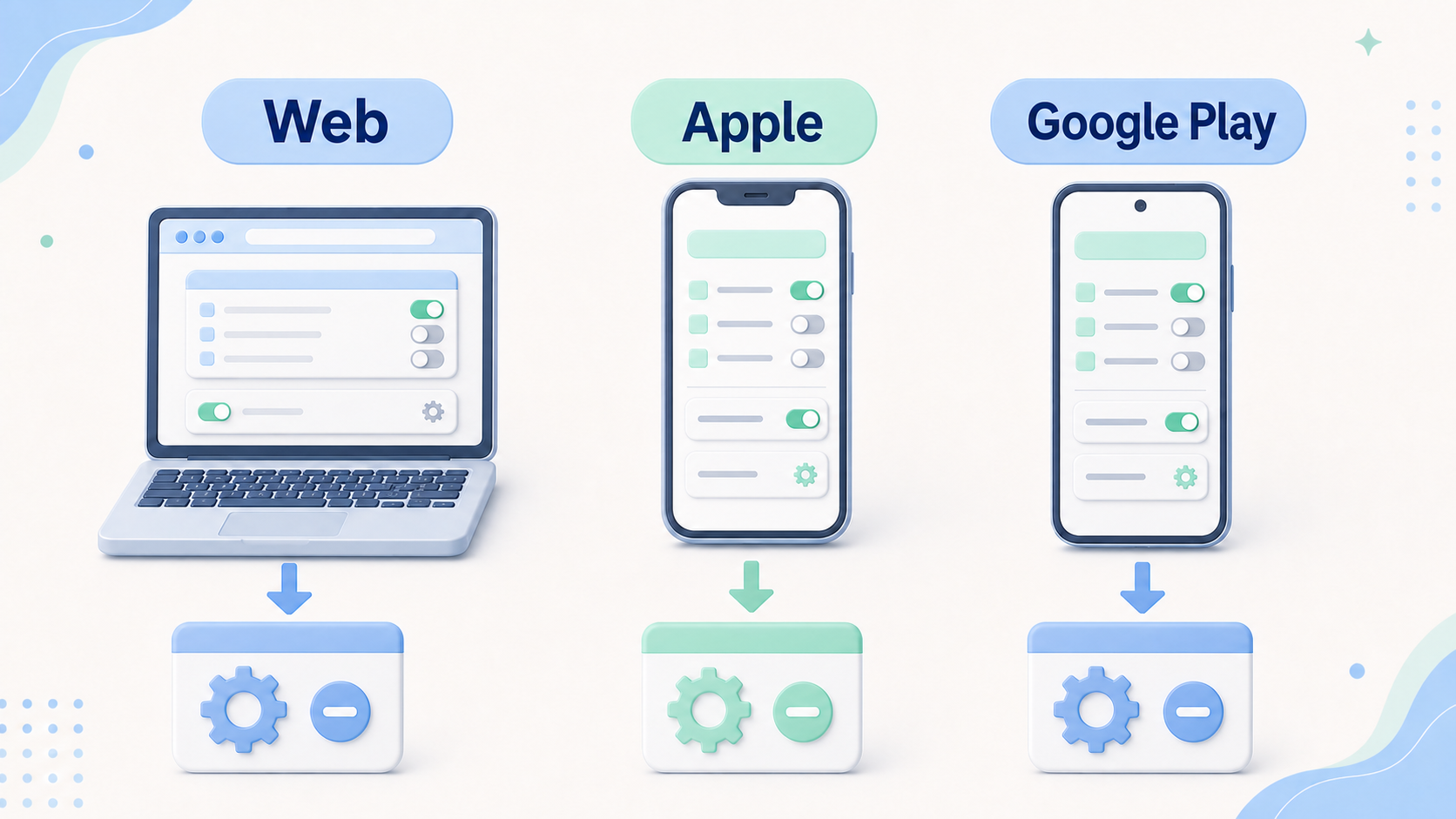
Webで申し込んだ場合
- ChatGPTにログインする
- 設定を開く
- 「請求」を選ぶ
- プランの解約(Cancel plan)から解約する
Apple App Storeで申し込んだ場合
- iPhoneなどの「設定」を開き、自分の名前をタップする
- 「サブスクリプション」を開く
- 「ChatGPT」を選ぶ
- 「サブスクリプションをキャンセル」を選ぶ
Google Playで申し込んだ場合
- Google Playの「お支払いと定期購入」から「定期購入」を開く
- 「ChatGPT」を選ぶ
- 「定期購入を解約」を選ぶ
どの経路でも共通する点が2つあります。次回の請求を避けたいときは、次回請求日の少なくとも24時間前までに手続きします。そして、解約しても通常は支払い済みの期間が終わるまでは、有料の機能をそのまま使えます。
解約したあとは、各管理画面で更新が止まっているか、いつまで使えるかの表示を確認し、その画面を残しておくと安心です。
参考:
解約・返金・アプリ削除・アカウント削除は別の操作
似ているようで中身が違う操作が4つあります。混同すると、請求が止まらなかったり、必要以上の手続きをしてしまったりします。短く整理します。
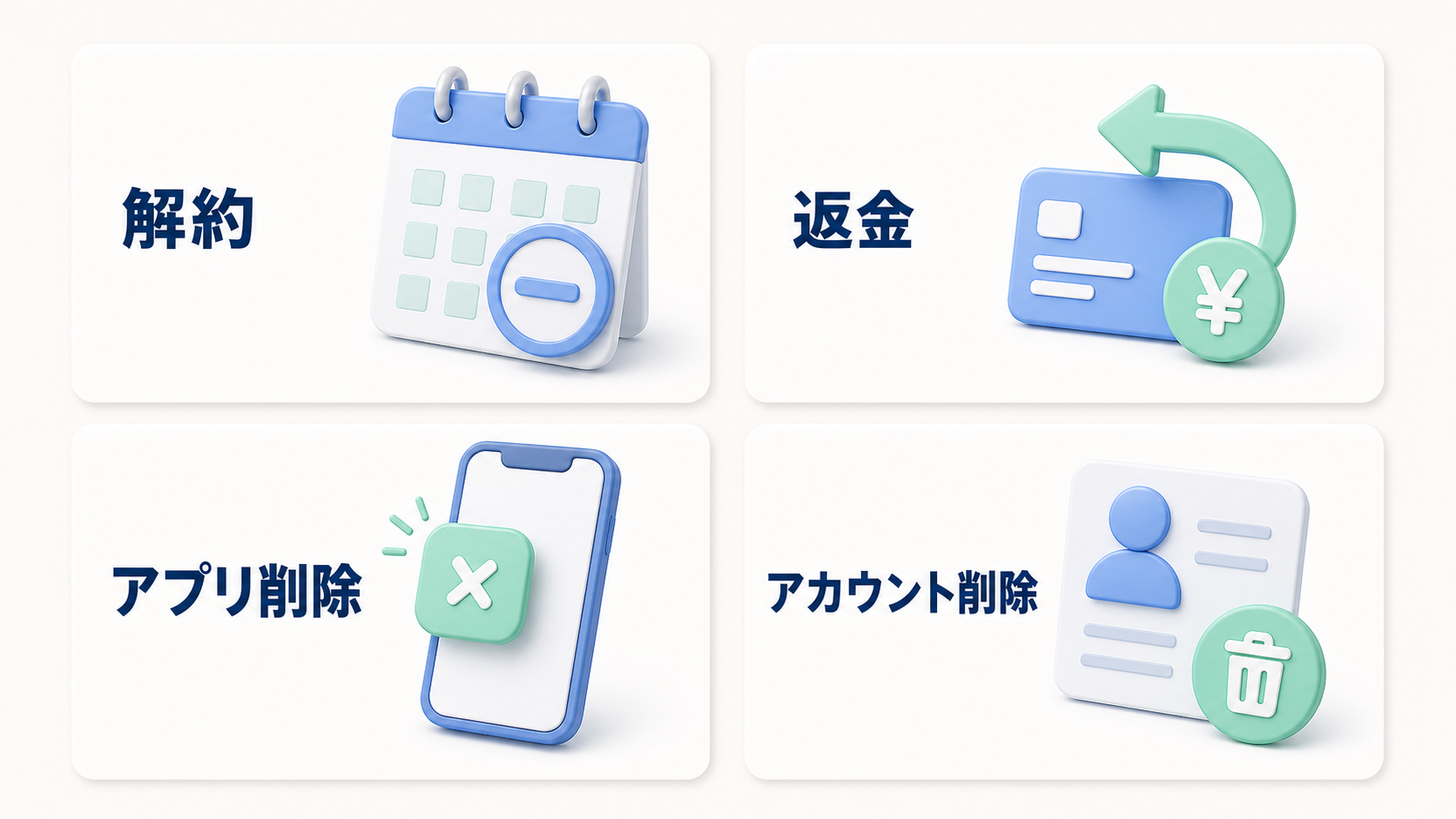
- 解約:将来の自動更新を止める操作です。過去に払った分が自動で返金されるわけではありません。
- 返金:解約とは別に申請する操作です。申請先や可否は、購入元や状況によって変わります。
- アプリの削除:アプリを消しただけでは、契約は止まりません。解約の手続きは別に必要です。
- アカウントの削除:元に戻せない、まったく別の操作です。
アカウントの削除については、購入元で扱いが変わります。OpenAIの現在のヘルプでは、アカウントを削除すると、ChatGPTが直接請求している契約は解約されます。一方、Apple App StoreやGoogle Playで契約している場合は、削除前にストア側の契約を確認し、不要なら解約するよう案内されています。Appleの契約は、アカウントを削除しても解約されないと明記されています。
請求を止めたいだけなら、アカウントを消す必要はありません。まず購入元で解約する、が基本です。
参考:
- ChatGPTサブスクリプションのキャンセル方法(OpenAI公式ヘルプ)
- ChatGPTアカウントを削除する(OpenAI公式ヘルプ・英語)
- ChatGPTサブスクリプションの返金を申請する方法(OpenAI公式ヘルプ)
請求や返金で困ったら、まず購入元を確認する
思っていない請求が来たときや、返金したいときも、出発点は同じです。どこで契約したかを確かめるところから始めます。
身に覚えのない請求・二重請求
身に覚えのない請求や、二重の請求に気づいたら、次を確認します。
- Web、Apple、Googleのそれぞれに契約が残っていないか
- 届いた領収書の発行元はどこか
- いまログインしているChatGPTのアカウントは、契約したアカウントと同じか
前に触れたとおり、経路を変えるときは、新しく申し込む前に元の契約を解約しておくと、重複を避けられます。
参考:iOS、Android、ウェブ版で二重請求を避ける方法(OpenAI公式ヘルプ)
返金を申請したいとき
返金の相談先も購入元で分かれます。
- Webで契約した場合:OpenAIのヘルプセンターから申請します。
- Appleで契約した場合:Appleに直接申請します。
- Google Playで契約した場合:まずOpenAIのChatGPTの返金案内を確認し、必要に応じてGoogle Playの購入履歴や払い戻しの手順も確認します。
Google Playの返金は、OpenAIとGoogleの両方が案内を出しているため、窓口を一つに決めつけないほうが安全です。また、返金の可否は購入元や状況、各社の審査によって決まります。申請すれば必ず返金される、とは限らない点も覚えておいてください。
参考:
- ChatGPTサブスクリプションの返金を申請する方法(OpenAI公式ヘルプ)
- Appleから購入したコンテンツの返金手続き(Apple公式)
- Google Playで払い戻しをリクエストする(Google公式)
申し込むなら、4点と購入元を残しておく
申し込む前に画面で確認するのは、表示額、プロモーション終了後の額、次回の更新条件、申込み場所の4点です。
そのうえで、購入を確定した画面と申込み完了メールを残し、カレンダーやメモに更新日を控えておきます。この一手間があると、あとで「どこで解約するんだっけ」と探し回らずにすみます。
4点を残しておけば、気になった有料の機能を自分のペースで試し、必要になったときも購入元から管理できます。
まだプランを決めていない方は、ChatGPT無料版と有料版の違いは?に戻って、自分に合うプランから選んでみてください。
コメント