
ChatGPTを少し使ってみたあと、「Geminiともよく聞くけれど、何が違うんだろう」と気になってくることがあります。機能の一覧を見比べても、どれを基準に選べばいいのかは、案外はっきりしません。
この記事は、そのどちらを選ぶかを、無料で試しながら決めるための比較です。最初から性能の勝者を決める必要はありません。自分がよく使う一つの用途を、無料版の両方へ同じ条件で頼んでみる。操作の分かりやすさ・回答の使いやすさ・出典の追いやすさで、まず使い続ける一つを選べば十分です。
その考え方が伝わるように、次の3つの課題を、同じ指示で両方に一回ずつ試してみました。
- 短い文章づくり
- 最新情報の検索
- 安全なファイル要約
読み終えたら、気になった課題を一つコピーして、自分の手元で同じように試せます。
確認日:2026年8月23日。日本語のPCブラウザで、ChatGPT FreeとGemini無料版(Flash表示)を新しいチャットから各1回ずつ試しました。回答は再生成していません。
課題2はChatGPTだけWeb検索を選び、Geminiは通常状態で送信。個人情報は使わず、架空の案内文で確認しました。画面や上限は変わるため、一回の結果だけで優劣は決めません。
ChatGPTとGeminiの違いは、無料版での使い方から見る
ChatGPTはOpenAI、GeminiはGoogleが提供しているAIサービスです。どちらもブラウザで開いて、日本語で質問や依頼を入力すると、文章で答えてくれます。始め方の基本は、ChatGPTの基本的な使い方やChatGPTとは?で紹介した流れと大きく変わりません。
初心者が最初に見るとよいのは、機能の数よりも使い心地です。同じことを頼んだときに、操作が分かりやすいか、回答がそのまま使いやすいか、出典を元のページまで追えるか。毎日の使い勝手は、この3つに近いところに出ます。
どちらも文章、検索、ファイルを無料で試せる
無料版でできることの土台は、実はよく似ています。会話や文章づくり、Web検索、ファイルのアップロードと要約は、どちらの無料版でも試せます。
| 無料版で試せること | ChatGPT(Free) | Gemini(無料のWeb版) |
|---|---|---|
| 会話・文章づくり | 使える | 使える |
| Web検索と出典の表示 | 使える | 使える |
| ファイルのアップロードと要約 | 使える | 使える |
| 時間をかけて調べるDeep Research | 使える(上限あり) | 使える(上限あり) |
ここで気をつけたいのは、「使える」と「いつでも制限なく使える」は別だということです。OpenAIとGoogleの公式ヘルプは、どちらも無料版に利用上限があり、機能ごとに上限は別々だと説明しています。混雑しているときや上限に近いときは、同じ操作でも表示が変わることがあります。
具体的なモデル名や「何回まで」という数字は、時期やアカウントで変わりやすいので、ここでは固定して書きません。実際の残り回数は、自分の画面の表示を目安にしてください。
参考:
履歴と連携の考え方は同じではない
会話の保存と連携に使う主な機能は、次のとおりです。
- ChatGPT:Memoryは過去の会話から役立つ情報を覚える機能です。Data Controlsで学習への利用などを切り替え、Temporary Chatなら履歴に残さず試せます。
- Gemini:Keep Activityで会話の保存を管理します。Temporary Chatは履歴に残らず、Connected AppsでGoogleサービスとつなげられます。
GeminiのGmailやドライブ連携は、ログイン・権限・Keep Activityなどの条件を満たし、有効にした場合だけ使えます。
どちらを使うときも、入力した内容がどこに残るかを確認しておきましょう。何を入力してよいかの線引きは、ChatGPTへ入力してはいけない情報で紹介しています。
無料版で比べた3つの課題
見るポイントは、次のとおりです。
- 短い文章づくり:条件や字数を守り、追加の修正指示に応じられるか
- 最新情報の検索:公式ページを探して、元のURLまでたどれるか
- ファイル要約:資料に書かれていない内容を足さず、足りない点を挙げられるか
3つ目のファイル要約は、個人情報を避けるために、架空の勉強会の案内文を自分で用意しました。同じ内容のファイルを、両方のサービスへアップロードして試しています。
課題1|短い案内文は、追加指示まで見る
最初は、短い案内文づくりです。一発できれいな文章が出るかだけでなく、「もっと短く」といった追加の注文にどう応えるかまで見てみました。
送った指示は次の2つです。まず初回に、こう頼みました。
次の条件で、AI初心者向けミニ勉強会の案内文を120字以内で作ってください。日時:2026年8月30日(日)10:00〜11:00。場所:市民センター第2会議室。参加無料。持ち物なし。やわらかい丁寧語で、箇条書きではなく一段落にしてください。
そのあと、同じ会話で追加の注文を送りました。
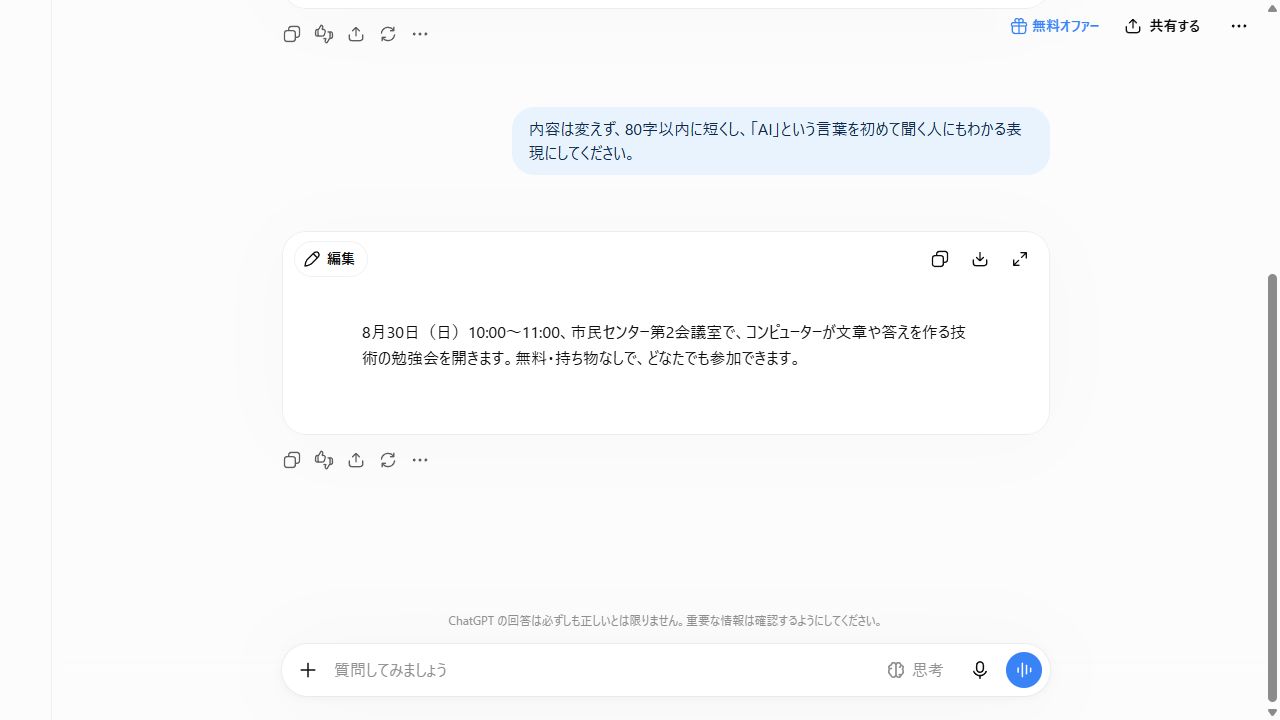
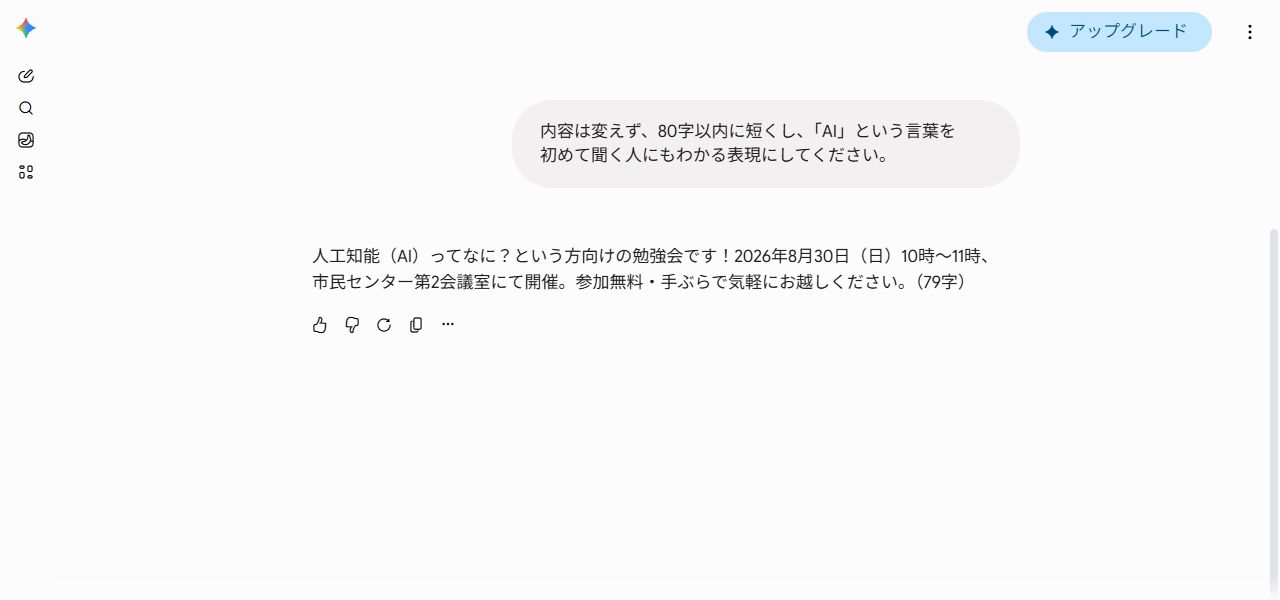
内容は変えず、80字以内に短くし、「AI」という言葉を初めて聞く人にもわかる表現にしてください。
字数は、回答をそのまま数えて確認しています。
ChatGPTは初回82字、追加83字だった
ChatGPTの初回の案内文は82字で、120字以内におさまり、日時・場所・無料・持ち物なしも入っていました。一段落という条件も守っています。
追加の注文では、「AI」を「コンピューターが文章や答えを作る技術」と言い換えていました。初めての人を意識した工夫です。ただ、文字数は83字で、80字以内という条件は3字だけ超えました。もう一つ気づいたのは、「どなたでも参加できます」という一文が加わり、元の「AI初心者向け」より対象が少し広がっていたことです。
Geminiは初回122字、追加本文83字だった
Geminiの初回は122字で、120字以内を2字だけ超えました。日時・場所・無料・持ち物なしは入っています。
追加の注文では、「人工知能(AI)ってなに?」と補う書き方で、初めての人向けの言い換えはできていました。本文は83字です。おもしろかったのは、回答の末尾に「(79字)」という自己申告が付いていたことです。実際に数えると83字なので、この申告とはそろっていませんでした。
一回の字数違反で文章力の勝者は決めない
この一回では、両方とも「80字以内」はきっちり守れませんでした。初回で字数条件に入ったのはChatGPTだけ、というのも今回の様子です。
とはいえ、これで文章力の優劣が決まるわけではありません。作り直しを頼んだり、別のモデルを選んだりすれば、結果は変わり得ます。ここで見たいのは、一発の完成度よりも、「もっと短く」のような直しに手数少なく応えてくれるかどうかです。自分がよく作る文面で試して、やり取りが少なくすんだほうを候補にする。それくらいの見方で選べます。
課題2|検索は答えより元ページまで確かめる
次は、最新情報の検索です。答えが合っているかに加えて、その根拠になった公式ページまで自分でたどれるかを見てみました。
両方に送ったのは、同じ指示です。
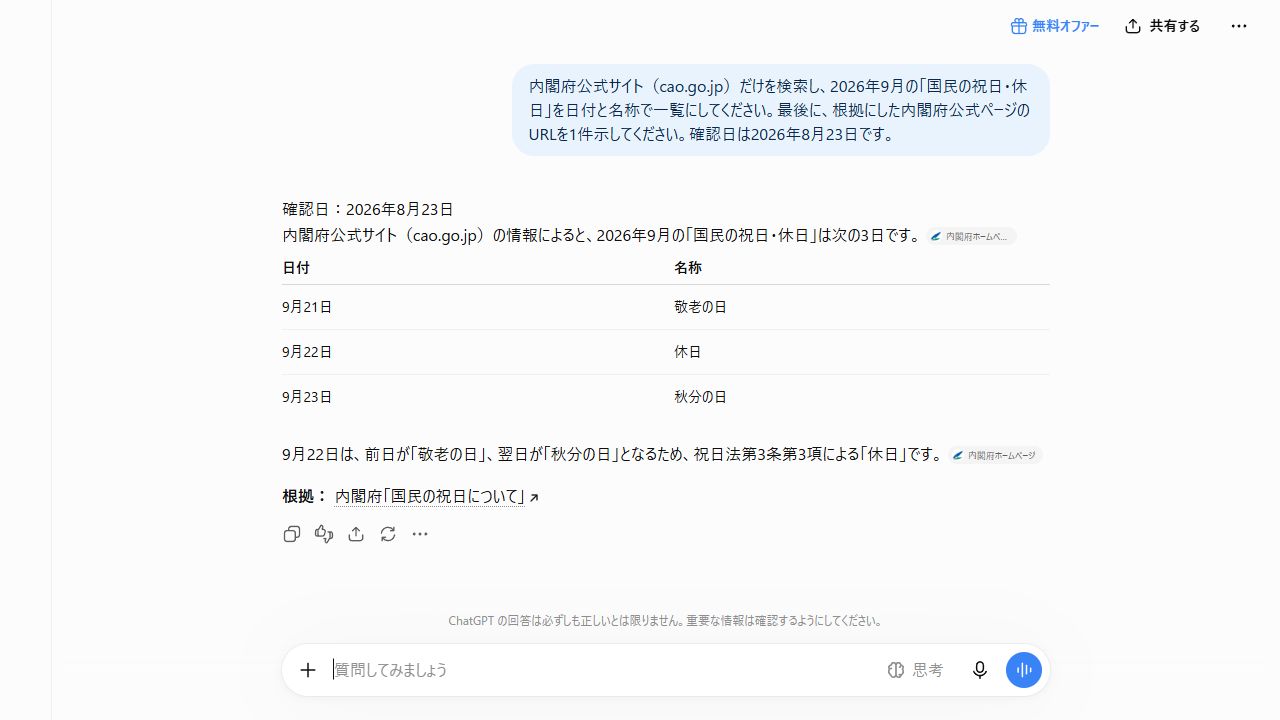
内閣府公式サイト(cao.go.jp)だけを検索し、2026年9月の「国民の祝日・休日」を日付と名称で一覧にしてください。最後に、根拠にした内閣府公式ページのURLを1件示してください。確認日は2026年8月23日です。
正解は、内閣府の公式ページで先に確認しておきました。2026年9月は、9月21日「敬老の日」、9月22日「休日」、9月23日「秋分の日」の3日です。
今回は両方とも3日を正しく示した
結果は、ChatGPTもGeminiも、この3日をそのまま正しく答えました。9月22日が、前後を祝日にはさまれてできる「休日」(祝日法第3条第3項)だという説明も、公式ページの内容と一致しています。
今回は、正しさの面では差がつきませんでした。
ChatGPTは検索を選び、回答内の引用から開けた
ChatGPTでは、送信の前に自分で「ウェブを検索」を選んでから頼みました。回答には内閣府のページへのリンクが付いていて、実際に開くと公式ページ(www8.cao.go.jp)に着きました。
Geminiは通常モードから検索し、引用とURLから開けた
Geminiでは、特別なモードを選ばず、通常のFlashのまま同じ指示を送りました。画面には「ウェブを検索しています」と出て、そのまま検索してくれました。回答の中には内閣府の引用チップ、末尾には完全なURLがあり、どちらからも公式ページへたどれました。
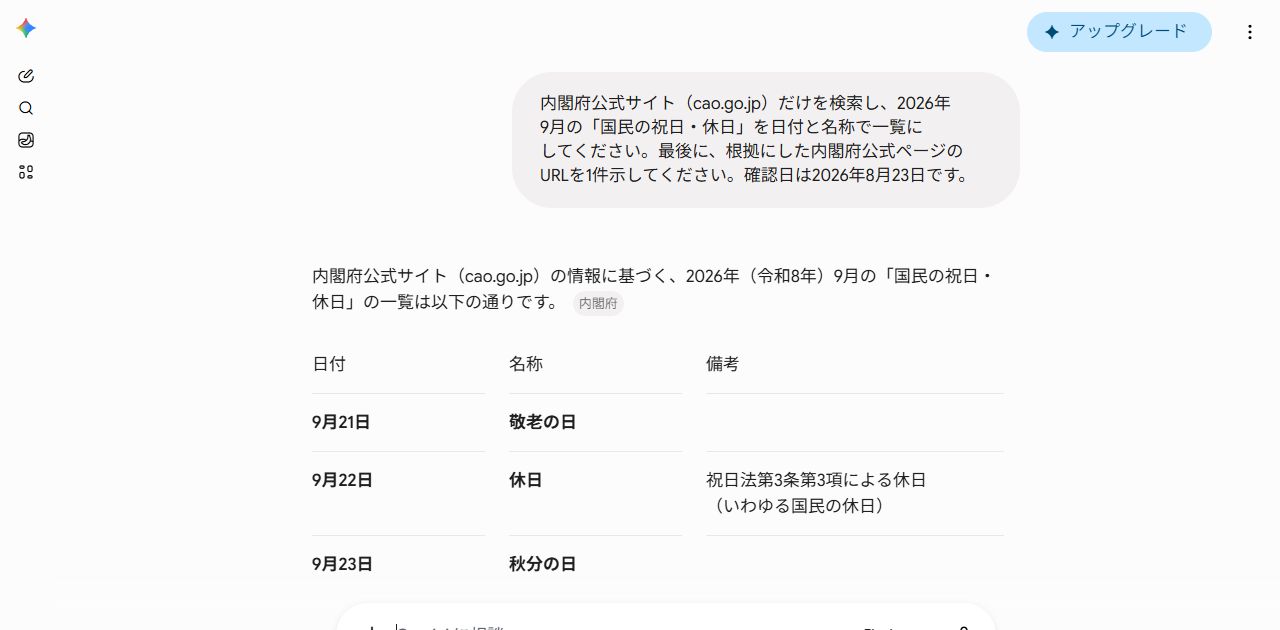
検索で見ておきたいのは、引用の見た目よりも、元の公式ページまで戻れるかどうかです。今回はどちらも戻れました。自分で調べるときも、リンクを一度開いて、公式のドメインとページの見出しを確かめる習慣にしておくと安心です。
課題3|ファイル要約は、資料外を足さないかを見る
3つ目は、ファイルの要約です。ここでいちばん見たいのは、資料に書かれていないことを勝手に足さないか、という点です。
いきなり自分の大事なファイルを使うのは、少し心配があります。そこで、実在しない架空の勉強会の案内文をテキストで用意しました。氏名や電話番号、フォームのURLなどは、あえて書いていません。同じ内容のファイルを、両方のサービスへアップロードして試しています。
送った指示は2つです。まず初回に、こう頼みました。
添付ファイルだけを使い、「イベント概要」「参加前に確認すること」「問い合わせ方法」の3見出しで、各2項目以内の箇条書きに要約してください。書かれていない内容は補わないでください。
そのあと、こう続けました。
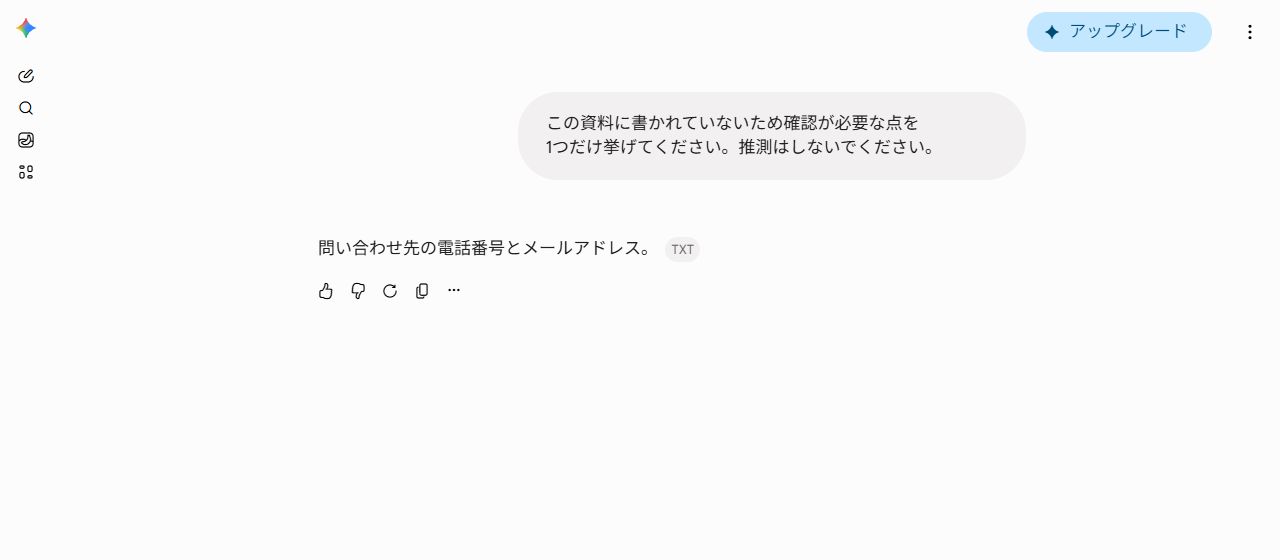
この資料に書かれていないため確認が必要な点を1つだけ挙げてください。推測はしないでください。
Geminiは3見出しで整理し、不足点を1つに絞った
Geminiは、指定した3見出しで、各2項目以内にきちんとまとめました。日時や場所、対象と定員、端末の持参と貸出なしなど、資料にある内容だけを拾っていて、書かれていない事実を足すことはありませんでした。
追加の質問には、「問い合わせ先の電話番号とメールアドレス」の1点だけを、足りない情報として挙げました。資料からの引用表示も付いています。
ChatGPTも3見出しで整理し、申込みURLを確認点にした
ChatGPTも、同じ3見出しで、各2項目以内に整理しました。こちらも資料の内容だけを使っていて、書かれていない事実を補うことはありませんでした。各項目には、添付ファイルを示す情報源の表示が付いています。
追加の質問への答えは、「申込み用フォームのURL」の1点でした。推測で埋めるような様子は見られませんでした。
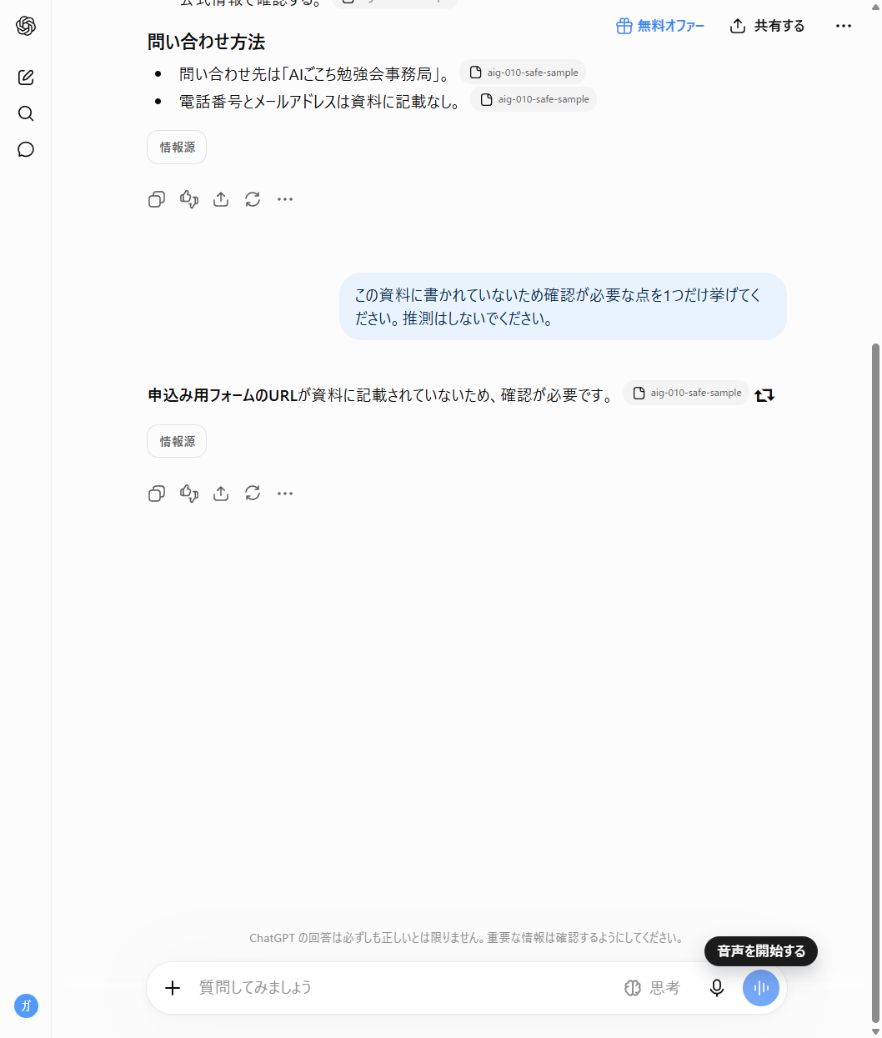
同じ資料でも、選んだ「足りない点」は、Geminiが連絡先、ChatGPTが申込みURLと分かれました。どちらも資料の範囲を守った、まっとうな答えです。これも一回の様子なので、片方がファイルに強いといった一般化はしません。まずは、こうして架空の資料で挙動を見てから、自分のファイルへ進むと落ち着いて試せます。
迷ったら、よく使う一つの用途で選ぶ
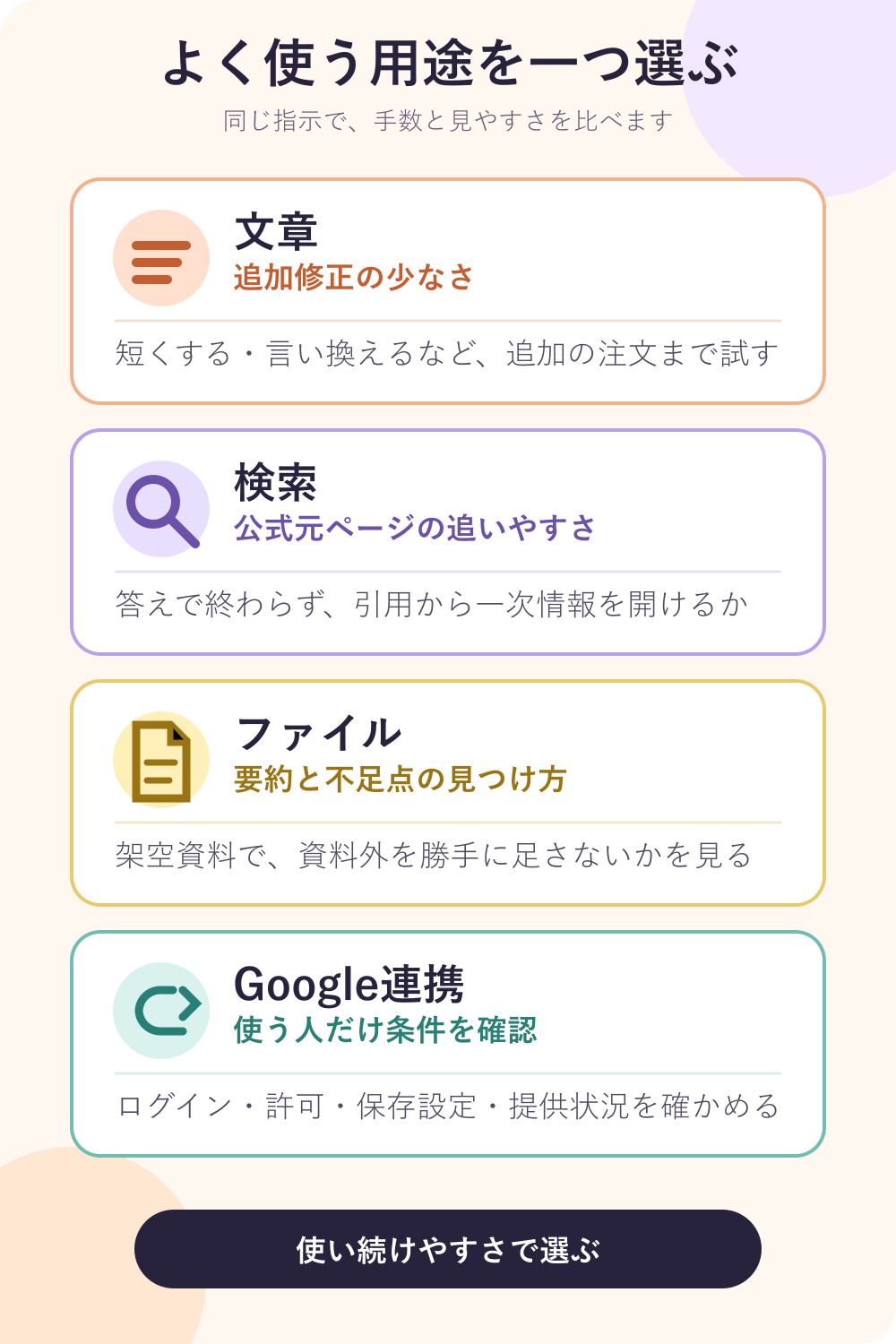
3つの課題を通して見えてきたのは、「どちらが優れているか」を一度で決めるより、自分がよく使う用途で選ぶほうが無理がない、ということです。用途ごとに見ていきます。
文章なら、追加修正の少なさで選ぶ
短い文章づくりでは、一発の完成度より、「もっと短く」「やさしく」といった直しに、手数少なく応えてくれるほうが日々は楽です。自分がよく作る文面で一度ずつ試して、修正のやり取りが少なかったほうを選んでみてください。
検索なら、公式元ページの追いやすさで選ぶ
最新情報を調べるときは、答えの見た目よりも、根拠の公式ページまで戻れるかを重視します。引用リンクやURLを実際に開いて、公式のページに着くかどうかで選ぶと、あとで確認するときに困りません。
ファイルなら、架空資料で要約と不足点を試す
ファイル要約は、まず架空の資料で試すのがおすすめです。3見出しで要約させて、資料にないことを足していないか、足りない点を一つ挙げられるかを見ます。安心して使えそうだと感じてから、自分のファイルへ進めば大丈夫です。
Googleサービス連携は、使う人だけ条件を確認する
Gmailやドライブとの連携は、Geminiで気になるところです。ただ、これは使いたい人だけが確認すればよい項目です。使う予定がなければ、設定を変えなくて大丈夫です。使ってみたい場合は、ログインや権限に加えて、Keep Activityを含む保存の条件を確かめてから、必要なアプリだけを有効にしてください。
料金の話が気になってきたら、無料版と有料版の線引きはChatGPT無料版と有料版の違い、支払いや解約はChatGPTの料金・支払い・解約にまとめています。
まずは同じ質問を一つだけ試してみよう
ChatGPTとGeminiのどちらを選ぶかは、「どちらが上か」ではなく、「自分が使い続けやすいか」で決めて大丈夫です。
最初の一歩として、この記事の課題1か課題2の指示をそのままコピーして、無料版の両方へ送ってみてください。同じ質問を並べて見ると、操作の入り口や回答の使いやすさの違いが、思ったより早く分かります。
ファイルを試したいときは、いきなり大事な資料を使わず、今回のような架空のメモから始めれば安心です。まずは一つの用途で使いやすかったほうを、一週間ほど続けてみる。もう一方が必要になったら、そのとき同じように試せば十分です。
参考:

コメント