
調べ物で見つけた長いWebページをGemini Notebookへ入れ、要点をまとめたり、ほかの資料と一緒に質問したりしたい。そこで「ウェブサイト」を選んでURLを貼ったのに、ソース一覧へ追加されず、赤いエラーが出て止まることがあります。
ページはブラウザでは読めるので、URLの貼り方が悪いのか、ページの条件なのか、Gemini Notebook側なのかが分かりません。何度貼り直しても理由が見えないと、資料をそろえるところで止まり、要約や質問へ進めません。
最初に試すのは、同じノートへ別の公開ページを1件追加することです。そちらが入れば、ノート全体ではなく最初のURLに絞って確認できます。
今回は同じノートで2つのURLを試し、成功と失敗の両方を確認しました。この記事を読み終えると、問題の場所を順番に切り分け、URLで入らないページも必要な部分を別の方法でソースにして、要約や質問を続けられます。
補足:現在の画面名について
検索でよく使われるNotebookLMは、現在の画面ではGemini Notebookという名前です。サービス全体はNotebookLMとは?できること・始め方・注意点を初心者向けに解説で紹介しています。この記事では、画面に合わせてGemini Notebookと表記します。
情報確認日:2026年9月3日。個人のGoogleアカウント、パソコンのブラウザ・日本語表示で確認しました。画面の名称や表示は変わることがあります。
Webページを追加できないときは、まず別の公開ページで切り分ける
同じURLを貼り直す前に、次の順で試します。
| 試すこと | 分かること | 次に読むところ |
|---|---|---|
| URLをブラウザで開き直す | 貼り間違いか、ログインしないと読めないページか | 1. URLをブラウザで開き直す |
| 別の公開ページを同じノートへ追加する | 止まっているのがノート全体か、そのURLだけか | 2. 別の公開ページを同じノートへ追加する |
| ページの条件を確認する | 有料記事や、本文テキスト以外が中心のページか | 3. ページの条件を確認する |
3つ試しても入らないURLは、そこで粘らずに切り替えます。必要な部分だけを貼り付ける方法は、URLで入らないときは「コピーしたテキスト」へ切り替えるで説明します。
Gemini NotebookがWebページから取り込めるのは本文テキストだけ
Google公式ヘルプによると、Webサイトを追加したときに取り込まれるのは、指定したページのテキストです。ページに載っている画像、埋め込み動画、そのページからリンクされた別のページは入りません。
有料会員向けのページ(ペイウォールのあるページ)はサポートされていません。
つまり、図やグラフが中心の資料ページ、動画の解説ページ、リンク集のようなページは、URLだけを渡しても中身が薄くなります。読ませたいのが図表の中の数字なら、その数字を自分で書き出したほうが早く済みます。
参考:ノートブックの新しいソースを追加または検索する(Google公式ヘルプ)
URLを追加できないときの確認手順
追加画面で「ウェブサイト」を選ぶと、URLの入力欄が出ます。
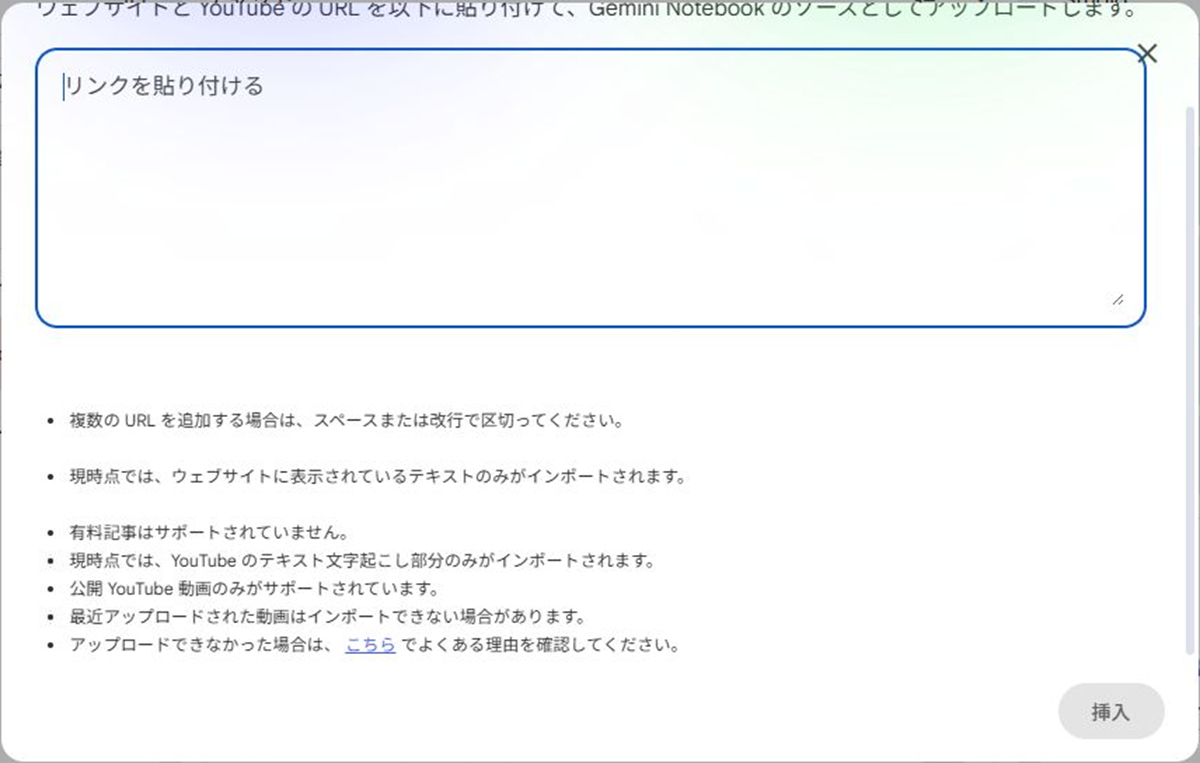
1. URLをブラウザで開き直す
コピーしたURLを、そのままブラウザのアドレス欄へ貼って開きます。
ここで見るのは、次の3つです。
- URLの先頭や末尾が欠けていないか
- 開いたページが、読ませたい記事そのものか(トップページや別ページへ飛ばされていないか)
- ログインした状態でしか読めないページではないか
自分のブラウザではログイン済みで読めていても、Gemini Notebookは同じ状態で開くわけではありません。社内システムや会員ページのURLは、ここで外れます。
2. 別の公開ページを同じノートへ追加する
次に、確実に公開されているページを1件だけ、同じノートへ追加します。Google公式ヘルプのページのような、誰でも開けるページで構いません。
分かれ道は2つです。
- 別のページも入らない → そのノートやアカウントの側で止まっている可能性がある
- 別のページは入る → 止まっているのは最初のURLだけ
今回、同じ新規ノートで試したところ、Google公式ヘルプのページは追加できました。取り込みが終わるとソース名が表示され、選べる状態になりました。

一方、過去にも取り込みに失敗した記録があるOpenAI Help Centerの公開URLは、ソース行が赤くなりました。情報アイコンから表示されたエラーは、次の一文です。
ソースの制限により、このウェブページはインポートできません。
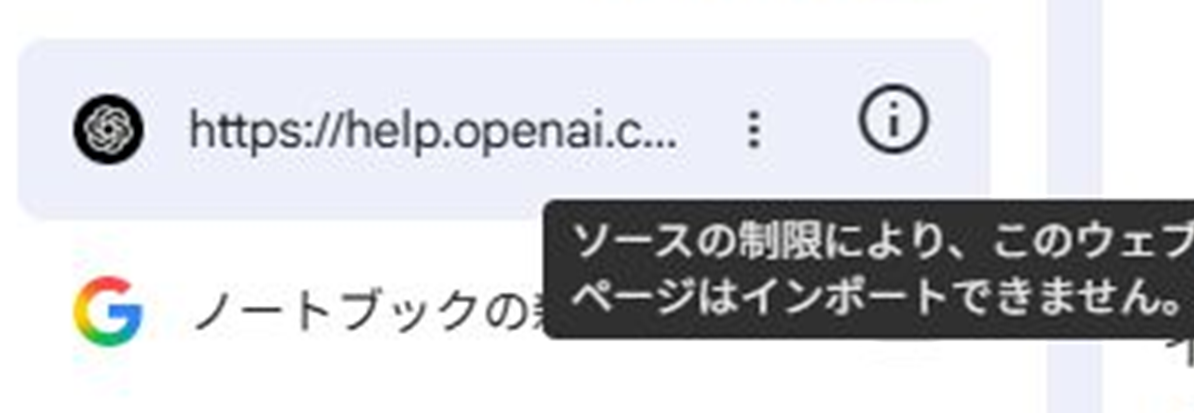
同じノートで片方は入り、片方は入らなかったので、ノート全体で追加が止まっているわけではないと確認できました。ここまで分かれば、直すべき対象はそのURL1件に絞られます。
3. ページの条件を確認する
そのURLだけが入らないと分かったら、ページ側の条件を見ます。
| 見るところ | 判断 |
|---|---|
| 記事の途中から「続きを読むには登録」と出る | 有料会員向けページはサポート対象外。別の公開ページを探す |
| 中身が図表・動画・リンク集で、読ませたい情報が本文テキストにない | URLで渡しても目的の情報は入らない |
| スマートフォンアプリから追加している | パソコンのブラウザでも同じ結果になるか試す |
Google公式ヘルプにも、モバイルアプリでは機能が制限されている場合がある、という注記があります。
エラー画面には「ソースの制限」としか出ず、その中身は表示されません。サイト側がAIの読み取りを断っているのか、ページの作りが原因なのか、Gemini Notebook側の条件なのか。この表示からは分けられません。原因を一つに決めてしまうと、そのURLに合わない対処を試し続けることになります。
原因を当てにいくより、次の切り替えのほうが早く終わります。
参考:Gemini Notebookモバイルアプリの使用方法(Google公式ヘルプ)
URLで入らないときは「コピーしたテキスト」へ切り替える
ソースの追加画面には、URLやファイルのほかに「コピーしたテキスト」という入口があります。読ませたい文章を貼り付けて、そのまま1つのソースにできます。
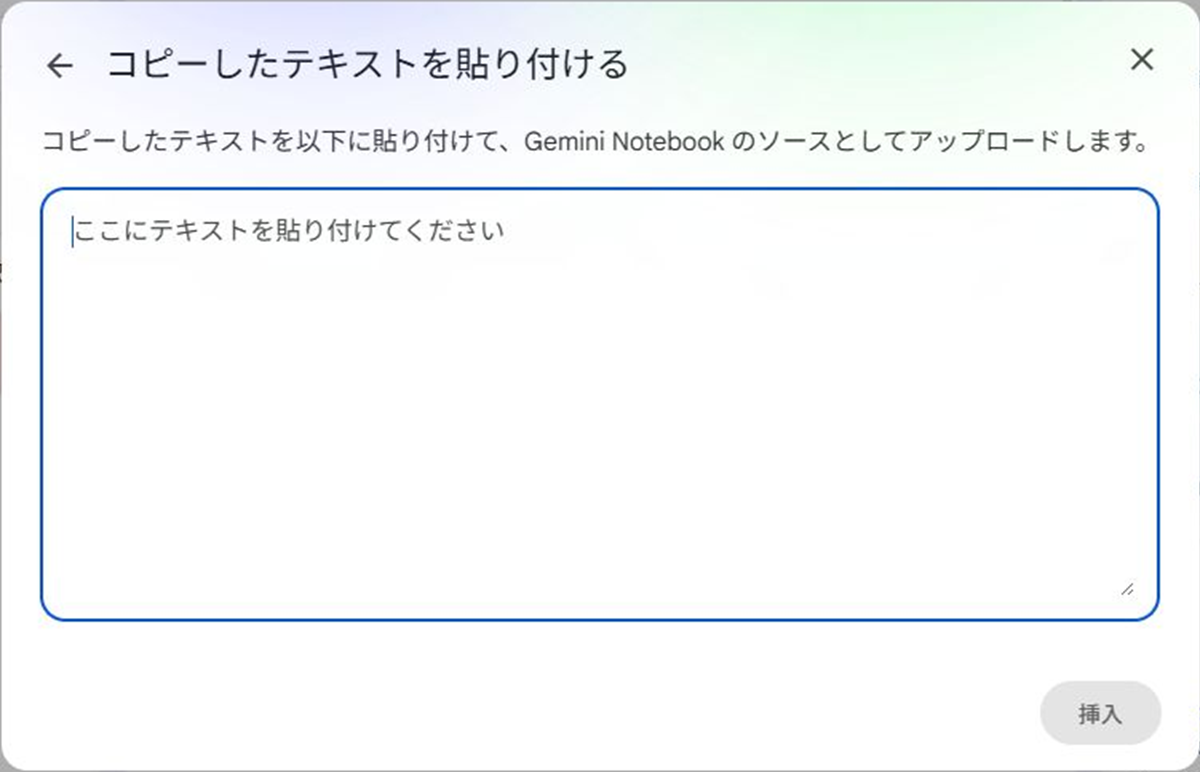
貼り付ける前に、次の3つを確認します。
- そのページの文章を手元へ写して構わないか(利用規約や引用の範囲)
- 氏名、連絡先、口座など、他人の個人情報が混じっていないか
- 社外秘や、共有してはいけない資料の内容が混じっていないか
写すのは、自分が読み返したい段落や表だけにします。要約や質問に使うなら、必要なのはその部分だけです。
自分で書いたメモ、社内で共有してよい資料、公的機関の公開データを書き写した表であれば、この入口が一番早く済みます。
それでも追加できないときに確認すること
ページ側の条件でもなく、貼り付けにも切り替えられないときは、次を順に見ます。
- 「ソースの上限に達しました」といった表示が出ていないか
- 新しいノートを作って、同じURLで試すとどうなるか
- スマートフォンで止まったなら、パソコンのブラウザでも同じか
- しばらく時間を置いて、もう一度追加できるか
それでも変わらない場合は、Google公式ヘルプのサポート窓口から状況を伝えます。
なお、公式のよくある質問には、取り込めない条件として次の3つが挙げられています。
- 1つのソースが50万語を超える
- アップロードするファイルが200MBを超える
- コピー保護されたPDF
これはインポート全体の説明で、Webページを追加できない理由として示されたものではありません。Webページが入らないときの原因として当てはめないでください。
有料プランへの切り替えは、順番としては後です。原因が分からない段階では、切り替えて直るかどうかも判断できません。
参考:Gemini Notebookのよくある質問(Google公式ヘルプ)
今回の実測では、同じノートでも成功と失敗に分かれた
今回確認できたのは、次の2件です。
| 追加したURL | 結果 | 画面の表示 |
|---|---|---|
| Google公式ヘルプのページ | 追加できた | 取り込み後にソース名が表示され、選べる状態になった |
| OpenAI Help Centerの公開ページ | 追加できなかった | ソース行が赤くなり、「ソースの制限により、このウェブページはインポートできません。」と表示された |
失敗したほうは、エラーの内訳が画面に出ませんでした。どちらの側の条件で止まったのかは、今回は特定できていません。
今回試した範囲
2026年9月3日、個人のGoogleアカウントとパソコンの日本語画面で、新しく作ったノートへURLを2件追加しました。スマートフォンアプリ、組織向けアカウント、同じURLの繰り返し追加は試していません。「コピーしたテキスト」の入口は画面で確認しましたが、他人のページの本文を貼り付ける操作は行っていません。
まとめ|原因を決めつけず、別URLと貼り付けで先へ進む
URLが入らないとき、原因の名前を当てにいく必要はありません。別の公開ページが入るかどうかで、問題がノート全体なのか、そのURL1件なのかが分かれます。
そのURLだけが入らないなら、粘るより切り替えたほうが早く終わります。権利と個人情報を確認したうえで、必要な段落だけを「コピーしたテキスト」として貼り付ければ、資料の整理はそのまま続けられます。
まず試す一手
- 新しいノートを1つ作る
- Google公式ヘルプなど、誰でも開ける公開ページを1件追加する
- 入ったら、止まっていたURLの側に絞って条件を見る
- 条件が分からなければ、必要な部分だけを貼り付けて先へ進む
URLが手に入らないときは、入口を変える手もあります。手元にPDFがあるなら、NotebookLMにPDFを追加する方法|要約・質問・引用確認まで解説が近道です。
読ませたいページをこれから探すなら、URLを自分で用意せずに検索から集められます。その進め方はNotebookLMのFast ResearchとDeep Researchの違い|初心者向けに使い分けを解説にまとめています。

コメント