

NotebookLMでFast ResearchとDeep Researchが並ぶと、どちらを選べばよいか迷いますよね。
迷ったら、まずはFast Researchです。複数の論点を広く整理したいときは、Deep Researchを選びます。
どちらを使っても、最後は元のページを確認します。
補足:現在の画面名について
検索でよく使われるNotebookLMは、現在の画面ではGemini Notebookという名前です。名称変更の経緯とサービス全体については、NotebookLMとは?できること・始め方・注意点を初心者向けに解説で紹介しています。この記事では、画面に合わせてGemini Notebookと表記します。
この記事を読むと、調べたい範囲に合わせてどちらを選ぶか判断し、出てきた情報を元のページで確かめるところまで自分で進められます。
情報確認日:2026年9月2日。パソコンのブラウザ・日本語表示で確認しました。画面の名称や利用上限は変わることがあります。
迷ったらFast、広い調査と整理が必要ならDeep
選ぶときの目安は、次の3つです。
| 選ぶ状況 | 向くモード | 次に読むところ |
|---|---|---|
| 調べたいことが1つか2つに絞れている | Fast Research | Fast Researchが向くのは、調べたい範囲が狭いとき |
| はじめてのテーマで、論点を広く洗い出したい | Deep Research | Deep Researchが向くのは、広い論点をレポートから整理したいとき |
| Deepを選べず、上限に達したと表示された | Fastへ切り替える | Deepが使えないときは、上限表示を確認してFastへ戻る |
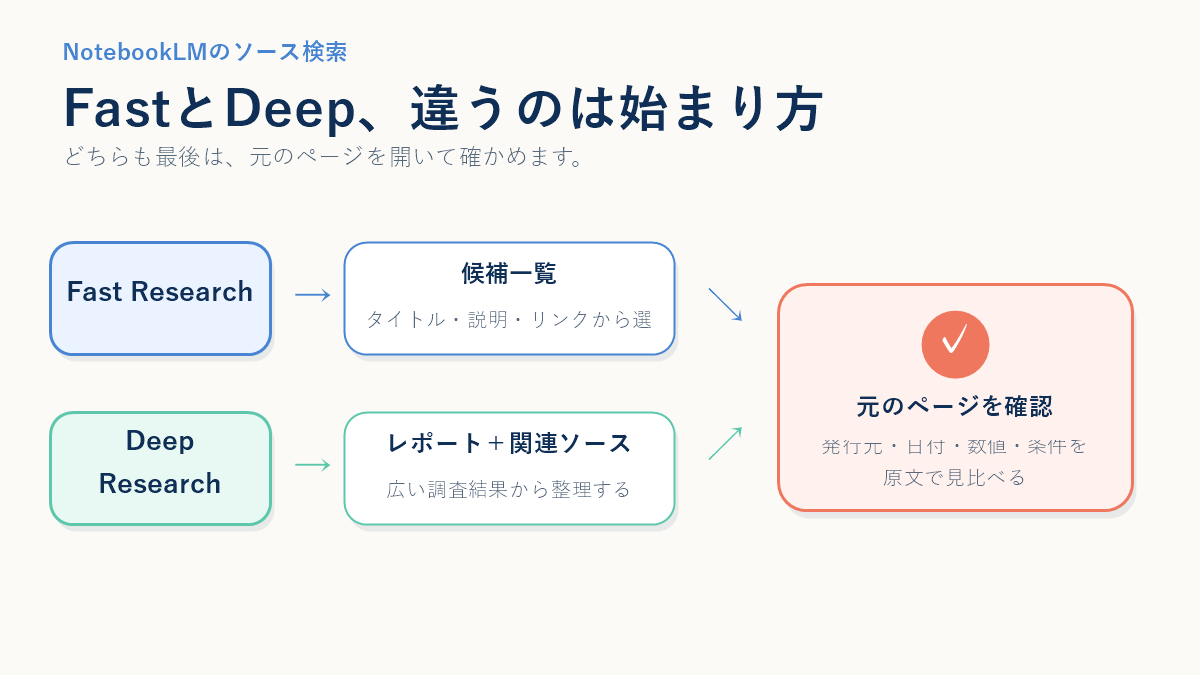
どちらから始めても、途中で切り替えられます。Fastで足りなければDeep、Deepが使えなければFastと、行き来して構いません。
公式の説明では、Fastは候補の確認、Deepはレポート作成まで進む
Google公式ヘルプによると、Fast Researchは関連性の高い検索結果を一覧で表示します。並ぶのは、タイトル、そのソースが質問とどう関係するかの短い説明、ページ全体を新しいウィンドウで開くリンクです。
その一覧から1つ以上を選んで、ノートブックへ取り込みます。
Deep Researchは、レポートを作るところまで進みます。数百のウェブサイトを参照し、その結果を分析した複数ページのレポートを数分で作ります。
レポートができるまでの間も、ノートブックは使えます。
Deepの結果を開くと、生成されたレポート、レポートで引用したソース、引用していない関連ソースの3つを確認できます。取り込むものは、ここでも自分で選びます。
参考:ノートブックの新しいソースを追加または検索する(Google公式ヘルプ)
Google公式ブログは、この2つをquick searchとfull briefingと呼び分けています。すぐ探して確かめたいときがFast、まとめて下調べしたいときがDeep、という分け方です。
参考:NotebookLM adds Deep Research and more source types(Google公式ブログ・英語)
違うのは速さより、調べ物のどこから始めるかです。Fastは候補の確認から、Deepはレポートの確認から始まります。
なお、Geminiアプリ側のDeep Researchは、Google検索を中心にGmailやドライブなども選べる別の機能です。画面も選べるソースも違うため、この記事の内容は当てはまりません。
参考:Gemini Deep Researchを使用する(Google公式ヘルプ)
同じ質問で比べると、Fastは10候補、Deepはレポートと関連ソースを示した
以下は、天文の小さなテーマで各1回ずつ試した結果です。時間も件数も毎回変わるので、今回の数字として読んでください。
両方へ送ったのは、この1文です。
2026年9月に日本で観察できる主な天文現象を3つ調べてください。各現象について、名称、見頃または日時、見える方角や条件、根拠となる公的機関・研究機関のURLを表で整理してください。予報や推測は分けてください。
| 見るところ | Fast Research | Deep Research |
|---|---|---|
| 完了を確認するまで | 約15.6秒 | 約4分51秒(最大30秒おきに画面を確認) |
| 完了時の表示 | 候補10件の一覧 | レポートと関連ソースの一覧 |
| 保存後のノートで再確認できたもの | 取り込んだ10ソース | 生成レポート、参照ソース、6つの節、3現象の比較表 |
| レポート | なし | 6つの節と、3つの現象を並べた比較表 |
| 公式と二次情報の混ざり方 | 国立天文台4件、そのほか6件 | 国立天文台のページと二次情報が混在 |
| 最初の選択状態 | 10件すべて選択済み | レポートと参照ソースが選択済み |
| 取り込み後の待ち時間 | 約13.8秒 | 約49.5秒 |
| 取り込む前に見るもの | 候補のタイトル、短い説明、リンク | レポートと関連ソース |
今回試した範囲
- 試したこと:個人のGoogleアカウントとパソコンの日本語画面で、同じ質問文をFastへ1回、Deepへ1回
- アカウント条件:Fast ResearchとDeep Researchは、別の個人Googleアカウントで実行
- 試していないこと:ほかのテーマ、スマートフォン、Googleドライブを対象にした検索、組織向けアカウント、複数回の平均
Fast Researchは候補一覧から自分で選ぶ
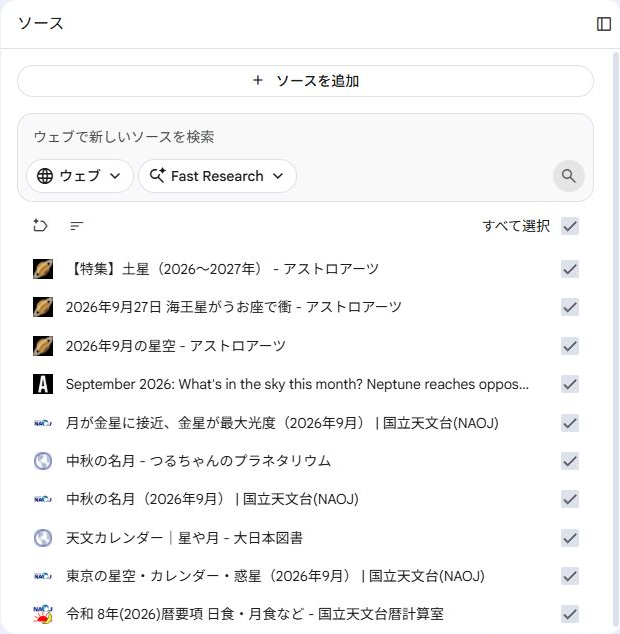
返ってきたのは、タイトルと短い説明、元のページへのリンクが並ぶ一覧でした。レポートは作られません。
10件のうち、国立天文台のページは4件です。残りの6件は、天文情報サイトや企業、海外の媒体でした。
読む前に発行元を見て、候補を絞ります。Fastでの作業は、この選別が中心です。
今回は比べるために10件すべてを取り込みました。実際に使うときは、発行元を見て必要なものだけを選べます。
Deep Researchはレポートと引用あり・なしの一覧を確認する
Deepは、しばらく待つと完了カードが出ます。今回は、6つの節に分かれたレポートと、3つの現象を並べた比較表が作られました。
元のノートには、生成レポートと参照されたソースが残っていました。レポート本文と比較表は、保存後のノートから再び開いて確認できます。
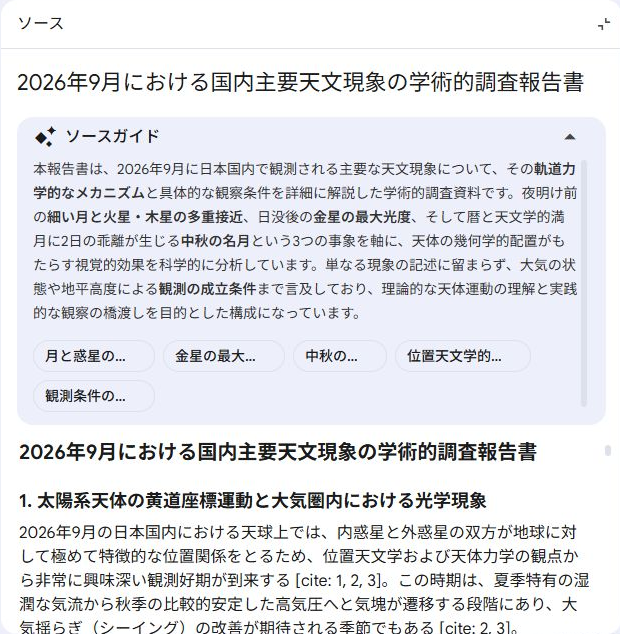
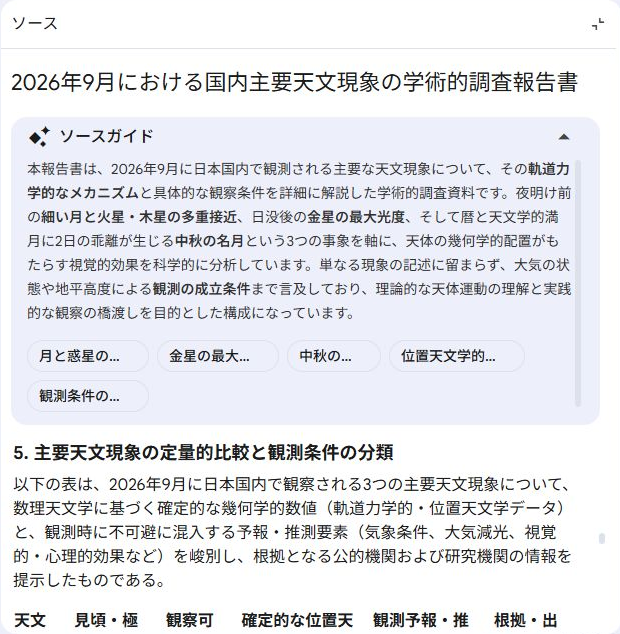
参照ソースには、国立天文台のページと二次情報が混在していました。2026年3月の月食ページなど、今回の質問とはあまり関係がないページも含まれています。
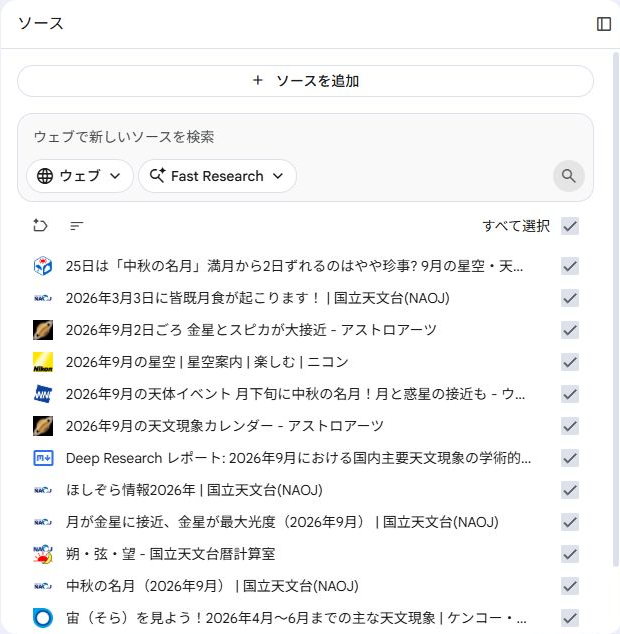
検索直後に表示された完了カードと引用なし候補の一覧は、保存後のノートから復元できませんでした。画面で再確認できない具体的な件数は、この記事から外しています。
広く見渡せるかわりに、目を通す対象は増えます。長いレポートと参照ソースの対応は、別々に確認する必要がありました。
Deepのレポートでも、元のページを開く必要がある
引用が並んでいると、レポートの中身までそのまま使えそうに見えます。今回は、レポートに出てきた日付を国立天文台のページと1つずつ見比べました。
| 見比べた項目 | 国立天文台のページ | Deepのレポート |
|---|---|---|
| 9月の新月 | 9月11日 | 9月19日 |
| 満月の時刻 | 9月27日1時49分 | 9月27日2時50分 |
| 金星が最大光度の日の見え方 | 西の空。澄んだ空では昼間でも見つけられるが、太陽を見ないよう注意が必要 | 終日観察可能 |
一致していた日付もあります。中秋の名月の日と、金星が最大光度になる日は、どちらも原文と同じでした。
レポートが長くても、引用が並んでいても、それだけで合っているかは分かりません。
Fastの候補一覧にも二次情報は混ざっていました。どちらのモードでも、取り込む前後に元のページを開きます。
元のページを確かめる4つの手順
- 候補の発行元を見る
- 元のページを開く
- 日付、数値、条件を原文の中で探す
- レポートと違っていたら、原文のほうを採用する
AIの回答そのものを確かめる手順は、ChatGPTの回答は正しい?初心者向けに確認する5つの手順にまとめています。考え方はGemini Notebookでも同じです。
Fast Researchが向くのは、調べたい範囲が狭いとき
Fastから始めるとよいのは、次のような場面です。
- 公式ページの候補を数件だけ探したい
- 調べたい問いが1つか2つに絞れている
- 発行元を見ながら、自分で候補を選びたい
- まず小さく試して、どんな論点があるのかを知りたい
反対に、複数の観点を一度に洗い出したいとき、整理された下調べが先に欲しいときは、候補一覧だけでは足りません。
今回はFastの候補にも二次情報が混ざりました。速いほうが安全、とは限りません。
Deep Researchが向くのは、広い論点をレポートから整理したいとき
Deepを選ぶ値打ちが出るのは、次のような場面です。
- はじめてのテーマで、論点を広く洗い出したい
- 複数の切り口と、関連しそうなソースをまとめて見たい
- レポートを、追加で調べるための地図として使いたい
- 引用あり、引用なしの候補を選り分ける時間が取れる
増えるのは待ち時間だけではありません。長いレポートと関連ソースが並ぶため、目を通す量も増えます。
高品質なソースだけが集まるわけでも、事実の確認が済むわけでもありません。今回も、質問とあまり関係のない公式ページが引用に混ざっていました。
Deepが使えないときは、上限表示を確認してFastへ戻る
Google公式ヘルプによると、Deep Researchには次の条件があります。
- 18歳以上であること
- 取り込めるソースに上限があること
- 使用量の上限を超えると、一部だけ取り込まれる場合があること
今回、Deep Researchを試そうとした最初のアカウントでは、実行前から上限に達したという内容の表示が出て、結果は生成されませんでした。この記事の実測1回で上限に達したわけではありません。1日に何回使えるのか、いつ戻るのかは、今回は確認していません。
その場で調べを進めたいなら、Fastで候補を集めます。どうしてもDeepが必要なら、表示に従って時間を置きます。
参考:ノートブックの新しいソースを追加または検索する(Google公式ヘルプ)
まとめ|まずFastで小さく始め、広い整理が必要なときだけDeepを使う
Fastは、候補のページをすぐ見て、自分で選ぶところから始まります。Deepは、広く調べた結果と整理されたレポートから始まります。
件数や引用の多さが、正しさの保証になるわけではありません。発行元、日付、数値、条件は、元のページで確かめます。
Fastから始める一周
- 小さな問いを1つ決めて、Fastで検索する
- 候補の発行元を見て、取り込むものを選ぶ
- 気になった候補のURLを1件開き、原文と見比べる
- 論点が足りなければ、同じ問いをDeepへ送る
ここまで進めば、2つのモードが並んでいても、いまの調べ物にどちらが合うかを自分で決められます。まずは小さな問いを1つ、Fastで検索するところから試してみてください。
手元のPDFを追加して、質問しながら読む方法はNotebookLMにPDFを追加する方法|要約・質問・引用確認まで解説にまとめています。ウェブを検索する今回の使い方とは、入口が違います。

コメント