
会議やインタビューの録音、あるいは自分のボイスメモを文章にしたい。でも、最初から最後まで自分で聞き直して打つのは大変です。
文字起こしサービスを探してNottaを見つけても、無料版でどこまで使えるのか、聞き間違いをどれくらい直すことになるのかが分からないと、登録してよいか判断しにくいと思います。
そこで、自分で録音した短い音声を入れ、無料版でどこまでできるか試しました。
読み終わるころには、手元にある短い音声でNotta無料版を試すか、それとも別の方法にするかを、自分で決められます。
情報確認日:2026年9月2日。パソコンのブラウザ・日本語表示で、Nottaのフリープランと公式ヘルプを確認しました。料金や上限、画面の名称は変わることがあります。
Notta無料版を1分30秒の音声で試した結論
今回の結果を先にまとめます。
| 今回の結果 | 内容 | くわしく見るところ |
|---|---|---|
| そのまま使えたところ | 固有名詞5つと否定表現が崩れずに文字になった | 固有名詞と否定表現は正しく認識 |
| 直すことになったところ | 数字が漢数字になり、段落が1つの塊になった | 2文字の抜け候補と漢数字化があった |
| 無料版の境界 | 1つのノートで読めるのは冒頭3分まで。ファイルの書き出しは有料 | 月120分でも1ノートで見られるのは3分まで |
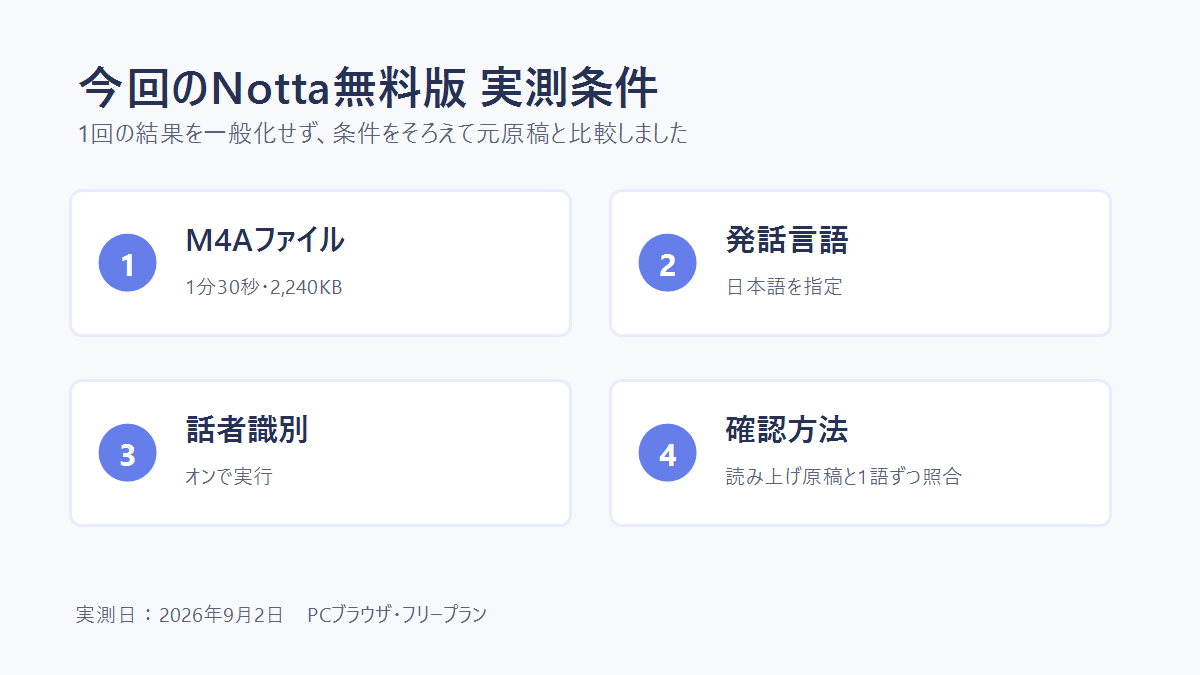
今回入れたのは、日本語の音声ファイル1本と、AI要約1回だけです。同じ結果が誰の音声でも出るわけではありません。「短い音声を1本入れると、こういうものが返ってくる」という1つの例として読んでみてください。
Nottaとは?音声を文字にするAIサービス
公式サイトでは、会議やインタビュー、手元の録音から文字起こしと要約を作り、次にやることの整理まで行うAIだと説明されています。公式ヘルプによると、音声認識は日本語を含む58言語に対応しています。
参考:音声認識可能な言語はどのような言語ですか?(Notta公式ヘルプ)
文字にする入口は、大きく2つあります。
- その場で録音しながら文字にする
- すでにある音声・動画ファイルをアップロードして文字にする
この記事で試したのは、後者の「音声ファイルをアップロードする」ほうです。
アップロードできるファイルの条件は、公式ヘルプに次のように書かれています。
| 種類 | 対応形式 | 上限 |
|---|---|---|
| 音声 | wav、mp3、m4a、caf、aiff、wma、mda | 1GBまたは5時間の小さいほう。話者識別を使う場合は3時間まで |
| 動画 | avi、rmvb、flv、mp4、mov、wmv、webm、3gp、mts | 10GBまたは5時間の小さいほう。話者識別を使う場合は3時間まで |
動画も公式には対応していますが、今回は音声だけを試しました。動画の精度や処理時間は確認していないので、ここでは扱いません。
Notta無料版でできることと3分制限
月120分でも1ノートで見られるのは3分まで
公式の料金ページでは、フリープランの条件が次のように書かれています。
- 料金は0円
- 文字起こしは月120分まで
- 1回あたりは3分まで
- ファイルインポートは月50個まで
- AI要約は月10回まで
英語版のヘルプでは、この「1回あたり3分」が Accessible Length Limit: 3 mins/record と説明されています。1つのノートで読める文字起こしが、冒頭3分までという意味です。
つまり120分は「1か月に使える合計」で、1本ずつの上限とは別の話になります。1時間の会議をそのまま入れても、無料のまま読めるのは最初の3分だけです。
無料版で試すなら、3分以内に収まる音声を選ぶのが早道です。
参考:Notta料金プラン(公式)/Import files from local storage(Notta公式ヘルプ・英語)
3日間無料トライアルは別物
Nottaには、無料で使える入口が2つあります。名前が似ているので、押す前に見分けておくと安心です。
| フリー会員 | 3日間無料トライアル(ウェブ版) | |
|---|---|---|
| 期間 | 無期限 | 3日間 |
| 使える時間 | 月120分 | 3日間で300分 |
| 使える機能 | 一部 | プレミアムと同等 |
| 自動課金 | なし | あり(終了前に解約しないと年額が発生) |
今回使ったのは、左のフリー会員のほうです。決済手段の登録もしていません。
ホーム画面には「3日間無料トライアルを開始」と「アップグレード」が目立つ場所にあります。無料という言葉が並ぶので、どちらの話なのかを一度確かめてから押すと、あとで驚かずにすみます。
参考:フリー会員と3日間無料トライアルの違いは何ですか?(Notta公式ヘルプ)
無料で編集・要約はできてもファイル出力はできない
公式のプラン別機能一覧では、フリープランでも次の操作ができると書かれています。
- リアルタイム録音とファイルインポート
- 話者識別、単語登録
- テキスト編集、メモ、コメント
- AI要約
- 共有リンクによる外部共有
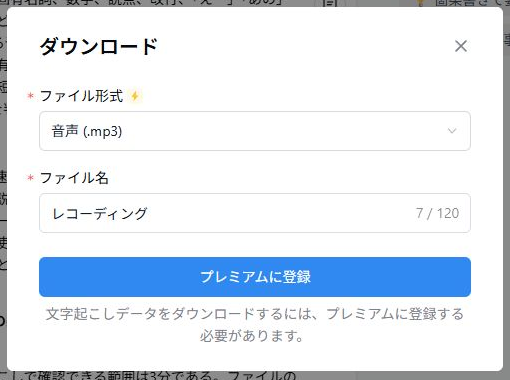
一方、文字起こしデータのファイルダウンロードは、プレミアムプラン以上の機能です。書き出せる形式は、テキスト(.txt)、Word(.docx)、字幕用(.srt)、PDF、Excelなどと案内されています。
読み手にとっての違いはここです。ブラウザの上で読んで直すところまでは無料でできますが、Wordファイルや字幕ファイルとして持ち出したい場合は、無料版だけでは足りません。
料金は、2026年9月2日時点で次のように表示されていました。
| プラン | 表示価格 |
|---|---|
| フリー | 0円 |
| プレミアム年払い | 1,185円/月(12か月一括で14,220円) |
有料プランの金額は、支払い方法や表示する画面によって変わる可能性があります。今回は契約も無料トライアルもしていません。申し込む場合は、確定前の画面で支払総額と自動更新の条件を確認してください。
なお公式ヘルプでは、有料をやめてフリーへ戻った場合、有料のときに作った文字起こしも冒頭3分だけの表示に戻ると説明されています。一度有料にすれば過去分がずっと全文で残る、という仕組みではありません。
参考:プラン別機能一覧(Notta公式ヘルプ)/文字起こしデータをダウンロードする(Notta公式ヘルプ)/有料プランの解約方法(Notta公式ヘルプ)
Notta無料版で音声ファイルを文字起こしする手順
補足:入れる音声を選ぶときの3つ
1つ目は、第三者の会話や個人情報、自分に権利のない音源を使わないこと。2つ目は、長さを3分以内に収めること。3つ目は、音声がNottaのクラウドへ送られること。保存と削除の詳しい話は、記事の後半(アップロードした音声とデータをどう考えるか)にまとめています。
実際に進めた順番は、次の6つでした。
- Notta公式サイトから登録し、ログインする
- 「活用シーン」「職業」「役職」を聞かれる任意アンケートは、スキップして進む
- 個人利用を選び、ワークスペースを作る
- 全面に出るプレミアムの購入画面は、カード情報に触れずに閉じる。ルートのURLへ戻るとフリーのホームが開く
- ホームの「アップロード」から、手元の音声ファイルを選ぶ
- ファイルを選んだあとの画面で発話言語(日本語)と話者識別を設定し、アップロードする
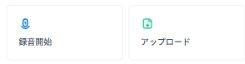
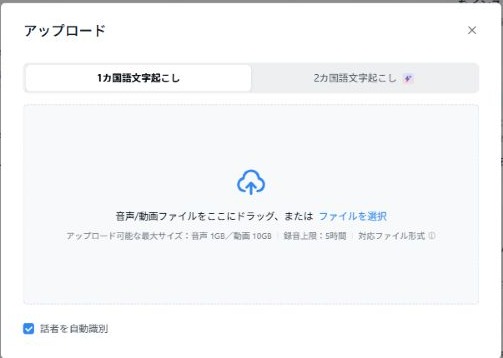
ここで一度迷ったのが、5と6の間です。ファイルを選ぶ前の画面には発話言語の欄がなく、ファイルを選んだあとに「言語を自動検出」が現れます。言語の設定が見当たらなくても、先にファイルを選んで大丈夫でした。
日本語なら自動検出のままでも進みますが、今回は条件をそろえたかったので日本語を選びました。話者を分ける設定は、最初からオンになっています。
日本語音声の文字起こし結果を元原稿と比べる
今回は読み上げ原稿を手元に残しておき、返ってきた文字起こしと1語ずつ見比べました。話した内容は、Nottaの無料枠や確認したい項目を自然な速さで説明した90秒ぶんです。
固有名詞と否定表現は正しく認識
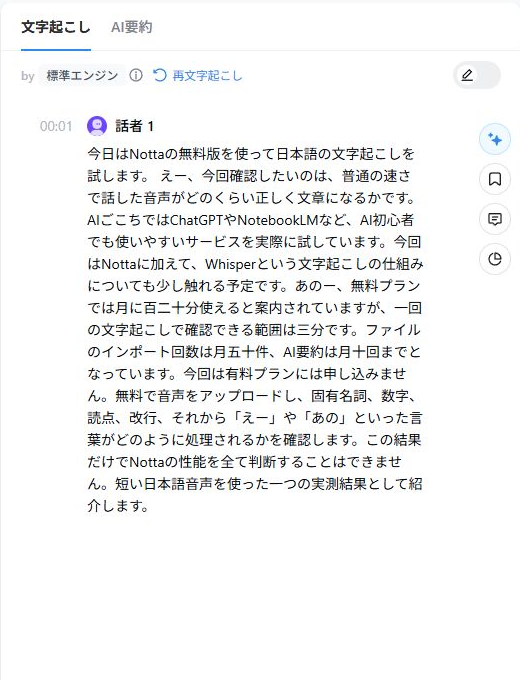
原稿に入れた固有名詞は、5つとも正しく文字になりました。
- Notta
- AIごこち
- ChatGPT
- NotebookLM
- Whisper
意味が反転する誤りも見当たりませんでした。「有料プランには申し込みません」という否定は、そのまま否定として残っています。
カタカナと英語が混じる名前や、「〜しません」という言い方が崩れなかったのは、読み返すうえで助かる点でした。
2文字の抜け候補と漢数字化があった
一方、原稿と食い違った箇所もあります。
| 原稿 | 文字起こし | 差 |
|---|---|---|
| 無料版で音声を | 無料で音声を | 「版」が抜けた可能性 |
| 句読点 | 読点 | 「句」が抜けた可能性 |
どちらも1文字ぶんの差ですが、意味は変わります。「無料版で」が「無料で」になると対象がぼやけますし、「句読点」が「読点」になると、確認した範囲そのものが変わってしまいます。
ただし、録音時に原稿どおり読めていたかどうかまでは、あとから確かめられません。そのため今回は「誤変換だった」とは断定せず、抜けた可能性がある箇所として扱っています。
数字については、はっきりした傾向がありました。
- 120 → 百二十
- 1 → 一
- 3 → 三
- 50 → 五十
- 10 → 十
読むぶんには困りませんが、議事録や記事の下書きに使うなら、数字の表記をそろえる作業が発生します。
フィラーは残り、改行は1ブロックになった
話し言葉のクセは、消されずに残りました。
- 「えー」「あのー」といったつなぎ言葉はそのまま
- 句読点は自動で入るが、原稿の読点の位置とは一致しない
- 話者は1名として「話者 1」で表示
- 90秒全体が1つの発言ブロックにまとまり、タイムコードは先頭の
00:01だけ
原稿では4つの段落に分けて話した内容が、画面では1つの塊になっていました。読み返す場所を探すときは、この塊をどこで切るかを自分で決めることになります。
つなぎ言葉を残すかどうかは、用途によって好みが分かれるところです。話した雰囲気を残したいなら便利ですが、そのまま文章にするなら削る手間が増えます。
処理時間と無料枠の消費
アップロードから結果が出るまでの時間と、無料枠の減り方も記録しました。
| 項目 | 今回の画面表示 |
|---|---|
| ファイル | M4A・1分30秒・2,240KB |
| 設定 | 日本語を指定、話者識別オン |
| 完了表示の確認まで | 44秒以内 |
| 使用量 | 0分/120分 → 2分/120分 |
| ファイルインポート | 0/50 → 1/50 |
44秒というのは、アップロードを始めてから、画面で完了表示を確認するまでの時間です。サーバー側の処理そのものを計った数字ではありません。文字起こしが終わったあとの画面には、混み合う時間帯は処理が遅くなるという案内も出ていました。いつでも1分以内に終わるとは限りません。
もう1つ気になったのが、使用量の減り方です。90秒の音声なのに、使用量は2分として計上されました。今回の画面ではそうだった、という記録なので、常に切り上げになるかどうかは分かりません。それでも、120分ぴったりまで使い切る前提で計画は立てないほうが安全です。
編集・AI要約・保存は無料版でどこまでできたか
編集内容は自動保存される
文字起こしの右上にある鉛筆アイコンから、編集モードに入れました。編集モードでは「変更内容は自動的に保存されます」と表示され、元に戻す・やり直すのボタンも用意されています。
表示モードのままでも、「テキストブロックのダブルクリックして編集可能」という案内が出ていました。直したい場所をその場でクリックして書き換える、という流れです。
今回は比べる元のデータを残したかったので、本文は書き換えずに戻しました。作ったノートは、ホームの「最近」に自動で保存されています。
AI要約は無料枠で1回使えた
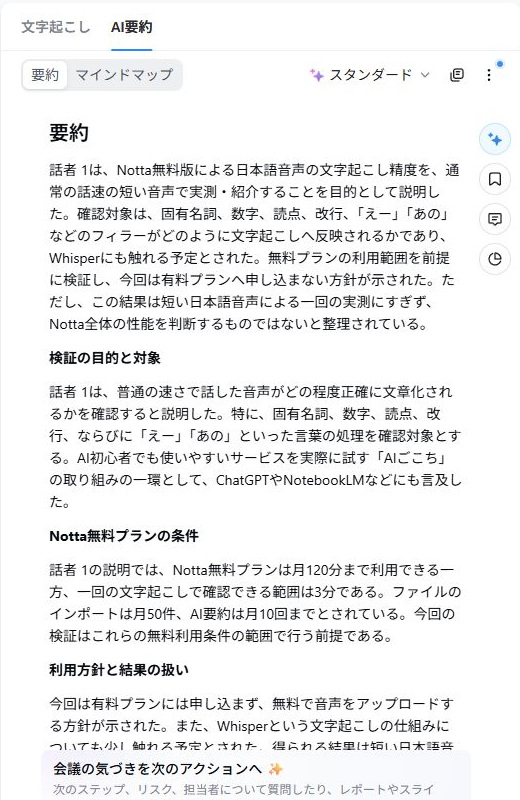
「AI要約」タブから「スタンダード」を1回実行しました。押してから結果が出るまで、待たされた感覚はありません。
使用回数の表示は、AI要約が0/10から1/10へ変わりました。Workspace AIクレジットは0/1,000のままで、今回のスタンダード要約では減っていません。同じ画面にNotta Brainやスタンダード要約が並んでいるので、どの数字が減ったのかは実行前後で見比べると分かりやすいです。
出てきた要約は、目的、無料プランの条件、利用方針、チャプター、行動項目という形に整理されていました。「関連する明示的なアクションアイテムは確認されなかった」という書き方もあり、無理に項目をひねり出す様子はありません。
ただ1つ、はっきりした限界がありました。文字起こし側で「句読点」が「読点」になっていた箇所を、要約もそのまま「読点」として引き継いでいます。要約は元の音声に戻って直してくれるわけではない、ということです。
要約の頼み方や、返ってきた内容の確かめ方はAIで長い文章や資料を要約する方法|初心者向けの頼み方と確認手順にまとめています。今回のように、元の文字起こしが少しずれている場合の読み方にも使えます。
外部共有は初期オフ、ダウンロードは有料
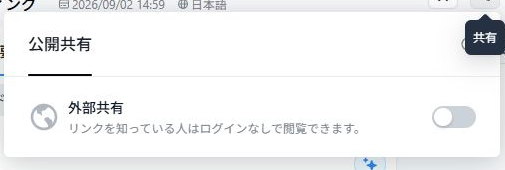
共有の画面を開くと、「外部共有」は最初からオフになっていました。「リンクを知っている人はログインなしで閲覧できます」という説明が付いていたので、今回はオンにしていません。作っただけで誰かに見える状態にはならない、という初期設定です。
ダウンロードの画面では、「文字起こしデータをダウンロードするには、プレミアムに登録する必要があります」と表示されました。公式ヘルプの案内どおり、無料版ではファイルとして書き出せません。
今回確認できなかったこともあります。
- 画面上の専用コピーボタンは見つけられませんでした
- ブラウザの通常操作で全文をコピーできるかは、確認していません
- 共有リンクを実際に発行して開く操作は、公開範囲が変わるため行っていません
- SRTやDOCXの実ダウンロードは、有料の機能なので試していません
アップロードした音声とデータをどう考えるか
音声をアップロードするということは、自分のパソコンの外へファイルを送るということです。ここは、便利さと引き換えになる部分なので、公式の説明を先に見ておきます。
Notta公式は、データ保護について次のように案内しています。
- バックアップデータは国内のデータセンターに保管している
- 文字起こしデータや個人情報は暗号化して保存し、通信はHTTPS/TLSで暗号化している
- 全データを定期的にバックアップしている
- SOC2、ISO/IEC 27001の認証を取得している
削除についても案内があります。削除したノートやフォルダはすぐには消えず、ゴミ箱へ移ります。ゴミ箱の中身は30日後に完全に削除され、自分で先に完全削除することもできます。完全に削除したデータは元に戻せません。退会した場合は、すべてのデータが削除され、復旧の依頼にも応じていないと書かれています。
参考:データ保護の取り組み(Notta公式ヘルプ)/データの削除・復元(Notta公式ヘルプ)/退会後データは削除されますか(Notta公式ヘルプ)
これらは公式が案内している仕組みで、安全を保証するものではありません。外部のサービスへ音声を送ること自体は変わらないので、入れる素材は自分で選びます。第三者が話している録音、氏名や連絡先が出てくる録音、自分に権利のない音源は避けるのが無難です。
どこまでを外部へ送ってよいかの線引きは、ChatGPTへ入力してはいけない情報は?安全な置き換え方も初心者向けに解説で整理しています。文字起こしでも考え方は同じです。
そもそも外へ送りたくない、という場合は、ブラウザの中やパソコンの中だけで動くWhisper系の文字起こしという選択肢もあります。今回はNottaと同じ条件で比べていないので、どちらが正確かはここでは言えません。「送らない方法もある」という前提だけ持っておくと、素材によって使い分けられます。
Notta無料版が向く人・向かない人
今回の実測と公式条件から、無料版で足りそうな場合と、そうでない場合を分けました。
最後の項目は、無料か有料かとは別の話です。今回のように原稿と食い違う箇所が出る以上、確認の手間はどのプランでも残ります。
まとめ|無料で試し、長さと書き出しで次を決める
今回の1分30秒の音声では、固有名詞と否定表現は合い、数字と段落には修正が必要でした。まず3分以内の安全な音声を1本入れ、自分で直せる量かを見るところから始められます。
有料版に変えても、誤変換の確認は必要です。最初の1本では、固有名詞、数字、否定表現の3か所を元の音声と見比べれば、Nottaを続けるか判断しやすくなります。
無料版の3分制限や書き出しで足りないと感じたら、Notta無料版と有料版の違いで、プレミアムへ変えると何が増えるか、月払いと年払いのどちらが合うかを確認できます。
出典
- Notta料金プラン(公式)
- プラン別機能一覧(Notta公式ヘルプ)
- 音声認識可能な言語はどのような言語ですか?(Notta公式ヘルプ)
- ローカルファイルのインポート(Notta公式ヘルプ)
- Import files from local storage(Notta公式ヘルプ・英語)
- 文字起こしデータをダウンロードする(Notta公式ヘルプ)
- テンプレートからAI要約を生成する(Notta公式ヘルプ)
- データの削除・復元(Notta公式ヘルプ)
- 退会後データは削除されますか(Notta公式ヘルプ)
- データ保護の取り組み(Notta公式ヘルプ)
- フリー会員と3日間無料トライアルの違いは何ですか?(Notta公式ヘルプ)
- 有料プランの解約方法(Notta公式ヘルプ)
- アカウント完全削除方法(Notta公式ヘルプ)
コメント