
1時間の会議を録音したものの、これを聞き直しながら議事録を作るのかと思うと、気が重くなりますよね。そんなときに使えるのがAI文字起こしです。音声を文章にする作業をAIに任せれば、その後の議事録づくりまで進めやすくなります。
ただ、調べ始めるとサービス名がずらりと並び、今度はどれを選べばいいのか分からなくなります。
ここで先に決めたいのは、サービス名ではなく自分の用途のほうです。何を文字にしたいのか、いつ文字にしたいのか、その音声を外へ出してよいのか。この記事で挙げる6つの質問に答えていくと、候補は数個まで減ります。
読み終えるころには、自分に合う方式を1つ選んで、3分ほどの音声で試し、直したい箇所を自分で見つけられるようになります。
この記事は、2026年9月2日に各社の公開ドキュメントと公的機関のページで確認した内容をもとにしています。特定のサービスの料金や操作手順は扱いません。
AI文字起こしとは?話し言葉を自動でテキストにする仕組み
AI文字起こしは、話し言葉の音声をAIが自動でテキストに変える仕組みです。技術の分野では音声認識と呼ばれています。
AIは音をそのまま聞き取っているわけではありません。音の並びから言葉の候補をいくつも作り、前後のつながりから「たぶんこの語だろう」と選んでいます。
つまり、出てくる文章は正解そのものではなく候補です。ここが分かっていると、あとの確認作業がぐっと楽になります。
文字起こしで起こる誤りは、大きく3種類です。
- 言っていない語が入る
- 言った語が抜ける
- 別の語に置き換わる
Microsoftの公式ドキュメントでは、この3種類を挿入・削除・置換と呼んでいます。3つを合計して正解の総単語数で割った割合が「単語誤り率」で、精度の指標として使われます。
とはいえ、この指標の名前を覚える必要はありません。役に立つのは、誤りには出やすい型があると知っておくことです。全文を読み直す前に、どこから見に行くかを決めておけば、確認の手間は大きく減ります。その順番は、この記事の後半でお伝えします。
AI文字起こしでできること・向いている場面
できることは大きく5つ
- 録音したファイルをまとめて文章にする
- 話している最中に、画面へ文字を出す
- 誰が話したかを分ける(話者分離)
- 単語ごとに、音声の何分何秒かを付ける
- 字幕ファイルとして書き出す
3つ目の話者分離は、Google Cloudの公式ドキュメントによると「単語ごとに話者番号を付ける」仕組みです。
ただし、対応している言語や区別できる人数には制限があります。Microsoftの音声サービスの場合、識別できるのは最大35人までです。
サービスによっては、この5つがそろっていないこともあります。使いたい機能がはっきりしているなら、そこだけ先に確認すると選ぶのが早くなります。
よく使う場面と、そのとき欲しい出力
同じ「文字起こし」でも、場面によって欲しいものは違います。
| 場面 | 素材 | 欲しい出力 | 特に見ておきたいこと |
|---|---|---|---|
| 会議・打ち合わせ | 録音 | 文章+誰の発言か | 自分以外の声が入る。所属先のルール |
| インタビュー・取材 | 録音 | 文章+時刻 | 固有名詞、あとで聞き直せるか |
| 講義・セミナー | 録音または動画 | 読み返せる文章 | 1ファイルの長さの上限 |
| 動画に字幕を付ける | 動画 | 字幕ファイル | 書き出せる形式 |
| 自分の音声メモ | 短い録音 | 文章 | 手軽さ、思いついてすぐ使えるか |
| 電話・通話の記録 | 通話 | 文章 | 相手への配慮、所属先のルール |
欲しいものが「文章」なのか「時刻付き」なのか「字幕ファイル」なのかで、選ぶサービスは変わります。ここが決まらないまま比較記事を読み続けると、いつまでも決まりません。まずは表の中から、自分に近い行を探してみてください。
文字起こしの結果は、完成原稿ではありません
AI文字起こしは下書きを作る道具です。そのまま提出できる原稿にはなりません。
YouTubeの公式ヘルプも、自動字幕について「機械学習アルゴリズムによって生成されたものであるため、品質にばらつきが出る可能性があります」と書いています。うまく表示できない原因として挙げられているのは、次の4つです。
- 間違った発音
- アクセント
- 方言
- 雑音
そのうえで「必ず自動字幕起こしの内容を確認し、正しく文字起こしされていない部分を編集するようにしてください」と続けています。動画サイトの自動字幕でさえ、人の確認が前提ということです。
会議のように何人もが同時に話す音声だと、条件はさらに厳しくなります。Google Cloudの公式ドキュメントにも、複数の人が同時に話している場合や音量がまちまちな場合は、背景ノイズとして解釈されて無視されることがある、と書かれています。
裏を返すと、静かな場所で、ひとりが、はっきり話した音声はうまくいきやすいということです。最初に試すときは、この条件に近い素材を選ぶと結果が見えやすくなります。
音声か動画か、リアルタイムか録音済みかで変わること
動画は「音声の部分」を文字にしています
動画の文字起こしといっても、AIが見ているのは映像ではなく音声です。動画ファイルから音声を取り出して、同じように処理します。
映像に映っている内容は文字にならないので、ホワイトボードの文字やスライドの図は、自分で補うことになります。
動画をそのままアップロードできるか、音声だけを取り出してから渡すのかは、サービスによって違います。対応形式やファイルサイズの上限も、動画側で別に決まっていることが多いです。
動画を扱う予定なら、「動画対応」と書かれているかを先に見ておくと安心です。
リアルタイム文字起こしとファイル文字起こし
「話しながら文字にする」のと「録音済みのファイルを文字にする」のは、見た目が近くても中身は別のやり方です。公式ドキュメントでも、はっきり分けて説明されています。
| 方式 | 何をするとき | 押さえておく点 |
|---|---|---|
| リアルタイム | 会議中に画面へ字幕を出す、話しながらメモを取る | 途中経過が表示され、後から言い直される。ネット接続が前提になることが多い |
| ファイル(短め) | 数分の録音をその場で文字にする | 待ち時間が短い。1回あたりの長さに上限があることが多い |
| ファイル(長め・まとめて) | 1時間の会議、大量の録画を後から処理する | 送ってから結果を取りに行く形。長時間に対応しやすい |
実際の公式仕様を見ると、この線引きがはっきりします。Google Cloudの音声認識は、同期認識・非同期認識・ストリーミング認識の3つです。
同期認識は1分以下、非同期認識は最大480分、ストリーミング認識はマイク入力などのリアルタイム用途と決まっています。
Microsoftの音声サービスも、リアルタイム文字起こし・高速文字起こし・バッチ文字起こしの3つに分かれています。
分数や名称は提供元ごとに違います。共通しているのは、「その場で出す方式」と「まとめて処理する方式」が別に用意されているという点です。自分が使いたいのはどちらかを決めてから、そのサービスの上限を見に行くと迷いません。
タイムコードと字幕ファイル(TXT・SRT・VTT)
出力を選ぶときに出てくるのが、TXT・SRT・VTTといった形式です。違いは「時刻情報を持っているか」と「見た目の指定ができるか」の2点です。
| 形式 | 中身 | 向いている用途 |
|---|---|---|
| TXT | 時刻情報のない、ただの文章 | 議事録、記事の下書き、検索できるメモ |
| SRT | 時刻+字幕の文。基本形式で、文字色などの指定は入らない | 動画に字幕を付ける。まず選ばれることが多い |
| VTT | 時刻+字幕の文。表示位置やスタイルの指定にも対応 | Webの動画で、見た目まで整えたい場合 |
字幕ファイルの中身について、YouTubeの公式ヘルプは「動画内の音声をテキストにしたものと、各テキスト行の表示タイミングを指定するタイムコードが含まれています」と説明しています。
形式によっては、位置やスタイルの情報も入ります。SubRip(.srt)は基本的なファイル形式のほうで、スタイル情報は認識されません。
WebVTT(.vtt)は高度なファイル形式に分類され、スタイルや位置の指定に対応します。WebVTTはW3Cが仕様を公開している形式で、字幕のほかチャプターや時刻付きのメタデータにも使えます。
時刻情報は、もっと細かく取れる場合もあります。Google Cloudの音声認識は、単語ごとに開始と終了の時刻を返せます。時刻は音声の先頭からの経過時間で、100ミリ秒単位です。
あとから「この一言はどこで言っていたか」を探すときに便利です。
動画に字幕を付ける予定があるなら、SRTかVTTで書き出せるサービスを選んでください。TXTしか出ないサービスだと、時刻を自分で付け直すことになります。
クラウドで処理するか、自分の端末で処理するか
AI文字起こしには、音声を事業者のサーバーへ送って処理するタイプと、自分のパソコンやスマートフォンの中だけで処理するタイプがあります。どちらにするかを先に決めておくと、そのあとの選択がかなり楽になります。
| クラウドで処理 | 端末内・ブラウザ内で処理 | |
|---|---|---|
| 音声の行き先 | 事業者のサーバーへ送る | 自分の端末から出さない |
| 準備 | 登録すればすぐ使えることが多い | 導入やダウンロードの手間がかかる |
| 得意なこと | 長時間、話者分離、要約など機能が多い | 外に出せない素材、ネットのない場所 |
| 気にする点 | 保存期間、削除方法、学習に使われるか | 端末の性能、処理にかかる時間 |
ここで見落としやすいのが、ブラウザの音声入力です。MDNのドキュメントによると、Chromeなど一部のブラウザはサーバー側の認識エンジンを使います。音声は認識処理のためにWebサービスへ送信され、オフラインでは動作しません。
つまり、「ブラウザで動いている=外に出ていない」ではありません。
なお同じ仕様には、端末内で処理することを指定する仕組みや、端末内認識用の言語パックを入れる仕組みも定義されています。
端末内で完結させたい場合に名前が挙がるのが、OpenAIが公開しているWhisperです。コードとモデルがMITライセンスで公開されていて、自分のパソコンにインストールして動かせます。
ただしモデルの大きさに応じて必要なメモリが変わるので、手軽さではクラウド型に届きません。
クラウドへ送るなら、送り先が何を説明しているかを見ておくと判断できます。たとえばOpenAIの開発者向けドキュメントには、APIへ送ったデータは既定ではモデルの学習に使われないと書かれています。
不正利用監視のログは一般原則として最大30日ですが、音声文字起こしなど一部のAPIは例外です。
これはAPIについての説明で、一般向けのチャットサービスの設定とは別のものです。同じ会社でも、入り口が違えば扱いも変わります。
補足:入力してよい情報の線引きについては、ChatGPTへ入力してはいけない情報でも整理しています。
無料と有料で違うのはどこか
無料でどこまでできるかは、サービスごとにまったく違います。ただ、差が出る場所はだいたい決まっています。
- 1か月に使える時間・分数
- 1ファイルあたりの長さやサイズの上限
- 書き出し(ダウンロード)ができるか
- 話者分離、要約、翻訳などの追加機能
- 作った文字起こしが保存される期間
- チームでの共有や商用利用
この中でつまずきやすいのが「書き出しができるか」です。画面上では全文が見えていても、ファイルとして保存できるのは有料からという設計はよくあります。使い道が「保存して配る」なら、ここは先に確認してください。
無料枠は、同じ提供元でも入り口が違えば変わります。Google Cloudの音声認識の料金ページを見ると、V1 APIは1か月あたり最初の60分が無料で、V2 APIには無料枠がありません。
課金は1秒単位の切り上げで、複数チャンネルの音声はチャンネルごとに数えられます。「無料と書いてあった」だけで決めると、思ったのと違うことが起きます。
それに、お金をかけずに試す方法なら、すでに手元にあることが多いです。
- Googleドキュメントの音声入力(Chrome・Edge・Safariの最新版で使え、100以上の言語に対応。音声コマンドは英語のみ)
- YouTubeの自動字幕(自分の動画にまず付けてみる)
- スマートフォンに最初から入っている音声入力やボイスメモの文字起こし機能
有料を考えるのは、無料の範囲が足りなくなってからで十分です。1回の長さの上限を超えた、月の分数が足りない、字幕ファイルで書き出したい、話者分離が要る。だいたいこのあたりが分かれ目になります。
逆に言えば、そこまでの用途なら無料のままでも回ります。
初心者の選び方|6つの質問で候補を絞る
ここまでの話は、次の6つの質問にまとめられます。書き出さなくてかまわないので、頭の中で順に答えてみてください。
- 何を文字にしたいか(音声だけ/動画も)
- いつ文字にしたいか(話している最中/録音したあと)
- 字幕ファイルが必要か(必要なら書き出し形式を確認)
- その音声を外へ出せるか(出せないなら端末内で処理する方法を探す)
- 無料でどこまで試したいか(時間、ファイル数、書き出しの有無)
- 誤変換を自分で確認できるか(元の音声を持っているか、確認する時間があるか)
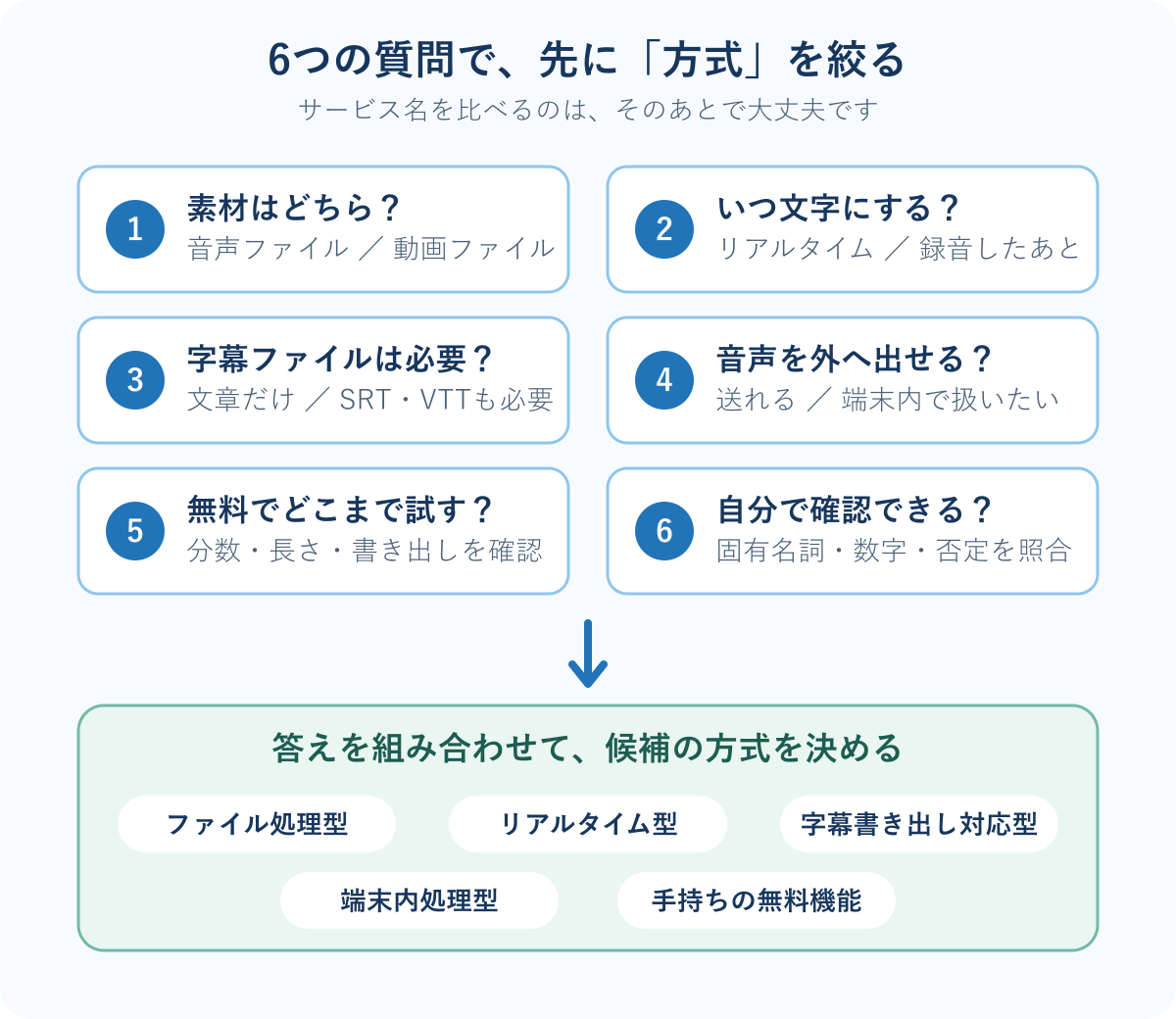
答えを組み合わせると、選ぶ方向はだいたい決まります。
| あなたの答え | 向かう方向 |
|---|---|
| 録音済みの音声を、あとで文章にしたい | ファイルをアップロードして処理するタイプ |
| 会議中に画面へ文字を出したい | リアルタイム対応をうたっているタイプ |
| 動画に字幕を付けたい | SRTまたはVTTで書き出せるタイプ |
| 外へ出せない音声がある | 端末内で処理できるタイプ、または社内で許可されたサービス |
| まず費用ゼロで感触を知りたい | 手持ちの無料機能(文書アプリの音声入力、動画サイトの自動字幕) |
| 元の音声を持っていない | 文字起こしそのものを見直す。確認できない結果は使いにくい |
見落とされがちなのが、6番目の質問です。元の音声が手元にないと、誤変換に気づいても直しようがありません。文字起こしを使うときは、音声のほうを消さずに残しておいてください。
試す前に確認すること
試す直前に見ておくと、あとで困りにくくなります。項目は5つだけです。
- 素材の権利と、その場にいた人への配慮:自分だけの声なら気にせず試せます。他の人の声、会社の情報、購入した動画などが入るときは、扱い方が所属先の規程や契約で決まっていることがあります
- 対応している形式と上限:ファイル形式、1回の長さ、サイズ。動画を扱うなら動画側の上限も別に見る
- 保存と削除の説明:どこに保存され、いつまで残り、自分で消せるかがページに書かれているか
- 書き出せる形式:TXTだけか、SRT・VTTや文書ファイルまで出せるか
- 無料枠の数え方:使った分数で数えるのか、ファイル数で数えるのか。切り上げの単位も、秒単位のものと分単位のものがあります
1つ目の権利や配慮について、法律上どうなるかまではこの記事で判断できません。まずは所属先の情報の取り扱いルールを見るか、情報システム部門に聞くのが確実です。
個人情報の扱い全般については、個人情報保護委員会が法令とガイドラインを公開しています。個人情報保護法相談ダイヤル(03-6457-9849)も設けられています。
誤変換を自分で確認する方法
全文を最初から読み直すのは、なかなか大変です。ただ、誤りには出やすい場所があります。次の順番で見ていくと、確認は早く終わります。
- 固有名詞:人名、会社名、製品名、地名。録音の前にリストを書き出しておくと、あとの照合が一気に楽になります
- 数字と単位:金額、日付、時刻、個数。漢数字と算用数字が混ざることもあります
- 否定表現:「〜しません」「〜ではない」。ここが反転すると意味が真逆になります
- 話者ラベル:話者分離を使った場合、途中で入れ替わっていないか
- 気になった箇所を音声で確認:時刻情報があれば、その位置だけ聞き直せます
直す手間は、録音の段階でも減らせます。Google Cloudの公式ドキュメントが挙げている、精度を上げる方法は次のとおりです。
- 16,000Hz以上のサンプルレートで録音する
- 圧縮の少ない形式で保存する
- マイクを話者にできるだけ近づける
- 自動ゲイン調整やノイズ低減処理は無効にする(かえって精度が下がるため)
意外なのが最後の項目です。録音アプリの「ノイズ除去」をオンにすると人の耳には聞きやすくなりますが、認識には不利に働くことがあります。
固有名詞には、もう一つ手があります。あらかじめ語彙を登録できる仕組みです。
同じドキュメントによると、単語やフレーズのヒントとして名前や用語を追加しておけば、その語の精度を上げられます。社内用語が多い会議では、この機能があるかどうかで手直しの量が変わります。
文字起こしのあとにAIで整形する場合も、整形前の文字起こしは残しておいてください。途中で内容が変わっても、比べる元がなければ気づけません。
参考:AIに文章を整理してもらうときの頼み方と確認手順は、AIで長い文章や資料を要約する方法にまとめています。
最初の一歩|3分の音声で試してみる
いちばん小さな試し方は、3分の音声を1本作ることです。本番の会議録音を入れる前にこれをやっておくと、自分に合うかどうかが先に分かります。
- 自分ひとりの声で1〜3分録る(明日の予定を読み上げる、記事の要点を話す、など)
- 確認用の材料を混ぜておく:固有名詞を3つ、数字を2つ、否定文を1つ
- 文字起こしして、その6か所だけ照合する:全文は読まない
- 書き出しと削除ができるか見る:ファイルとして保存できるか、あとで消せるか
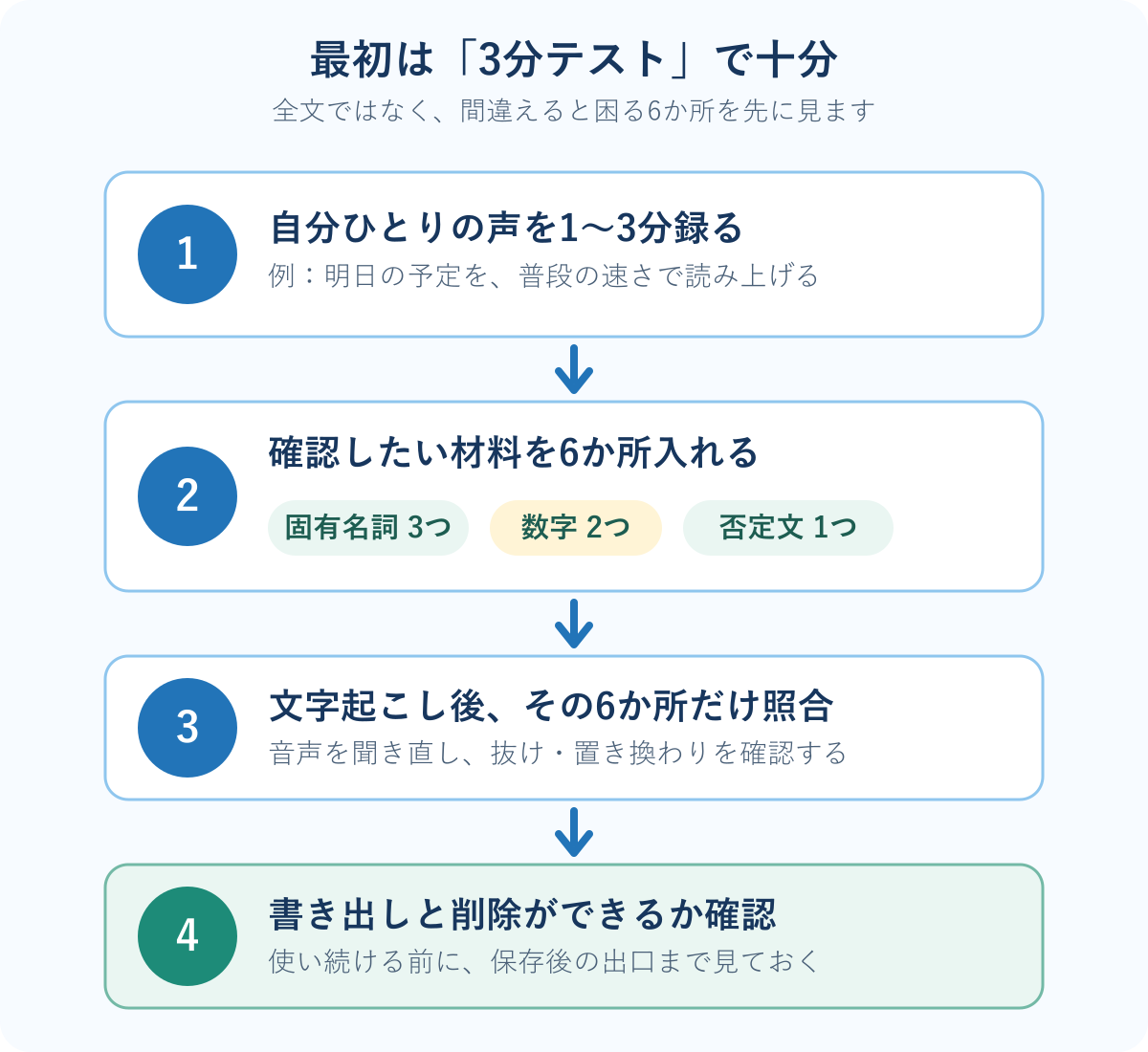
6か所のうち何個が合っていたかで、そのサービスが自分の用途に耐えるかはだいたい見えます。合わなければ、別の方式を試せばよいだけです。3分の音声なら、うまくいかなくても失うものはほとんどありません。
まとめ|方式を決めたら、短い音声で試す
AI文字起こしは、サービス名から選ぶより、音声の扱い方から決めると迷いにくくなります。録音済みかリアルタイムか、音声を外へ出せるか、字幕ファイルが必要か。この3つが決まれば、探す方式はほぼ絞れます。
あとは、自分だけの声など外へ出してよい音声を1〜3分録り、固有名詞、数字、否定表現が正しく出るかを確かめます。全文を読み直すのではなく、この3か所から見れば、そのサービスを続けられそうか判断しやすくなります。
いきなり1時間の会議録音を入れる必要はありません。短い音声で手直しの量まで確かめてから、本番に使うかを決めてみてください。
出典
- Cloud Speech-to-Text の概要(Google Cloud)
- おすすめの方法(Cloud Speech-to-Text)
- 複数の話者の分離(Google Cloud Speech-to-Text)
- タイムオフセット(Google Cloud Speech-to-Text)
- Speech-to-Text の料金(Google Cloud)
- 音声テキスト変換の概要(Microsoft Learn)
- 単語誤り率によるテスト(Microsoft Learn)
- WebVTT: The Web Video Text Tracks Format(W3C)
- サポートされる字幕ファイル(YouTubeヘルプ)
- 自動字幕起こし機能を使用する(YouTubeヘルプ)
- SpeechRecognition(MDN)
- Whisper(OpenAI)
- Your data(OpenAI API)
- 音声で入力する(Googleドキュメント ヘルプ)
- 個人情報保護委員会
コメント