
会議や音声メモを文字にして、要点までまとめたい。Nottaを開いたものの、録音のあとにどこを直し、どう要約へ進むのか迷う人もいると思います。
パソコンのWeb版なら、録音、文字の修正、AI要約のコピーまでを一つのノートで進められます。今回はフリープランで1分17秒の音声を録り、最初から最後まで実際の画面で試しました。
録音からAI要約のコピーまでは、迷わず進められました。ただし、文字起こしで間違った言葉は要約にも残ります。要約ボタンを押す前に、文字起こしを一度読む。これが今回いちばん大事だった点です。
Nottaで最初に試す流れ
まずは短い音声で、録音から要約のコピーまでを一度試してみましょう。操作は次の5段階です。
- 「録音開始」を押す
- 発話言語を選んで録音する
- 文字起こしを読み、誤認識を直す
- AI要約を作る
- 要約をコピーして使う
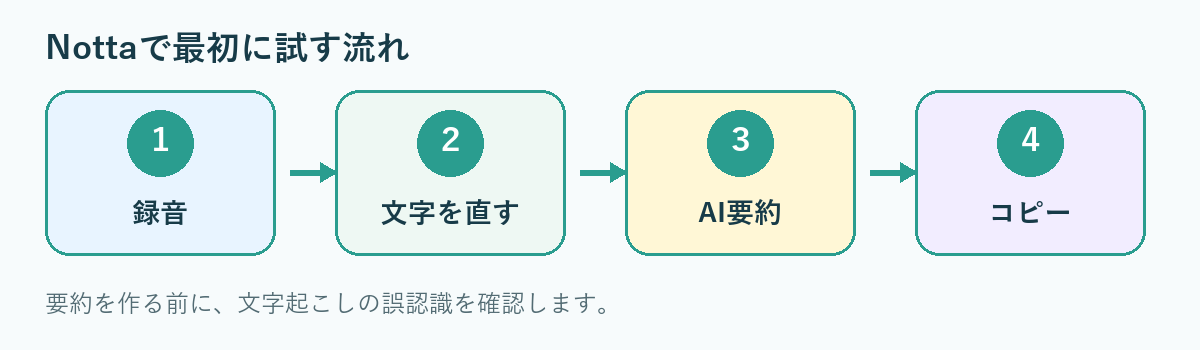
録音、文字起こし、要約は同じノートの中に残ります。別のアプリへ音声を移してから要約する必要はありません。
ファイルとしてダウンロードしたい場合は、最後にプランの確認が必要です。まずはコピーまで試し、必要になってから有料版を検討できます。
録音を始める前に用意するもの
難しい準備はいりません。マイクを使えるパソコンと、読み上げる短い文章があれば試せます。
テストでは、氏名、電話番号、取引先名などを含まない文章を使うと安心です。会議を録る場合は、参加者にも録音することを伝えてから始めてください。
今回読み上げたのは、記事制作の予定をまとめた架空の文章です。200文字未満の短い文章ではAI要約を作れなかったため、2回目は200文字を超える長さにしました。
個人情報をどこまで避けるべきか迷う場合は、ChatGPTへ入力してはいけない情報の記事も参考にしてください。サービスは異なりますが、実在する情報をテストへ使わない考え方は同じです。
Web版で録音と文字起こしを始める
Nottaのホーム画面を開き、「録音開始」を選びます。アップロードは、すでに手元にある音声ファイルを文字起こしするときの入口です。その場で話すなら「録音開始」です。

表示された画面で発話言語を選びます。今回は「1カ国語」「日本語」のまま進めました。
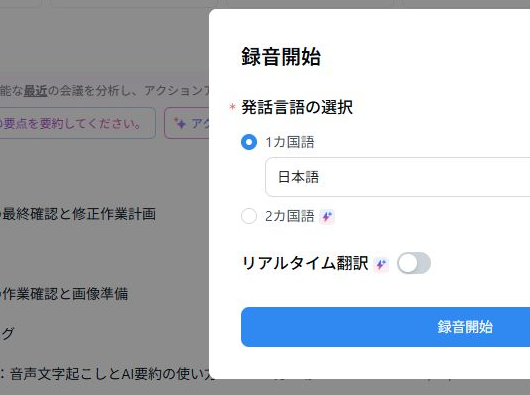
青い「録音開始」を押すと、その場で文字が表示されていきます。読み終わったら、画面下の停止ボタンを押します。
今回の録音は1分17秒でした。停止後は自動でノートが作られ、「記事公開前の最終確認と修正作業計画」というタイトルが付きました。
文字起こしを確認して直す
録音後のノートを開くと、発言が時間ごとのブロックに分かれていました。今回は1人で読み上げたため、すべて「話者1」です。
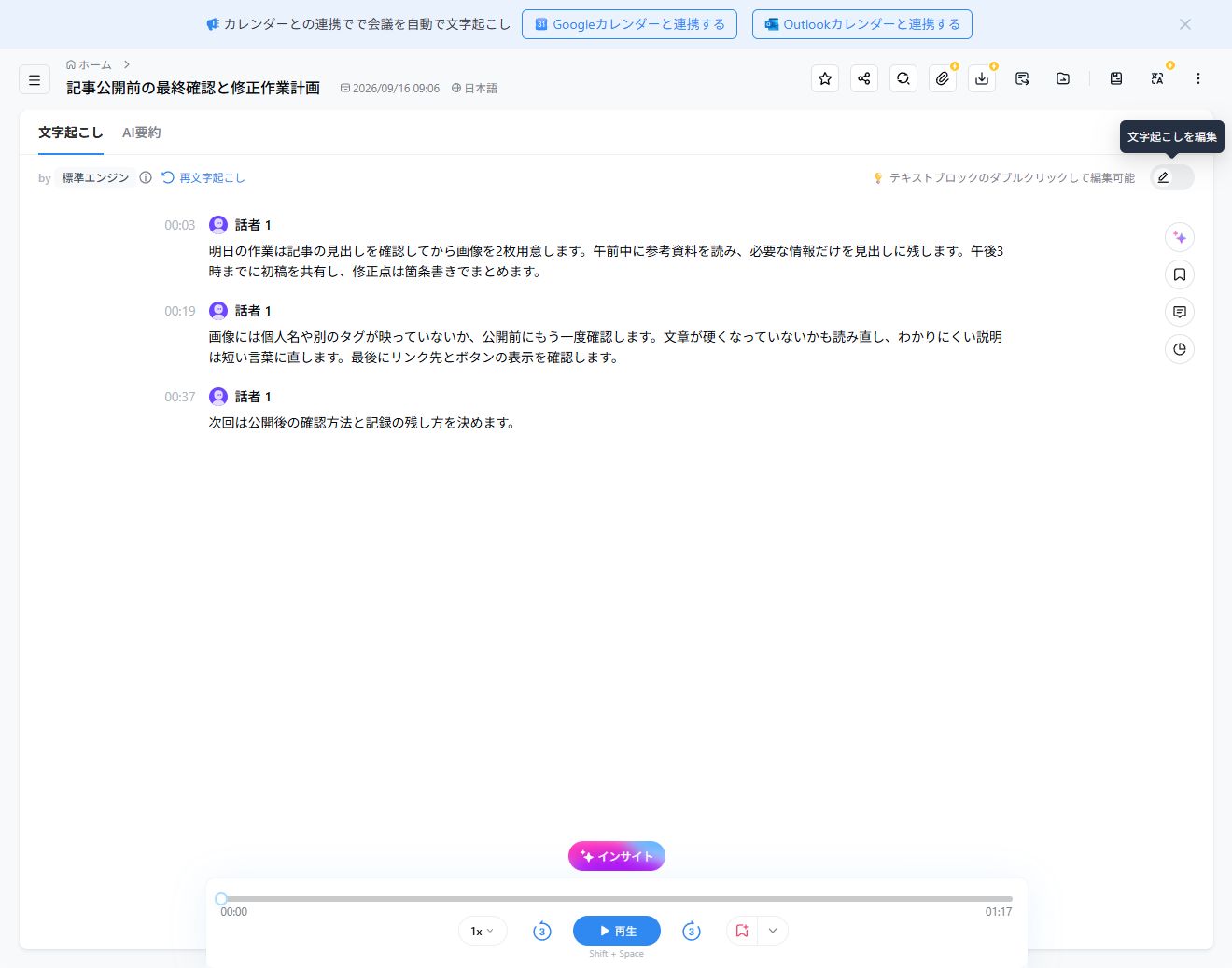
読み上げた文章と比べると、意味が変わる誤認識が3か所ありました。
| 読み上げた言葉 | 文字起こし結果 |
|---|---|
| メモに残します | 見出しに残します |
| 箇条書きでまとめます | 課長が聞いてまとめます |
| 別のタブが写っていないか | 別のタグが映っていないか |
特に「箇条書き」が「課長が聞いて」になると、担当者がいる話へ変わってしまいます。
直したいブロックをダブルクリックすると編集できます。今回は「課長が聞いて」を「箇条書きで」へ変更しました。保存ボタンを探す必要はなく、画面には「変更が保存されました」と表示されます。
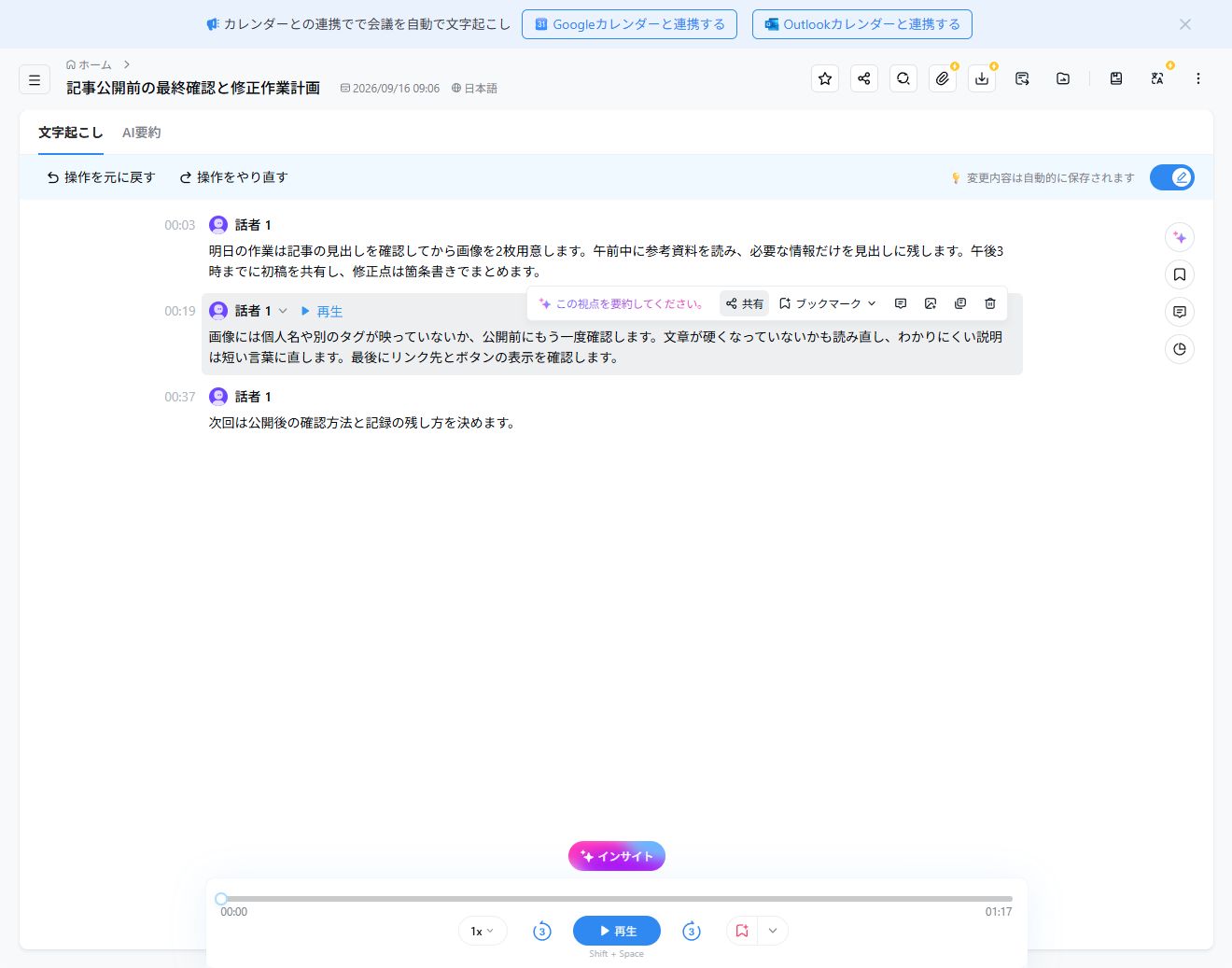
この1回だけで、Notta全体の精度までは判断できません。ただ、短い音声でも意味が変わる誤認識はありました。全部を細かく読むより、固有名詞、数字、担当者、期限から見ると直しやすくなります。
AI要約は文字起こしを直してから作る
文字を直したら、いよいよ要約です。ノート上部の「AI要約」を開き、今回は「スタンダード」を選びました。
できあがった内容は、次の3つに分かれていました。
- 要約
- チャプター
- 行動項目
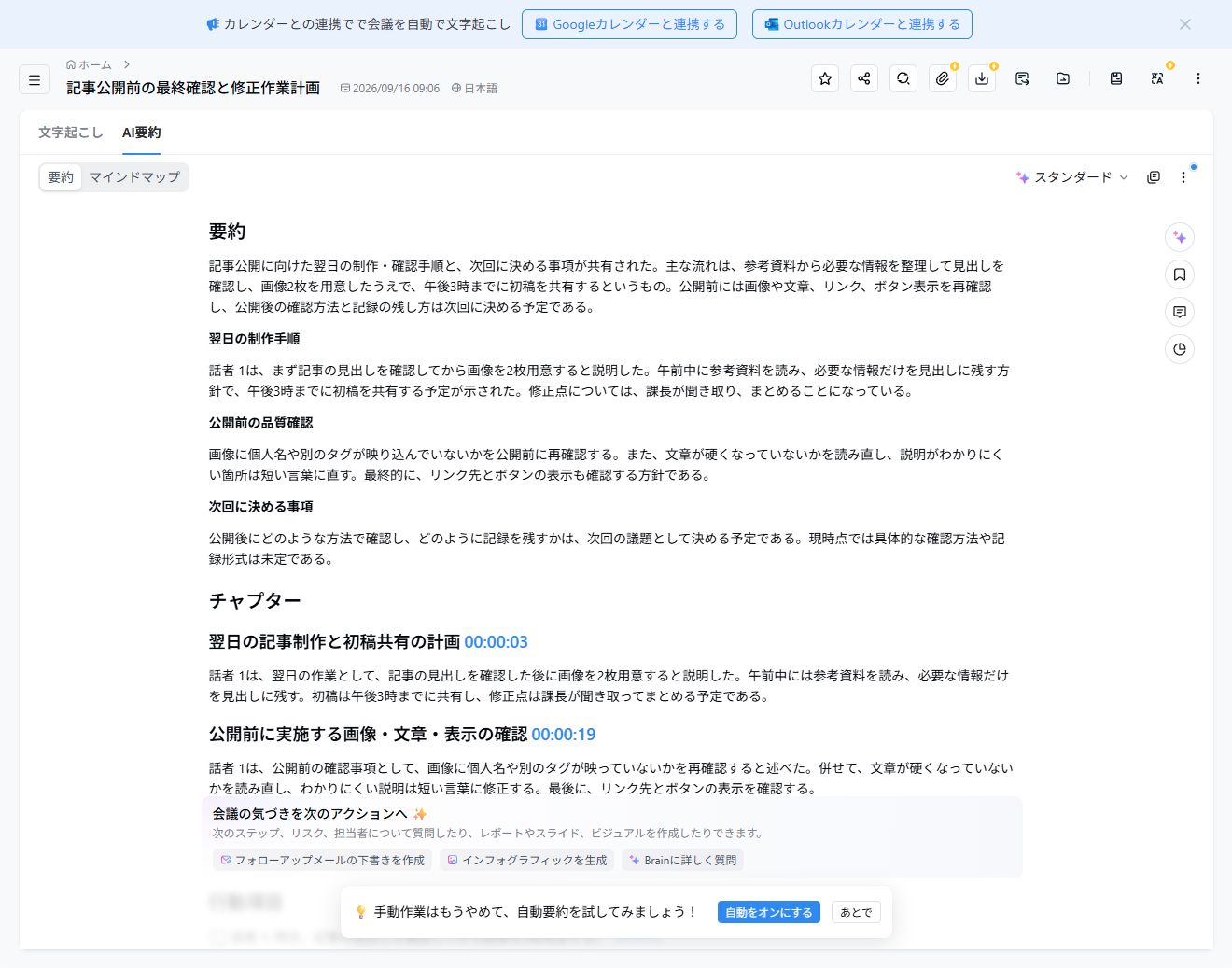
ここで気になったのが、文字起こしの誤認識も要約へ引き継がれたことです。
「見出しに残す」「課長が聞き取る」「別のタグ」という内容が、要約や行動項目にも入りました。AI要約だけ読むと自然な文章に見えるため、元の発言と違うことに気づきにくくなります。
誤認識が残ったまま要約すると、間違った内容まで読みやすい文章に整ってしまいます。先に固有名詞、数字、担当者、期限を直しておけば、要約をあとで修正する手間を減らせます。
なお、最初に試した200文字未満の文章では、「AI要約は、200文字以上のテキストにのみ有効です」と表示されました。短い音声メモでは、要約を使わず文字起こしをそのまま整えるほうが早い場合もあります。
要約のコピーとファイル出力は別
完成したAI要約は、右上のコピーボタンからクリップボードへ移せました。画面には「クリップボードにコピーされました」と表示されます。
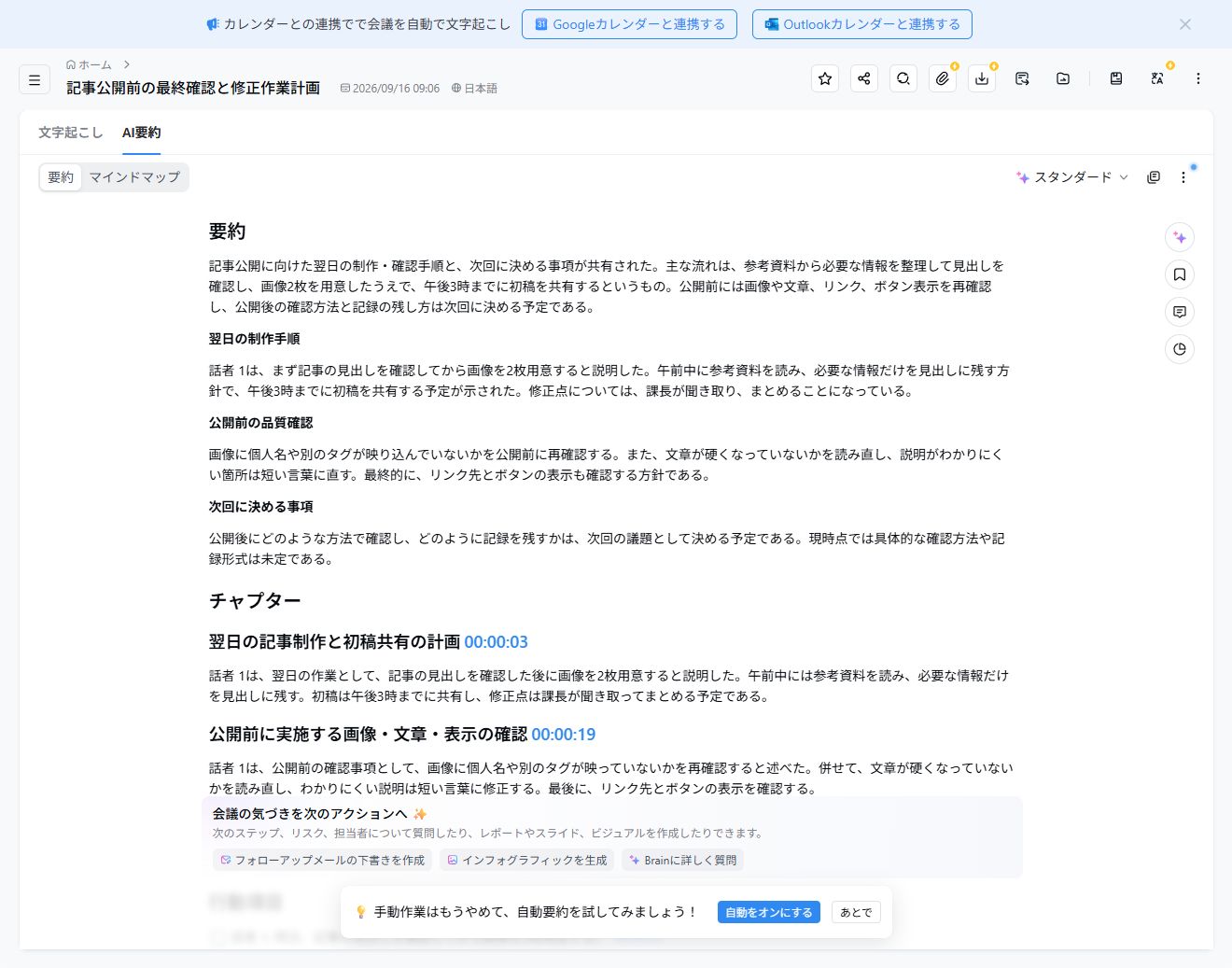
コピーした文章は、メール、議事録、メモなどへ貼り付けて使えます。短い録音を文字にして利用するだけなら、この方法で作業を終えられます。
一方、「ファイルをエクスポート」を開くと、フリープランでは「文字起こしデータをダウンロードするには、プレミアムに登録する必要があります」と表示されました。
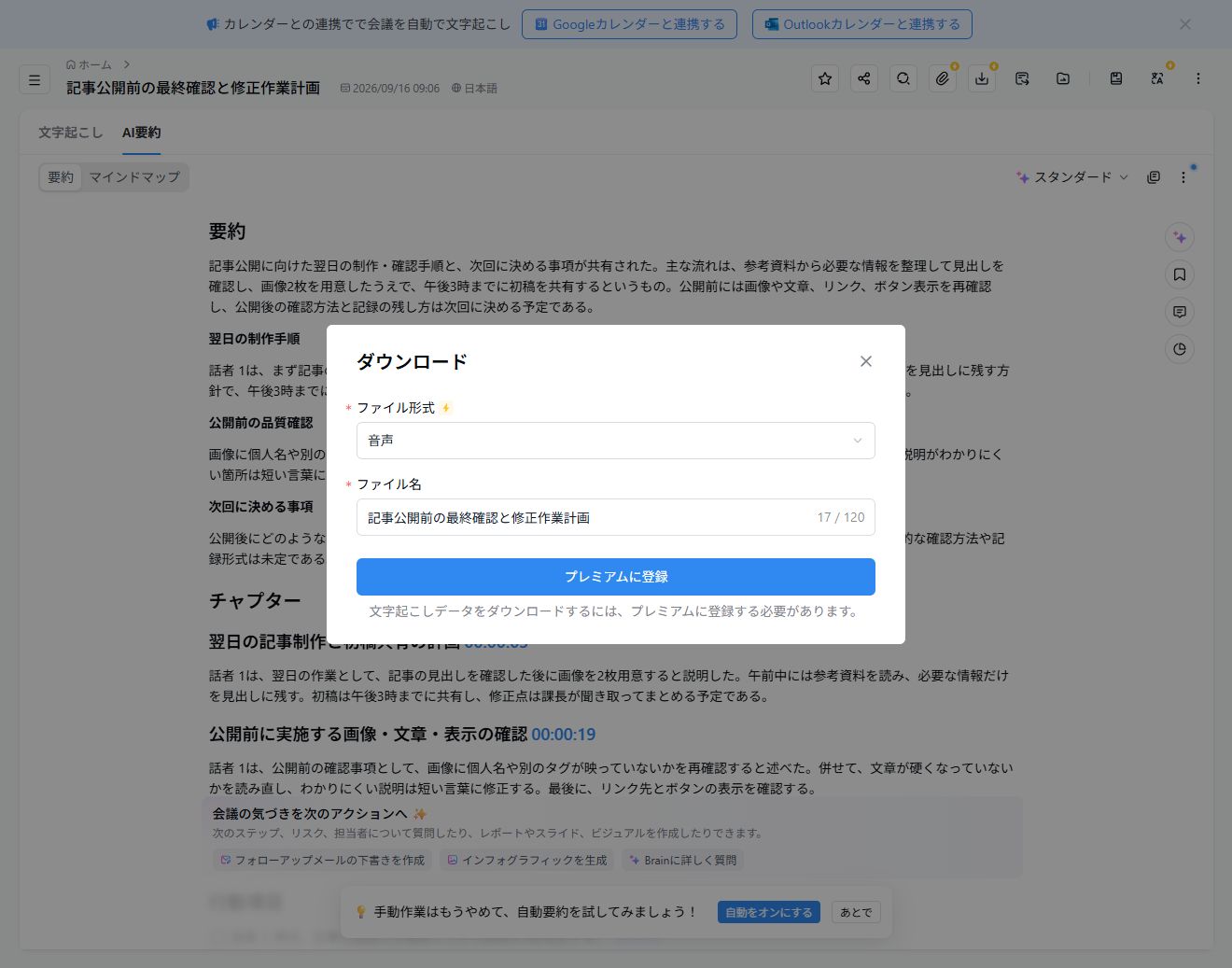
つまり、画面からコピーすることと、ファイルとして書き出すことは別です。WordやPDFなどのファイルが必要な人は、契約前に対応形式とプランを確認してください。今回は有料登録とダウンロードの完了までは試していません。
料金や利用上限は、Notta無料版と有料版の違いでまとめています。
録音できない・文字が出ないときの確認先
録音ボタンを押しても文字が増えないときは、上から順に見てみましょう。
- ブラウザでNottaのマイク利用が許可されているか
- Nottaの録音画面で日本語を選んでいるか
- マイクへ音が入っているか
- フリープランの利用時間が残っているか
- 通信が切れていないか
今回も、音量が小さいときには「もう少し大きな声で話してください」という表示が出ました。文字が増えない場合は、話し続ける前にマイクの入力を確かめるほうが早く直せます。
すでに録音済みのファイルを使いたい場合は、「録音開始」ではなく「アップロード」を選びます。音声ファイルを使った結果は、Notta無料版の文字起こし精度と制限で確認できます。
無料版のままでよい人と、有料版を確認する人
短い音声を録り、画面上で文字を直して要約をコピーする。この使い方なら、今回はフリープランで最後まで試せました。
- 短い音声メモを文字にしたい
- 画面上で誤認識を直せる
- 要約はコピーして使えればよい
- 3分を超える録音を扱いたい
- 文字起こしや要約をファイルで保存したい
- 仕事で繰り返し使いたい
最初から契約を決める必要はありません。まず短い音声で、文字起こしの直し方と要約の使い方が自分に合うか試せます。録音時間やファイル出力が足りないと分かった時点で、プランを比べれば判断しやすくなります。
まとめ
NottaのWeb版では、「録音開始」から文字起こし、修正、AI要約、コピーまでを一つのノートで進められました。
今回の録音では、誤認識した言葉がAI要約にも残りました。要約を先に読むのではなく、文字起こしを一度確認してから作るのが使いやすい順番です。
短い録音とコピーで足りるなら、まずフリープランで試せます。3分を超える録音やファイル出力が必要なら、無料版と有料版の違いを確認してから選んでください。
コメント