
Nottaで会議を文字起こししたあと、どこまで整えれば議事録として共有できるのか。全文をきれいに直そうとすると時間がかかりますが、AI要約をそのまま送るのも少し不安です。
そこで、3人の架空会議をNottaへ読み込ませました。会話には、採用しなかった公開日、確定した担当と期限、担当者を決めなかった課題も入れています。
今回の結果では、NottaのAI要約はこれらをきちんと分けました。ただし、話者名を直さずに要約したため、佐藤の担当だけは「話者1」と残っています。
議事録を仕上げるときは、文字起こしを丸ごと直すより、話者名と判断に関わる言葉を整え、決定事項・担当者・期限を元の発言と照らすほうが進めやすいです。
Nottaで作る議事録は、文字起こしが終わっただけでは完成しない
文字起こしは、会議で話した内容を文章にしたものです。議事録として共有するなら、そこから「何が決まったか」「誰が担当するか」「いつまでか」が分かる状態にします。
Nottaでは、次の流れを一つのノート内で進められます。
- 会議音声を文字起こしする
- 話者名と重要な言葉を直す
- AI要約を作る
- 決定事項・担当者・期限を元発言と比べる
全文を読みやすい文章へ書き直す必要はありません。社内へ渡したときに判断を誤らせる部分から見れば、確認範囲をかなり絞れます。
録音からAI要約までの基本操作を先に見たい方は、Nottaの使い方を実画面で確認した記事からどうぞ。
3人の架空会議で試した条件
実在の会議を記事用の実測に使うと、名前や社内情報が画面へ残ります。今回は、安全に結果を見せられるよう、合成音声で架空の会議を作りました。
音声は1分29秒。佐藤、田中、鈴木の3人が、秋の読書イベントの案内ページについて話します。
会議に入れた正解は次のとおりです。
| 確認する項目 | 会議での正解 |
|---|---|
| 公開日時 | 10月2日 午前10時 |
| 本文 | 田中さんが9月25日まで |
| 画像 | 鈴木さんが9月27日まで |
| 最終確認 | 佐藤が9月29日 |
| 次回確認会 | 9月30日 午後2時 |
| 採用しなかった案 | 9月30日公開 |
| 担当者を決めなかった課題 | 申し込みフォームの英語表記 |
わざと「9月30日に公開する案」を途中で出し、そのあと不採用にしています。また、英語表記は直したほうがよいと話しながら、担当者は決めていません。
単純に日付や名前を拾えるかではなく、提案と決定、担当ありと担当未定を分けられるかを見るためです。
今回確認したのは、この1本だけです。実際の会議室の雑音、発言の重なり、長時間の会議でも同じ結果になるとは限りません。
AI要約の前に確認した文字起こし
音声を日本語指定でアップロードし、「話者を自動識別」をオンにしました。文字起こしでは、意図したとおり話者1、話者2、話者3の3人に分かれています。
日付、時刻、田中さん、鈴木さんの名前も正しく入りました。決定内容に関わる誤認識はなかったため、文章自体は直していません。
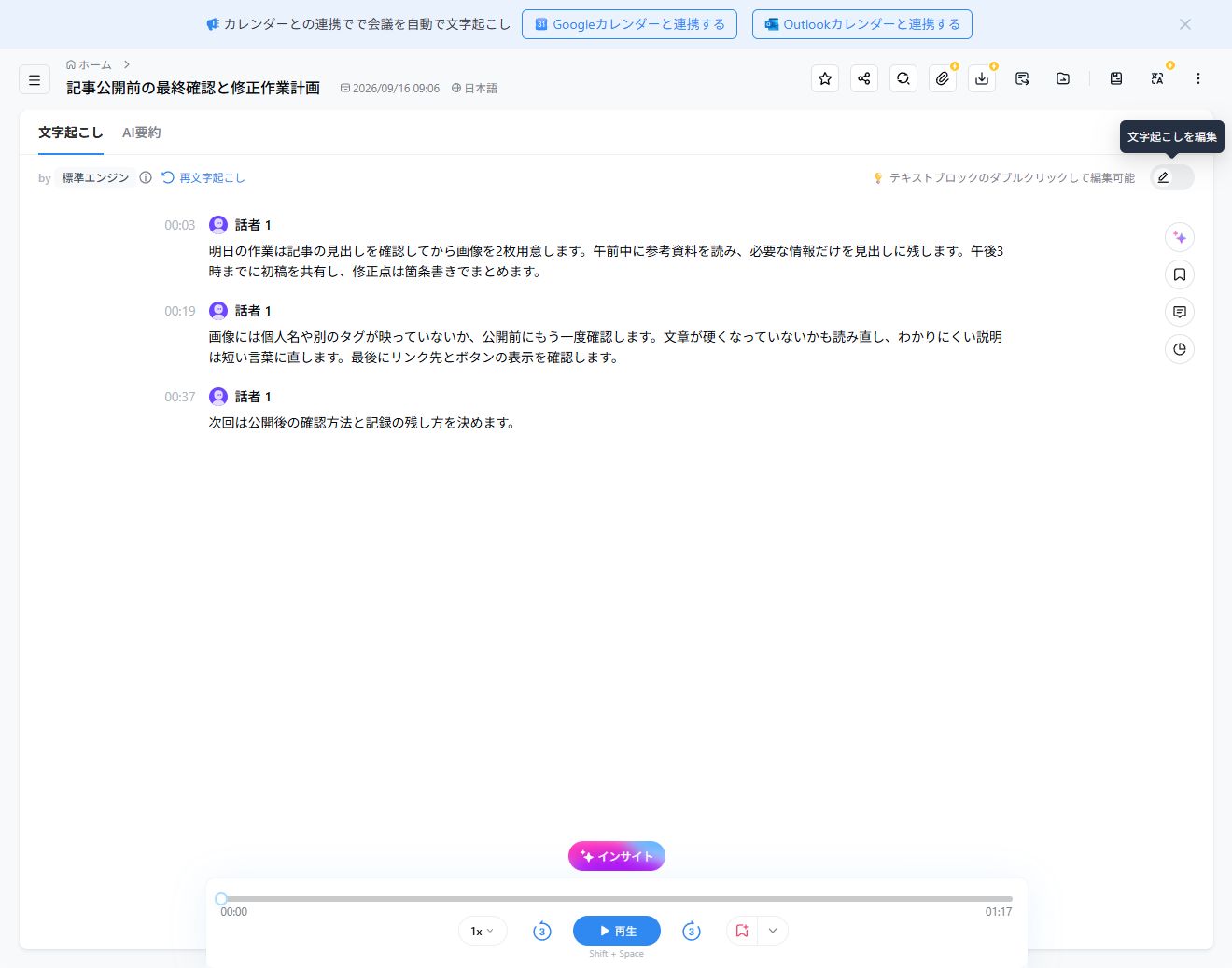
一方で、話者1〜3を実名へ変更しないまま、標準テンプレートでAI要約を作りました。すると、発言内に名前が出た田中さんと鈴木さんは要約でも名前になりましたが、自分を「私」と話した佐藤だけは「話者1」のままです。
これは共有前に直したい部分です。要約を作る前に、少なくとも次を見ておくと安心です。
- 話者1、話者2などを参加者名へ変える
- 人名や商品名などの固有名詞を確認する
- 日付、時刻、金額、件数を確認する
- 「採用しない」「担当は未定」など、結論を反転させる言葉を確認する
今回のように文字起こしが合っていても、話者名を残すと議事録の担当者が一人だけ分かりにくくなります。
NottaのAI要約を元の発言と比べた結果
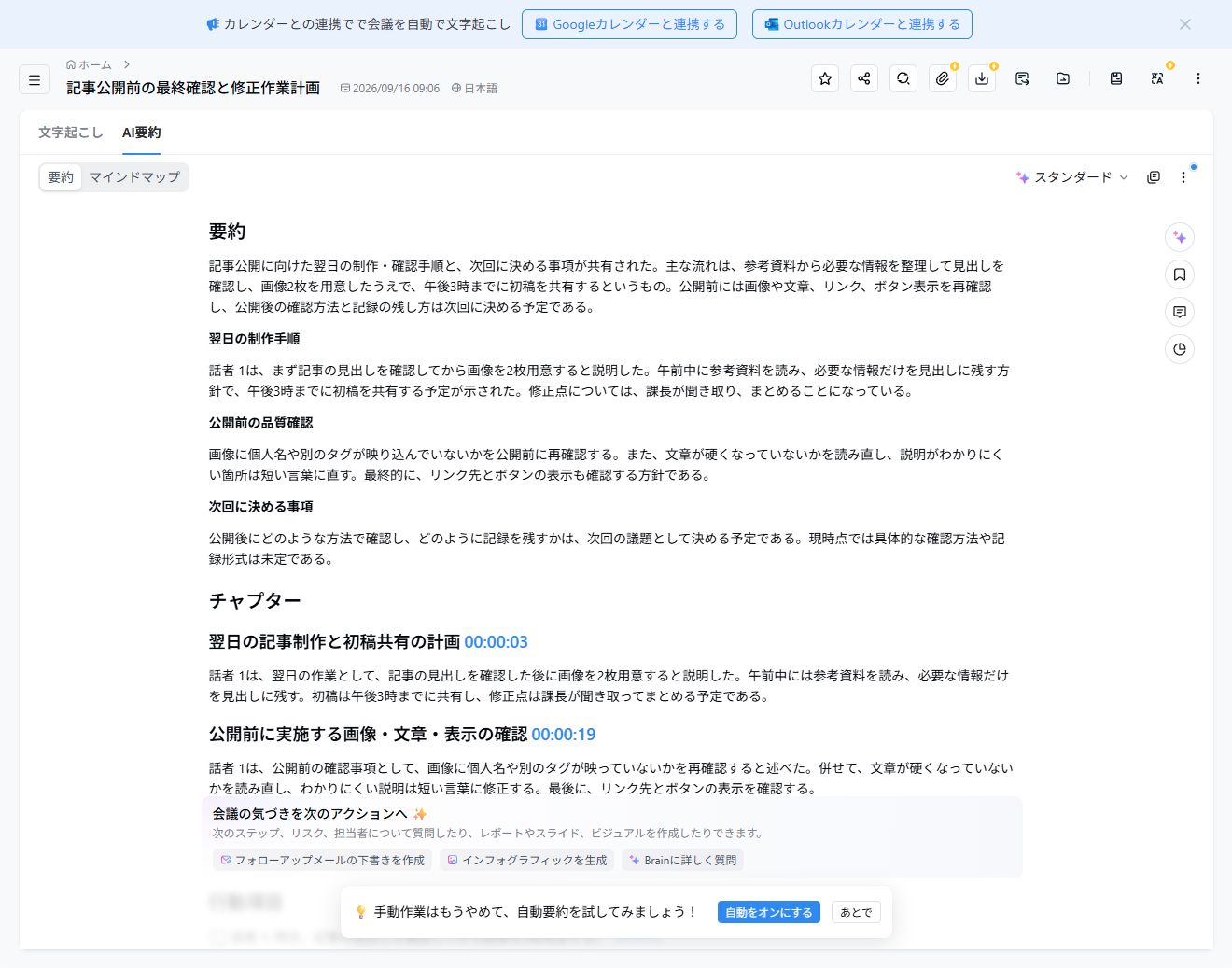
標準テンプレートで生成されたのは、「要約」「チャプター」「行動項目」の3つです。台本上の正解と一項目ずつ比べました。
| 確認項目 | NottaのAI要約 | 判定 |
|---|---|---|
| 公開日時 | 10月2日午前10時 | 一致 |
| 本文 | 田中さん・9月25日まで | 一致 |
| 画像 | 鈴木さん・9月27日まで | 一致 |
| 最終確認 | 話者1・9月29日 | 期限は一致、氏名は未設定 |
| 次回確認会 | 9月30日午後2時 | 一致 |
| 採用しなかった案 | 9月30日案は採用せず | 一致 |
| 担当者未定 | 英語表記の担当は次回へ持ち越し | 一致 |
気になっていたのは、途中で提案された9月30日公開を、決定事項へ混ぜないかでした。要約では「9月30日案は採用せず」と書かれ、確定した10月2日午前10時と分けられています。
英語表記についても、誰かへ勝手に担当を割り当てることはありませんでした。「担当者は今回決定せず、次回へ持ち越し」と、元の発言どおりです。
行動項目には、田中さんの本文、鈴木さんの画像、話者1の最終確認が並びました。内容と期限は合っています。ここで佐藤の名前まで入れたいなら、要約前に話者名を直しておく必要があります。
共有前は重要な箇所だけ元の発言へ戻る
標準要約には時刻が付きます。今回の画面では、公開日の決定は00:00:22、担当と期限は00:00:32、英語表記の持ち越しは00:00:50から元の文字起こしへ戻れました。
全文を最初から読み返す代わりに、次の部分を優先します。
決まった内容
「〜で進めます」「〜に決定します」と話した箇所へ戻ります。途中で出ただけの案が、確定事項に混ざっていないかを見ます。
担当者と期限
担当者名だけでなく、作業と期限の組み合わせを確認します。今回なら「田中さん・本文・9月25日」「鈴木さん・画像・9月27日」です。
否定と保留
「採用しない」「今日は決めない」「次回へ持ち越す」は、抜けると意味が変わります。今回の英語表記のように、担当未定のものが行動項目へ紛れていないかも見ます。
無料版で議事録作成を試せる範囲
今回の実測はNottaのフリープランで完了しました。WAVファイルの読み込み、日本語の文字起こし、3人の話者分離、標準AI要約、時刻から元発言へ戻るところまで使えています。
フリープランは、1回の文字起こしが3分まで、月120分、AI要約は月10回です。短い会議やテスト音声なら、議事録の流れを試せます。
毎回3分を超える会議を扱う場合や、要約回数が足りない場合、議事録をファイルで渡したい場合は、使い方よりプランを比べる段階です。
まとめ
今回の架空会議では、Nottaの標準AI要約が、確定した公開日、採用しなかった案、担当者と期限、担当未定の課題を分けました。要約に付いた時刻から、元の発言へ戻って確認することもできます。
ただ、話者名を直さなかった佐藤だけは「話者1」と残りました。文字起こしが合っていても、共有相手に担当者が伝わるとは限りません。
まずは3分以内の安全な音声で、話者名の修正、AI要約、決定事項・担当者・期限の照合まで試してみてください。長い会議や継続利用を考える段階になったら、無料版と有料版の違いを確認すれば十分です。
有料プランを申し込むなら、パソコンのWeb版から手続きしてください。

コメント