
※この記事にはアフィリエイト広告(プロモーション)が含まれます。
XServerのサイトを開くと、「エックスサーバー」と「XServer for WordPress」が並んでいます。名前が近いぶん、専用版のほうが新しくて上位のサービスなのか、それとも使い道が違うのか、機能表を眺めても判断が付きにくいところです。
この2つは上位・下位の関係ではありません。独自ドメインのメールまで同じ契約で使うなら通常版です。複数のWordPressをまとめて更新して、変更前に試せる環境も持ちたいならXServer for WordPressになります。
分かれ目になるのは、載っている機能の数ではなく、契約したあとに自分が何をするかです。メール、複数サイトの更新、更新前のテスト、相談できる窓口。この4つを順に見ていけば、追加の料金を払う意味が自分にあるかどうかが決まります。
結論:メールと費用なら通常版、WordPress管理なら専用版
判断が変わるところだけを並べると、こうなります。
| 見たいところ | エックスサーバー(通常版) | XServer for WordPress |
|---|---|---|
| 入口プランの月額 | スタンダード 1,100円 | ベーシック 2,860円 |
| 独自ドメインのメール | 無制限に作れる | 作れない |
| WordPressの更新 | 各サイトの管理画面から1つずつ | WPパネルからまとめて |
| 更新前のテスト環境 | 用意されていない | 各サイトに1つ作れる |
| 調査・設定の代行 | 窓口なし | あり(専門家サポートは個別見積) |
| 稼働率の保証(SLA) | なし | 99.99%以上を保証 |
| 無料で試せる期間 | 10日間 | 14日間 |
月額は12か月契約の通常料金(税込)でそろえています。初期費用はどちらも0円です。
どちらのサービスにも複数のプランがあります。表に出しているのは入口のプランで、通常版はスタンダード、XServer for WordPressはベーシックです。専用版にはベーシックの上に、スタンダード、プレミアム、エンタープライズが続きます。同じ「スタンダード」という名前が両方にあるため、専用版のプランにはサービス名を添えて書いていきます。
表の中で、専用版だけが「作れない」になっている行が1つあります。メールです。専用版はWordPressの運営に絞ったサーバーなので、通常版にできて専用版にできないことがあります。メールを別の場所で用意できるかどうかが、専用版を検討できるかどうかの前提になります。
XServer for WordPressは何が専用なのか
専用版には、WordPressの管理画面とは別に「WPパネル」という操作画面が用意されています。ここが通常版との一番大きな違いです。
WPパネルからできるのは、サイトの新規作成、他サービスからの移行、サイトのコピー、テーマとプラグインの管理、バックアップの操作です。WordPress本体・テーマ・プラグインのアップデートは、契約している複数のサイトに対してまとめて実行できます。
セキュリティ側も、WordPress向けの設定が最初から用意されています。海外からのアクセス制限やログイン試行回数の制限を専用の画面から切り替えられ、セキュリティプラグインも最初から入っています。
バックアップは、サーバー上のWebデータとデータベースを毎日自動で取り、過去14日分を保持します。XServer for WordPressのベーシックなら、これとは別に手動バックアップを30日以内で3個まで作れます。
通常版では、WordPressの更新もテーマの入れ替えも、各サイトのWordPress管理画面を開いて行います。サイトが1つか2つなら開く回数もたかが知れていますが、数が増えるほど「どのサイトの更新がまだか」を自分で追うことになります。
料金差で増えるもの
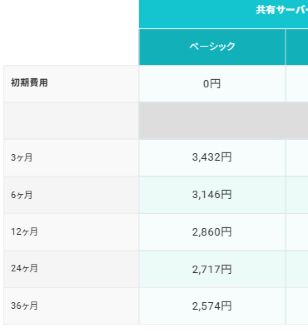
金額の差は、契約期間によって変わります。
| 契約期間 | 通常版 スタンダード | XServer for WordPress ベーシック | 月あたりの差 |
|---|---|---|---|
| 12か月 | 1,100円 | 2,860円 | 1,760円 |
| 24か月 | 1,045円 | 2,717円 | 1,672円 |
| 36か月 | 990円 | 2,574円 | 1,584円 |
税込の月額で、どちらも初期費用は0円です。12か月契約なら、1年で21,120円の差になります。
この差額で増えるのは、次の5つです。
- WPパネルからの一括更新
- 各サイトに作れるテスト環境
- WordPress向けのセキュリティ設定
- 稼働率99.99%以上を保証するSLA。止まりにくさを会社として数値で約束する制度で、通常版には付いていません
- 調査や設定を相談できる窓口。ただし専門家サポートは、ベーシックでは依頼のたびに見積もりが出ます
逆に減るのは、独自ドメインのメールアカウントです。
独自ドメインのメールを使うなら通常版
多くの人にとって、最初の分かれ目はここです。
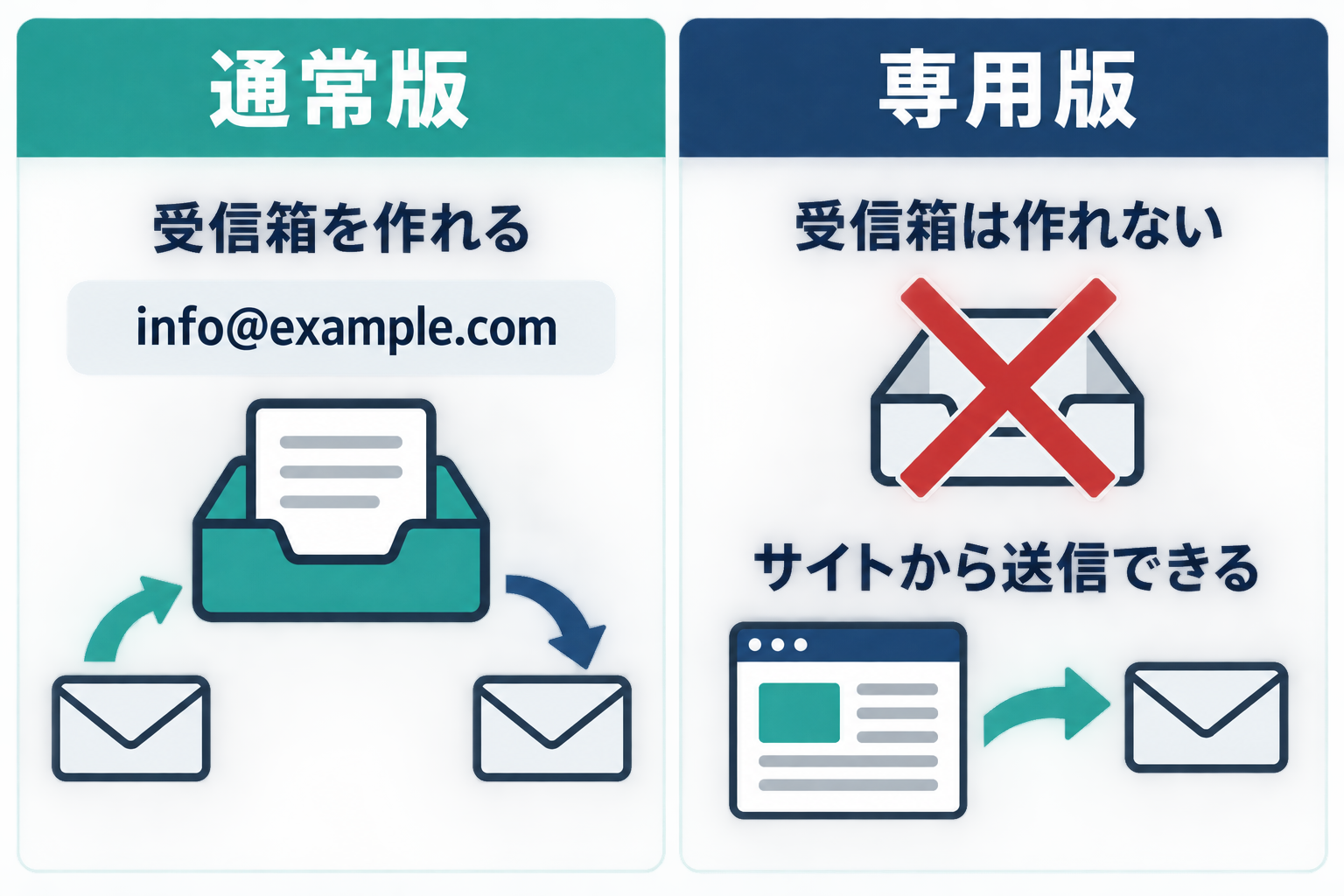
XServer for WordPressでは、メールアカウントを作成できません。info@自分のドメインのような受信箱を同じ契約の中に持ちたいなら、専用版は候補から外れます。通常版なら、同じ契約の中で個数の上限なく作れます。
ただし、WordPressサイトからのメール送信はできます。お問い合わせフォームの自動返信や、更新通知のような送信は動きます。送信できる量は1時間あたり200通、1日あたり2,000通が目安です。届いたメールを受け取る箱のほうを作れない、と考えてください。
それでも専用版を使いたいなら、メールだけ別のサービスで用意する方法もあります。その場合は契約と請求が2つに分かれるので、1つにまとめておきたい人は通常版のほうが管理しやすくなります。
通常版でメールアドレスを作る手順は、別の記事にまとめています。

複数サイトの更新とテストをまとめるなら専用版
専用版に払う意味がはっきり出るのは、更新とテストの2か所です。
更新のほうは、サイトが3つ4つとある人ほど効きます。WPパネルの一覧からまとめて実行できるので、サイトが増えても開く画面は1つのままです。
テストのほうは、本番サイトとは別に、各サイトにつき1つステージング環境を作れます。ステージング環境は、本番と同じ中身を持つ確認用のサイトのことです。テーマを新しくしたときや、プラグインを追加したときに、まずこちらで表示を見てから本番へ同期できます。同期も画面の操作だけで済みます。
テーマの更新でレイアウトが崩れ、直し終わるまで公開中のページがそのままになった。そういう経験があるなら、本番へ反映する前に見られる場所があることが、そのまま差額の理由になります。
私自身は通常版だけを使っていて、複数のサイトをここで運営しています。WordPressの新規開設、他社からの簡単移行、メールアドレスの作成、ドメインの取得と移管まで、1つの契約で扱えています。今のところ困っている場面はありません。
ただ、更新は各サイトの管理画面を開いて1つずつです。サイトの数が増えたときに手数が増えるのは、そのとおりだと感じています。
つまり、サイトが1つか2つのうちは通常版で回ります。更新のたびに同じ作業を繰り返している段階に入ったら、専用版が減らしてくれるのはまさにその手数です。
サポートはどこまで頼めるか
専用版には3種類のサポートがありますが、同じ「サポート」でも中身は2つに分かれます。契約に含まれるものと、頼むと見積もりが出るものです。
代行として挙げられているのは、インストール、データ削除、管理パネルの操作です。テーマやプラグインを自分のサイト向けに作り替える作業は、この一覧に入っていません。専門家サポートのページにも、環境や依頼内容によっては対応できない場合があると書かれています。頼みたい内容が決まっているなら、申し込む前に問い合わせフォームで対象になるか聞いておくと確実です。
それでも、トラブルのときに調査を依頼できる相手が用意されていること自体が、通常版との違いです。通常版にはこの代行の窓口がありません。
通常版とXServer for WordPressが向く人
自分がどちら側なのかは、4つの質問で決まります。上から順に答えてみてください。
1問目が「はい」なら、そこで通常版に決まります。専用版では、独自ドメインの受信箱を同じ契約内に用意できないためです。
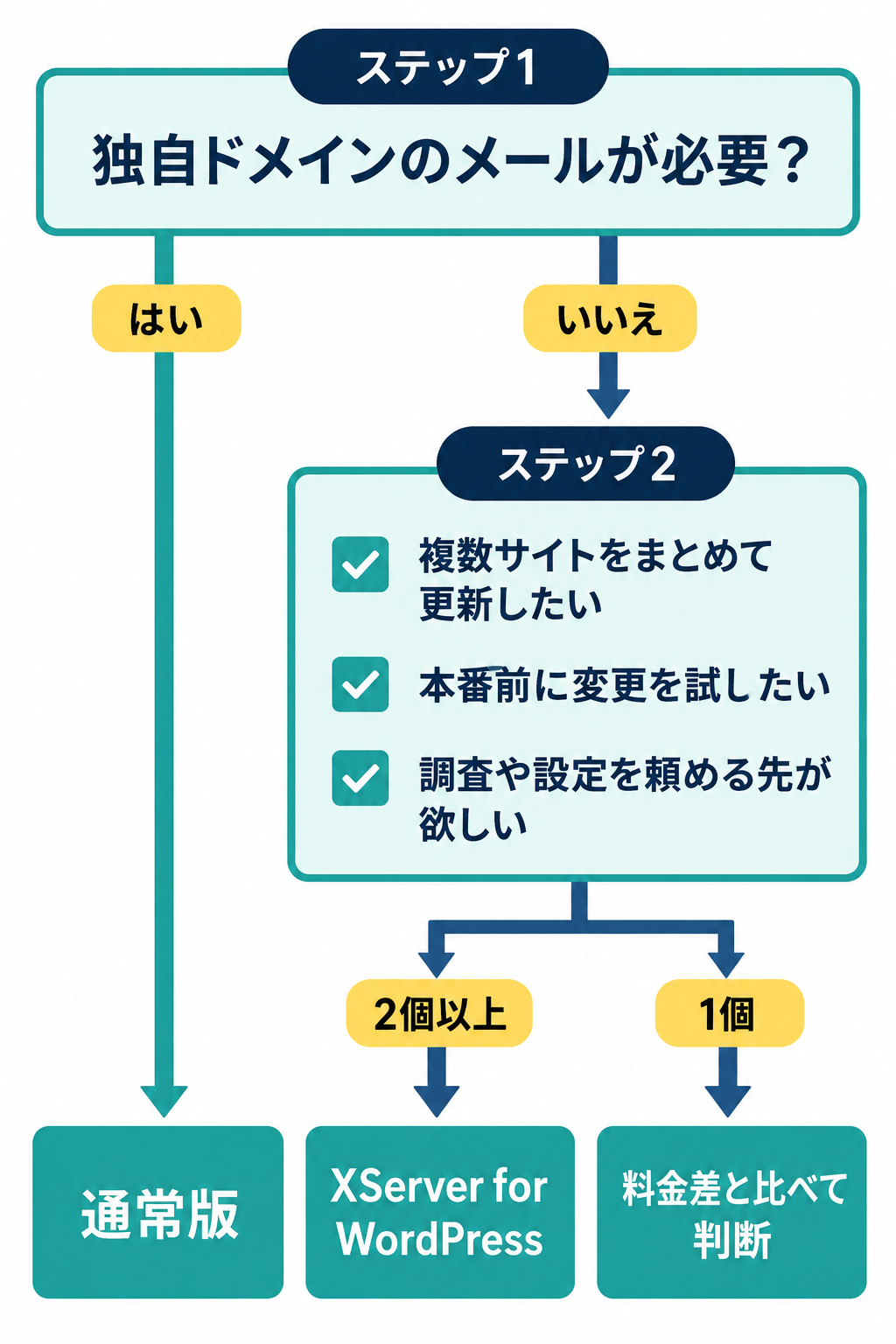
1問目が「いいえ」で、2〜4に「はい」が複数付くなら、専用版を選ぶ理由がそろっています。1つしか付かないなら、その1つのために、12か月契約で毎月1,760円を足すかどうかの判断になります。
通常版が向くのは、こういう人です。
- 独自ドメインのメールも同じ契約で使いたい
- 運営するのは1サイトか2サイトで、更新は管理画面から行っている
- 費用を抑えて、まずブログを続けることを優先したい
XServer for WordPressが向くのは、こういう人です。
- WordPressだけを複数運営していて、更新の抜けを減らしたい
- テーマやプラグインの変更を、公開中のサイトで試したくない
- 自分で解決しきれないときに、調査や設定を相談できる先を持っておきたい
迷うなら14日間の無料体験で見る場所
決めきれないときは、専用版に14日間の無料体験があります。試用中は、本番環境とステージング環境を合わせて4サイトまで作れます。
この期間に確かめられるのは、次のあたりです。
- WPパネルの操作感。更新や設定を探す手数が、WordPressの管理画面と比べてどう変わるか
- ステージング環境の作成と、本番への同期
- 複数サイトを並べたときに、どのサイトの更新が残っているか一覧で分かるか
試用期間中は「WordPress専門家サポート」と「設定おまかせサポート」を利用できません。独自ドメイン永久無料特典などの契約特典も、試用中は申し込めない扱いです。代行を頼めるかどうかを重く見ている場合、その部分だけは本契約に切り替わってからの確認になります。
無料お試しを使えるのは、XServerアカウントにつき1契約までです。複数の契約で同時に試すことはできないので、試すプランを1つ決めてから申し込んでください。
通常版のほうが気になっているなら、こちらにも10日間の無料お試しがあります。申し込みの進み方は別の記事にまとめました。

まとめ
メールを別の場所で用意できるなら、XServer for WordPressを選ぶ意味は、更新をまとめられること、変更を本番の前に試せること、調査や設定を相談できる先があること。この3つに集まっています。
WordPressを複数運営していて、更新のたびに管理画面を開き直している人。テーマの更新で表示が崩れるのを避けたい人。どちらかに当てはまるなら、12か月契約で毎月1,760円という差が、更新の手数とテスト環境に変わります。
ただし、その手前に条件が1つあります。独自ドメインのメールを同じ契約で使うなら、専用版は選べません。私自身も通常版で複数サイトを運営していて、開設からメールまで1つの契約で扱えています。メールも使いながらブログを続けたいなら、通常版で始めて、困ってから考えるほうが費用は抑えられます。通常版で始めるなら、4年半使ってどうだったかは記事末の関連記事に、申し込みの進み方は先ほどの記事にまとめています。
専用版が気になっているなら、今日できるのは14日間の無料体験でWPパネルとステージングを触ってみることです。試用中でも本番とステージングを合わせて4サイトまで作れるので、更新をまとめる操作感は確かめられます。
関連記事

参考にした情報
- XServer for WordPress 公式サイト
- XServer for WordPress 料金
- XServer for WordPress 機能一覧
- XServer for WordPress「WordPress専門家サポート」
- XServer for WordPress「設定おまかせサポート」
- XServer for WordPress「お試し期間の詳細について教えてください。」
- エックスサーバー 料金
- XServer 3サービスの違い
料金、機能、サポートの条件は2026年9月17日に各公式ページで確認しました。金額や提供内容は改定されることがあるため、申し込む前に公式ページで最新の内容を確認してください。
コメント