
今あるWordPressを、エックスサーバーで動かしたい。ところが調べ始めると、サーバーの契約、ドメインの移管、サイトデータの引っ越しが一度に出てきて、どれから手を付ける作業なのか分からなくなります。順番が決まらないので、移行の日程も立てられません。
サイトの中身を移す方法は2つあります。まずエックスサーバーの「WordPress簡単移行」が使えるかを見て、条件に合わないときだけAll-in-One WP Migrationを検討します。
この記事を読み終えると、自分のサイトで使える方法が決まり、旧サーバーをいつ解約してよいかまで判断できます。
情報確認日:2026年9月14日。動作要件、操作画面、手順はエックスサーバーとWordPress.orgの公式ページで確認しました。
まず、移すものを分ける
移行で分かりにくいのは、別々の作業が一つに見えてしまうところです。ドメインを移管しても、WordPressの記事や画像は動きません。
| 作業 | 動くもの | この記事の範囲 |
|---|---|---|
| WordPressデータの移行 | 記事、画像、テーマ、プラグイン、データベース | 扱う |
| ドメイン移管 | ドメインの契約先と管理画面 | 扱わない |
| ネームサーバーの切替 | サイトの公開先 | 扱う |
| メールの移行 | メールアドレスと受信データ | 扱わない |
この記事で進めるのは、1つ目のWordPressデータと、3つ目のネームサーバーです。ドメインの契約先もエックスサーバーへまとめたい場合は、お名前.comからXServerドメインへ移管する方法に申請の流れをまとめています。データの移行と同時でなくても構いません。
簡単移行とプラグイン、どちらを使うか
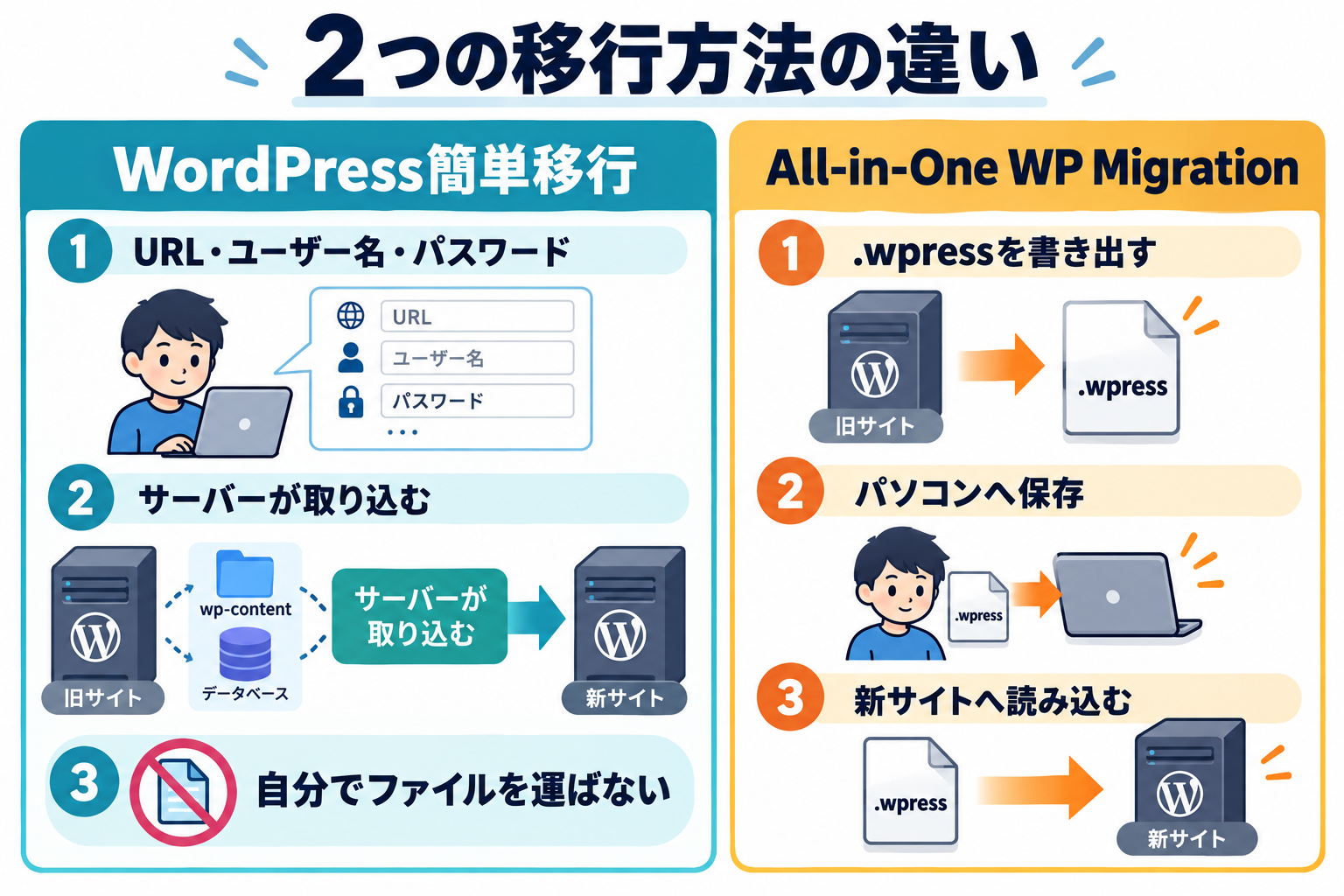
WordPressのデータを移す方法は2つあり、どちらも同じ目的に使えます。違うのは、使える条件と、移行ファイルが手元に残るかどうかです。
| 比べる点 | WordPress簡単移行 | All-in-One WP Migration |
|---|---|---|
| 用意するもの | 移行元のURLとWordPressのログイン情報 | 旧サイトと新サイトの両方にプラグイン |
| 自分で運ぶファイル | なし | .wpressファイル1つ |
| 使える条件 | WordPress 4.2〜7.1、PHP 7.2以上 | WordPress 3.3以上 |
| 止まりやすいところ | マルチサイト、データベースが2GBを超えるサイト | インポートできるファイルサイズの上限 |
| 手元にバックアップが残るか | 残らない | .wpressファイルが残る |
| 費用 | サーバー契約に含まれる | プラグインは無料。上限を外すには有料の拡張機能 |
条件に合うなら、簡単移行のほうが手数が少なくて済みます。ログイン情報を入れるだけで、ファイルの書き出しとアップロードをしなくて済みます。
簡単移行を使えないのは、次のどれかに当てはまるサイトです。ここに1つでも当てはまるなら、操作を始める前にもう一方の方法へ切り替えます。
- マルチサイト機能を使っている
- データベースの容量が2GBを超えている
- WordPress.comからの移行である
- PHPでtarとzipのコマンドが両方使えず、PHPのzipモジュールも使えない
- エックスサーバー同士で、同じドメインのまま移そうとしている
他社サーバーからの移行なら、同じドメインのままでも、別のドメインへでも使えます。上の条件に当てはまる場合や、手元に移行ファイルを1つ持っておきたい場合は、All-in-One WP Migrationが候補になります。
移行前に旧サイトでそろえるもの
見ておく項目は、使う場面で3つに分かれます。ここでそろえるのは1つ目だけです。
| 場面 | 見るもの | 扱う場所 |
|---|---|---|
| 移行を始める前 | バックアップ、管理画面のログイン情報、データベースの容量、マルチサイトの使用 | この節 |
| ネームサーバーを切り替える前 | 新しいサーバーでの表示 | 「ネームサーバーを変える前に表示を見る」 |
| 旧サーバーを解約する前 | 表示、更新の反映、メール | 「切り替えて、旧サーバーの解約を決める」 |
簡単移行で移るのは、/wp-contentフォルダの中身(画像、プラグイン、テーマ)とデータベースです。.htaccessファイル、バックアップ関連プラグインが作ったデータ、/wp-contentの外にあるものは移りません。リダイレクトやアクセス制限を.htaccessで設定しているサイトは、中身を控えておきます。
エックスサーバー側に受け入れ先を作る
エックスサーバー側の準備は、使う方法で変わります。
| 使う方法 | エックスサーバーでやること |
|---|---|
| WordPress簡単移行 | ドメイン設定を追加する |
| All-in-One WP Migration | ドメイン設定を追加し、WordPressをインストールしてプラグインを入れる |
ドメイン設定は、サーバーパネルの「ドメイン設定」から「ドメインを追加」を選び、ドメイン名を入れて「追加する」を押します。このとき無料独自SSLも一緒に追加されます。反映までは数時間から最大24時間ほどかかります。
操作する画面は2つに分かれています。契約や支払いはXServerアカウント、ドメイン設定やWordPressはサーバーパネルです。移行作業で使うのは、ほとんどサーバーパネルのほうです。
エックスサーバーをまだ契約していない場合は、申し込みから始めます。申込画面の進み方はエックスサーバーでWordPressを始める方法にまとめています。
WordPressのデータを移す
ここで実際にデータが動きます。選んだ方法のほうを読んでください。
WordPress簡単移行を使う場合
サーバーパネルの「WordPress簡単移行」を開き、「WordPressを移行」を選びます。入力するのは4つです。
- 移行元のURL
- 移行元WordPressのユーザー名
- 移行元WordPressのパスワード
- 移行先のURL
実行する前に、「簡単移行とプラグイン、どちらを使うか」で挙げた使えない条件に当てはまっていないかをもう一度見ます。判断に迷うときはエックスサーバー公式「WordPress簡単移行」のマニュアルに動作要件と除外条件が並んでいます。
内容を確認して実行すると、サーバー側が旧サイトからデータを取り込みます。終わると一覧に移行したWordPressが並び、「開く」ボタンから管理画面へ入れます。
All-in-One WP Migrationを使う場合
旧サイトと新サイトの両方で作業します。
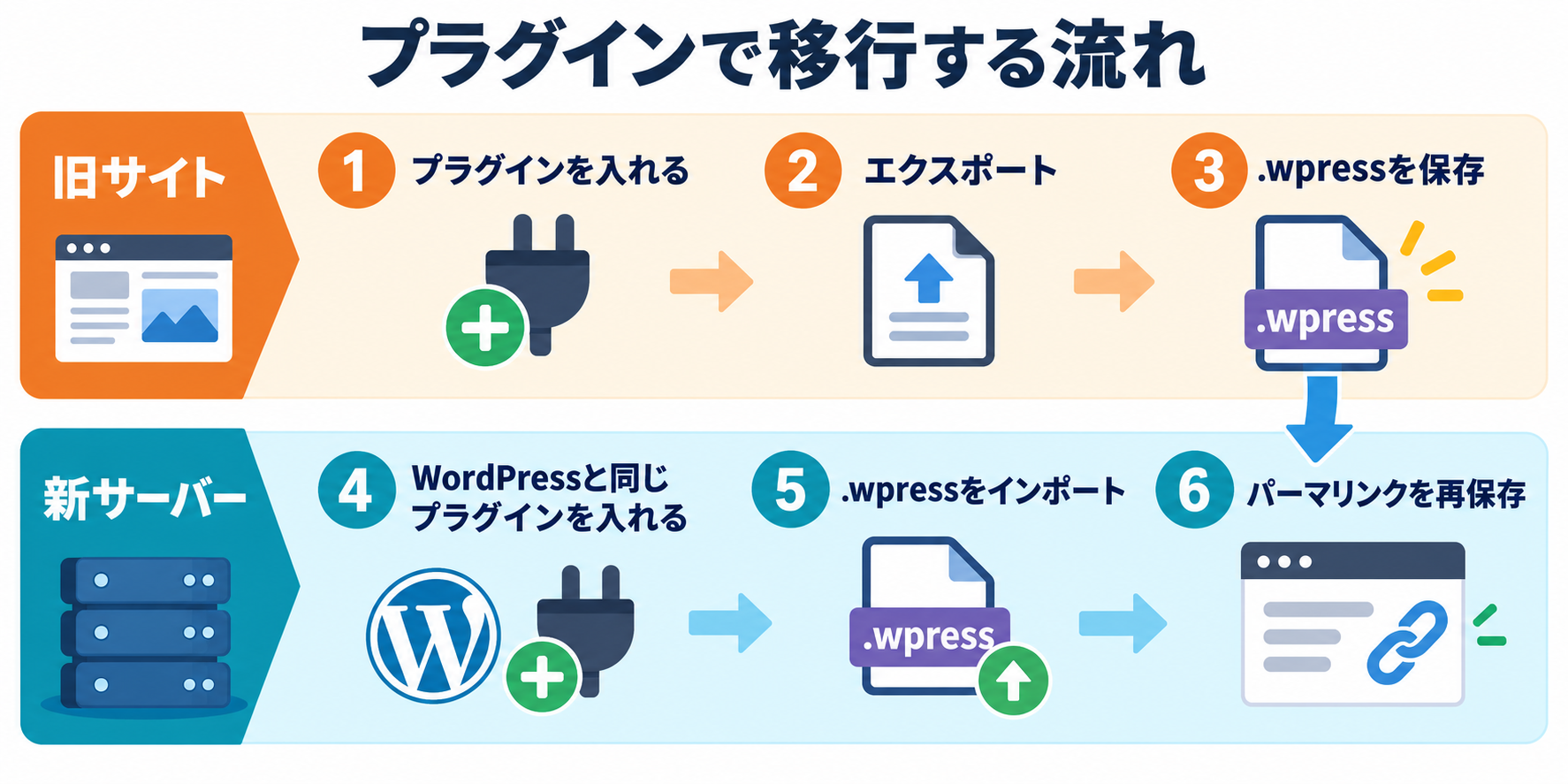
- 旧サイトのWordPressに「All-in-One WP Migration and Backup」をインストールする
- メニューからエクスポートを開き、書き出し先に「ファイル」を選ぶ
- できあがった
.wpressファイルをダウンロードする - エックスサーバーでWordPressをインストールし、同じプラグインを入れる
- インポートを開き、
.wpressファイルを選んで進む - 終わったら、設定の「パーマリンク」を開き、そのまま「変更を保存」を押す
無料の範囲ではインポートできるファイルサイズに上限があり、大きいサイトはここでファイルサイズの制限にかかる場合があります。上限を外す有料の拡張機能もありますが、その前に簡単移行の条件に合うかを確かめてみてください。
ネームサーバーを変える前に表示を見る
データが移っても、公開先はまだ旧サーバーです。この状態で新しいサーバーの表示を確かめられます。
エックスサーバーには「動作確認URL」という機能がありますが、WordPressのように表示のたびにURLを組み立てるサイトでは、正しく表示されない場合があります。WordPressでは、自分のパソコンのhostsファイルに新しいサーバーのIPアドレスを書く方法を使います。
- サーバーパネルの「サーバー情報」でIPアドレスを確認する
- hostsファイル(Windowsは
C:\WINDOWS\system32\drivers\etc\hosts、Macは/etc/hosts)の最後に「IPアドレス 半角スペース ドメイン名」を1行追記する - ブラウザでサイトを開き、表示を確認する
- 確認が終わったら、追記した行を必ず削除する
この状態で見ておきたいのは、トップページだけではありません。固定ページ、記事内の画像、問い合わせフォーム、管理画面へのログイン、httpsでの表示を順に開きます。画像が表示されないときや、リンクが旧サイトへ戻るときは、ここで直しておきます。
切り替えて、旧サーバーの解約を決める
表示に問題がなければ、ドメインのネームサーバーをエックスサーバーのものへ変更します。反映は徐々に進み、最大24時間ほどかかります。切り替えた直後は、見る人によって旧サーバーと新サーバーのどちらかが表示される時間帯があります。
切り替えたあと、見ておくことが3つあります。
- 新しいサーバーでサイトが表示されるか
- 記事を更新すると、その変更が表示に反映されるか
- メールを使っている場合、受信できているか
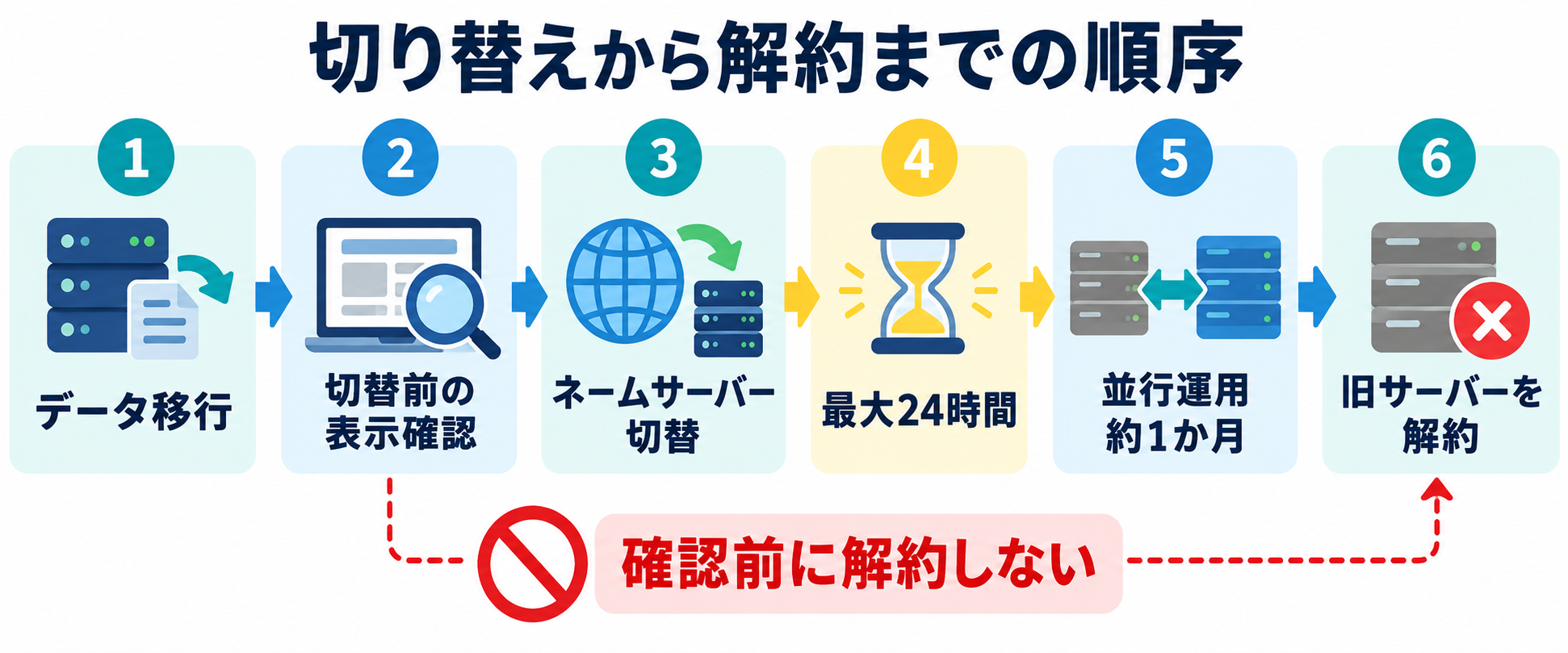
判断が分かれるのは、旧サーバーをいつ解約するかです。エックスサーバーの公式ブログは、移行後すぐに解約せず1か月ほど並行して動かすことをすすめています。切り替えの反映が全員に行き渡るまで時間がかかり、足りないデータに後から気づくこともあるためです。
解約を決める目安は、新しいサーバーでサイトと必要なメールが動いていて、旧サーバーに戻る理由がなくなったときです。日数そのものより、この2つが確認できたかで判断します。
うまく移せないときに戻る場所
止まったときは、症状に近い行を見てください。
| 症状 | 考えられる原因 | 戻る場所 |
|---|---|---|
| 簡単移行がエラーで終わる | マルチサイト、データベースが2GB超、WordPress.comからの移行、PHPのzipが使えない、エックスサーバー同士で同じドメインのまま移そうとしている | 「簡単移行とプラグイン、どちらを使うか」で使えない条件を見直し、All-in-One WP Migrationを検討する |
| 移行元のログインに失敗する | ユーザー名かパスワードが違う。管理画面へ入れない | 旧サイトの管理画面へログインできるか先に確かめる |
| インポートがサイズ上限で止まる | 無料の範囲を超えるファイルサイズ | 簡単移行の条件に合うか確認する。合わなければ拡張機能を検討する |
| 移行後に表示が崩れる | .htaccessやプラグインの設定が移っていない |
旧サイトの.htaccessの中身を確認し、プラグインを1つずつ有効にする |
| 新しいサーバーで表示されない | ドメイン設定の反映待ち。hostsファイルの記述違い | ドメイン設定の追加から最大24時間待つ。IPアドレスとドメイン名を見直す |
httpsで警告が出る |
無料独自SSLがまだ反映されていない | サーバーパネルのSSL設定で状態を確認する |
同じところで2回止まったら、繰り返す前に「簡単移行とプラグイン、どちらを使うか」の使えない条件へ戻ります。そこに当てはまるものがなければ、症状と画面に出た文言を添えてサポートへ相談すると、解決しやすくなります。
まとめ
エックスサーバーへWordPressを移すなら、最初に見るのは簡単移行の条件です。「簡単移行とプラグイン、どちらを使うか」に挙げた使えない条件に当てはまらなければ、移行元のURLとログイン情報を入れて進められます。条件から外れるサイトと、移行ファイルを手元に残したい人は、All-in-One WP Migrationが候補になります。
先に決めることがある人もいます。メールも使っているなら、メール側の移し方を決めてから日程を組みます。旧サーバーの更新日が近いなら、1か月分を更新して並行運用の期間を作るか、更新日までに終わる日程を先に決めます。管理画面にログインできない場合は、まずログインできる状態に戻してから移行を始めましょう。
今日やることは1つです。旧サイトの管理画面を開いて、WordPressのバージョンとデータベースの容量を見てください。この2つが分かれば、どちらの方法を使うかが決まります。
すでにエックスサーバーを契約しているなら、そのままサーバーパネルの「WordPress簡単移行」で条件に合うかを見られます。まだ契約していない場合は、エックスサーバーでWordPressを始める方法から申し込みの進み方を確認してください。
関連記事
- エックスサーバーを契約するかどうかから決めるなら、エックスサーバーの評判は?4年半使って感じたメリットと向く人に、私が使って分かった中身をまとめています
参考にした情報
- エックスサーバー「WordPress簡単移行」
- エックスサーバー「WordPress簡単移行で何ができますか?」
- エックスサーバー「WordPressブログの引っ越し(サーバー移行)手順を解説」
- エックスサーバー「WordPressの移転について」
- エックスサーバー「ドメイン設定」
- エックスサーバー「動作確認について」
- WordPress.org「All-in-One WP Migration and Backup」
画面の名称や条件は変更される場合があります。作業前に公式ページをご確認ください。WordPress簡単移行は現在の公式マニュアルに沿って記載し、All-in-One WP Migrationは公式情報をもとに紹介しています。


コメント