

「Gemini 4 Argonが使えるようになった」と聞いてモデル一覧を開くと、4 Argonに鍵が付いていることがあります。どのプランなら使えて、ChatとTasksのどちらを選べばよいのでしょうか。
Gemini 4 Argonは、Google AI ProとGoogle AI Ultraで提供中です。 対象プランなら、いつもの会話ではモデル一覧から「4 Argon」を選べます。調査やファイル作成など作業全体を任せたいときは、追加条件を満たしたうえでTasksへ切り替えます。
2026年10月15日に無料アカウントのGeminiウェブアプリも確認しました。この記事では、対象プラン、Argonの選び方、ChatとTasksの違い、表示されないときの確認順を紹介します。
Gemini 4 ArgonはProとUltraで提供中
Googleは2026年10月13日、GeminiアプリでArgonの提供を始めました。9月30日の発表時は限られたサイバー防御担当者だけが対象でしたが、現在は個人向けのGoogle AI ProとGoogle AI Ultraへ広がっています。
| Google AIプラン | ChatでArgon | Tasks | 今できること |
|---|---|---|---|
| プランなし | 使えない | 使えない | AutoまたはFlash-Liteを使う |
| Plus | 使えない | 使えない | Flash-Lite、Flash、Proを使う |
| Pro | 使える | 使える | ChatとTasksでArgonを選べる |
| Ultra | 使える | 使える | ChatとTasksでArgonを選べる |
ProとUltraの違いはArgonの有無だけではありません。利用上限やほかの特典もあるため、Argonを一度試す目的だけで上位プランを決めず、任せたい作業があるかで選ぶと無理がありません。
Geminiアプリで4 Argonを選ぶ手順
ChatでArgonを使う入口は、入力欄にある現在のモデル名です。
- Geminiアプリを開く
- 入力欄の「Gemini 自動モード」など、現在のモデル名を押す
- モデル一覧から「4 Argon」を選ぶ
- 必要に応じて思考レベルをLow、Medium、Highから選ぶ
無料アカウントでモデル一覧を開くと、「4 Argon」と「複雑なタスク」は見えましたが、鍵が付いていました。
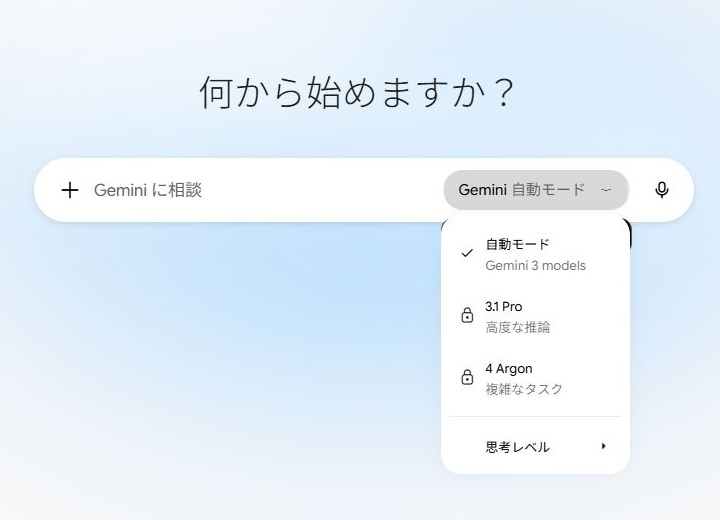
鍵付きの4 Argonを押すと、「Gemini 4 にアクセス」というアップグレード案内が開きます。モデル名が見えていても、選択できるとは限りません。
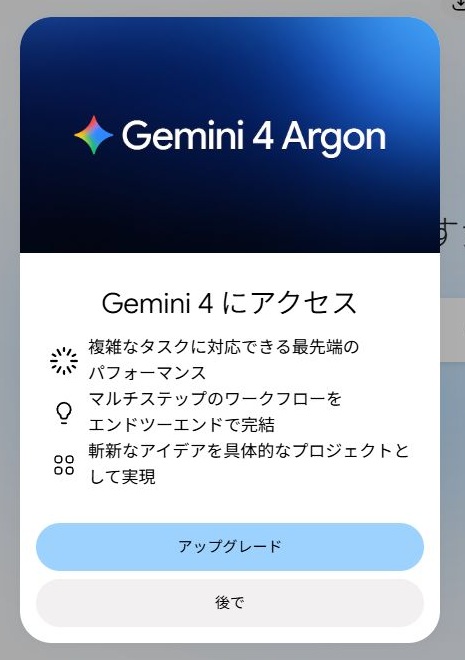
今回はプランなしのアカウントで確認したため、Argonの回答生成までは試していません。ProまたはUltraでも表示されない場合は、後半の確認順をご覧ください。
ChatとTasksは何が違う?
Chatは、質問を送り、その場で回答を受け取るいつもの使い方です。Tasksは、複数の手順がある作業をGeminiへ渡し、進行状況を見ながら成果物まで進めるモードです。
| 選び方 | 向いている用事 | 動き方 |
|---|---|---|
| ChatでArgon | 複雑な質問、長い資料の分析、コード相談 | 会話の中で回答を受け取り、追加質問で深める |
| TasksでArgon | 継続調査、複数アプリをまたぐ作業、ファイル作成 | Geminiが手順を進め、必要な場面で確認や引き継ぎを求める |
たとえば、決算資料について質問するだけならChatが手軽です。複数の資料を調べて出典付きのレポートやプレゼンにまとめるところまで任せたいなら、Tasksが合います。
Tasksへの切替には追加条件がある
TasksはProまたはUltraへ入るだけでは使えません。Google公式ヘルプでは、次の条件が案内されています。
- 18歳以上
- 個人のGoogleアカウントでログインしている
- Google AI ProまたはGoogle AI Ultraを利用している
- アクティビティの保存がオン
- パーソナル インテリジェンスを有効にしている
- 対応地域と対応アプリから使っている
現時点では、Geminiウェブアプリ、モバイルアプリ、Mac版Geminiアプリが対象です。公式ヘルプではWindows版はTasksの対象に含まれていません。また、仕事用・学校用のGoogleアカウントも対象外です。
条件を満たしたら、次の流れで始めます。
- 入力欄の下にある「タスク」を押す
- Geminiへ任せたい作業と、必要なら実行する時期を入力する
- 使うスキルやDrive、Notebook、ファイルを必要に応じて追加する
- モデルメニューでArgonを選び、送信する
- 進行状況を確認し、Geminiから入力や引き継ぎを求められたら対応する
Tasksへ機密情報をそのまま書かない
Googleは、ログイン情報、支払い情報、デリケートな情報をタスクのスレッドへ直接入力しないよう案内しています。ウェブ操作を任せる場合も、実行前の確認と進行状況を見ながら使うのが前提です。
今回の無料アカウントではTasksの切替が表示されず、切替後の画面とArgonの実行は確認できませんでした。手順と条件はGoogle公式ヘルプで確認した内容です。
Argonは成果物まである複雑な作業に向く
Argonは、短い日常質問をすべて置き換えるためのモデルではありません。Googleは、複雑な財務レポートの分析、散らばった資料からのプレゼン作成、操作できる3Dモデルの構築などを例に挙げています。
最初に試すなら、答えだけで終わらず、完成物がある依頼が分かりやすいでしょう。
- 複数のPDFを読み、共通点と違いを表にまとめる
- 調査結果を出典付きのレポートやプレゼンへ整える
- 既存コードを調べ、修正案とテスト手順まで作る
- 定期的に情報を追い、変化があったときに知らせる
一方、短い質問や簡単な文章直しなら、AutoやFlash-Liteの方が利用量を抑えやすい場合があります。Argonは、考える手順が多い作業へ絞って使うと役割がはっきりします。
ArgonやTasksが表示されないときの確認順
表示されない原因を一度に探すより、次の順で見ると切り分けやすくなります。
- プランを見る:ArgonとTasksの対象はProまたはUltraです。無料版とPlusでは使えません
- アカウントを見る:Tasksは18歳以上の個人Googleアカウントが対象です
- Tasksの設定を見る:アクティビティの保存とパーソナル インテリジェンスが必要です
- 使っている画面を見る:Tasksはウェブ、モバイル、Mac版が対象です
- 利用上限を見る:モデルと残りの使用量によって利用できる機能が変わります
GoogleはArgonを世界で段階的に展開すると案内しています。条件を満たしていても直後に表示されない場合は、アプリを開き直してからモデル一覧をもう一度確認してください。個別アカウントへの反映時刻までは公式に示されていません。
まとめ|まずChatで選び、作業全体を任せるときだけTasksへ
無料版またはGoogle AI Plusを使っているなら、鍵付き表示は設定ミスではありません。Argonで取り組みたい複雑な作業があるときに、ProかUltraを検討すれば十分です。
ProまたはUltraの人は、まずモデル一覧から4 Argonを選び、Chatで一つの複雑な依頼を試せます。調査からファイル作成、継続監視までまとめて任せたいときは、追加条件を確認してTasksへ進みましょう。
GeminiとChatGPTのどちらから試すか迷っている方は、ChatGPTとGeminiの違いを初心者向けに比較した記事も参考にしてください。
参考情報
- Gemini 4 ArgonがGeminiアプリで提供開始|Google
- Geminiモデルについて|Google公式ヘルプ
- Geminiアプリでタスクとワークフローを管理する|Google公式ヘルプ
情報確認日:2026年10月15日


コメント