

ChatGPTにログインできないときは、設定を一度に変えないことが大切です。影響の小さい確認から順番に試すと、原因を切り分けやすくなります。
原因が分からないまま操作を重ねると、直ったのか、何が効いたのかが分からなくなります。まず、次の3つだけを控えておきます。
- 画面に出ているエラー文を、そのまま書き写す
- 発生した時刻とタイムゾーン(日本標準時ならJST)を控える
- 登録のとき、Google・Apple・Microsoft・メールのどれで登録したかを思い出す
反対に、最初の一手には向かないものもあります。
- 新しいアカウントを作り直す
- ブラウザのCookieを全部消す
- 複数の設定を一度に変える
いきなりこれらを試すと、履歴や他のサービスへ影響が出たり、原因が分からなくなったりします。
正規のログイン入口は https://chatgpt.com/auth/login です。まずはこの入口から、OpenAI Statusで障害を確認し、登録時と同じ方法とシークレットウィンドウを試します。この記事は、その順番で見ていきます。
確認日:2026年8月24日。日本語のPCブラウザで、ログイン入口、OpenAI Statusのページ、公式サポートの入口を、ログアウトや入力をせずに表示だけ確認しました。実際のログイン失敗やアカウント停止は再現していません。手順の根拠はOpenAIの公式ヘルプです。ログインURL、エラー文、認証方法、ステータスページ、サポート入口は変わることがあるので、迷ったときは公式ページで確認してください。
まず症状に合う最初の一手を確認する
いま画面に出ている表示から、どこを最初に見ればよいかを一覧にしました。細かい理由は各章で説明します。ここでは、最初の一手だけを確認してください。
| 表示・状況 | 最初に試すこと | 次に読む章 |
|---|---|---|
Wrong authentication method や There is already a user with email |
登録時と同じ方法(Google・Apple・Microsoft・メール)を選ぶ | 登録時と同じ方法 |
This user already exists |
新規登録を繰り返さず、ログイン画面へ戻る | 登録時と同じ方法 |
Something went wrong や Oops... |
60秒以上待ってから、OpenAI Statusを見る | 障害を確認 |
We have detected suspicious login behavior |
VPNと回線を確認し、最大1時間待ってから再度試す | ブラウザ・回線 |
Checking your browser... や Sorry, you have been blocked |
シークレットウィンドウと、回線(VPNなど)を確認する | ブラウザ・回線 |
| 認証コードが届かない、期限切れと出る | 迷惑メールと、最新の6桁コードを確認する | 認証コードとメール |
| 停止・無効化の表示が出る | OpenAIからの通知メールを確認する | 停止・サポート |
この表は入口の案内です。自分の症状に近い行から、対応する章へ進んでください。
1. OpenAI Statusで障害を確認する
最初に見るのは、自分の端末ではなく、OpenAI側で障害が起きていないかです。障害が出ているなら、Cookie削除やアカウントの作り直しは必要ありません。
確認の手順は次のとおりです。
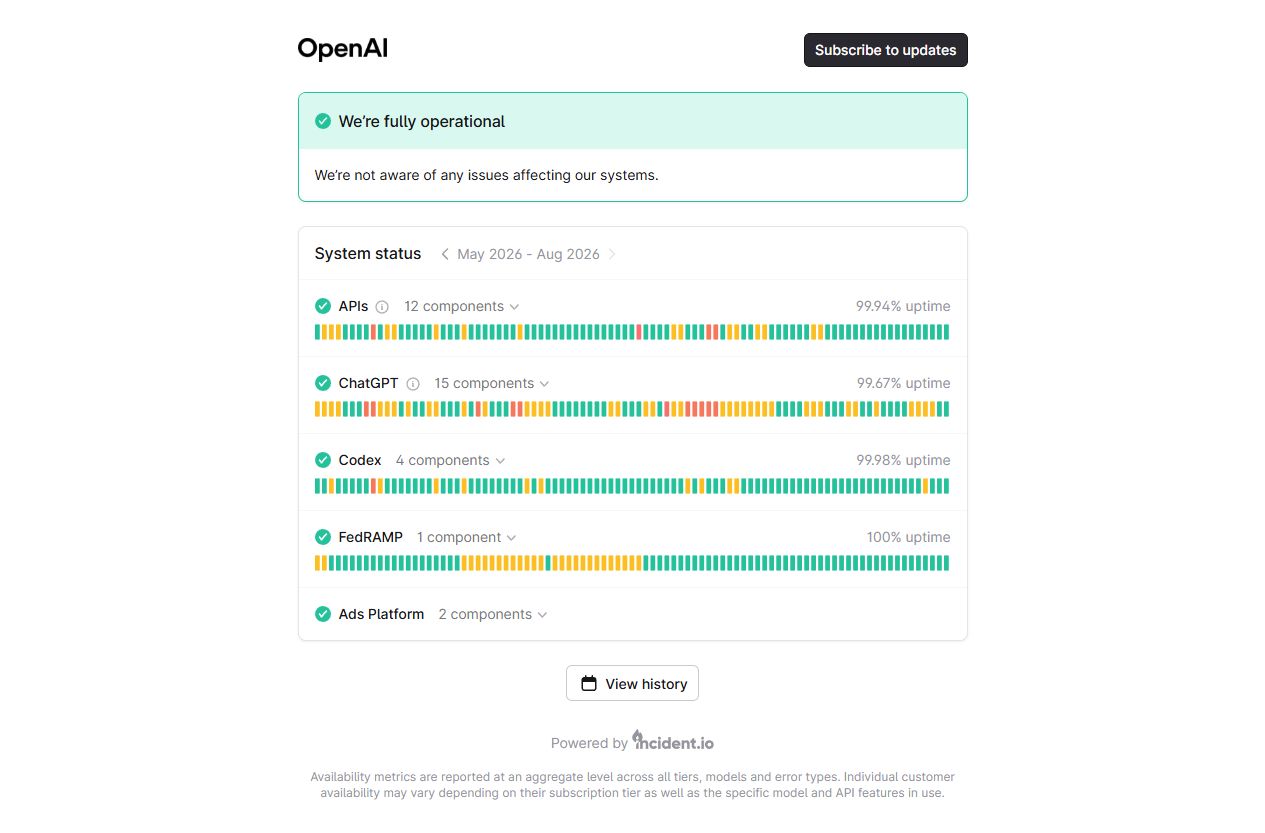
https://status.openai.com/を開く- 全体の状態と、ChatGPTのサービスの表示を見る
- 障害が出ていれば、端末の設定は変えず、復旧の情報を待つ
確認した画面では、ページの上部に全体の状態が出て、その下にChatGPTを含むサービスごとの状態が並んでいました。ここで、いま障害が起きているかどうかを読み取れます。
なお、確認した時点では障害の表示はありませんでした。ただし、これはその時々で変わります。記事を読んでいるいまの状態は、必ず自分の画面で確かめてください。
障害が表示されていなくても、個別の問題が起きていないとは限りません。次は、登録時の方法やブラウザなど、手元で確認できる項目へ進みます。
2. 登録時と同じ方法でログインする
メールアドレスは合っているのに入れない、というときにまず見たいのが、ログインの方法です。登録したときと違う方法を選んでいると、正しいメールアドレスでもログインできません。
主な入口には、Google・Apple・Microsoftのアカウントを使う方法と、メールアドレスとパスワードを使う方法があります。確認した画面では、このほかに電話番号の入口も表示されていました。表示される選択肢は、地域やアカウント、時期によって変わることがあります。
パスワードの再設定や新規登録へ進む前に、登録時と同じ方法に戻れないかを確かめてください。
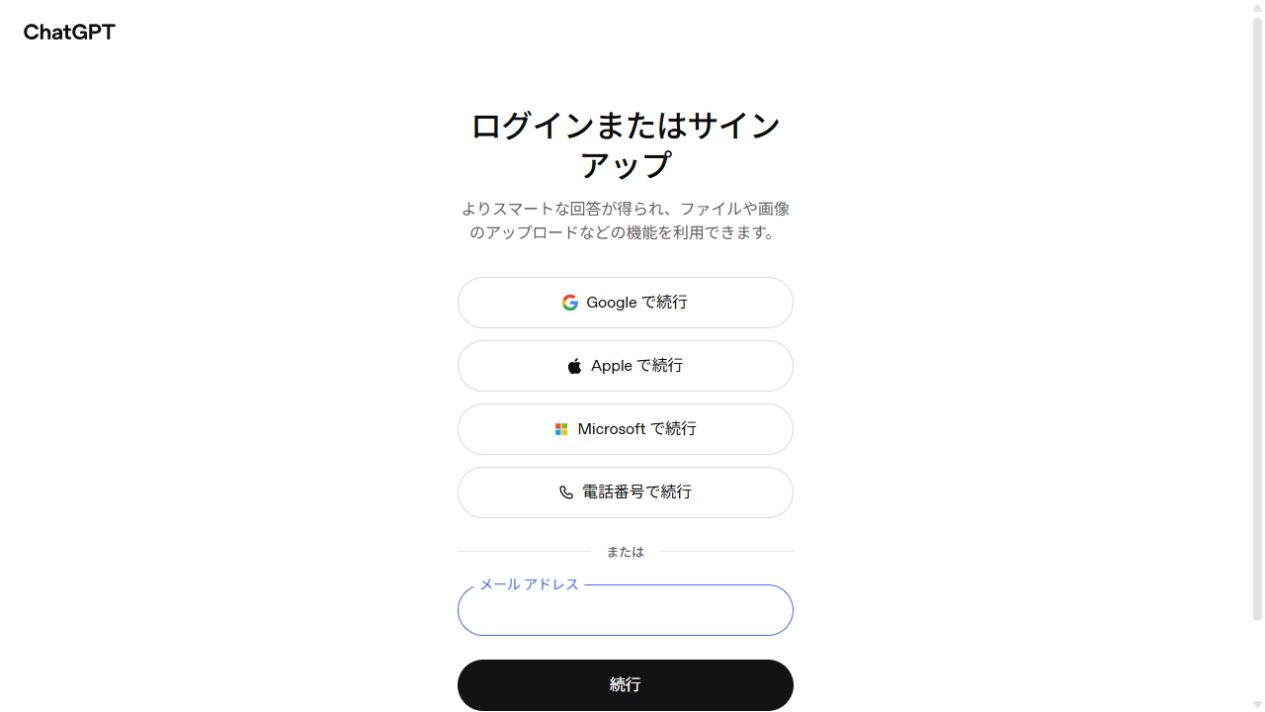
認証方法が違うときに出る表示
登録時と違う方法を選ぶと、エラーが表示されることがあります。表示ごとの最初の一手は次のとおりです。
There is already a user with emailやWrong authentication methodが出たら、登録時と同じボタン(Google・Apple・Microsoft・メール)へ戻るThis user already existsが新規登録中に出たら、登録をやり直さず、ログイン画面へ移る
これらの表示が出ても、原因は一つとは限りません。まずは、公式ヘルプが案内する最初の一手だけを試してください。
パスワード再設定が使えない場合もある
パスワードを忘れたときは再設定が思い浮かびますが、すべてのアカウントで使えるわけではありません。
Google・Microsoft・Appleのアカウントで作った場合は、OpenAI側のパスワードがない場合があります。この場合、OpenAIのパスワード再設定メールも届きません。ログインには、登録に使ったGoogleなどのアカウントをそのまま使います。
Appleの「メールを非公開」を使った場合も、同じApple IDの入口からログインします。
別の方法で新しいアカウントを作ると、これまでの履歴や契約が別のアカウントに分かれてしまう場合があります。作り直す前に、登録時の方法を確かめるほうが安全です。
登録の方法そのものをもう一度確認したいときは、ChatGPTのはじめ方にまとめています。
3. シークレットウィンドウでブラウザの影響を切り分ける
障害もなく、登録時の方法も合っているのに入れないときは、ブラウザ側の影響を疑います。ここでは、いまの設定を大きく変えずに確かめる順番を紹介します。
- シークレットウィンドウ(プライベートウィンドウ)で、正規のログイン入口を開く
- 改善しなければ、別のブラウザや別の端末で試す
- 通常の画面だけで問題が続くなら、広告・プライバシー・スクリプトをブロックする拡張機能の影響を疑う
シークレットウィンドウは、通常画面とは別のCookieの状態で開くため、保存済みデータや拡張機能の影響を切り分けやすくなります。ここで入れるなら、通常画面の設定が関係している可能性があります。
Cookie削除は必要なサイトだけにする
「Cookieを消せば直る」という話も聞きますが、消し方には注意が必要です。
すべてのサイトのCookieをまとめて消すと、他のサービスからもログアウトされることがあります。保存していた設定が消える場合もあります。だから、Cookie削除はシークレットウィンドウを試したあとに回します。
Chromeでは、すべてを消さずに、特定のサイトのデータだけを検索して削除できます。まずは対象のサイトだけに絞って試してください。ブラウザごとの細かい設定は、ここでは扱いません。
4. VPN・プロキシ・別ネットワークを確認する
ブラウザを変えても直らないときは、回線を確認します。Checking your browser... が繰り返し出たり、Sorry, you have been blocked と表示されたりする場合、VPNや接続元の回線が関係していることがあります。
確認の手順は次のとおりです。
- VPNやプロキシを使っていないか確認し、使っていれば一時的にオフにする
- 別のネットワーク(スマートフォンの回線など)や、別の場所で試す
- 直らなければ、時間を置いてからもう一度試す
We have detected suspicious login behavior と表示されたときは、OpenAI公式ヘルプでは最大1時間待ってから再度ログインするよう案内されています。短時間に失敗を繰り返すと、一時的な制限につながることがあります。
会社や学校の管理された回線では、接続が制限されていることがあります。この場合は、自分で設定を変えず、ネットワークの管理者へ相談してください。
なお、今回は実際のブロックを再現していないため、待ち時間の目安は示せません。公式ヘルプにも、決まった復旧時間は書かれていません。何度も続けて試すと、かえって一時的な制限がかかることがあるので、間隔を空けて試してください。
5. 認証コードとOpenAIからのメールを確認する
ログインの途中で、追加の認証を求められることがあります。コードが届かない、古いコードしかない、停止の知らせが来た、という場合を分けて見ていきます。
届かないときは迷惑メールと最新コードを見る
認証コードが届かないときは、次を順番に確認します。
- 入力したメールアドレスが正しいか
- 迷惑メールフォルダに入っていないか
- コードを再送できないか
メールで届くコードは6桁です。古いコードや期限切れのコードではなく、いちばん新しいコードを使ってください。アプリの承認通知が使えないときは、Try with email(メールで試す)が表示されていれば、メールでの受け取りに切り替えられます。
公式ヘルプでは、コードの固定の有効時間は確認できませんでした。そのため、ここでは目安の数字を出さず、届いた中でいちばん新しいコードを使います。
停止・無効化の表示は通知メールから確認する
アカウントの停止や無効化が表示された場合は、OpenAIからの通知メールを確認します。
通知メールがあれば、その中に書かれた異議申し立ての手順へ進みます。登録に使ったメールアドレスにアクセスできない場合は、自分だけでは解決できません。公式のフォームか、ヘルプセンターのサポートへ連絡してください。
自分が操作していないのに確認メールが届いたときは、その内容を承認せず、無視して問題ありません。
6. 解決しなければOpenAI公式サポートへ連絡する
ここまで試しても入れないときは、OpenAIの公式サポートへ連絡します。ヘルプセンターの画面の右下に、チャットの入口があります。
問い合わせの前に、次の内容を整理しておくと、やり取りが早くなります。
- エラー文を、省略せずそのまま
- 発生した日時と、時間帯(JSTなど)
- 登録に使ったメールアドレスと、認証方法(Googleなど)
- 使っているブラウザ・OS・端末・回線
- すでに試した手順
一方で、送ってはいけない情報もあります。パスワード、認証コード(OTP)、秘密鍵は、サポートにも送りません。画面を撮って送るときは、個人情報や他人の情報が写り込んでいないかを確認してください。
OpenAIのログイントラブル記事では、サポート連絡前のHAR記録も案内されています。ただし、HARには個人情報などが含まれる可能性があります。この記事では作成手順を扱いません。必要になった場合はOpenAI公式の最新案内を確認し、個人情報を取り除いてから共有してください。
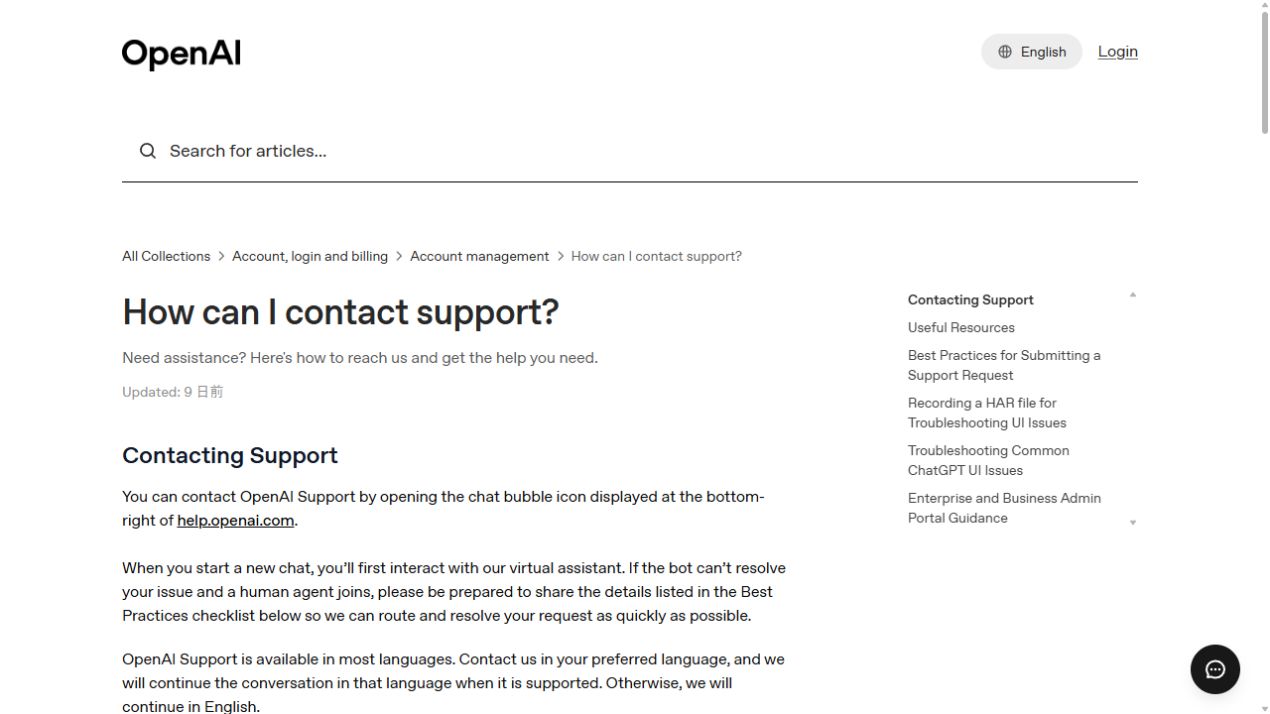
送ってよい情報と、送ってはいけない情報の判断に迷うときは、ChatGPTに入力してはいけない情報を参考にしてください。契約の停止や解約の一般的な手順が必要なときは、ChatGPTの料金と解約にまとめています。
一つずつ試すと原因を切り分けやすい
次の3つを順番に進めれば、自分で直せる範囲と、サポートへ渡すタイミングが整理できます。
- OpenAI Statusで障害を確認する
- 登録時と同じ方法と、シークレットウィンドウを試す
- 解決しなければ、控えた記録をそろえて公式サポートへ連絡する
一度に直る保証はありませんし、原因を一つに決めつける必要もありません。影響の小さい確認から順に試して、変わったところを見ていけば、次の一手が見えてきます。
出典
- Why can’t I log in to ChatGPT?(OpenAI公式ヘルプ)
- Why Am I Being Asked to Verify My Login?(OpenAI公式ヘルプ)
- Can I Change How I Log Into My Account?(OpenAI公式ヘルプ)
- How can I contact support?(OpenAI公式ヘルプ)
- Why Was My OpenAI Account Deactivated?(OpenAI公式ヘルプ)
- Why am I getting ‘Sorry, you have been blocked’ Error?(OpenAI公式ヘルプ)
- OpenAI Status(OpenAI公式)
- Chrome で Cookie を削除、許可、管理する(Google Chrome ヘルプ)
コメント