

「ChatGPTという名前は聞くけれど、何ができるのかよく分からない」
「無料で試せるらしいけれど、登録や設定が難しそう」
初めて使う前は、このあたりが気になるのではないでしょうか。
ChatGPTは、質問への回答、文章の作成、要約、アイデア整理などを、会話しながら手伝ってくれるAIアシスタントです。対応している環境なら無料で試せます。
実際に日本のPCブラウザからログインせずに質問を送ったところ、日本語で回答が返ってきました。専門的な設定は必要ありませんでした。
ただ、自然な文章で答えてくれることと、内容が正しいことは別です。OpenAIも、ChatGPTは常に正しいとは限らないと案内しています。個人情報や仕事上の機密を安易に入力しないことも、最初に覚えておきたい点です。
この記事では、ChatGPTでできること、無料で試す方法、初心者が知っておきたい注意点を順番に解説します。読み終わるころには、公式サイトで最初の質問を一つ試せるようになります。
情報確認日:2026年8月17日。ChatGPTの画面、機能、利用上限は変更される場合があります。
ChatGPTとは、会話形式で使えるAIサービス
ChatGPTは、OpenAIが提供するAIアシスタントです。文章でお願いすると、質問への回答や文章作成、学習、計画、アイデア整理などを手伝ってくれます。
使い方は、普段のメッセージに近いものです。入力欄に「旅行の持ち物を整理して」「この文章を短くして」などと書いて送ります。返ってきた回答へ追加の条件を伝えれば、内容を調整できます。
例えば、最初の回答が難しければ、次のように続けられます。
中学生にも分かる言葉にしてください。
長すぎる場合は、こう頼めます。
要点を3つに絞ってください。
このように、1回の質問だけで答えを完成させる必要はありません。会話を重ねながら、自分が使いやすい形へ近づけられるのが特徴です。
未ログイン状態で、次の質問を送信しました。
「生成AI」を中学生にもわかる言葉で1文で説明してください。
すると、生成AIを「人間の指示に合わせて文章や画像などを新しく作るコンピューターの仕組み」と説明する、短い回答が返ってきました。ログインしていない状態でも、基本的な日本語のやり取りはできました。
一方で、ChatGPTを「質問すれば必ず正解を返す検索エンジン」と考えると、使い方を誤りやすくなります。回答には、間違った日付や事実、実在しない出典が含まれることがあります。
そのため、ChatGPTは答えをそのまま信じる道具というより、考え始めるための案や下書きを作る道具として使うのが安全です。料金、法律、医療など重要な情報は、回答にリンクが付いていても元の公式情報まで確認します。
OpenAIの公式ヘルプでも、ChatGPTは日常の作業に使えるAIアシスタントとして紹介される一方、重要な情報は信頼できる情報源で確認するよう案内されています。
参考:
ChatGPTでできること
ChatGPTは、質問に答えるだけのサービスではありません。考えを整理したり、文章を整えたり、画像やファイルの内容を調べたりできます。
初心者が最初に試しやすい用途は、次の3つです。
- 分からないことを、自分に合う難しさで説明してもらう
- 書きかけの文章を、読みやすい形へ整えてもらう
- 一人では思いつかない案を出してもらう
ここでは、具体的な使い方を見ていきます。
質問とアイデア整理
分からない用語を説明してもらったり、考えがまとまらないときに選択肢を出してもらったりできます。
例えば、パソコン用語を調べたい場合は、次のように難しさを指定できます。
「クラウド」を、パソコンが苦手な人にも分かるように説明してください。
身近な例を1つ入れてください。
出てきた説明がまだ難しければ、「もっと短くしてください」「具体例を変えてください」と続ければ構いません。
アイデア出しにも使えます。旅行先で何をするか迷っているなら、日数、同行者、予算などを伝えると、条件に合わせた候補を出してもらえます。
ただし、候補の中にある営業時間、料金、交通情報などは変わることがあります。実際に行動する前に、店舗や施設の公式サイトで確認してください。
文章作成・要約・翻訳
ChatGPTは、メールの下書き、文章の書き換え、要約、翻訳にも使えます。
例えば、伝えたい内容は決まっていても、文章にするのが難しい場合があります。そのようなときは、要点を箇条書きで渡す方法が簡単です。
次の内容を、取引先へ送る丁寧なメールにしてください。

・打ち合わせのお礼
・資料を受け取った
・金曜日までに返事をする
長い文章を要約するときは、用途も一緒に伝えます。
次の文章を、会議前に確認できるよう3行で要約してください。
重要な数字は残してください。
AIが作った文章は、そのまま送らずに読み返します。人名、会社名、日付、金額が正しいかを確認し、自分が伝えたい調子になっているかも見直しましょう。
画像やファイルを使った作業
利用しているプランや環境によっては、画像やPDFなどのファイルを追加して、内容を説明・要約してもらえます。表の整理や画像作成などを利用できる場合もあります。
OpenAIの無料版FAQでは、無料利用者もウェブ検索、データ分析、画像・ファイルのアップロード、画像作成などを利用できると案内されています。一方、有料プランより厳しい上限が設定される場合があり、利用できる機能や上限は変更されることがあります。
ログイン後の画面を確認したアカウントはPlusでした。ファイル追加、ライブラリ、一時チャットなどの入口を確認できました。ただし、今回は無料アカウントにログインした状態では確認していません。
ファイルを使うときは、内容にも注意が必要です。パスワード、個人情報、社外秘が含まれていないかを確認してから追加してください。
できることと、保証されないこと
ChatGPTは作業を速める助けになりますが、結果の正確さや利用条件まで保証するものではありません。
| できること | 保証されないこと |
|---|---|
| 質問に合わせて説明を作る | 説明内容がすべて正しいこと |
| 文章の下書きや要約を作る | 人名、日付、数字などが正しいこと |
| 追加質問で回答を調整する | 毎回同じ回答になること |
| 検索やファイルなどの機能を利用する | すべてのプランで同じ機能を無制限に使えること |
初心者のうちは、ChatGPTに完成品を任せるより、下書きや整理を手伝ってもらう使い方から始めると扱いやすいでしょう。最後の確認と判断は自分で行います。
参考:
ChatGPTは無料で試せる?
ChatGPTは無料で試せます。日本のPCブラウザで確認したところ、アカウントを作成していない状態でも日本語の質問を送信できました。
ただし、「無料で試せる」「無料アカウントへログインする」「有料プランを使う」では条件が異なります。
| 利用方法 | 確認できたこと | 注意点 |
|---|---|---|
| ログインせずに使う | 日本語の質問と回答を実測 | この会話はサイドバー履歴に表示されなかった |
| 無料アカウントで使う | 公式FAQで無料プランの提供を確認 | 無料アカウントでは実測していない |
| 有料プランで使う | Plusで履歴、ファイル追加、一時チャット等の入口を確認 | 無料版と同じ画面・上限とは限らない |
アカウントを作る前に試す方法
登録前に試す場合は、公式サイトのchatgpt.comを開き、画面中央の入力欄へ質問を書きます。
検証時には、画面上部に「ログイン」と「無料でサインアップ」が表示された状態で、次の質問を送信できました。
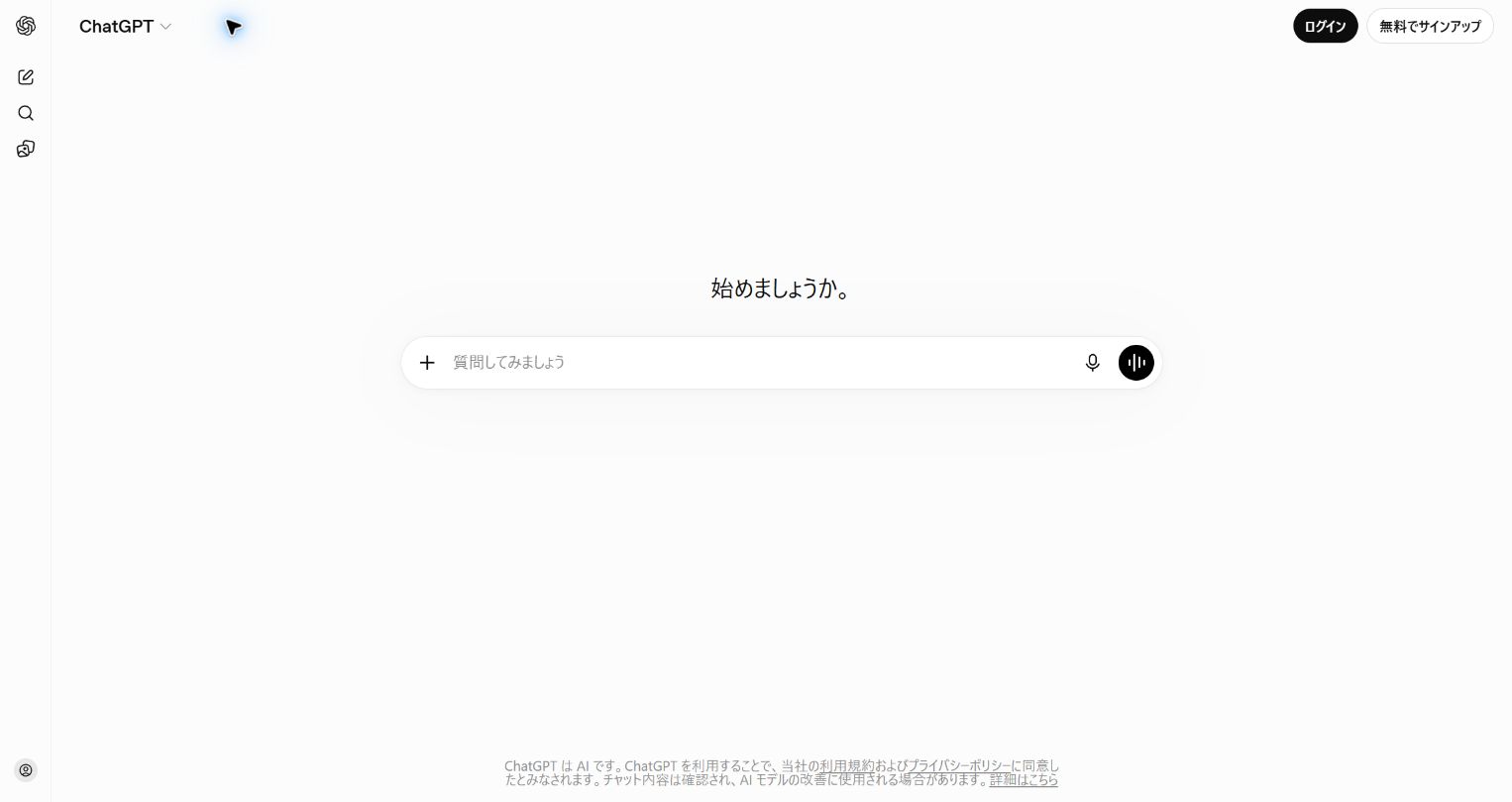
「生成AI」を中学生にもわかる言葉で1文で説明してください。
回答後も追加の質問を入力できました。最初に操作感を確かめるだけなら、登録前でも基本的な会話を試せます。
一方、この会話はサイドバーの履歴一覧には追加されませんでした。ブラウザを閉じた後の保持や、未ログイン状態で使える機能の範囲までは確認していません。そのため、「登録しなくても全機能を使える」「会話が必ずすぐ消える」とは断定できません。
未ログイン画面にはファイル追加などのボタンも表示されましたが、表示されていることと、実際に利用できることは別です。本格的に使う前に、自分の画面で利用条件を確認してください。
ログインすると何が変わる?
ログインすると、会話履歴を後から確認できるようになります。確認に使用したPlusアカウントでは、過去のチャットがサイドバーに一覧表示されました。
設定画面には「データ コントロール」があり、モデル改善への協力、共有リンク、アーカイブ、データのエクスポートなどの項目も表示されました。新規チャット画面では、一時チャットとファイル追加の入口も確認できました。
ここで注意したいのは、ログイン後に確認したのが無料アカウントではなくPlusだったことです。ログインすれば、すべての人に同じ機能が表示されるとは限りません。
無料アカウントでも、OpenAIの公式FAQではウェブ検索、データ分析、画像・ファイルのアップロード、画像作成などを利用できると案内されています。ただし、有料プランより厳しい上限が適用される場合があります。既定のモデルや利用上限も変更されることがあります。
無料版と有料版の考え方
初めて使う段階では、急いで有料プランを選ぶ必要はありません。まず未ログインまたは無料プランで、ChatGPTが自分の用途に合うかを確かめる方法があります。
次のような使い方なら、最初は無料で試すと判断しやすいでしょう。
- 分からない用語を説明してもらう
- 短いメールの下書きを作る
- 文章を要約する
- アイデアをいくつか出してもらう
利用回数が足りない、特定の機能を頻繁に使いたい、仕事で継続的に使いたいと感じた段階で、有料プランを比較しても遅くありません。
無料版と有料版の機能や上限は変わりやすいため、この記事では詳しい比較を分けて扱います。料金を判断するときは、契約直前にChatGPTの公式料金ページを確認してください。
参考:
ChatGPTを5分で試す方法
ChatGPTを試すために、最初から難しい指示文を覚える必要はありません。公式サイトを開き、お願いしたいことを日本語で入力します。その回答へ一つ条件を足すところまで試せば、会話で調整する感覚をつかめます。
手順は次の3つです。
- 公式サイトを開く
- 最初の質問を入力する
- 追加のお願いで回答を調整する
1.公式サイトを開く
PCまたはスマートフォンのブラウザで、ChatGPT公式サイトを開きます。
アドレスがchatgpt.comになっていることを確認してください。検索結果や広告から開く場合は、似た名前の別サービスへ個人情報を入力しないよう注意します。
確認に使用したPCブラウザでは、ログインしていない状態でも入力欄が表示されました。画面上には「ログイン」と「無料でサインアップ」もありましたが、基本的な質問は登録前に送信できました。
読者の画面で入力欄が表示されない場合や、利用を続けたい場合は、画面の案内に沿ってログインまたはアカウント作成を行います。
2.最初の質問を入力する
画面中央の入力欄に、知りたいことや手伝ってほしいことを書いて送ります。
最初は、次のような短い質問で十分です。
「生成AI」を中学生にもわかる言葉で1文で説明してください。
この質問を送ったところ、ChatGPTは次のように回答しました。
生成AIとは、文章や画像などを、人間の指示に合わせて新しく作ってくれるコンピューターの仕組みです。
回答は短く、専門知識がなくても内容をつかめるものでした。ただし、これは検証時に得た回答です。同じ質問でも、時期や利用環境によって文章が変わることがあります。
質問するときは、次の3点を入れると希望を伝えやすくなります。
- 何をしてほしいか
- 誰向けの内容か
- どのような形で答えてほしいか
この例では、「生成AI」が対象、「中学生にもわかる」が読み手、「1文」が回答の形に当たります。
3.追加のお願いで回答を調整する
最初の回答が自分の目的に合わなくても、質問をやり直す必要はありません。同じ会話で条件を追加できます。
例えば、さらに具体例がほしい場合は、次のように送ります。
身近な使用例を2つ追加してください。
もっと短くしたい場合は、こう伝えます。
30文字程度に短くしてください。
比較しやすい形がよければ、表示方法も指定できます。
できることと注意点を、2列の表にしてください。
この追加質問が、一般的な検索との大きな違いです。最初から完璧な質問を考え込まず、回答を見てから足りない条件を一つずつ加えられます。
まずは、知っている内容について質問するのがおすすめです。回答の分かりやすさだけでなく、間違いがないかも自分で判断しやすくなります。
初心者が知っておきたい注意点
ChatGPTは手軽に使えますが、回答や入力内容をすべて任せきりにはできません。使い始める前に、次の3点を覚えておくと安心です。
- 回答が正しいとは限らない
- 個人情報や機密情報を安易に入力しない
- 料金、機能、画面は変わることがある
回答が正しいとは限らない
ChatGPTの回答は読みやすくても、内容が間違っている場合があります。
OpenAIの公式ヘルプでは、次のような誤りが起こり得ると説明されています。
- 間違った定義、日付、事実を示す
- 実在しない引用、研究、出典を作る
- あいまいな質問へ自信があるように答える
文章が自然だと、そのまま正しいように感じることがあります。しかし、読みやすさは正確さの証明にはなりません。
日常的なアイデア出しや下書きなら、回答を自分で直しながら使えます。一方、医療、法律、お金、安全に関わる判断では、ChatGPTだけで結論を出さないようにします。
数字、日付、料金、制度、人物名などが出てきたら、次の順番で確認すると分かりやすいでしょう。
- 回答に出典リンクがあるかを見る
- リンク先を実際に開く
- 企業・官公庁などの公式情報か確認する
- 回答の内容と、リンク先に書かれた内容を比べる
リンクが付いていても、それだけで正しいとは限りません。リンク先に目的の記述があるところまで確認します。
個人情報や機密情報を安易に入力しない
ChatGPTへ送る文章やファイルには、必要のない個人情報を入れないようにします。
例えば、次のような情報です。
- パスワードや認証コード
- 住所、電話番号、口座情報
- 第三者の個人情報
- 社外秘の資料や未公開情報
- 顧客情報が入ったファイル
メールを直してもらう場合は、氏名や会社名を「Aさん」「取引先」などへ置き換えられます。資料を要約させる場合も、公開してよい内容かを確認してから追加します。
ログイン後のChatGPTには、会話内容をモデル改善へ利用するか管理する設定があります。PlusのWeb版で確認したところ、次の場所に表示されました。
プロフィールメニュー
→ 設定
→ データ コントロール
→ モデル改善に協力する
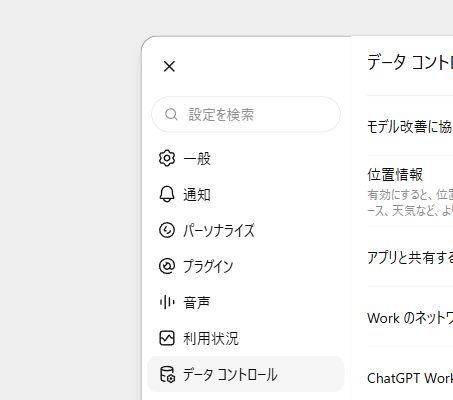
確認時の画面ではオンになっていましたが、設定は変更していません。項目名や場所は、プランや今後の更新によって変わる可能性があります。
また、Plusの新規チャット画面では「一時チャット」の入口も確認できました。OpenAIは、一時チャットについて、通常の履歴に表示されず、メモリを使用・作成せず、モデルのトレーニングにも使われないと説明しています。
ただし、設定を変更したり一時チャットを使ったりすれば、どのような情報でも入力してよいわけではありません。最初に、送信する必要がある情報かを判断することが基本です。
料金、機能、画面は変わることがある
ChatGPTの料金、利用できる機能、利用上限、画面表示は更新されます。
過去の記事や動画と現在の画面が違っていても、自分の操作が間違っているとは限りません。プラン、地域、アプリの種類、段階的な機能提供によって、表示が異なる場合があります。
本記事では、ログインしていない状態とPlusの画面を分けて紹介しています。無料アカウントにログインした画面は確認していません。無料版の機能については、OpenAIの公式FAQをもとに説明しています。
現在の情報を調べるときは、次の点を確認してください。
- 記事の更新日と情報確認日
- 使用しているプラン
- PCブラウザ、スマートフォンアプリなどの利用環境
- OpenAI公式ヘルプや料金ページの最新表示
料金やプランを契約する場合は、紹介記事だけで決めず、申し込み直前に公式料金ページを確認しましょう。
参考:
最初に試しやすい3つの質問
最初の質問で迷う場合は、自分でも内容を確認しやすいテーマを選びます。ここでは、説明、整理、発想の3つを試してみましょう。
入力例はそのまま使えます。○○やここに文章を貼るの部分だけ、自分の内容へ置き換えてください。
1.分からない言葉を説明してもらう
難しい言葉を調べるときは、誰に向けて説明するかを指定します。
「○○」を、中学生にも分かる言葉で説明してください。
身近な例を1つ入れてください。
例えば、○○を「クラウド」「生成AI」「サブスクリプション」などへ置き換えます。
回答が難しければ、次のように追加できます。
専門用語を使わず、100文字以内にしてください。
知っている用語でも一度試してみると、説明の分かりやすさと間違いの両方を確認しやすくなります。
2.長い文章を短く整理してもらう
文章を要約するときは、長さと残したい情報を指定します。
次の文章を3行で要約してください。
日付と数字は残してください。

【ここに文章を貼る】
箇条書きにしたい場合は、続けてこう頼めます。
やることと注意点に分けて、箇条書きにしてください。
仕事の資料やメールを貼り付ける前に、個人名、連絡先、顧客情報、社外秘が含まれていないかを確認します。必要なら仮の名前へ置き換えてください。
3.アイデアを出してもらう
案が浮かばないときは、目的と条件を一緒に伝えます。
雨の日に家でできる過ごし方を5つ考えてください。
予算は1,000円以内で、大人1人を想定してください。
出てきた案が合わなければ、条件を一つ追加します。
道具を買わずにできる案だけに絞ってください。
最初の回答で決める必要はありません。「2番を詳しく」「別の方向で3案」などと伝えると、案を掘り下げられます。
質問は後から直せる
ChatGPTを使うとき、最初から長く複雑な指示を書く必要はありません。
まず短く質問し、回答を見てから次のいずれかを足します。
- 読み手:初心者向け、子ども向け、取引先向け
- 長さ:1文、3行、100文字以内
- 形式:箇条書き、表、メール
- 条件:予算、期限、使える道具
- 修正:もっと簡単に、具体例を追加、別案を出す
このやり取りを一度経験すると、ChatGPTが単発の質問に答えるだけでなく、会話しながら内容を整える道具だと分かりやすくなります。
ChatGPTについてよくある質問
初めてChatGPTを使うときに迷いやすい点を、4つにまとめました。
ChatGPTは日本語で使える?
日本語で使えます。
検証では、日本語表示のPCブラウザから日本語の質問を送り、日本語の回答を受け取れました。質問文を英語に直す必要はありません。
回答が難しい場合は、次のように日本語で追加します。
専門用語を使わず、初心者向けに説明してください。
日本語として不自然な部分があれば、「自然な日本語へ直してください」と頼むこともできます。ただし、固有名詞や専門用語の翻訳は原文と照合してください。
スマートフォンでも使える?
ChatGPTは、スマートフォンのブラウザと公式アプリから利用できます。OpenAIの公式FAQでは、iOSとAndroidのアプリが案内されています。
アプリを入れる場合は、アプリストアで提供元がOpenAIになっていることを確認してください。似た名前のアプリもあるため、検索結果の名前だけで判断しないようにします。
実画面検証はPCブラウザで行いました。スマートフォンでは、ボタンの位置や設定画面が異なる場合があります。
アカウントを作らないと使えない?
対応している環境では、アカウントを作成する前にも試せます。
日本のPCブラウザから未ログイン状態で質問を送信できました。一方、会話をサイドバーの履歴で管理したり、ログイン後の設定を使ったりする場合は、アカウントが必要です。
登録前に基本的な会話を試し、継続して使いたいと感じたら無料アカウントを作る、という順番でも構いません。
仕事の情報を入力しても大丈夫?
仕事の情報は、内容を確認せずにそのまま入力しないほうが安全です。
少なくとも、次の情報は除くか、仮の内容へ置き換えます。
- パスワード、認証コード
- 顧客や従業員の個人情報
- 未公開の売上、契約、開発情報
- 社内限定の資料
- 取引先との秘密保持契約に関わる内容
会社が生成AIの利用ルールを定めている場合は、そのルールを先に確認してください。利用してよいサービス、アカウント、入力できる情報が指定されていることがあります。
設定を変更していても、会社のルールや秘密保持の義務がなくなるわけではありません。入力する必要がない情報は送らない、という判断を基本にします。
参考:
まとめ
ChatGPTは、質問への回答、文章の作成、要約、アイデア整理などを、会話しながら手伝ってくれるAIアシスタントです。
日本のPCブラウザからログインせずに日本語の質問を送信できました。最初は難しい指示文を考えず、次のような短い質問を一つ試せば十分です。
「○○」を、中学生にも分かる言葉で説明してください。
回答を見た後で、「もっと短く」「具体例を追加」「表にして」と条件を足せます。
使い始めるときは、次の3点を覚えておきましょう。
- 回答が正しいとは限らない
- 個人情報や機密情報を安易に入力しない
- 料金、機能、画面は変わることがある
迷う場合は、まず自分でも答えを確認できるテーマで試してください。ChatGPTの分かりやすさだけでなく、回答を確かめる流れも一緒に経験できます。
継続して使いたくなった段階で無料アカウントを作り、利用回数や必要な機能が足りないと感じたときに有料プランを比較すればよいでしょう。契約前には、現在の公式料金ページを確認してください。
次に試す内容は、いま知りたいことに合わせて選べます。
- 初めて登録する:ChatGPTの始め方・登録方法
- 無料で何ができるか知る:ChatGPT無料版でできること
- 登録後の画面を覚える:ChatGPTの基本的な使い方
- 有料版が必要か決める:ChatGPT無料版と有料版の違い

コメント