
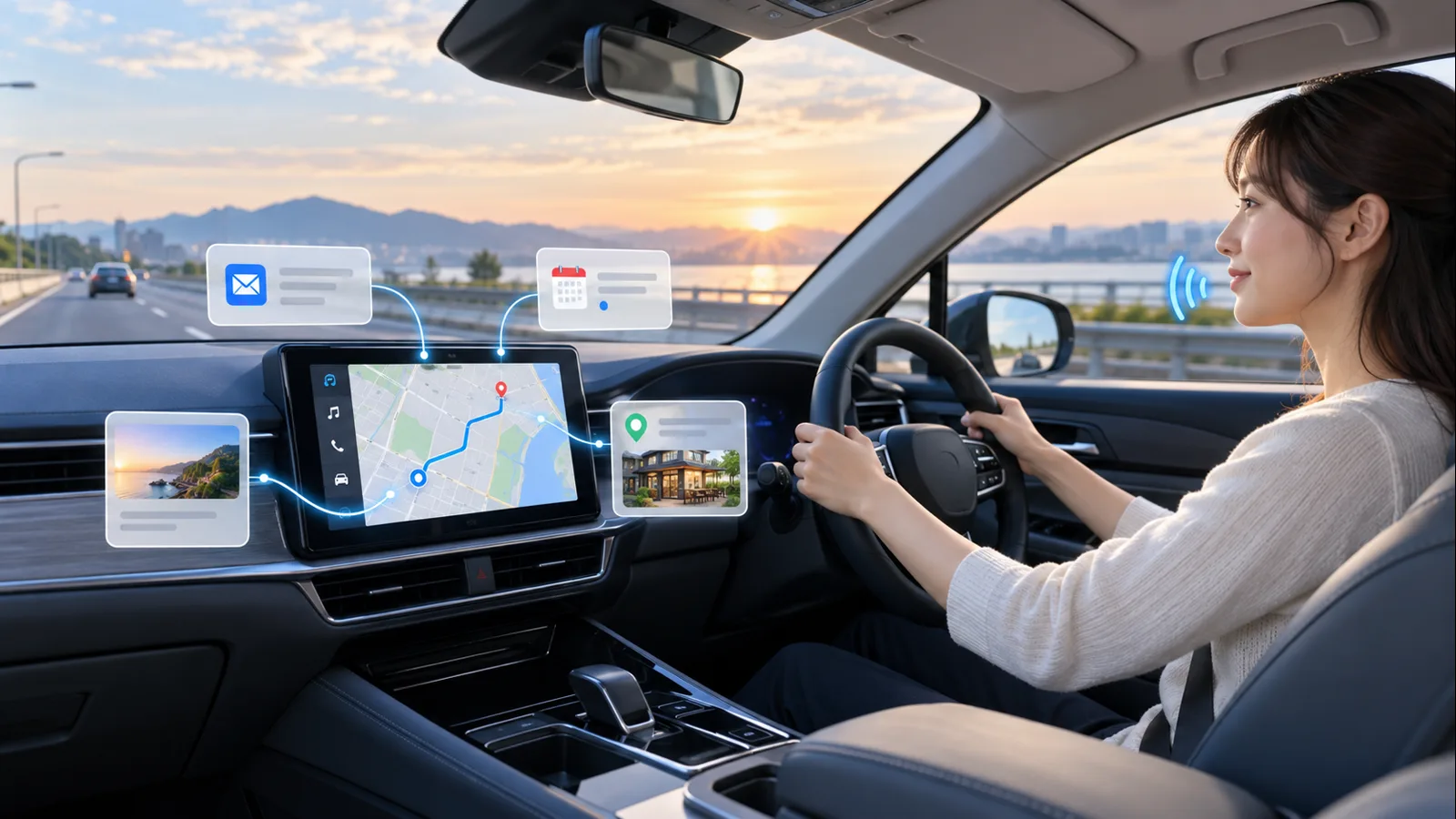
「予約した病院へ案内して」「先週、写真を撮った洗車場へ行きたい」。住所や店名がすぐに出てこなくても、Android AutoのGeminiが、許可したメール、予定、写真、マップの情報から手掛かりを探せるようになりました。
新しい「Personal Intelligence(パーソナル インテリジェンス)」は、運転中にスマートフォンの中を探し回る代わりに、普段の言葉で頼める機能です。
この記事では、何が便利になるのかを生活場面から見たあと、日本での提供条件、Android AutoとGoogle built-inの違い、接続するデータの選び方を整理します。
Android AutoのGeminiは、住所を覚えていなくても目的地を探せる
店名や住所が分かっていれば、これまでも音声で場所を探せました。Personal Intelligenceを有効にすると、Geminiは許可したGoogleアプリの情報も手掛かりにできます。
たとえば病院の名前を思い出せなくても、カレンダーの予定やGmailの予約メールに場所が入っていれば、「病院の予約へ案内して」と頼めます。先週撮った写真に洗車場が写っているなら、「写真を撮った洗車場へ行きたい」という頼み方もできます。
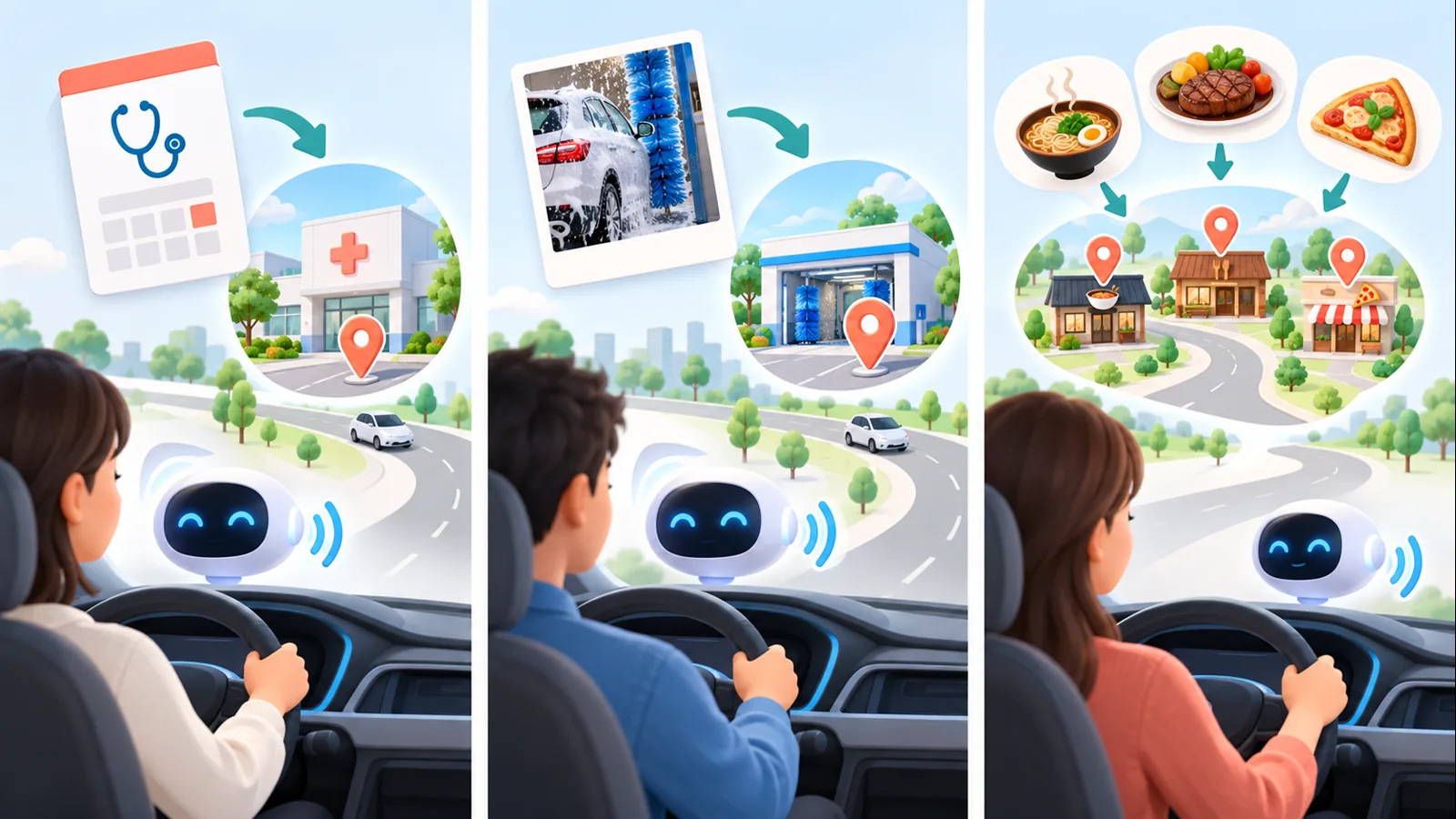
Googleが示している新しさは、単に声でナビを操作できることではありません。自分がすでに持っている情報から、行き先を探すところまで任せられることです。
Personal Intelligenceは自分で有効にする機能です。接続するアプリは選べます。使わない場合も、通常のナビ、音楽、通話、一般的な質問は利用できます。
Personal Intelligenceでできる5つのこと
Google公式が示した場面を、「何を手掛かりにするか」と「何をしなくてよくなるか」で整理すると、便利さが見えやすくなります。
| 頼み方の例 | Geminiが探す手掛かり | 省けること |
|---|---|---|
| 「フライトの搭乗口は?遅れている?」 | 確認メールと最新の運航情報 | メール検索と遅延検索を分ける |
| 「ルート沿いで、普段の好みに合う屋内の店を探して」 | マップ、検索、接続した好みの情報 | 条件を一つずつ入れて検索する |
| 「病院の予約へ案内して」 | カレンダーや予約メール | 病院名や住所を思い出す |
| 「先週写真を撮った洗車場へ案内して」 | Googleフォト | 写真を見返して店名を探す |
| 「昨日話していたコーヒー店へ」 | 過去のGeminiでの会話 | 店名をもう一度調べる |
複数のアプリに手掛かりが分かれていても、自然な言い方から探せるのがPersonal Intelligenceの強みです。出発前に住所をコピーしておく作業が減り、車内では行きたい場所だけを伝えやすくなります。
Android公式は、車載Geminiでルート沿いの店探しやメール内の情報確認ができる様子を動画でも紹介しています。
Google/Android公式YouTube動画
従来の車載Geminiとの違いは「自分の情報」を使えること
Personal Intelligenceを使わないGeminiでも、場所の検索、ナビの開始、通話、メッセージ、音楽操作、一般的な質問はできます。
変わるのは、回答に使える情報の範囲です。Personal Intelligenceをオンにすると、接続を許可した次のような情報も使えるようになります。
- GmailやGoogleカレンダーを含むGoogle Workspaceのメール・予定・ファイル
- Googleマップを含む検索サービスの保存情報や利用履歴
- Googleフォトの写真や動画
- YouTubeの視聴・検索に関する情報
たとえば「近くの病院を探して」は一般的な場所検索です。「予約した病院へ案内して」は、自分の予定やメールを手掛かりにするPersonal Intelligenceらしい頼み方です。
すべてのアプリを接続する必要はありません。予定だけ使いたいならGoogle Workspaceを選び、写真を使いたくなければGoogleフォトを接続しない、といった選び方ができます。
Googleフォトとの接続は、対応する国・地域とアカウントで表示される場合に限られます。利用には、Googleフォトのフェイス グループや撮影場所の推定に関する設定も必要です。
Android AutoとGoogle built-inは接続方法と提供時期が違う
Googleの発表には、Android Autoと「Google built-in搭載車」の両方が出てきます。似た名前ですが、車内でGoogleを使う仕組みが違います。
| 比較項目 | Android Auto | Google built-in |
|---|---|---|
| 主に動く場所 | Androidスマートフォン | 車に組み込まれたシステム |
| 使い始める条件 | 対応車へスマートフォンを接続 | 車両へGoogleアカウントでログイン |
| Geminiの条件 | Android 11以降、RAM 2GB以上、Geminiをデジタルアシスタントに設定 | 車両の設定でGeminiを有効にする |
| Personal Intelligenceの提供 | 2026年10月20日から段階提供 | 今後数カ月で提供予定 |
| 車両との連携 | スマートフォンの機能を車載画面で使う | 対応車では車両の機能や取扱説明書とも深く連携 |
普段、Androidスマートフォンをケーブルや無線で車へつないでいるならAndroid Auto側の条件を見ます。車の画面だけでGoogleマップやGoogle Playを使い、車両へGoogleアカウントでログインしているならGoogle built-in側です。
なお、Google built-inでPersonal Intelligenceの個人向け回答が共有されるのは、本人のスマートフォンが車へ接続されているときとGoogleは説明しています。
日本で使える人と、まだ表示されない人
日本は、Googleが示したPersonal Intelligenceの除外地域には含まれていません。対象となる個人Googleアカウントへ、Android Auto版は2026年10月20日から段階的に提供されています。
対象条件は次のとおりです。
- 18歳以上
- 対象となる個人Googleアカウントでログインしている
- Geminiアプリの「アクティビティの保存」がオン
- Android Autoの場合は、対応するAndroidスマートフォンと車両を使っている
仕事用、学校用、管理対象のGoogleアカウントは対象外です。Google Workspaceのビジネス、エンタープライズ、教育ユーザーにも提供されません。
条件を満たしていても、設定にPersonal Intelligenceがまだ表示されない場合があります。段階提供のため、表示がなければアカウントや車の不具合と決めつけず、提供を待ちます。Google built-in搭載車は、発表時点で「今後数カ月」の予定です。
接続するアプリは自分で選び、いつでもオフにできる
Personal Intelligenceは、メールや写真へ自動でつながる機能ではありません。Geminiアプリに案内が表示されたら、自分で有効にし、接続するアプリを選びます。
接続後は、GeminiアプリのPersonal Intelligenceにあるアプリ連携の設定から、アプリごとにオン・オフを変更できます。まず予定を含むGoogle Workspaceや、マップを含む検索サービスから試し、写真は必要になってから接続する方法でもかまいません。
接続したアプリからは、メール、ファイル、予定、写真、動画、位置情報や、それらから得た分析情報が使われる場合があります。Googleは、サービス改善や生成AIモデルのトレーニング、人によるレビューに使われる場合があることも案内しています。
接続を切っても、過去のGeminiチャットに同じ情報が残っている場合があります。情報を消したいときは、該当チャットの削除とアプリ連携の解除を両方確認します。
便利さに必要な範囲だけ接続し、使わなくなったアプリはオフにする。この選び方なら、すべてのデータを一度に預けずに試せます。
設定は停車中、運転中は音声だけで使う
Personal Intelligenceの有効化や接続アプリの選択は、出発前の停車中に済ませます。運転中にGeminiへ話しかける方法は、「OK Google」、車載画面のマイク、対応車ならハンドルの音声ボタンです。
最初は、結果を確かめやすい短い依頼から試すとよいでしょう。
- 停車中にGeminiアプリを開き、Personal Intelligenceが表示されるか確認する
- 予定、写真、マップなど、車内で使いたいアプリだけ接続する
- 次の運転で「今日の予定へ案内して」など、短い音声依頼を試す
- ナビに出た目的地が正しいか、出発前または安全に停車できる場所で確認する
Geminiは不正確な情報を示す場合があります。医療、安全、到着時刻などの重要な判断を回答だけに任せず、目的地や経路に違和感があれば安全な場所へ停車して確認してください。
まとめ|次のドライブ前に、使うアプリだけ選んでおく
Android AutoでPersonal Intelligenceが使えるようになると、病院の予約メールや以前撮った店の写真が、そのまま目的地を探す手掛かりになります。住所や店名を先に調べておかなくても、運転中は自然な言葉で頼めます。
個人Googleアカウントで機能が表示された人は、出発前の停車中に、予定、写真、マップなど使いたいアプリだけ接続しておくとよいでしょう。まだ表示されない人は段階提供を待ちます。
Personal Intelligenceを使わなくても、通常のナビ、音楽、通話はそのまま利用できます。自分の情報を使った案内が便利そうな場面だけ、必要な接続から始められます。
ChatGPTとGemini自体の違いから整理したい場合は、次の記事も参考にしてください。
参考にした公式情報
- Google公式ブログ:Personal Intelligence brings Gemini to cars globally
- Geminiアプリ ヘルプ:車内でGeminiと話す
- Geminiアプリ ヘルプ:Googleアプリを接続してGeminiをパーソナライズ
- Geminiアプリ ヘルプ:アプリ連携によるパーソナライズについて
- Android Auto公式ページ
(情報確認日:2026年10月23日)

コメント