
メールの内容を確かめるためにMailを開き、次の予定を見るためにCalendarへ移る。必要な情報は見つかっても、何度もアプリを切り替えるのは少し面倒です。
iCloud MailとiCloud CalendarをChatGPTにつなぐと、この行き来を減らせます。会話の中でiCloudメールを探して要約したり、予定を確認・更新したりできるからです。
ただし、MailとCalendarは別々に接続します。どちらもAppleのアプリ用パスワードが必要で、入力するメールアドレスも同じとは限りません。
この記事では、テスト用のメールと予定だけを使い、接続からメールの検索・要約、予定の確認・変更までを実際の画面で確かめます。
情報・画面の確認日:2026年11月1日。ChatGPTの表示や接続手順は今後変わる場合があります。
ChatGPTにつなぐと、メール探しと予定確認を会話でまとめられる
OpenAIは2026年10月27日、ChatGPTでiCloud MailとiCloud Calendarを使えるようになったと発表しました。対象は全プランで、Web、デスクトップアプリ、iOSから利用できます。
この記事の接続・検索・予定変更は、Windows PCのアプリ内ブラウザで開いたChatGPT Web版で確認しました。デスクトップアプリとiOSについては、公式の対応情報を紹介するだけで、同じ手順を実測したわけではありません。
たとえば、次のような頼み方ができます。
- 「件名に『テスト予約』とあるメールを探して、要点を3つにまとめて」
- 「明日の午後に入っている予定を教えて」
- 「テスト予定を15時から16時へ変更して」
MailやCalendarを毎回開かなくても、探したい内容を会話で伝えられます。メールの内容を確かめてから予定を見るような場面でも、同じChatGPTの画面から続けられます。
重要な予定や締切に使う前に、まずはテストデータで読み取りを試し、元のMailやCalendarでも内容が合っているか見比べてください。
iCloud MailとCalendarでできること・含まれないこと
iCloud MailとiCloud Calendarは、ひとまとめの機能ではありません。ChatGPTのプラグイン一覧でも別々に表示され、使いたい方をそれぞれインストールして接続します。
| プラグイン | 主にできること | 接続時に使うメールアドレス |
|---|---|---|
| iCloud Mail | メールの検索、内容の確認・要約 | @icloud.com、@me.com、@mac.comで終わるiCloud Mailアドレス |
| iCloud Calendar | カレンダーや予定の確認、予定の作成・変更 | Apple Accountの主要メールアドレス |
Apple Accountの主要メールアドレスがGmailなどの場合、Calendarにはそのアドレスを使います。Mailに使うiCloud Mailアドレスと、Calendarに使うアドレスが異なる場合があります。
両方のプラグインには、iCloudの連絡先を読み取り専用で参照する機能も含まれます。一方、単独のContactsプラグインとRemindersプラグインは、今回の提供には含まれていません。
また、iPhoneの「メール」アプリへ追加しているGmailやOutlookが、そのままiCloud Mailプラグインの対象になるわけではありません。この記事で扱うのは、iCloud Mailアドレスで受信したメールです。
つなぐ前に用意するもの
接続前に、次の3つをそろえます。
- ChatGPTへログインした状態
- Mail用のiCloud Mailアドレス、またはCalendar用のApple Account主要メールアドレス
- Apple Accountで生成するアプリ用パスワード(本記事ではMail用とCalendar用を1つずつ作成)
アプリ用パスワードは、ChatGPTなどApple以外のサービスからApple Accountへ接続するときに使う専用パスワードです。普段使っているApple Accountのパスワードは入力しません。この記事では後から用途を区別できるよう、「ChatGPT iCloud Calendar」と「ChatGPT iCloud Mail」という別々の名前で1つずつ作りました。
Apple公式によると、アプリ用パスワードを作るには2ファクタ認証が必要です。account.apple.comへサインインし、「サインインとセキュリティ」から生成します。
生成した文字列は、チャット欄へ貼り付けないでください。接続フォームのパスワード欄へ直接入力します。
参考:アプリ用パスワードでApple Accountにサインインする(Apple)
iCloud MailとCalendarを別々につなぐ
今回のChatGPT Web版では、画面左側のプラグインアイコンを選ぶと一覧が開きました。そこにiCloud MailとiCloud Calendarが別々に並んでいます。
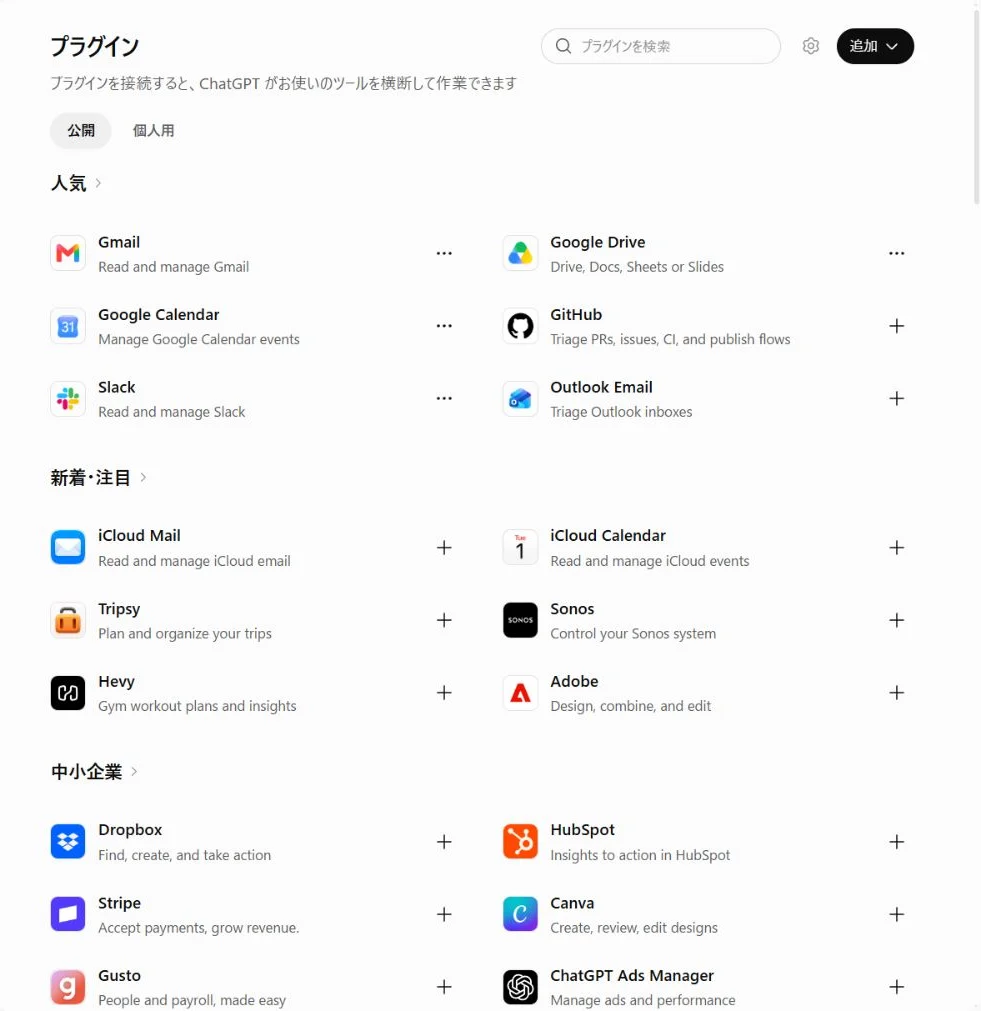
iCloud MailとiCloud Calendarは別々のプラグインとして並びます。
iCloud Calendarをつなぐ
今回の画面では、次の順に進みました。
- プラグイン一覧で「iCloud Calendar」を開く
- 「プラグインをインストール」を押す
- 接続前の説明を読み、「iCloud Calendarに接続」を押す
- Apple Accountの主要メールアドレスを入力する
- 「次へ」を押し、Appleで生成したアプリ用パスワードを入力する
- 画面の案内に沿って接続を完了する
「プラグインをインストール」を押すと、iCloud Calendarとの接続確認が表示されました。途中で閉じると一覧の「インストール」表示へ戻り、接続を終えた後に使える状態になりました。
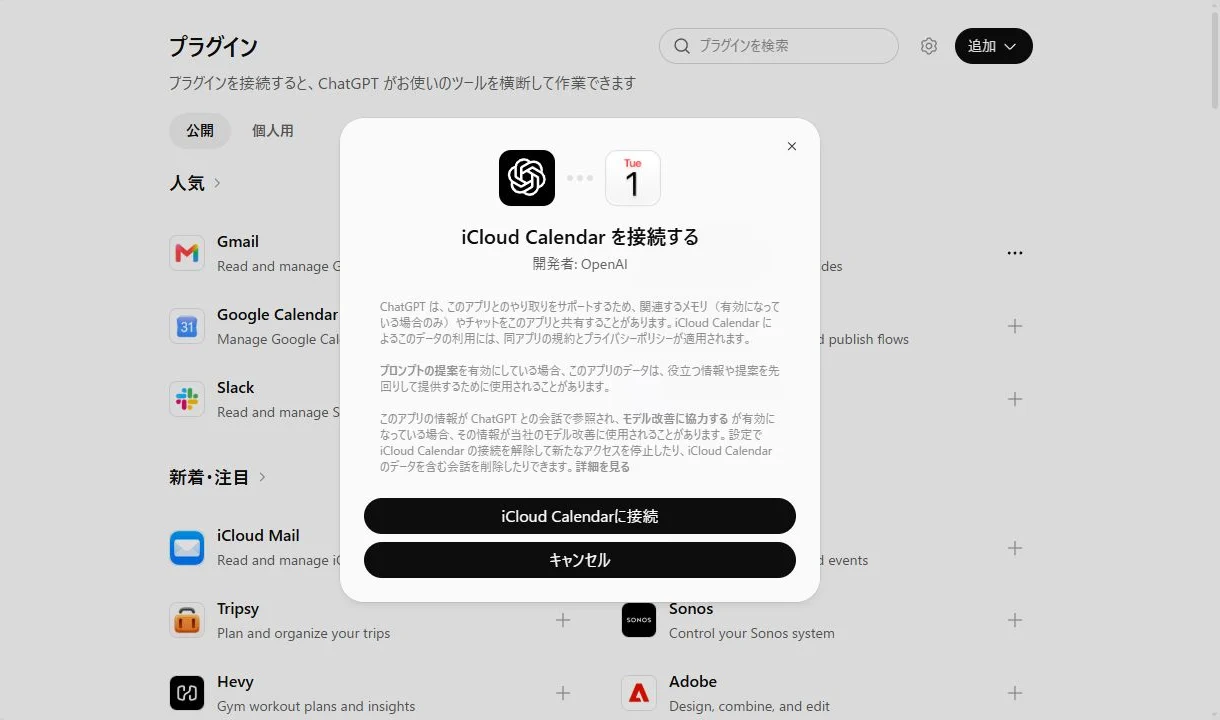
インストールを押すと、iCloud Calendarとの接続確認が表示されました。
メールアドレス入力画面には「Apple Account のメールアドレスを入力してください」と表示されました。ここへ入れるのは、Calendarで使うApple Accountの主要メールアドレスです。
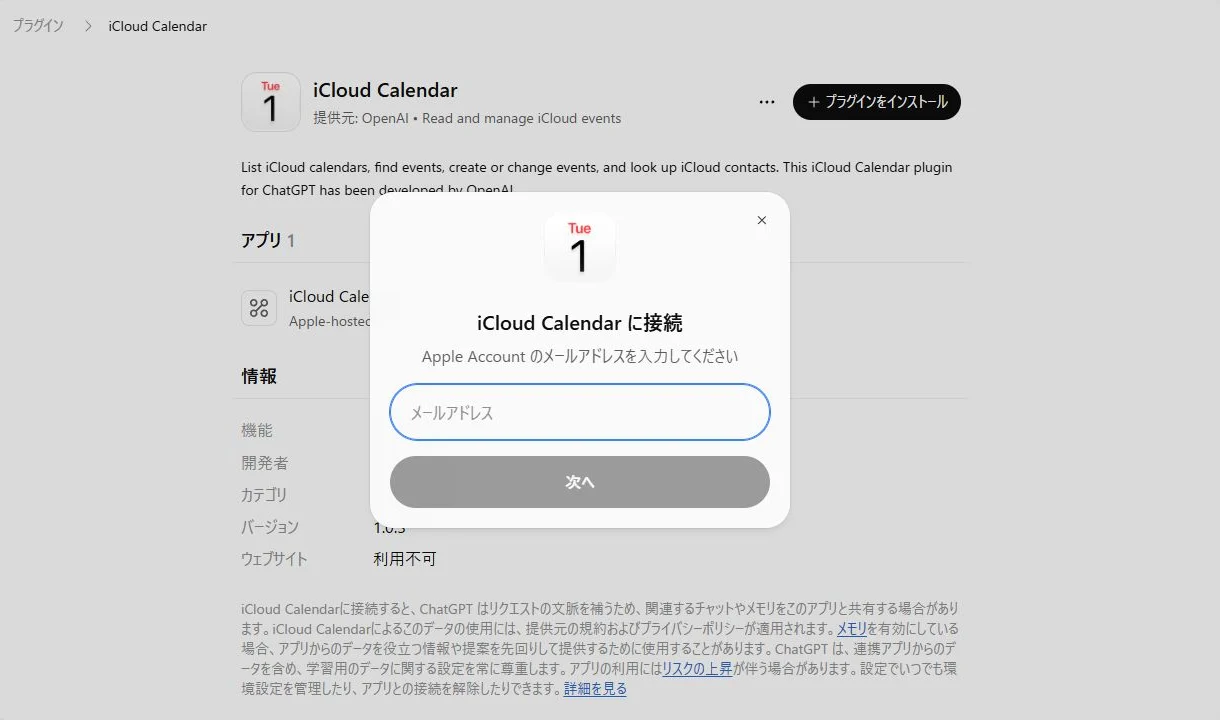
CalendarにはApple Accountの主要メールアドレスを入力します。
接続が完了すると詳細画面へ戻り、「プラグインをインストール」の代わりに「管理」「チャットで試す」が表示されました。Calendarの権限表示も「Read, Write」です。本記事で試したCalendar操作は検索、読み取り、予定の作成・時刻変更までで、予定の削除や参加者の追加・招待は試していません。
iCloud Mailをつなぐ
iCloud MailもCalendarとは別に、次の順で接続します。
- プラグイン一覧で「iCloud Mail」を開く
- 「プラグインをインストール」を押す
- 接続前の説明を読み、「iCloud Mailに接続」を押す
- iCloud Mailアドレスを入力する
- 「次へ」を押し、Mail用に生成したアプリ用パスワードを入力する
- 画面の案内に沿って接続を完了する
今回の画面には「iCloud Mail のメールアドレスを入力してください」と表示され、入力例はname@icloud.comでした。ここには@icloud.com、@me.com、@mac.comで終わるiCloud Mailアドレスを入れます。
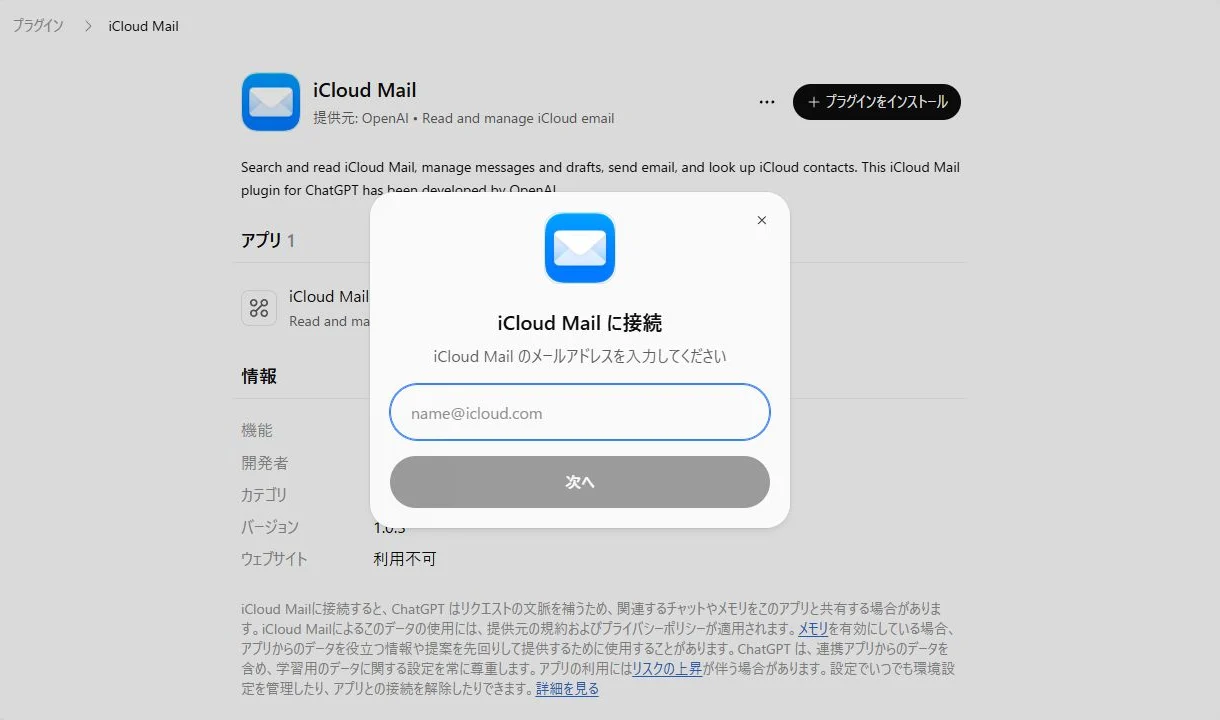
Mailの入力例はname@icloud.comと表示されました。
Mail用にも「ChatGPT iCloud Mail」という別のアプリ用パスワードを作り、チャット欄には貼らず、接続画面へ直接入力しました。接続が完了すると詳細画面へ戻り、「管理」「チャットで試す」と、読み取り・書き込みの権限を示す「Read, Write」が表示されました。本記事でMailについて試した操作は検索と要約までです。メールの送信、移動、削除、下書き作成は試していません。
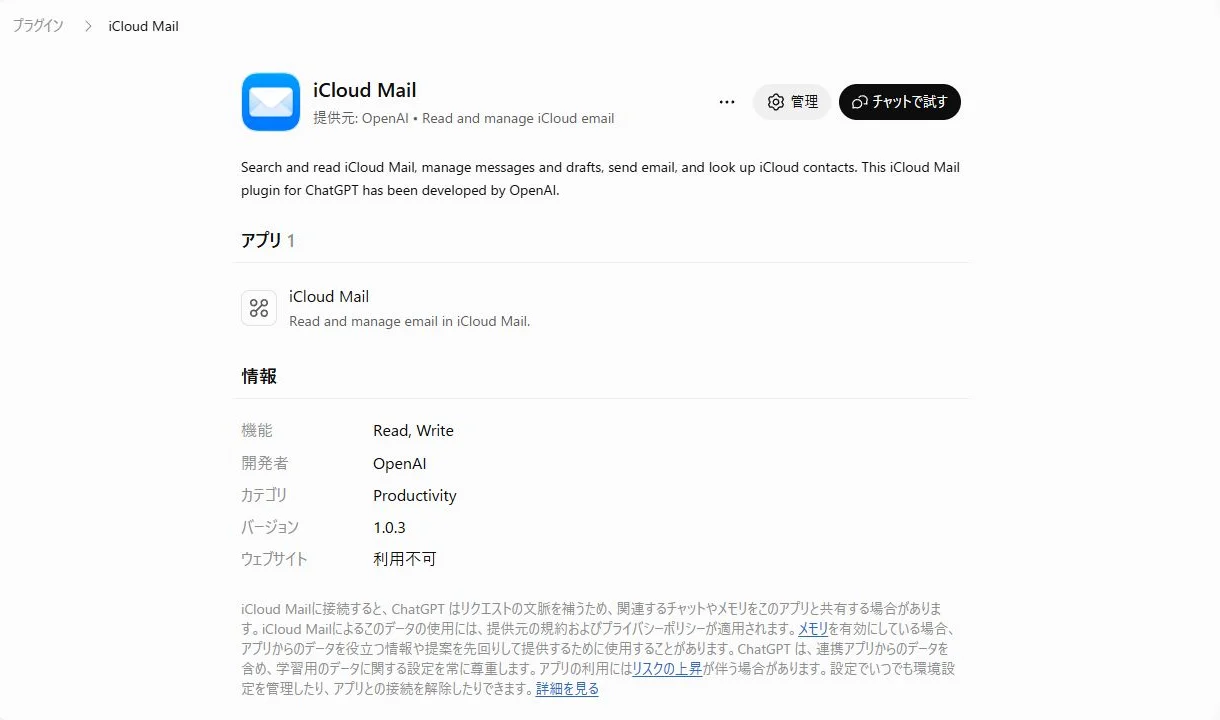
接続後は「管理」「チャットで試す」とRead, Writeの表示を確認できます。
テストメールを探して要約した結果
接続直後に動作確認用のテストメールを探したところ、最初は「検索を完了できなかったため、該当件数は不明です」と表示されました。接続済みでも、毎回すぐ検索に成功するとは限りません。
そこで、別のメールアドレスからiCloud Mail宛てに、次のテストメールを1通送りました。
打ち合わせ候補は11月3日10時です。
持ち物は資料Aです。
返信は不要です。
受信後、件名が完全一致する最新1通だけを探し、送信者情報やほかのメールを出さずに本文を3項目でまとめるよう頼みました。
- 打ち合わせ候補日時:11月3日 10:00
- 持ち物:資料A
- 返信:不要
元メールの3行と内容は一致しています。メールの移動、削除、送信、下書き作成は行われませんでした。
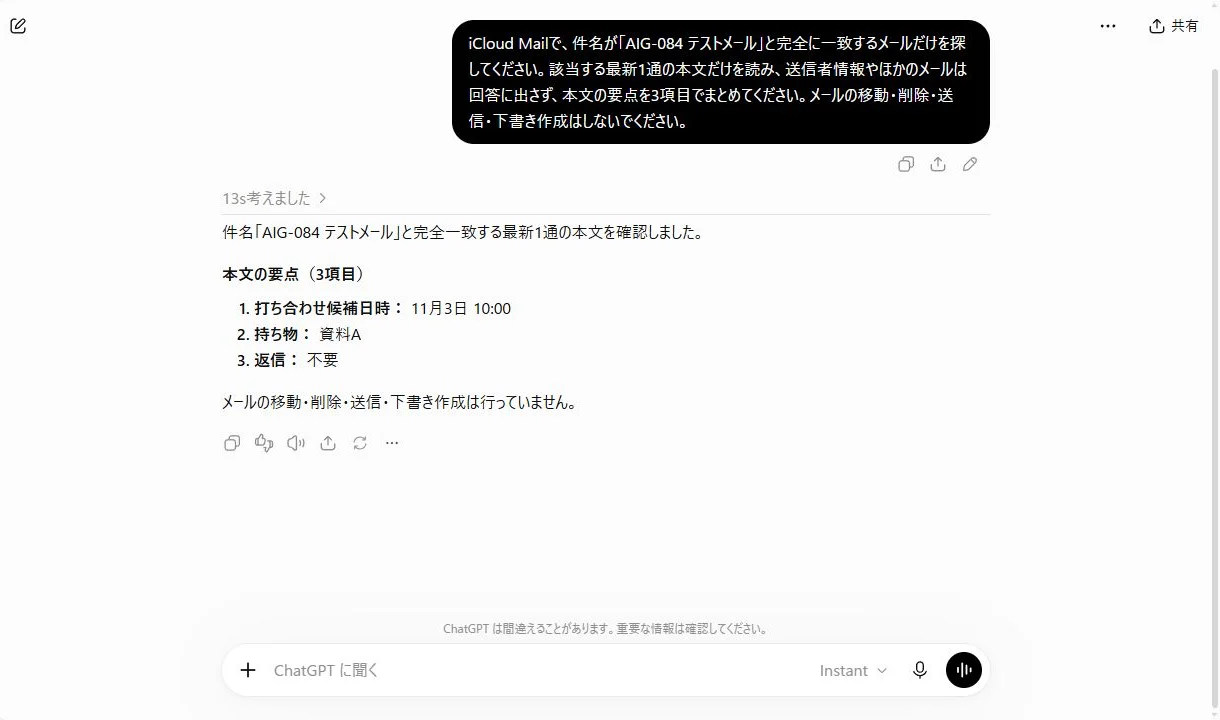
テストメールの本文3行が、日時・持ち物・返信要否に整理されました。
初回の検索を完了できなかった理由は特定できませんでした。テストメールを受信した後の別の依頼では成功しましたが、初回と条件が異なるため、件名の完全一致や最新1通への限定が成功理由とは判断していません。同じ表示が出たら、まずMail側で対象メールを受信できているか確かめてから再検索し、それでも解消しなければ後述の確認項目へ進んでください。
テスト予定を確認し、内容を見てから変更した結果
接続直後に、2026年11月1日から12月1日の予定からタイトルに「テスト」を含むものだけを探しました。結果は0件で、ほかの私用予定は回答に表示されませんでした。
書き込みを試す前にタイトルと日時を確認し、次のテスト予定を1件だけ作りました。
| 項目 | 設定内容 |
|---|---|
| タイトル | 動作確認用のテスト予定 |
| 日時 | 2026年11月2日 15:00〜15:30(日本時間) |
| 参加者・場所・メモ | なし |
作成後に同じタイトルで検索すると、ChatGPTは開始時刻を15:00、終了時刻を15:30と表示しました。iCloud Calendarから読み直した結果も一致しています。
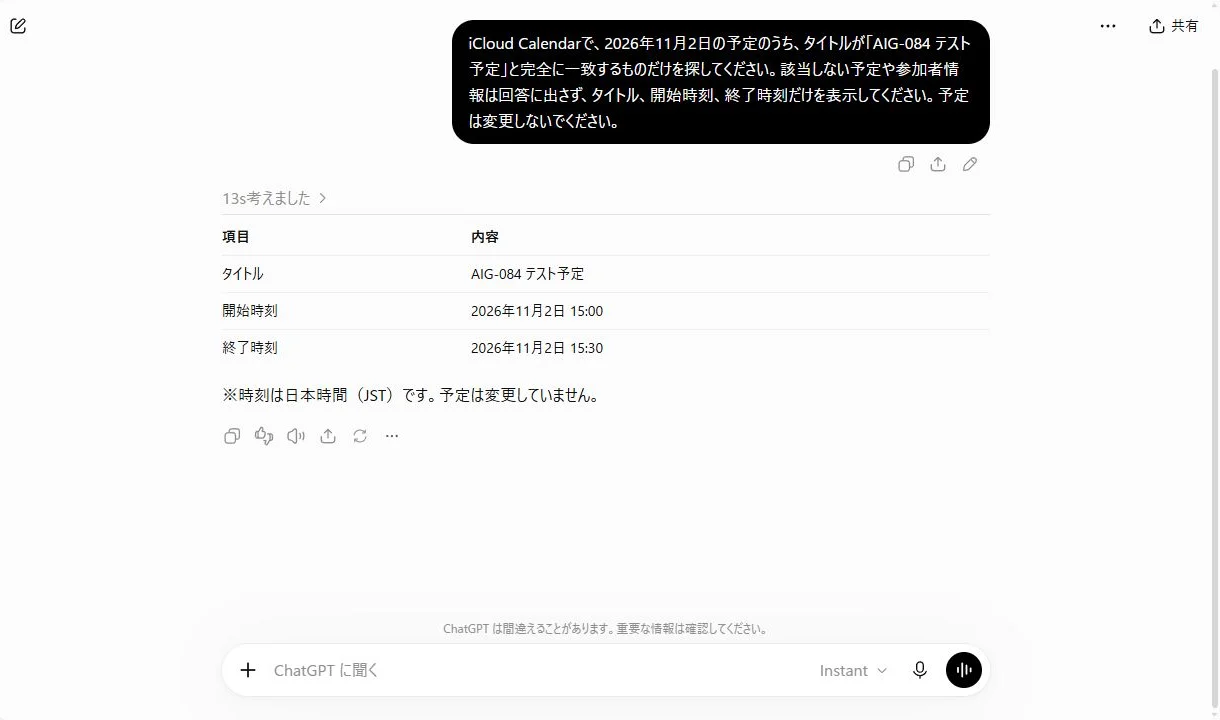
作成直後は15:00〜15:30として読み取れました。
このように、読み取りだけなら「変更しないでください」と添えて、結果を元のCalendarと見比べられます。
続いて、対象のタイトルと変更前後の時刻を確認し、そのテスト予定だけを15:00〜15:30から16:00〜16:30へ変更しました。参加者はいないため、通知は送っていません。
変更後にiCloud Calendarから読み直し、さらにChatGPT画面でも同じ予定を検索しました。どちらも開始16:00、終了16:30と表示されました。
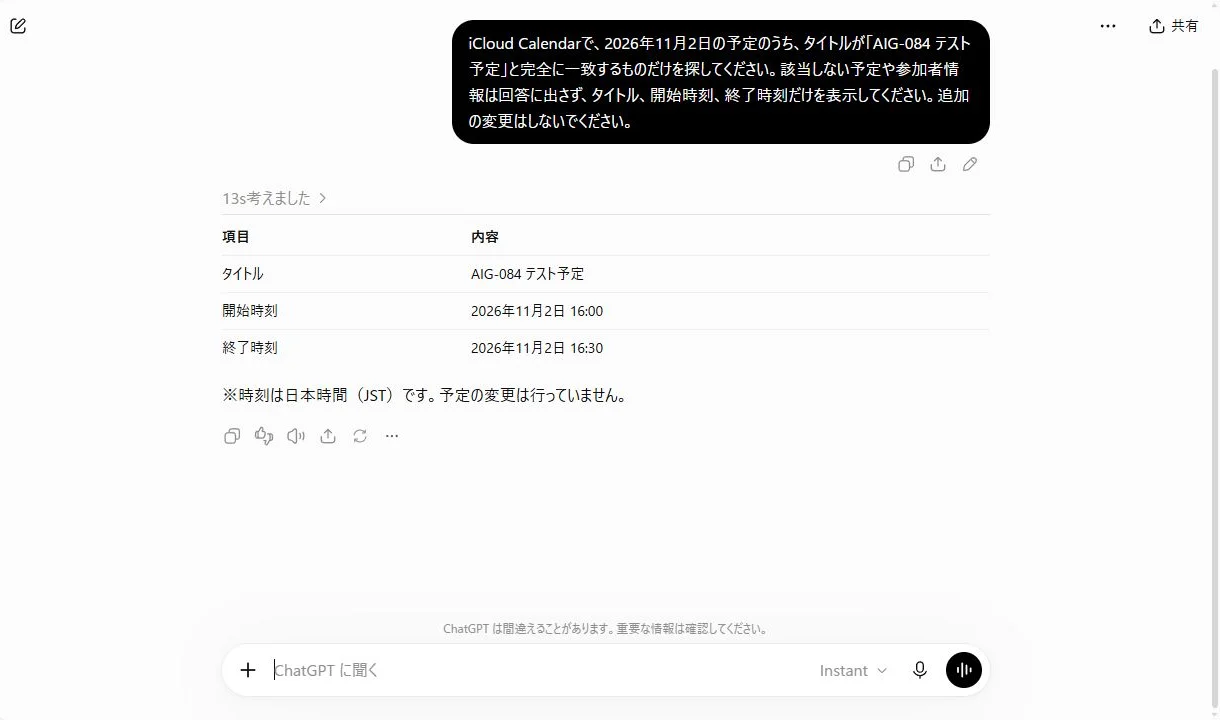
変更後に読み直すと、16:00〜16:30へ反映されていました。
予定を変えるときは、「どの予定を」「何時から何時へ」の2点を先に出すと、別の予定を触るリスクを減らせます。実行後は、変更を頼んだ会話だけで終わらせず、同じタイトルで読み直すところまで行うと結果を確かめられます。
つながらないときと、接続をやめるとき
接続できないときは、何度もパスワードを入れ直す前に次を見ます。
- iCloud MailとCalendarのうち、使いたい方をインストールしているか
- MailにはiCloud Mailアドレス、CalendarにはApple Accountの主要メールアドレスを入れているか
- 通常のApple Accountパスワードではなく、アプリ用パスワードを使っているか
- Apple Accountの2ファクタ認証が有効か
- ChatGPTで正しいアカウントへ接続しているか
ChatGPT側で接続を解除しても、Apple側のアプリ用パスワードは残ります。もう使わないならChatGPTの設定で接続を解除し、Apple Account側でも該当するアプリ用パスワードを無効にすると、新しいアクセスを止められます。
Apple Accountの通常パスワードを変更またはリセットした場合は、既存のアプリ用パスワードがすべて無効になります。以前はつながっていたのに急に使えなくなったときは、ここも確認してみてください。
ここまで確認しても直らない場合は、OpenAIのプラグイン・アプリのトラブル対処で接続状態や再接続の手順を確認できます。
まとめ
iCloud MailとCalendarをChatGPTへつなぐと、メールを探して要約したり、予定を確認・更新したりできます。MailとCalendarは別接続で、入力するメールアドレスも同じとは限りません。
まずは使う回数が多い方だけをつなぎ、テスト用メールやテスト予定の読み取りから試すのがおすすめです。予定を変えるときは、対象、日時、変更内容を画面で見てから実行すると、意図しない更新を防ぎやすくなります。
今回使ったiCloud連携だけでなく、プラグイン全体の仕組みやカスタムGPTからの変更点も知りたい方は、カスタムGPT終了へ|いつまで使える?Pluginsへの移行で何が変わるもあわせてご覧ください。

コメント