
会議メモや数字を渡すだけで、説明相手に見せられる資料まで作れるのでしょうか。ChatGPT Slidesで架空の売上報告を6枚作り、初回の見た目、デザイン修正、グラフと画像、PowerPointへ書き出した後まで確認しました。
今回の結論は、小さな会議資料のたたき台には使えるが、初稿の手直しとPowerPointでの全ページ確認は必要です。
初回から話の順番、グラフ、商品画像は入りました。一方、文字の強弱が弱く、「内容は合っているけれど、文字を並べただけ」に見えるページもあります。誰に何を決めてほしいかを伝えて直すと、会議用らしい資料へ近づきました。
検証日:2026年10月20日。ChatGPT WebのSpaceで作成し、Windows版Microsoft PowerPointで確認しました。OpenAIの仕様や対象プランは変更される場合があります。
ChatGPT Slidesで作った資料は会議のたたき台になるか
同じ6枚を「初回生成」「1回修正後」「配色ミスを直して再出力したPowerPoint」で比べました。
| 見た点 | 初回生成 | 1回修正後 | PowerPoint(再出力後) |
|---|---|---|---|
| 話の順番 | 6枚で自然につながる | 維持 | 維持 |
| 文字の強弱 | 弱いページあり | 見出し・数値・結論が分かれた | 背景色も含めて見やすい |
| グラフ | 売上推移を把握できる | 補足との関係が明確 | 選択して編集できた |
| 画像 | 内容に合う | 余白を生かせた | 消失や大きなずれなし |
| そのまま会議で使えるか | 手直しが必要 | たたき台なら使える | 全ページ確認後なら使いやすい |
「一度の指示で完成」ではありません。それでも、白紙から6枚の構成を考え、数字を図にし、見た目をそろえるところまで進むため、最初の手間は減らせます。
ChatGPT Slidesとは|対象プランと使える場所
OpenAIの2026年10月16日のリリースノートによると、ChatGPT Slidesは会話、ファイル、構成案、見本の資料からプレゼンテーションを作れる機能です。
利用対象はPro・Business・Enterpriseで、Spaceへのアクセスが必要です。順次提供のため、対象プランでもまだ表示されない場合があります。
公式ヘルプにある始め方は、主に次の2つです。
- Workで「プレゼン資料を作って」と頼む
- Spaceを開き、「作成」から「スライド」を選ぶ
スライド上では、テキスト、画像、図形、表、グラフを直接直せます。ChatGPTへ「数字を目立たせて」「このページを2列にして」と頼むこともできます。
Spaceそのものが分かりにくい場合は、先にChatGPT SpaceとPagesの使い方を見ると、作成場所の違いをつかみやすくなります。
Webとデスクトップでは書き出し方が違う
公式ヘルプでは、Web版はPowerPoint・PDF・Google Slidesへ書き出せます。デスクトップ版は、PowerPointまたはKeynoteで開く方法が案内されています。
なおWindowsでは、共同編集に必要な部品(MXC)の有無で動作が変わり、未対応の環境ではローカルPPTXとして扱われます。今回実際に試したのは、Web版からPowerPointへの書き出しです。
架空の売上報告で試した条件と指示文
試したのは、宅配弁当サービス「Mori Deli」の9月売上報告です。実在する会社ではなく、金額や注文数もすべて検証用の架空データです。
想定したのは、事業責任者と店舗運営メンバーが参加する7分ほどの会議。売上を報告するだけでなく、翌月に試す2つの施策を決める資料にしました。
最初に渡した内容は、次の通りです。
架空の宅配弁当サービス「Mori Deli」の9月売上報告を、事業・店舗運営会議向けに6枚で作る。7〜9月の売上推移、商品別売上、利益率と配達遅延の課題、10月の重点施策を含める。数値は検証用の架空データと分かるようにし、グラフと商品イメージを使う。
できた6枚は、表紙、9月の結論、3か月の売上推移、商品別売上、課題、10月の施策という順番でした。話の流れは最初から使えます。
初回生成は文字を貼っただけの資料にならなかったか
初回版で気になったのは、内容ではなく見せ方です。売上と注文数、会議で決めたいことは入っていますが、どの文字も似た大きさで、視線の入口が弱く見えました。
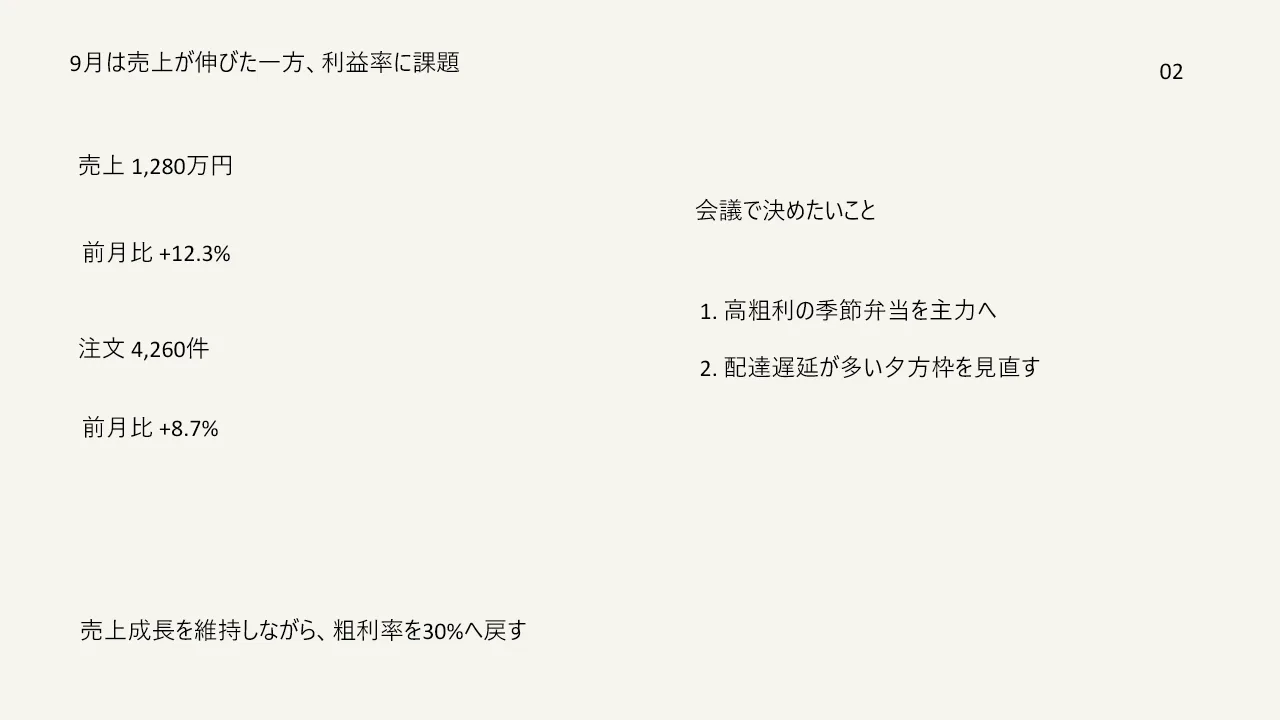
その一方で、すべてが文字だけだったわけではありません。3か月の売上は縦棒グラフになり、商品別売上には弁当の画像が入りました。
つまり、ChatGPT Slidesは「文章を6ページへ分けただけ」ではありません。構成、グラフ、画像までは動きました。ただし、重要な数字をどこまで強く見せるかは、人が方向を示した方が早いです。
1回のデザイン修正でどこまで見やすくなったか
修正では、内容を増やしていません。深緑、生成り、オレンジに色を絞り、見出し、重要数値、結論に強弱を付けました。会議で決めたいこと、課題、最後の行動も区切っています。
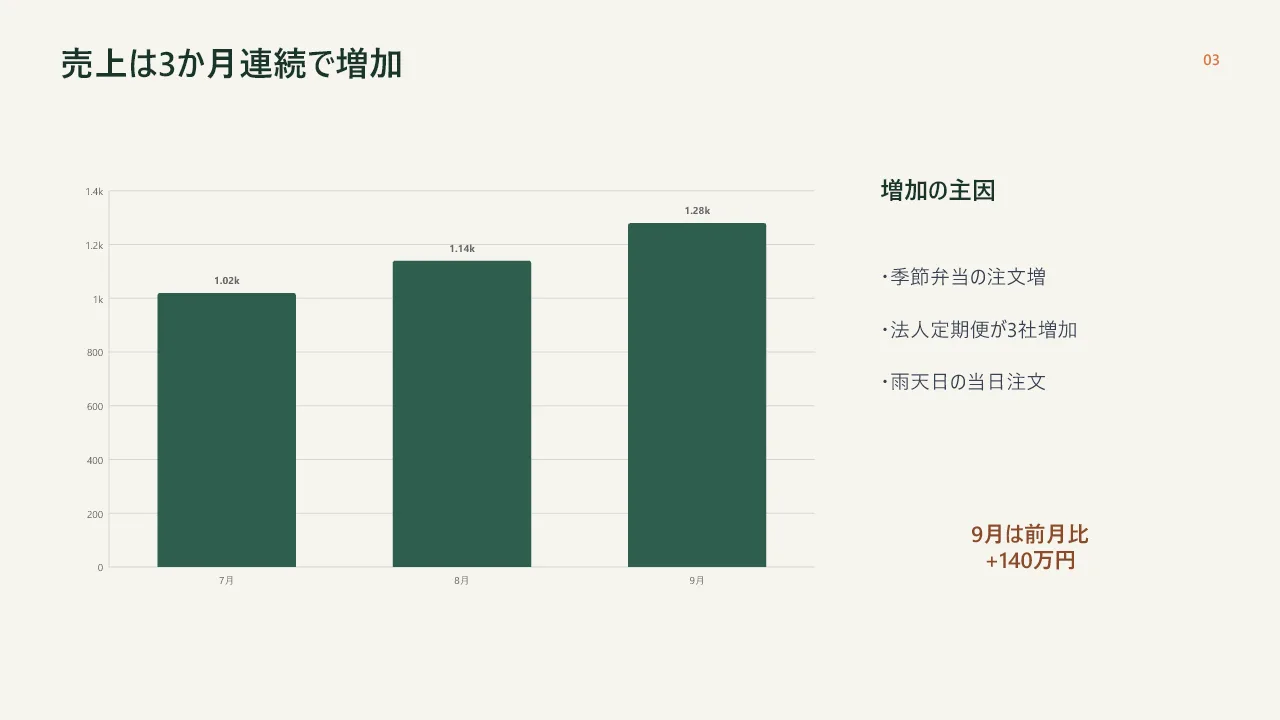
初期生成版は内容を保ったまま、会議で使える見た目へ整える。見出しと重要数値に強弱を付け、深緑・生成り・オレンジの配色に統一する。意思決定欄、増加額、課題、最終アクションは色の付いた背景で区切り、グラフ・写真・本文の役割が一目で分かるようにする。
売上推移のページは、グラフを主役にしたまま、右側へ増加の理由と前月比をまとめました。
商品別売上のページでは、左に数字、右に商品画像を置いています。画像は飾りではなく、どの商品を伸ばす話なのかを早く伝える役割になりました。
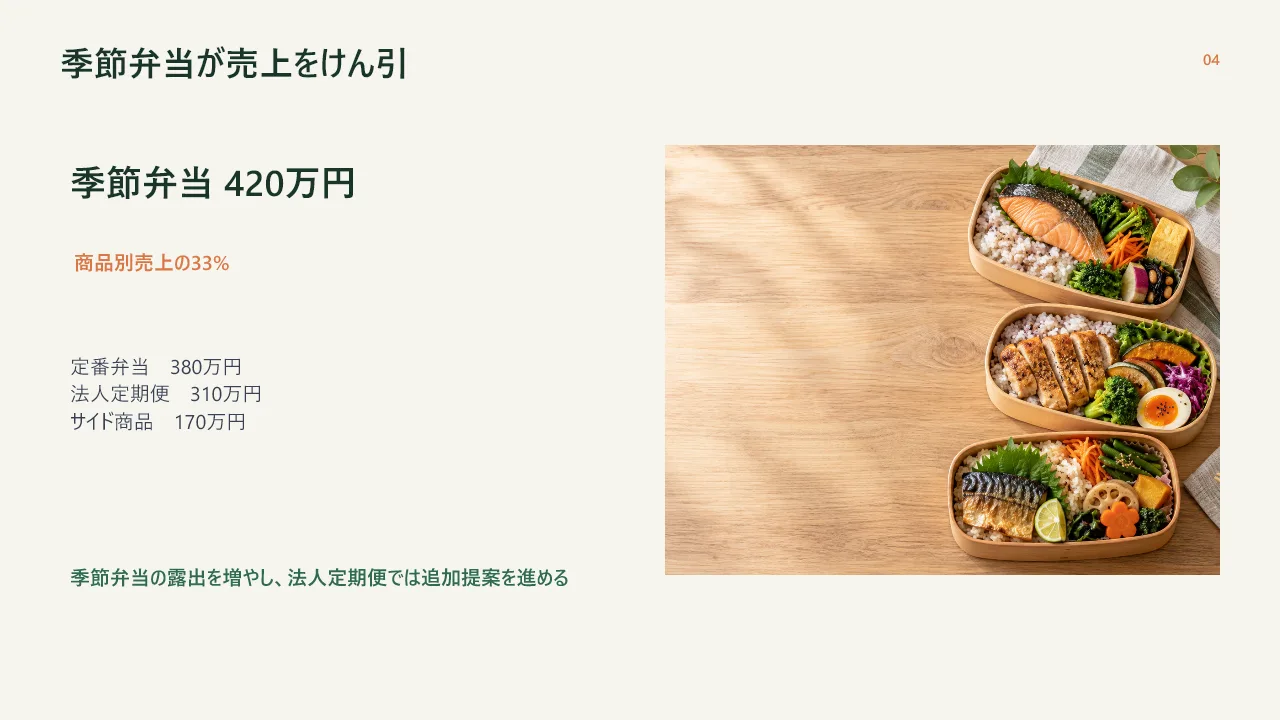
修正後は、会議で映しながら説明できるたたき台になったと感じました。会社のテンプレートやロゴへ合わせる仕上げは必要ですが、文字を全部PowerPointへ貼り直す状態ではありません。
PowerPointへ書き出す方法と崩れの確認結果
Web版では、画面右上のダウンロードボタンから「PowerPoint(PPTX)」を選びます。同じメニューにPDFとGoogle Slidesも表示されました。
書き出したPPTXをWindows版PowerPointで開き、6枚すべてを確認しました。
- 日本語の欠落や文字化け:なし
- 画像の消失や大きな切れ:なし
- グラフの消失:なし
- 文字や図形の大きなはみ出し:なし
- グラフの編集:可能
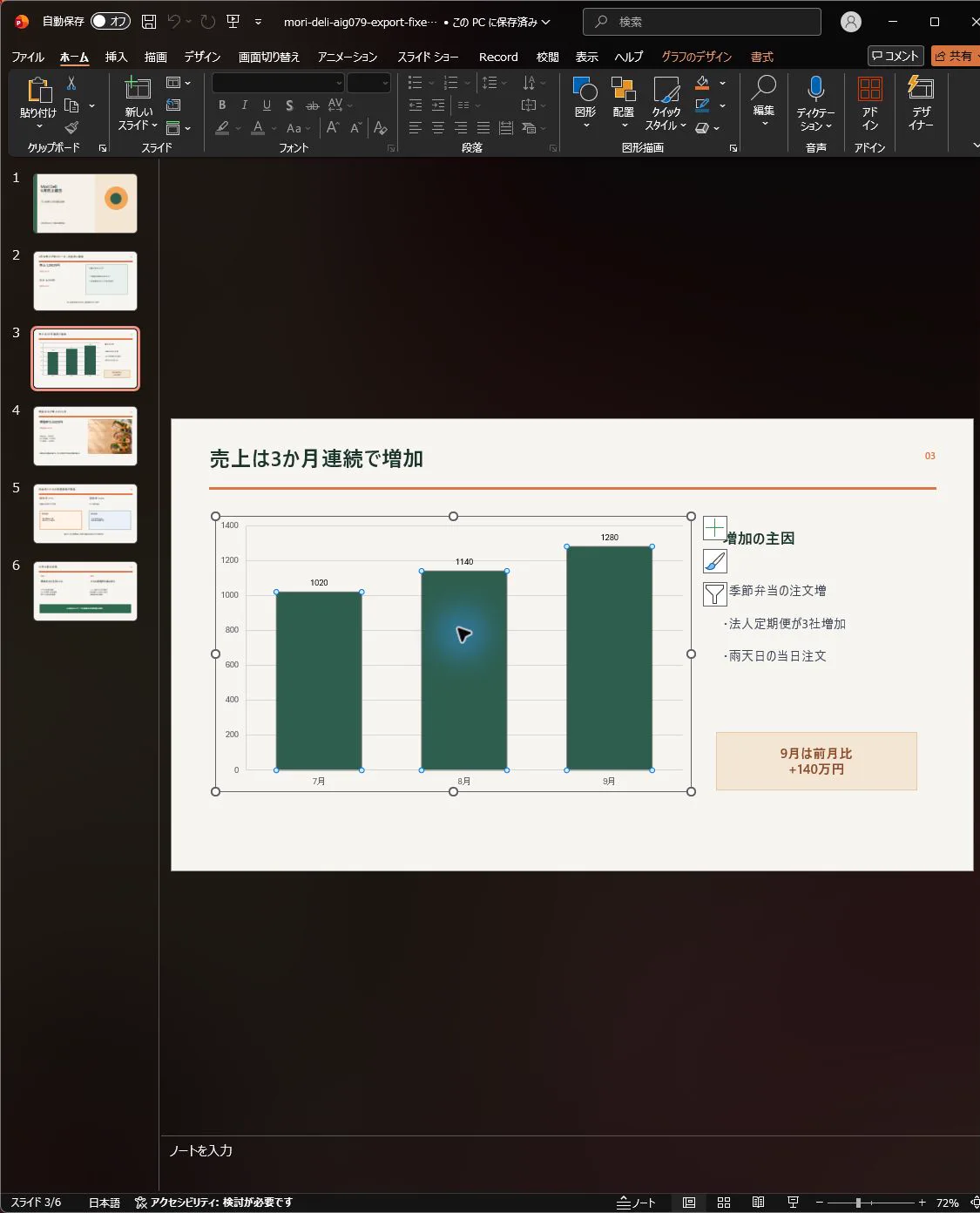
グラフをクリックすると選択ハンドルが出て、PowerPointの「グラフのデザイン」タブも表示されました。少なくとも今回の棒グラフは、画像として貼られたものではありません。
1回目の書き出しで見つかった配色ミス
最終スライドには、緑の帯へ白い文字を重ねています。修正途中のプレビューでは帯の見え方を読み違え、文字色を濃い緑へ変えたため、1回目のPPTXでは文字が帯と同化しました。
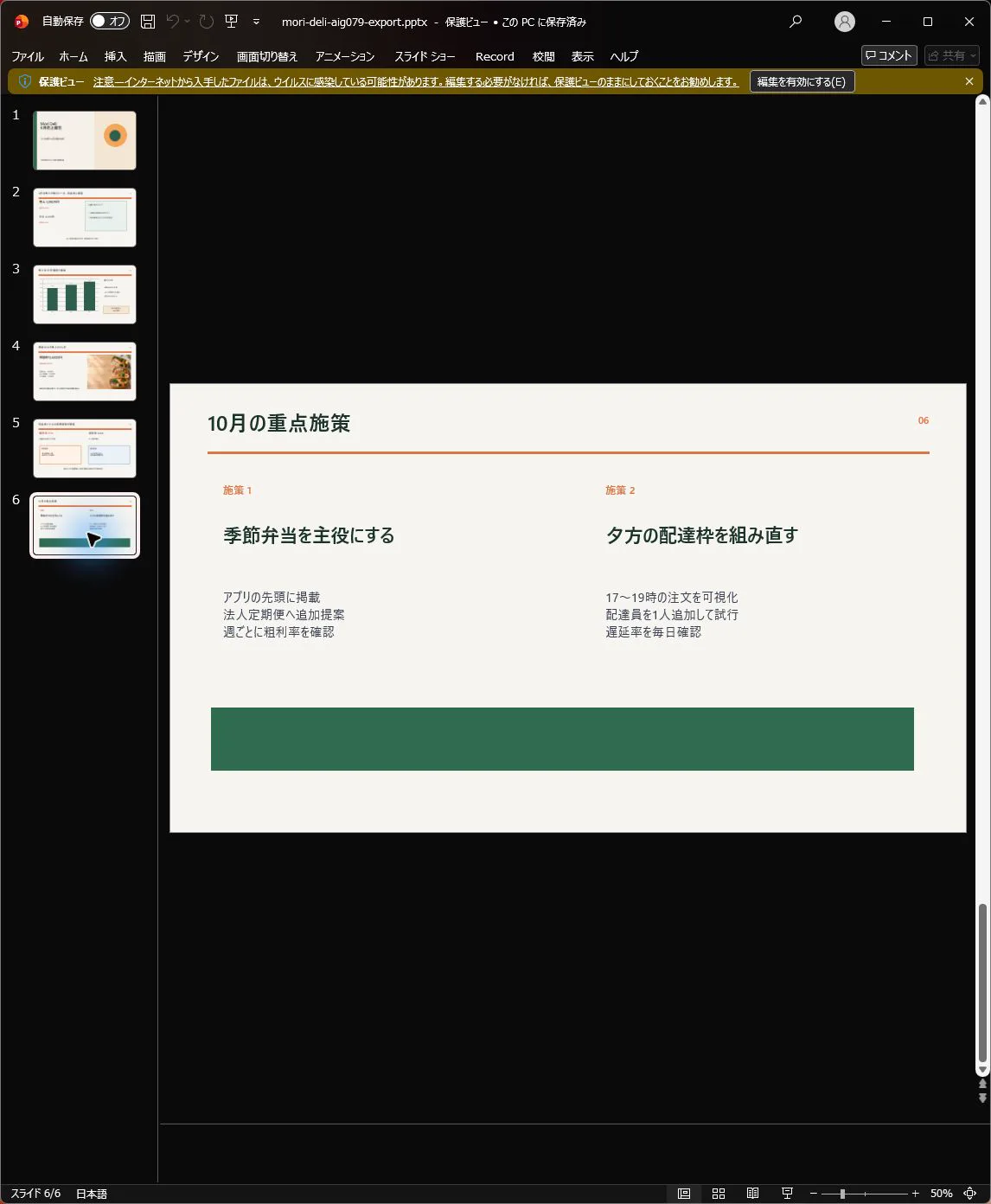
PowerPointで開かなければ見落としていた部分です。文字を白へ戻し、もう一度書き出すと読める状態になりました。
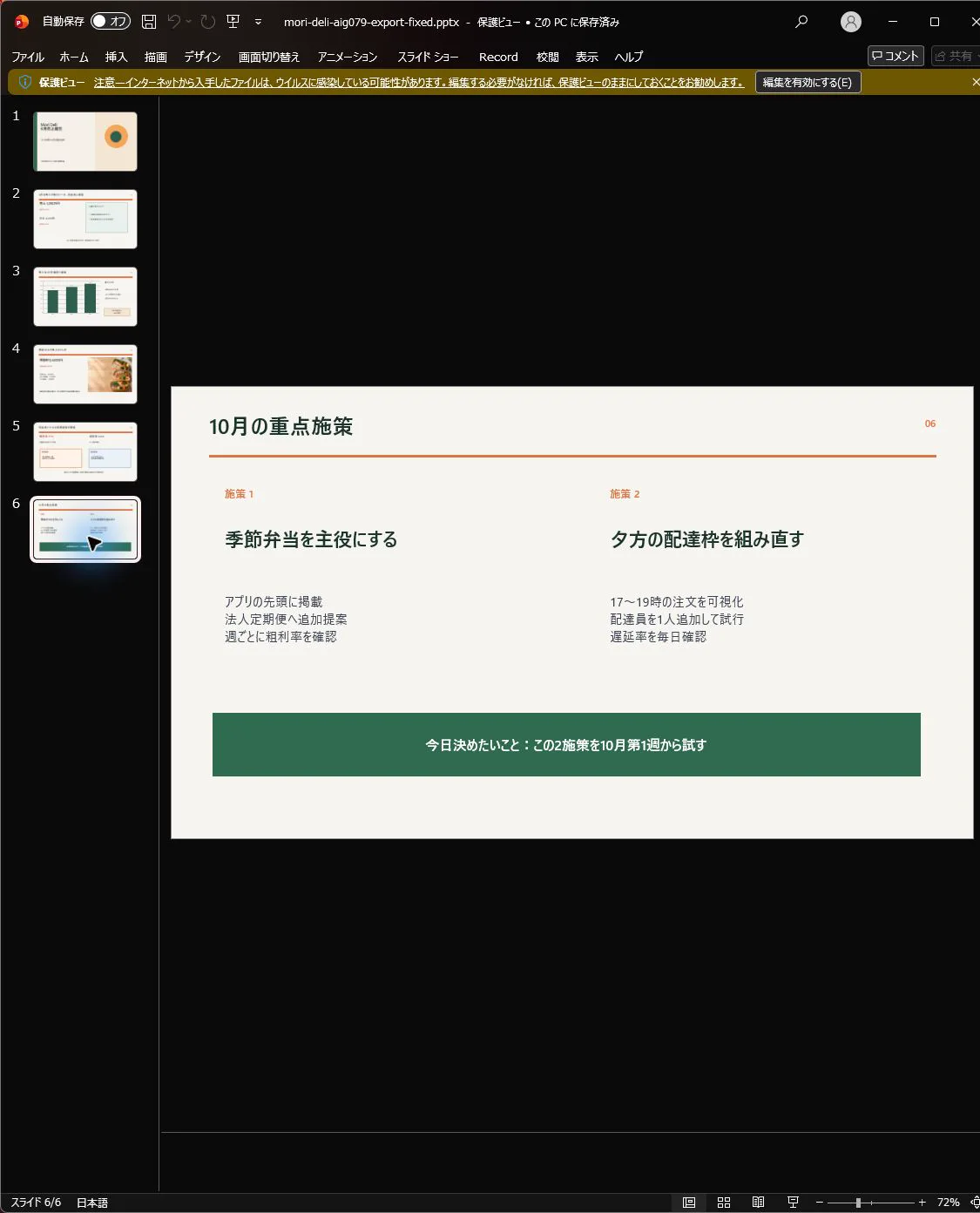
この例は、書き出しによって必ず崩れるという意味ではありません。今回は修正時の文字色の選択ミスが、PowerPointで開いて初めて見つかりました。原因がどこにあっても、PPTXを配る前に全ページをめくる工程は外せません。
PDF・Google Slidesへ出すときの違い
今回はPowerPointだけを実際に出力しました。PDFとGoogle Slidesについて、確認できたのは公式案内とメニュー表示までです。
| 出力先 | 向く使い方 | 今回の確認範囲 |
|---|---|---|
| PowerPoint | 書き出した後も文字・図表を直す | 出力、全6枚の表示、グラフ編集まで確認 |
| 見た目を固定して共有する | 公式の対応形式であることのみ確認 | |
| Google Slides | Google上で開いて作業を続ける | メニュー表示と公式案内のみ確認 |
PDFやGoogle Slidesでも、共有前の内容・書式確認は必要です。今回は出力結果を試していないため、崩れ方や編集しやすさまでは判断していません。
ChatGPT Slidesが向く資料・向かない資料
今回の結果から、向いているのは「まず話の順番と見せ方を作り、最後は人が確かめる資料」です。
向いている
- 5〜10枚ほどの会議資料や進捗報告
- メモ、表、構成案からたたき台を早く作りたい
- グラフや画像を入れた案を見てから直したい
- PowerPointで最後に調整できる
向いていない
- 会社テンプレートへ最初から厳密に合わせたい
- 数字、引用、ブランド表現を確認せず提出したい
- 1回の指示だけで、そのまま配れる完成品を求める
- Spaceを使える対象プランがない
数字の正しさは、見た目が整っても保証されません。社内データや顧客情報を使う場合は、会社の利用ルールも先に確かめてください。
まとめ|初稿からPowerPoint確認までを1セットで試す
初稿の文字の強弱は弱く、PowerPoint確認では配色ミスも見つかりました。任せきりにするより、誰に何を決めてほしい資料かを伝え、1回直し、PPTXを全ページ開く使い方が合っています。
試すなら、実在する顧客情報ではなく、架空または公開できる材料で5〜6枚を作ってみてください。完成度を判断するには、「作れたか」より「1回の修正で、説明相手が迷わない見た目になったか」を見る方が分かりやすいです。

コメント