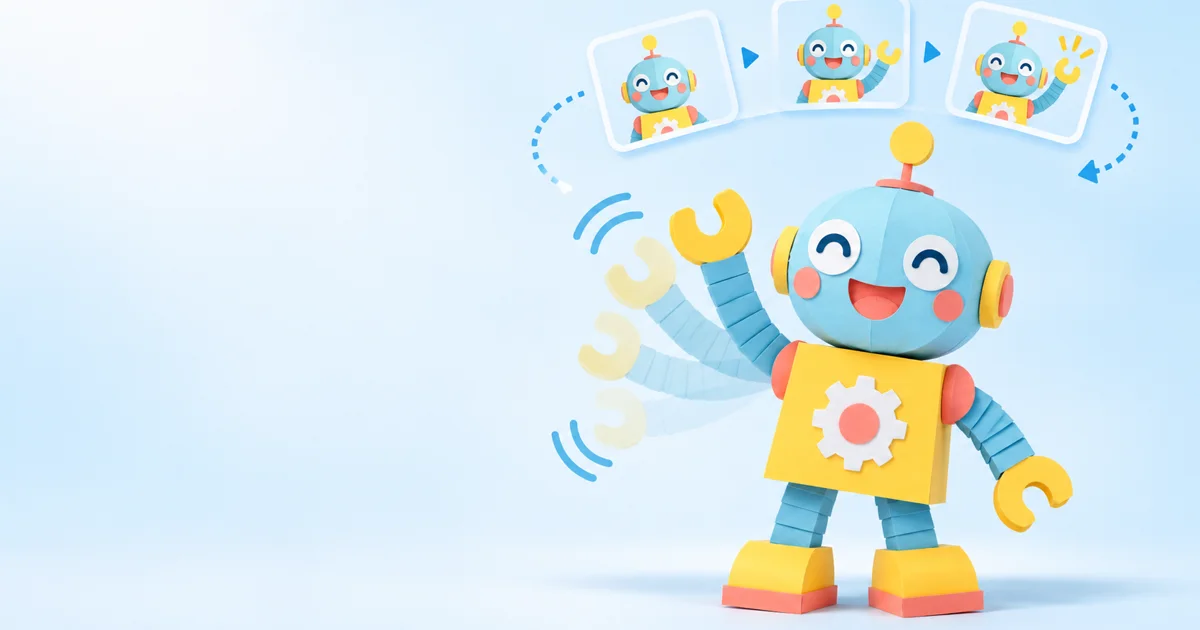
ChatGPTの回答の中で、静止画を動くGIFにできる新機能が使えるようになりました。
実際に架空の紙工作ロボットを作ってみると、右手を振る12フレームのGIFが生成されました。ループ再生だけでなく、画面上の再生を1.5倍にする操作、端末への保存、頭の色の変更まで同じ会話でできています。自作のイラストと風車の架空写真をアップロードし、それぞれ別のGIFにする操作も成功しました。
試した環境は、PCのブラウザで開いたChatGPTの通常チャットとInstantです。GIF機能は段階展開中で、プラン別の表示差は今回確認していません。
この記事では、ChatGPTに何と頼めばよいか、作ったGIFをどこから保存するかを、実際にできた順に紹介します。人物写真や既存キャラクターを使わずに試せるプロンプトも、そのまま載せました。
ChatGPTで動くGIFを作れる?
はい。GIF機能が届いているアカウントなら、ChatGPTの普通の会話で作れます。専用の動画編集ソフトは必要ありません。
文章だけで新しい絵を作って動かすほか、自分で用意した写真やイラストをアップロードしてアニメ化することもできます。OpenAIの公式ヘルプでは、ループGIFの作成、会話での修正、再生速度の変更、端末への保存、共有が案内されています。
今回の日本アカウントでは、次の操作まで確認できました。
| 試したこと | 結果 |
|---|---|
| 文章だけでGIFを作る | できた |
| 回答内でループ再生する | できた |
| 再生速度を変える | 0.25〜2倍の8段階を確認 |
| GIFファイルを保存する | できた |
| 会話で色を変える | 別のGIFとして生成できた |
| 個別フレームの編集画面を開く | できた |
| 自作イラストをアップロードして動かす | できた |
| 架空の写真素材をアップロードして動かす | できた |
ただし、GIF作成は段階的に配信されています。同じ日本のアカウントでも、まだ使えない場合があります。
ChatGPTでGIFを作る手順
最初は文章だけで試すと、写真のアップロードや権利の心配を減らせます。今回は、実在しない紙工作ロボットを題材にしました。
1.動かすものと動きを入力する
ChatGPTの入力欄に、次のプロンプトを送りました。
白い背景に、丸い青い頭と四角い黄色い体を持つ架空の紙工作ロボットを描き、そのロボットが右手を2回振って最初の姿勢に戻る、なめらかなループGIFを作ってください。実在人物・既存キャラクター・ロゴ・文字は使わないでください。
ポイントは、「GIFを作って」だけで終わらせず、何がどう動くか、最後にどの姿勢へ戻るかまで書くことです。
2.回答内でGIFが動くことを確かめる
生成が終わると、ChatGPTの回答内にGIFが表示され、自動でループ再生されました。静止画に見える場合は、画像を開いて再生ボタンとフレームのスライダーがあるか確かめます。
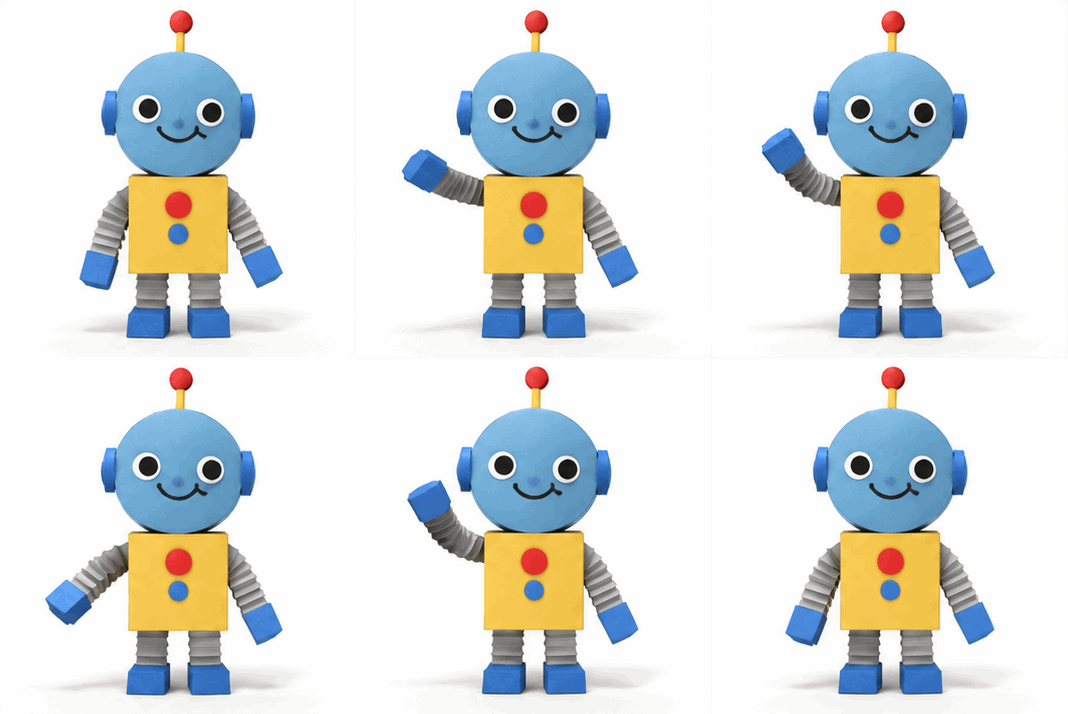
右手を振って最初の姿勢へ戻る、12フレームのループGIF
3.GIFを開いて保存する
GIFを選んで大きく開くと、上部に「GIFをダウンロード」が表示されました。ここを押すと、拡張子.gifのファイルとして端末へ保存できます。
同じ画面には「共有」もあります。今回はボタンの表示まで確認し、共有リンクは発行していません。
4.写真やイラストから作る場合は画像を添付する
入力欄の「ファイルなどを追加」から静止画を添付し、動かす場所と固定する場所を伝えます。
今回は、先ほどのロボットを静止画WebPにしたものを再度アップロードしました。「右手を2回振る」「頭・体・背景の色と構図は保つ」と指定すると、16フレーム、約1.44秒の別GIFになりました。
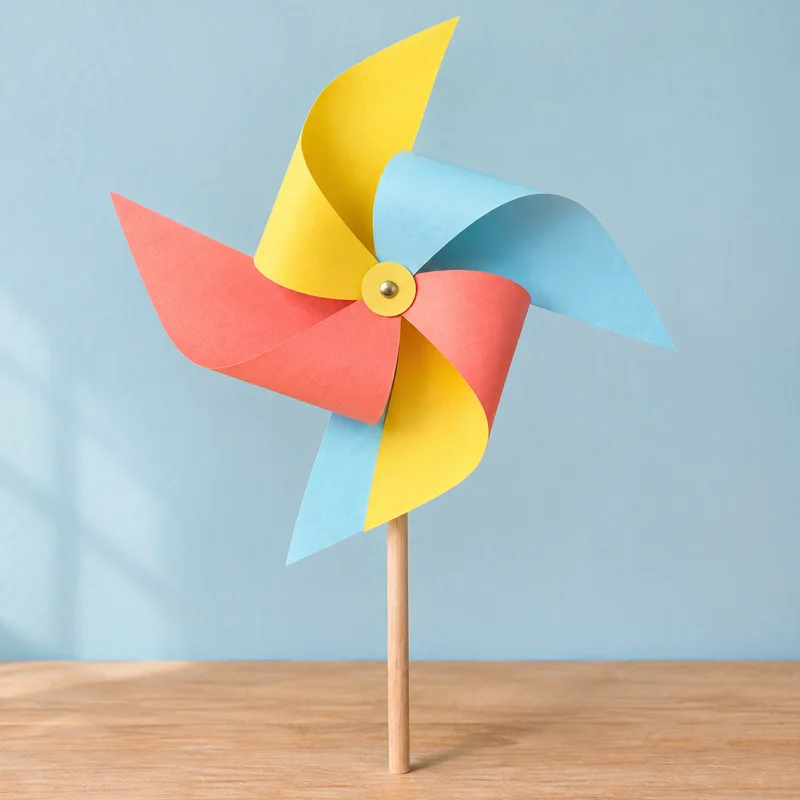
写真の例には、人物や個人情報が写っていない架空の紙風車写真を使いました。
| 入力した風車写真 | ChatGPTで動かしたGIF |
|---|---|
 |
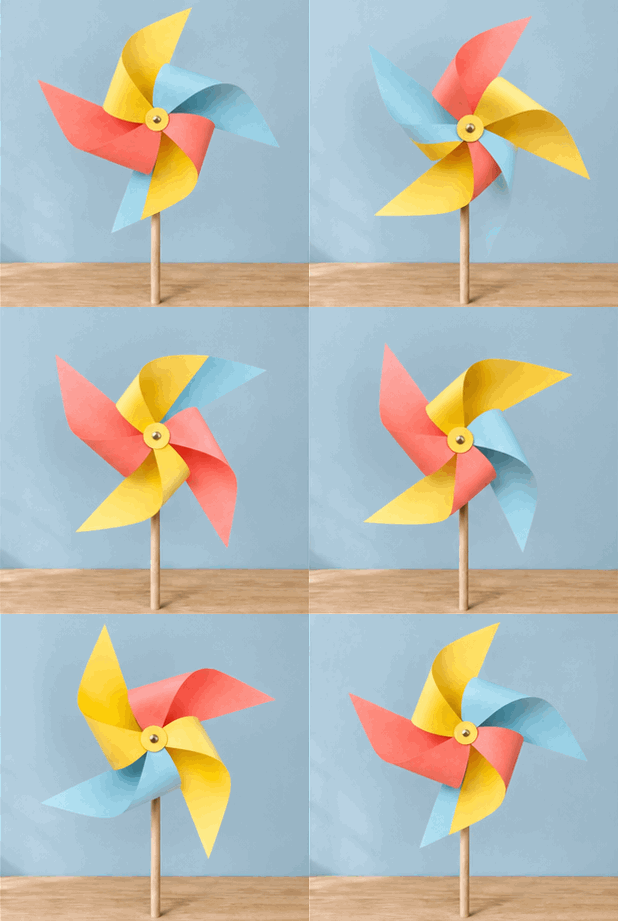 |
入力した文は次のとおりです。
添付した自作の風車写真を使い、風車の羽だけが時計回りに1回転して最初の位置へ戻る、なめらかなループGIFにしてください。棒、背景、カメラは固定し、色や形、構図を保ってください。
棒と背景を固定し、羽だけを動かすGIFとして保存できました。元写真と完全に同じ細部が残るとは限らないため、商品写真や顔写真に使う場合は、動きだけでなく形や色の変化も確認してください。
実際に作ったGIFは12〜16フレーム、約1.2〜1.44秒だった
保存したGIFを調べると、短いループ素材として扱いやすい大きさでした。
| GIF | 寸法 | フレーム数 | 長さ | 容量 |
|---|---|---|---|---|
| 文章から生成 | 356×357px | 12 | 約1.2秒 | 258,217バイト |
| 頭の色を変更 | 355×356px | 12 | 約1.2秒 | 240,417バイト |
| 静止イラストから生成 | 437×217px | 16 | 約1.44秒 | 182,843バイト |
| 風車写真から生成 | 309×307px | 16 | 約1.44秒 | 342,379バイト |
ロボットを使った3点は、白い背景に一体だけを置いた簡単な題材です。風車写真を含め、登場するものや動きを増やした場合も同じ容量になるとは限りません。
短い動きでも、手を上げて戻す様子は分かります。SNSの反応素材や、ブログで小さな動きを見せたい場面なら、まずこのくらいの短さから試せます。
再生速度とロボットの色を変えてみた
作って終わりではなく、その場で動き方や見た目を直せるのもGIF機能の面白いところです。
再生速度は0.25倍から2倍まで選べた
GIFを開いて「再生速度」を押すと、次の8段階が表示されました。
- 0.25倍
- 0.5倍
- 0.75倍
- 1倍
- 1.25倍
- 1.5倍
- 1.75倍
- 2倍
1.5倍を選ぶと、ビューアー内の再生がすぐに速くなりました。今回は速度変更後のGIFをもう一度ダウンロードしていないため、保存ファイルにも1.5倍が反映されるかは未確認です。
会話で頭の色だけを変えられた
次に、同じ会話でこう頼みました。
動きと黄色い体はそのままにして、ロボットの青い頭だけを淡い水色へ変えてください。ループGIFのままにしてください。
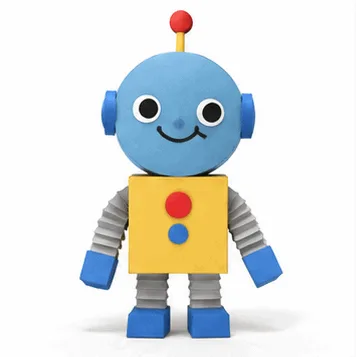
ChatGPTは別のGIFを作り、頭が淡い水色へ変わりました。右手を振る動きと黄色い体は残っています。
| 最初のGIF | 色を変えたGIF |
|---|---|
 |
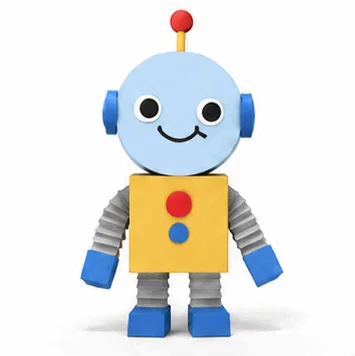 |
個別のフレームを選ぶ編集モードもありました。細かな修正が必要なときはフレームを選べますが、色の変更なら会話で対象をはっきり伝えるだけでも反映されました。
きれいにループさせる頼み方
最初のGIFを作るなら、次の3点を一文に入れると動きが伝わりやすくなります。
- 動かす対象:紙工作ロボット、手描きの花、商品イラストなど
- 動き:手を2回振る、花びらが少し揺れる、ランプが点滅するなど
- ループの戻り方:最後に最初の姿勢へ戻る、カメラは固定するなど
たとえば、手描きの花を動かしたいなら、次のように頼めます。
この花のイラストを使い、茎は固定したまま花びらだけが左右へゆっくり揺れ、最後に最初の位置へ戻るループGIFにしてください。カメラは動かさないでください。
最初から腕、表情、背景、カメラを全部動かすより、動きを一つに絞ったほうが結果を比べやすくなります。作ってみてから「もう少しゆっくり」「背景はそのまま」と一つずつ直せます。
写真を使う場合は、自分で撮ったものや掲載許可があるものを選びましょう。SNSへ載せる前に、顔、名札、住所、車のナンバーなど、公開したくない情報が写っていないかも見直します。
ChatGPTでGIFを作れないときの確認点
GIFを頼んでも静止画になったり、再生速度やダウンロードが表示されなかったりする場合は、次の点を確かめます。
「ループGIF」と動きを書いていない
「この画像を動かして」だけでは、静止画の編集として受け取られることがあります。「ループGIF」「右手を振る」「最後に最初の姿勢へ戻る」のように、出力形式と動きを一緒に書きます。
GIF機能がまだ届いていない
OpenAIはGIF作成を段階的に提供しています。Images 2.6自体は世界向けに案内されていますが、GIFの画面が同時に全アカウントへ届くとは限りません。書き方を直しても静止画になる場合は、ChatGPTの新しい会話でもう一度試し、それでも変わらなければ少し日を置きます。
アップロードしたGIFを直そうとしている
公式ヘルプでは、ChatGPTが作ったGIFは会話で編集できますが、アップロードしたアニメーションGIFの編集には対応していません。
手元にあるGIFを直したい場合は、元の静止画をアップロードして新しいGIFを作るか、GIF編集ソフトを使う方法が合います。
まとめ|まずは一つの動きで短いGIFを作ってみよう
GIF機能が届いているアカウントなら、ChatGPTのいつもの会話に「何をどう動かし、最後に最初の姿勢へ戻すか」を書くだけで試せます。
最初は人物写真を使わず、紙工作や図形など簡単な題材で、動きを一つに絞ると試しやすいです。
ChatGPTの無料版を含むほかの機能も知りたい場合は、ChatGPT無料版でできることも参考にしてください。
まずは記事内のロボット用プロンプトをコピーし、自分の好きな色や動きへ少し変えてみてください。短いループが一つできると、次はイラストや自分で撮った写真にも広げられます。
コメント