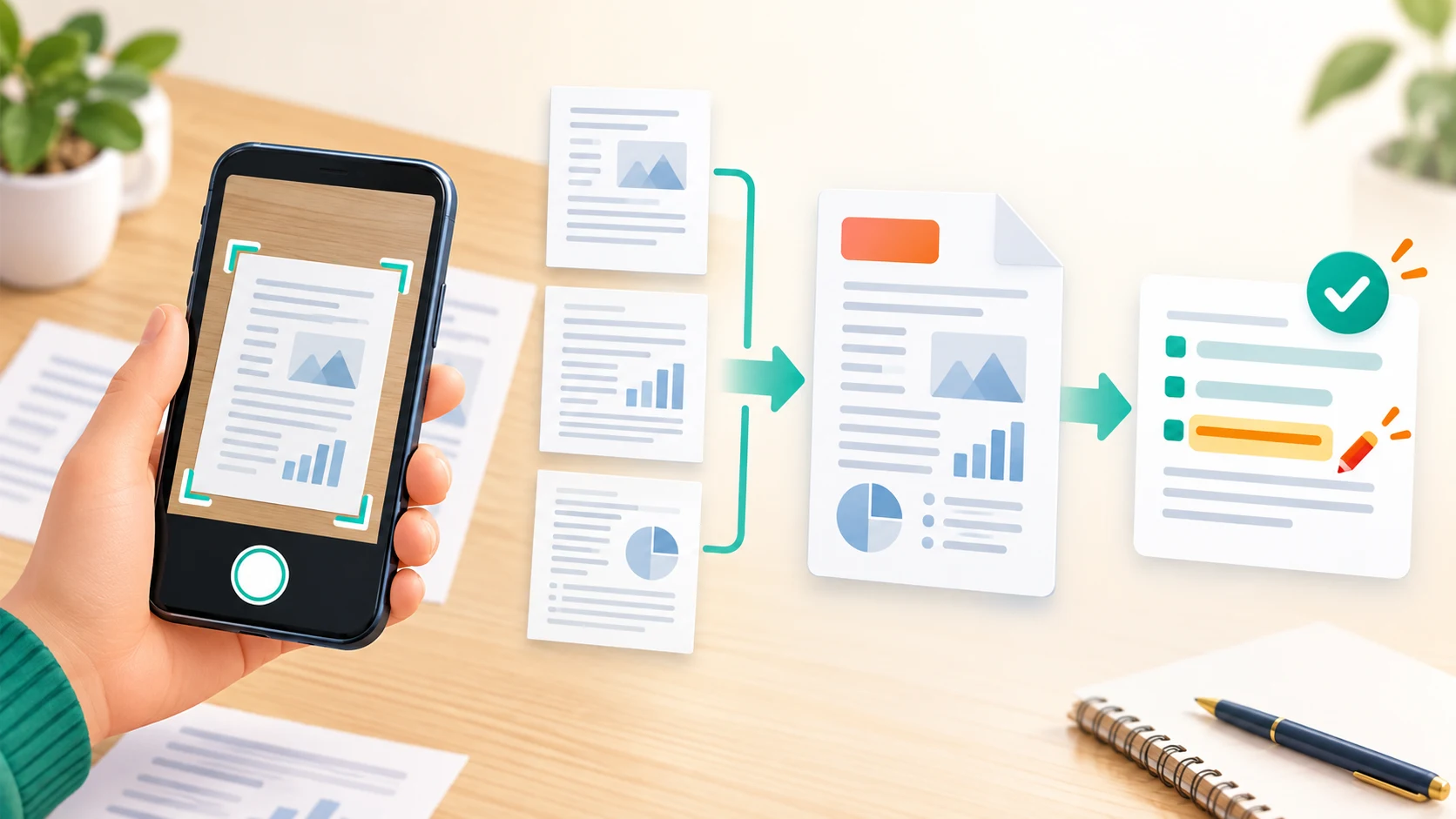
紙の案内や会議資料が数ページあると、1枚ずつ写真を添付するのは少し面倒です。iPhone版ChatGPTの「スキャン」を使うと、複数ページを続けて撮り、1つのPDFとしてそのままチャットへ渡せます。
今回は、PC画面に表示した架空文書3ページをiPhoneでスキャンしました。ChatGPTは3ページを正しく認識し、指定した9項目のうち8項目を原本どおりに読み取っています。ただし、会場名の「交流室」を「会議室」と読み違え、その誤りは最後の要約にも残りました。
PDFへまとめるところまでは手軽ですが、日時・場所・金額・確認コードは原本と照らしてから使う。これが実際に試して分かった結論です。
検証日:2026年10月21日。iPhone版ChatGPT公式アプリを使用し、PCモニターに表示した個人情報のない架空文書3ページを撮影しました。紙へ印刷した書類での結果ではありません。
ChatGPTのスキャンで3ページをPDF化した結果
最初に、原本とChatGPTの回答を並べます。
| 確認項目 | 原本 | ChatGPTの回答 | 判定 |
|---|---|---|---|
| ページ数 | 3ページ | 3ページ | 正解 |
| 開催日 | 2026年11月12日(木) | 2026年11月12日(木) | 正解 |
| 時間 | 10:00〜11:15 | 10:00〜11:15 | 正解 |
| 会場 | サンプル交流室 メープルB | サンプル会議室メープルB | 誤り |
| 定員 | 18名 | 18名 | 正解 |
| 申込締切 | 2026年11月6日(金)17:00 | 2026年11月6日(金)17:00 | 正解 |
| 配布資料 | 18部、予備2部 | 18部(予備2部) | 正解 |
| 費用合計 | 12,540円 | 12,540円 | 正解 |
| 残額 | 2,460円 | 2,460円 | 正解 |
| 確認コード | MAPLE-1812 | MAPLE-1812 | 正解 |
ページ数を除く指定9項目では、8項目が一致しました。日付、時刻、金額、英数字のコードまで拾えた一方、「交流室」の1語だけは「会議室」に変わっています。
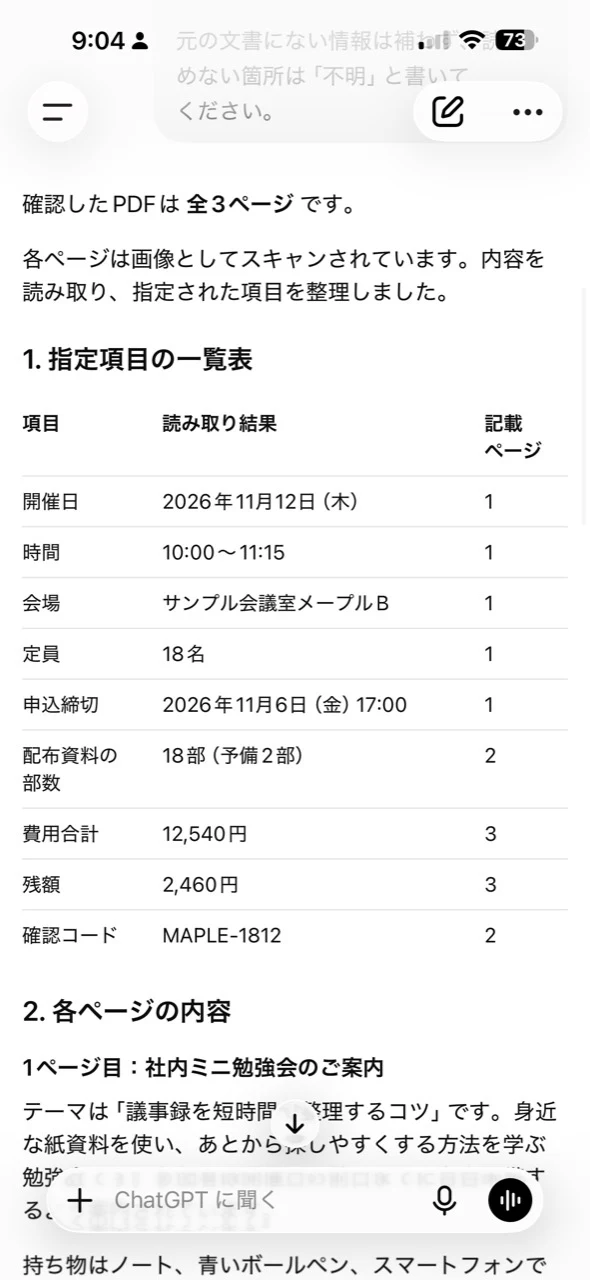
さらに、ChatGPTは誤った会場名をその後のページ説明と3行要約にも使いました。最初の読み取りで入った小さな誤りは、自動で元へ戻るとは限りません。
ChatGPTのスキャンとは
ChatGPTのスキャンは、iPhoneのカメラで複数ページを続けて撮り、1つのPDFとしてチャットへ添付できる機能です。
OpenAIは2026年10月1日のリリースノートで、iOSへ順次提供すると案内しています。公式の開始手順は、ChatGPTでカメラを開き、三点メニューから「スキャン」を選ぶ流れです。
普通の写真添付でも書類は送れますが、ページが増えるほど画像がばらばらに並びます。スキャンなら、撮影したページが1つのPDFへまとまるため、ページ数を確かめてから要約や項目抽出を頼みやすくなります。
スキャンはiOSへ順次提供される機能です。同じ日に全員へ表示されるとは限りません。スキャン専用の対象プラン、日本での全アカウントへの提供完了、Android版の提供時期は、今回確認できませんでした。
スキャン前に用意するもの
最初は、個人情報のない短い書類で試すと流れを確かめやすくなります。
- 2〜3ページの文字中心の書類
- 元の内容を見比べられる原本
- 影や反射を減らせる明るい場所
今回は、案内、準備メモ、費用試算の3ページを使いました。氏名、連絡先、住所、口座情報などは入れていません。
原本を残すのは、PDFが完成した後に読み取り結果を照らし合わせるためです。見た目がきれいなPDFでも、文字や数字まで正しいとは限りません。
iPhone版ChatGPTで書類をスキャンする手順
OpenAIが案内する入口と、今回の実画面を合わせると、操作は次の流れです。
- iPhone版ChatGPTで新しいチャットを開く
- カメラを開き、三点メニューから「スキャン」を選ぶ
- 文書を画面内に収め、1ページずつ撮影する
- 画面上部のサムネイルで、必要なページがそろったか確認する
- チェックマークをタップして撮影を終え、PDFをチャットへ添付する
スキャン画面では、文書の周りに青い枠が表示されました。枠から大きく外れているときは、画面の案内に合わせてiPhoneの位置を動かします。
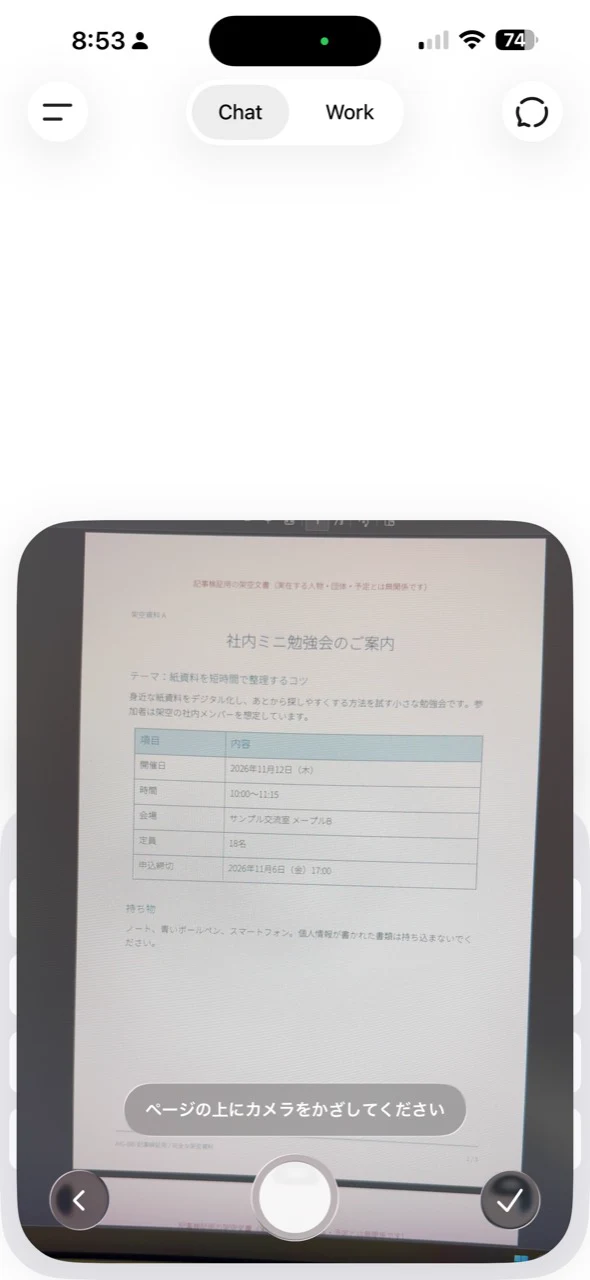
複数ページを撮ると、画面上部にサムネイルが並びます。今回の画面では3枚を確認できました。ページが足りない、同じページを重ねて撮った、順番が違うといった状態に気づける場所です。
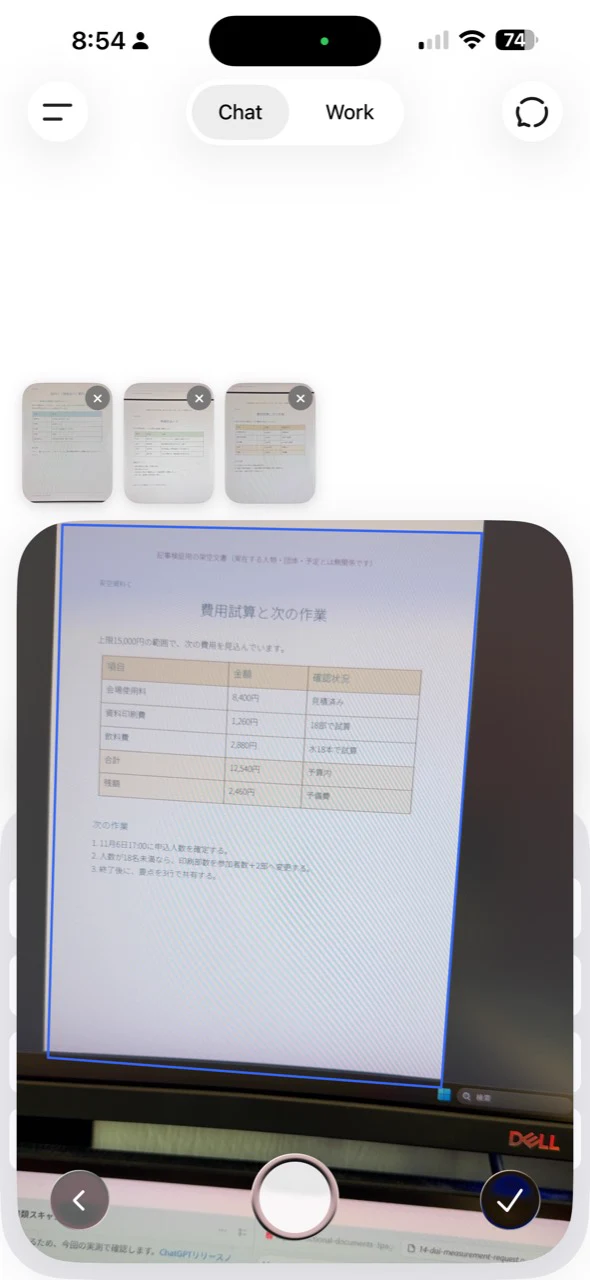
撮影を終えると、チャットには「スキャンした文書」という1つのPDFとして添付されました。送信後の回答でも、ChatGPTは「全3ページ」と認識しています。
PDFの文字読み取りと3行要約を試した結果
PDFを添付したチャットで、次のように頼みました。
このPDFは何ページですか。各ページの内容をできる限り正確に読み取り、開催日・時間・会場・定員・申込締切・配布資料の部数・費用合計・残額・確認コードを表にしてください。
最後に、参加者が知るべき要点を3行でまとめてください。
元の文書にない情報は補わず、読めない箇所は「不明」と書いてください。
回答は、ページ数、指定項目の表、各ページの内容、3行要約という順でした。3ページ目の費用表では、会場使用料8,400円、資料印刷費1,260円、飲料費2,880円を読み取り、合計12,540円と残額2,460円も原本と一致しています。
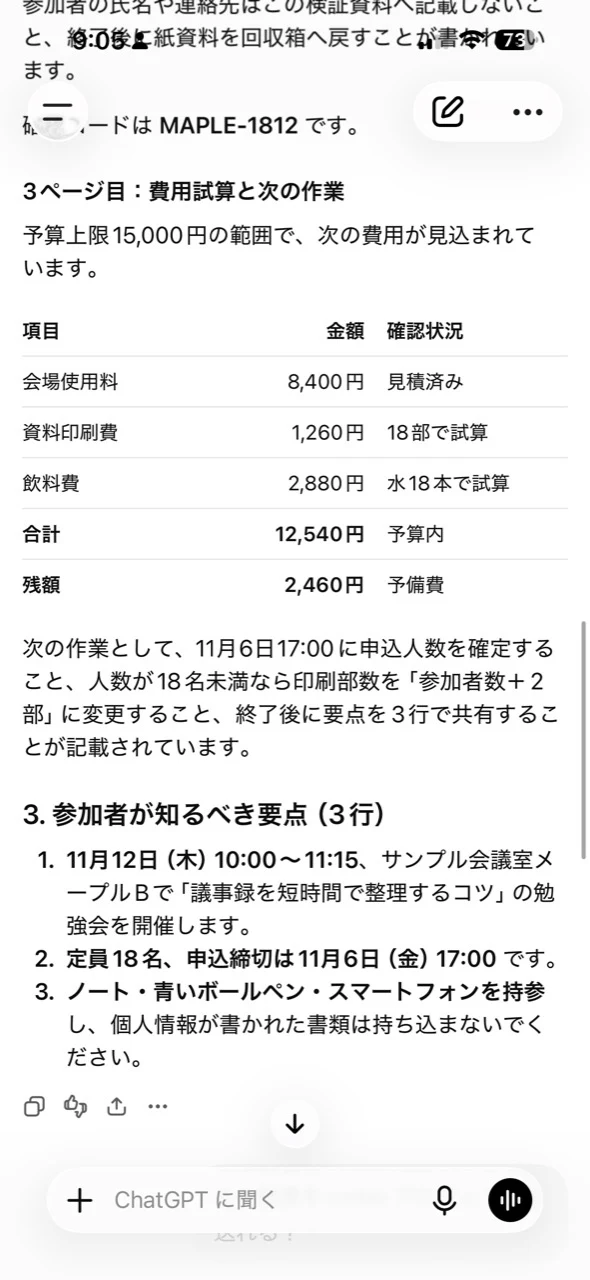
3行要約には、開催日時、会場、テーマ、定員、締切、持ち物、個人情報が書かれた書類を持ち込まない注意が入りました。原本にない予定や条件は足されていません。
それでも、会場名は「サンプル会議室メープルB」のままです。要約が自然な文章になっていても、元の読み取りが正しいとは限らないことが分かります。
長い資料を要約するときの頼み方や、抜けを減らす確認手順は、AIで長い文章や資料を要約する方法で詳しく紹介しています。
読み取り後に原本と照らしたい項目
今回のような短い書類でも、全部を一字ずつ見直すのは大変です。まずは、間違うと予定や判断が変わる項目から見比べます。
日時・場所・人数
開催日、開始時刻、会場名、定員、締切は、1文字違うだけでも行動が変わります。今回の誤りも会場名でした。
金額・部数
合計だけでなく、必要なら内訳も原本と見比べます。桁、カンマ、小数点、円と部などの単位まで見ると、転記ミスを見つけやすくなります。
確認コード・固有名詞
英数字コード、商品名、部署名、会場名は、意味の近い別の言葉へ置き換わることがあります。コピーして使う前に、原本と同じ並びか確かめます。
資料を何度も参照しながら質問したい場合は、NotebookLMにPDFを追加する方法も選択肢になります。ChatGPTのスキャンはその場でPDF化して内容をつかむ用途、NotebookLMは資料を残して引用元を見ながら質問する用途に分けると使いやすくなります。
スキャンが表示されない・文字を読めないときの対処
三点メニューに「スキャン」が見当たらない場合は、まずChatGPTアプリを更新し、カメラのメニューをもう一度確認します。iOSへ順次提供される機能なので、課金すれば必ず表示されると決めつけず、提供を待つ判断も必要です。
急いで書類を送りたいときは、各ページを写真として添付するか、別の方法で作ったPDFをChatGPTへ添付できます。
文字を読めない、または結果に不自然な箇所があるときは、次を試します。
- 文書を画面いっぱいに入れ、端が切れないようにする
- 影、反射、傾きを減らして撮り直す
- 一度に多くを頼まず、ページ数や重要項目から確認する
- 読めない箇所は「不明」と書くように頼む
画像ベースの表やスキャン済みファイルでは、正確な値を確実に取り出せない場合があります。撮り直しても重要項目が合わない書類は、そのまま転記に使わず、人が原本を確認した方が安全です。
個人情報や仕事の書類を送る前に確認すること
氏名、住所、連絡先、顧客情報、契約内容などが入った書類は、便利だからという理由だけで送らない方がよいものがあります。会社や学校の資料なら、まず利用ルールと持ち出し可否を確認します。
個人向けChatGPTでは、データコントロールから新しい会話をモデル改善に使わない設定を選べます。ただし、設定を変えれば機密書類を自由に送ってよいという意味ではありません。
また、チャットの削除と、ライブラリに保存されたファイルの削除は別の操作になる場合があります。不要になったファイルを消すときは、チャットだけでなくライブラリ側も確認します。
まとめ|PDF化した後に重要項目を原本と照らす
ChatGPTのスキャンを使うと、iPhoneで複数ページを撮り、1つのPDFとして要約まで進められました。写真を1枚ずつ添付するより、ページのまとまりを保ちやすいのが便利なところです。
一方、今回の実測では、指定9項目のうち会場名だけを読み違え、その誤りが3行要約にも残りました。日時、場所、金額、確認コードをそのまま転記したい場面では、原本照合を外せません。
スキャンが表示されている人は、まず個人情報のない2〜3ページで試してみてください。PDFのページ数を確認し、重要な項目を原本と見比べるところまで行えば、自分の書類で使えそうか判断できます。表示されない人は、アプリを更新したうえで順次提供を待つか、写真添付や別の方法で作ったPDFを使えます。

コメント