
長い資料の要点だけ、先に知りたい。ただ、AIが返してきた答えがその資料に本当に書いてあることなのかは、あとから確かめにくいところです。
Gemini Notebook(旧NotebookLM)は、その確かめる部分を持っているAIです。基本のチャットでは、自分で選んで入れた資料をもとに答え、答えの中に「この文はここから」と資料の場所を示します。検索でよく使われる「NotebookLM」は2026年7月に改称された旧い名前で、中身は同じサービスです。ここから先は、実際の画面に合わせてGemini Notebookと書きます。
最初にやることは3つだけです。 資料を1つ入れる、質問を1つ送る、引用を1か所開く。機能は多いのですが、全部覚えてから始める必要はありません。
今回は、Google公式の公開ページを1つだけ入れて、質問を1回送りました。示された引用を開き、原文と見比べるところまで試しています。
情報確認日:2026年8月31日。Googleの公式ブログと、Gemini Notebookの公式ヘルプを開いて確認しました。画面は個人のGoogleアカウントで、PCのブラウザ・日本語表示です。画面の名称や利用上限は変わることがあります。
NotebookLMとは?基本は自分で選んだ資料を読むAIノート
公式ヘルプのGemini Notebookの説明は、「アイデアを練ったり、整理したりできるように設計された AI 搭載のリサーチ アシスタント」です。
初心者向けに言い換えると、資料を自分で入れて使うAIのノートです。基本のチャットは、ノートブックで選んだソースを材料に答えます。Google AI ProまたはUltraで使える一部の追加機能にはウェブ検索などもありますが、この記事ではプランなしでも使える基本のチャットを中心に説明します。
ノートブックは、テーマごとに作る資料の入れ物です。公式ヘルプには「各ノートブックは独立して機能します」「複数のノートブック内の情報に同時にアクセスすることはできません」とあります。仕事用に作ったノートブックの資料が、趣味用のノートブックの答えに混ざることはない、ということです。
参考:Gemini Notebook の詳細(Google公式ヘルプ)
できることは、大きく2つ
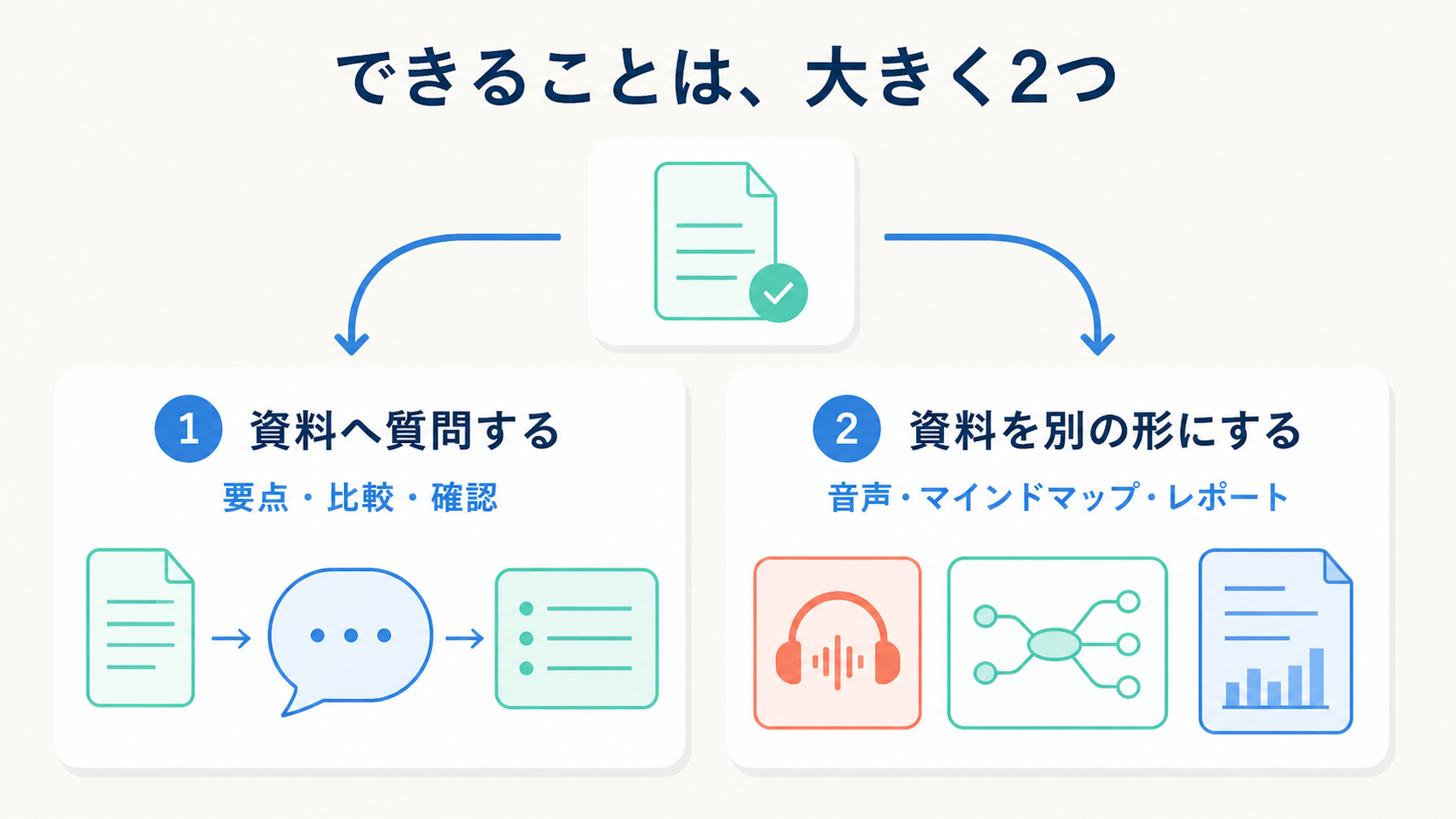
選んだ資料へ質問して、要点を整理してもらう
資料を入れると、その資料について質問したり、整理を頼んだりできます。公式ヘルプは、各ソースのチェックボックスで「モデルが質問に回答する際に使うソースを指定できます」と説明しています。資料が増えても、今回見てほしいものだけを選べます。
回答には引用が付きます。 公式ヘルプの表現では、抜粋やテキストをそのまま引用として使い、その引用が「回答の正確性を確認するのに役立ちます」。答えの根拠が、どの資料のどこなのかを追えるということです。
資料を別の形に作り変える
もう1つがStudio側の機能です。メモ、音声解説、動画解説、マインドマップ、レポート、データテーブル、フラッシュカードなどを作れます。
ただ、最初から全部触らなくて大丈夫です。まずはチャットで1問聞くところまでで、この記事の目的は足ります。
参考:Gemini Notebook でチャットを使用する(Google公式ヘルプ)
向いているのは、読む資料がもう決まっている調べもの
Gemini Notebookが向いている場面
- 長い公開資料や手元の資料の、要点を先につかみたい
- 複数の資料の共通点と違いを整理したい
- 答えから元の箇所へ戻って、自分の目で確認したい
基本のチャットは、ノートブックで選んだソースを材料に答えます。ウェブ全体から最新情報を探すより、読む資料がもう決まっている場面に向く設計です。なお、Google AI ProまたはUltraで使える一部の追加機能では、ウェブ検索なども利用できます。
この違いは、公式ヘルプでもはっきり書かれています。Gemini Notebookは「回答はノートブックのソースのみに基づきます」。Geminiアプリ側のノートブック機能は「ウェブ検索やその他のツールもソースに含まれる場合があります」。
ChatGPTのような一般のAIチャットも、ウェブ検索など外の情報を使って答えることがあります。答えの材料になる範囲が違うので、調べたいものに合わせて使い分けてください。
補足:手元の文章をとにかく短くしたいだけなら、資料を入れ替えずに使えるAIで長い文章や資料を要約する方法が近い作業です。まだ形になっていない自分の考えを分けたい場合は、AIでアイデアや考えを整理する方法を参照してください。ここでは、すでにある資料を読む使い方だけを扱います。
始め方は「1資料・1質問・引用確認」
やることは、資料を1つ、質問を1つ、引用を1か所。この3つで一周します。
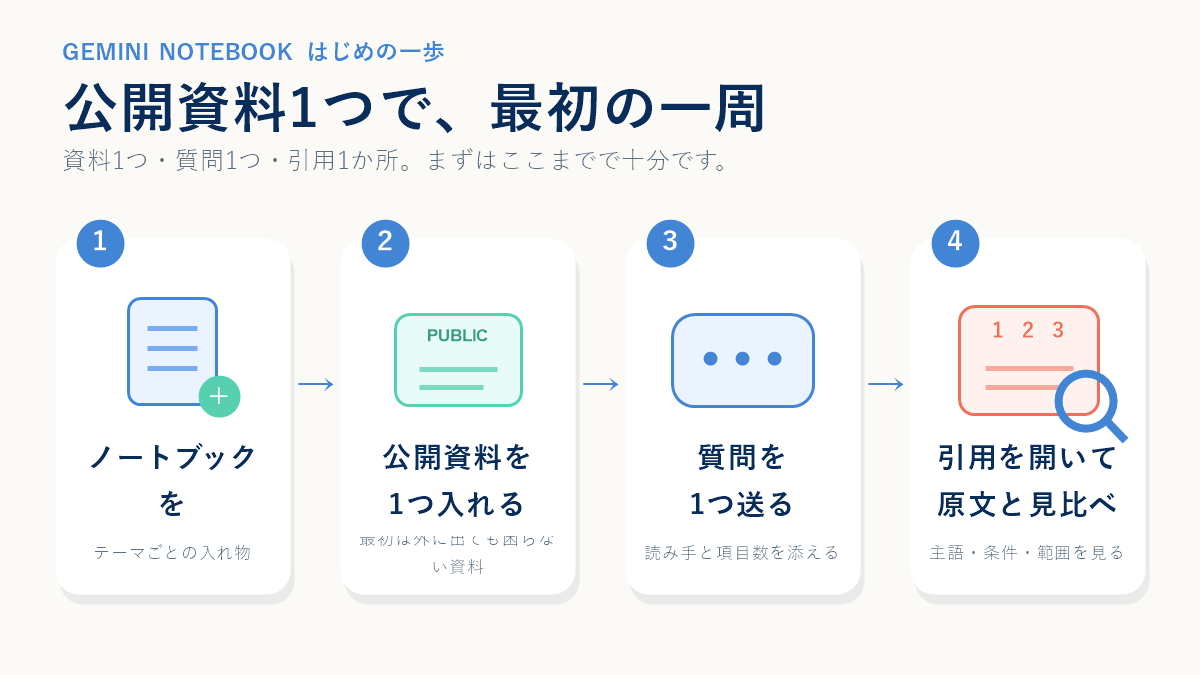
1. 新しいノートブックを作る
PCのブラウザで、Googleアカウントにログインした状態のままGemini Notebookを開きます。そこで「ノートブックを新規作成」を選びます。開き方の手順は、公式ヘルプのGemini Notebook でノートブックを作成するにも案内があります。
2. 公開資料を1つ追加する
続けて「ソースをアップロード」を選び、資料を1つだけ入れます。最初の1回は、公式ヘルプや官公庁のページなど、外に出ても困らない公開資料にしてください。個人情報を含むもの、勤務先の非公開資料、権利のない資料はここでは使いません。
今回入れたのは、Google公式ヘルプ「Gemini Notebook の詳細」のページ1件です。ソース一覧には「Gemini Notebook の詳細 – パソコン – NotebookLM ヘルプ」というタイトルで1件だけ表示されました。
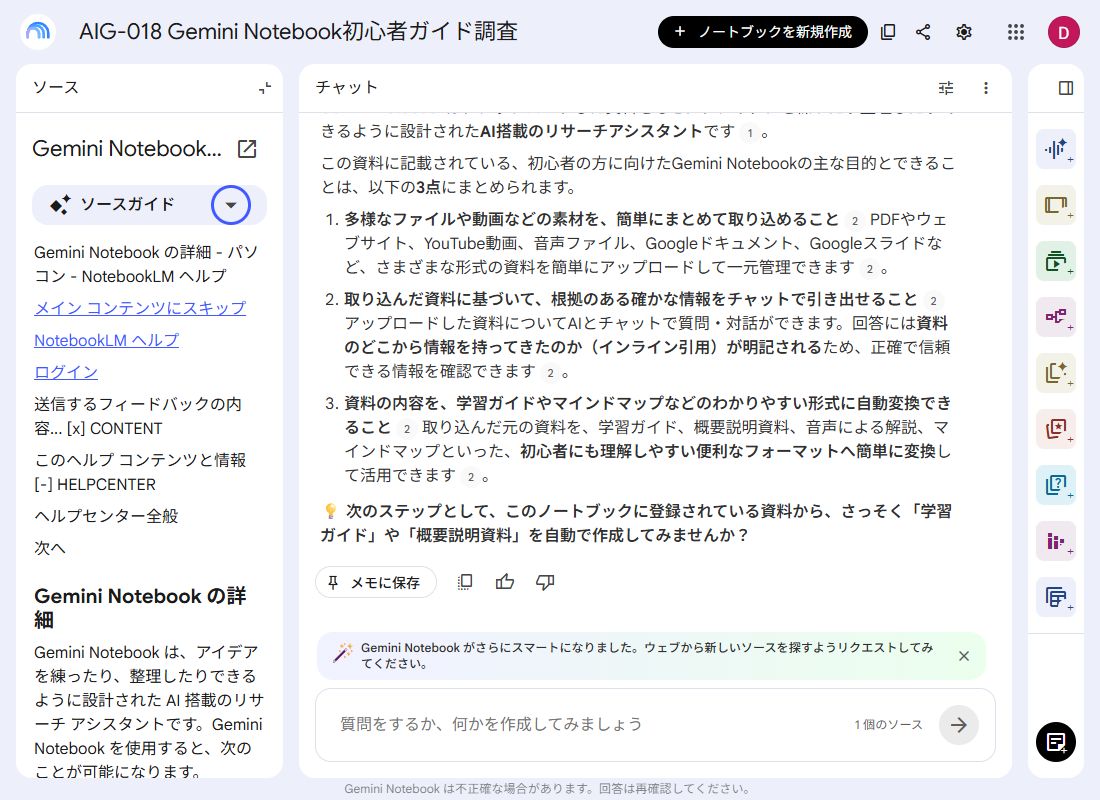
追加したら、この一覧の表示を必ず見てください。入れたつもりの資料が入っていない状態で質問すると、答えの材料そのものが違ってきます。
3. 資料について質問を1つ送る
質問は、資料の中身に直接向けます。今回送ったのは、この1文だけです。
この資料の目的を初心者向けに3点で教えてください
返ってきたのは、資料の取り込み、ソースに基づく引用付きのチャット、別の形式への変換、という3点でした。追加の質問はしていません。
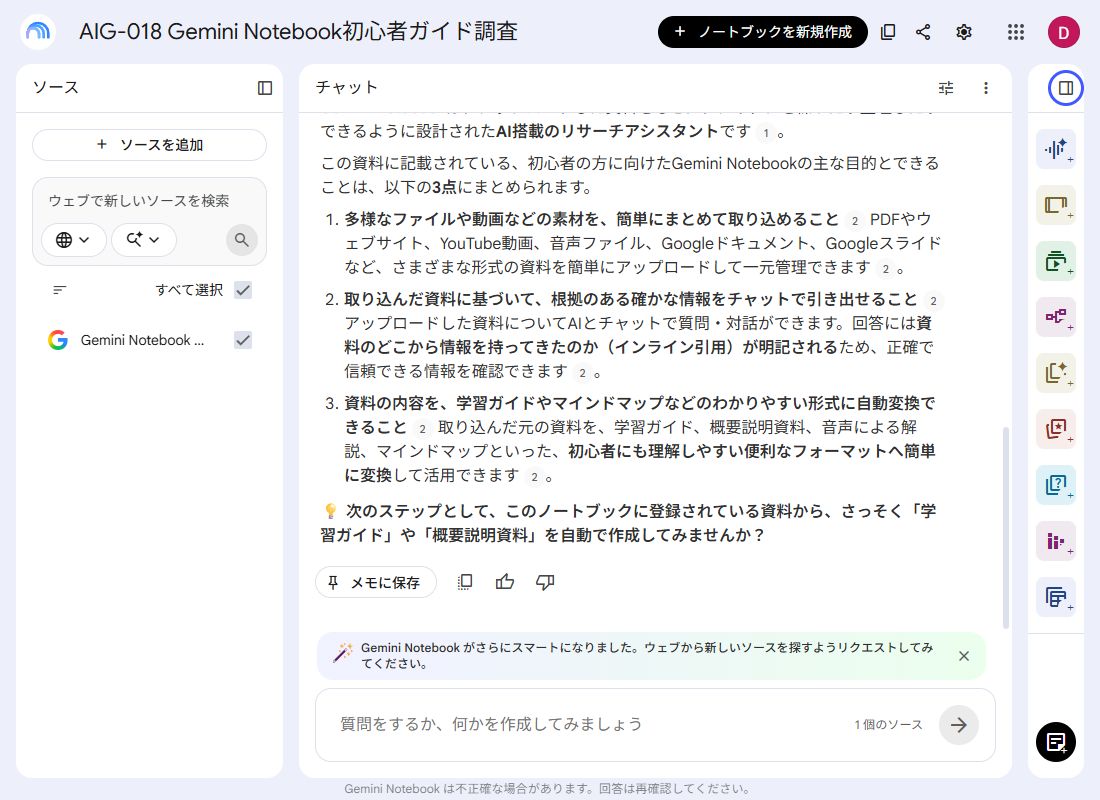
欲しい項目数や読み手を書き添えると、返ってくる形が絞りやすくなります。「3点で」「初心者向けに」がその部分です。
4. 回答の引用を開く
回答の文には、引用番号が付いています。公式ヘルプによると、引用部分にカーソルを合わせれば引用元のテキスト全体が表示されます。引用部分を選択すると「引用元の該当箇所に自動的に移動する」ので、前後の文脈まで確認できます。
今回は引用を2か所開きました。引用1は、先ほどの「AI 搭載のリサーチ アシスタント」という導入文でした。引用2は、対応する資料、ソースに基づくチャットとインライン引用、学習ガイドなどへの変換を並べた公式の項目でした。
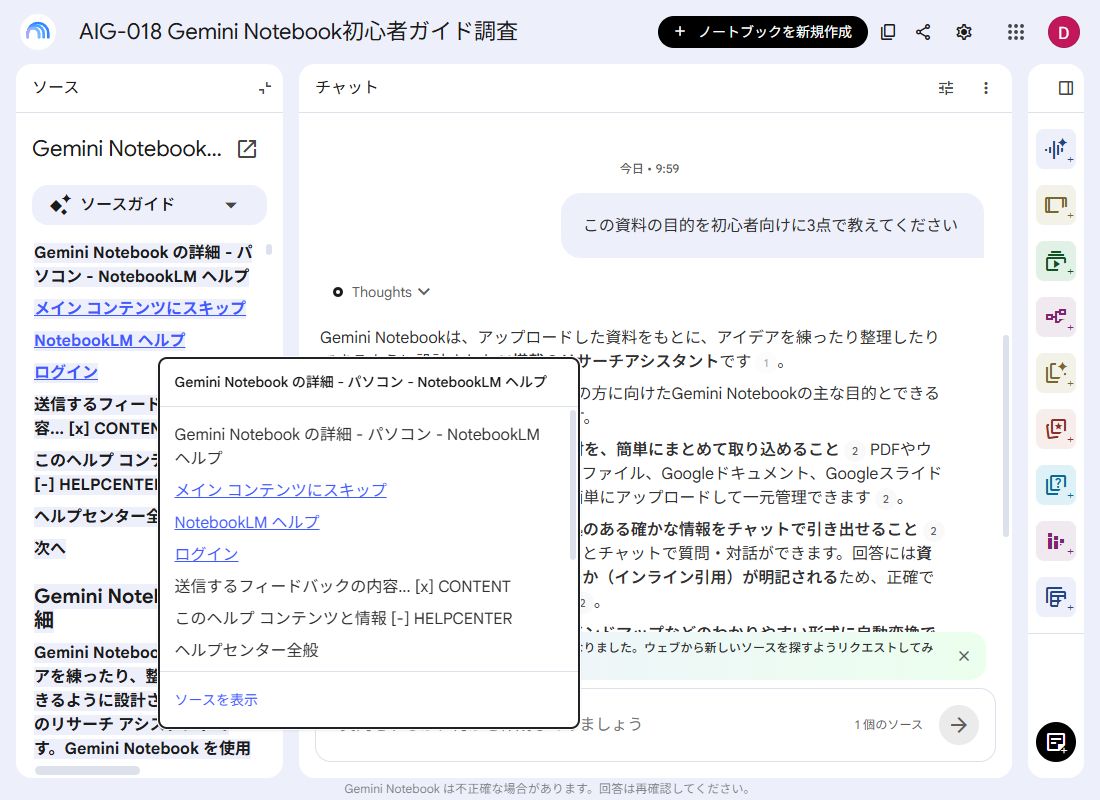
回答の3点は、この引用元の項目に対応していました。ここまでが、最初の一周です。
今回の実測で言えること・言えないこと
- 言えること:この日の個人アカウント・日本語PC画面で、公開ページ1件の追加、質問1回、引用2か所の原文確認ができた
- 言えないこと:すべてのURL、PDF、動画、アカウント、プラン、端末で同じ結果になるかどうか
引用は「正解マーク」ではなく、原文へ戻る入口
引用が示しているのは、回答の根拠に使われた資料の抜粋と、その場所だけです。
同じ公式ヘルプには、引用が正確性の確認に役立つという説明があります。その一方で、「Gemini Notebook は不正確な情報を提示することがあり」という注意も書かれています。引用は、答えを自分で確かめるための道具、という位置づけです。
では、引用を開いて何を見るか。次の3点で足ります。
| 見るところ | 引用元と照らして確認すること |
|---|---|
| 主語 | 誰の話か。回答が主語を広げていないか |
| 条件 | いつ・どの場合の話か。原文に付いていた条件が落ちていないか |
| 範囲 | どこまで言えるか。原文より強い言い切りになっていないか |
回答の言い方が原文より強くなっていないか。ここだけ見れば、大きな読み違いはかなり防げます。
今回の回答にも、「一元管理」「正確で信頼できる情報」といった言い方が出てきました。ただ、性能を保証するように読める言い方は、この記事の根拠にしていません。同じ公式ページに、不正確な情報がありうると書かれているためです。
回答そのものの確かめ方をもう少し広く知りたい場合は、ChatGPTの回答は正しい?初心者向けに確認する5つの手順にまとめています。
追加できる資料と、実際に取り込まれる範囲
入れられる形式は多いのですが、「ファイル全部がそのまま入る」わけではありません。形式ごとに、取り込まれる部分が決まっています。
| 資料の種類 | 取り込まれるもの | 入らない部分・条件 |
|---|---|---|
| ウェブページのURL | HTMLページのテキスト | 画像、埋め込み動画、リンク先の別ページ |
| YouTube動画 | 文字起こしの部分 | 字幕付きの公開動画のみが対象 |
| 音声ファイル | 取り込み時に作られる文字起こし | 音声そのものは残らない |
| Googleドキュメント・スライド・スプレッドシート | 本文 | 脚注とコメント |
| PDF・Word・PowerPoint・テキスト・Markdown・CSV・ePub・画像 | 各ファイルの内容 | コピー保護されたPDFは取り込めない |
Googleドライブから取り込んだ資料は、公式ヘルプによると自動的に更新され、数分ごとに同期されます。元のファイルを直せば、ノートブック側も追いかける形です。
取り込みに失敗する条件も、公式ヘルプに書かれています。
- 1つのソースが50万語を超える
- ファイルサイズが200MBを超える
- PDFがコピー保護されている
逆に、資料が短すぎるときは、資料全体を参照した形になり、文中のどこを見たかまでは示されません。引用がうまく開けないときは、資料の長さも見てみてください。
参考:新しいソースを追加または検索する(Google公式ヘルプ)
使う前に知っておきたい4つの注意点
入れた資料が古ければ、答えも古い
Gemini Notebookは、選ばれた資料をもとに答えます。裏を返すと、古い資料を入れれば、その中身に沿った古い答えが返ってきます。
見るのは4点だけです。
- 発行元
- 更新日
- ちゃんと取り込めているか
- 引用先が、想定した資料になっているか
ここまで確認しておけば、答えの前提がずれていることには気づけます。
個人情報や機密情報、権利のない資料は入れない
個人での利用について、公式ヘルプはこう説明しています。フィードバックを送らない限り、内容がGoogleの基盤モデルの訓練に使われることはありません。
ただし、高評価・低評価のフィードバックを送ると扱いが変わります。プロンプト、ソース、アップロードしたもの、生成された出力が収集され、訓練を受けたチームによるレビュー対象になります。公式ヘルプも「フィードバックには、機密情報や個人情報を含めないでください」と明記しています。
入れる前に確認する3つ
- 自分や他人を特定できる情報が入っていないか
- 勤務先や学校の非公開資料ではないか
- 共有する権利のない著作物ではないか
なお、仕事用・学校用のWorkspaceやEducationのアカウントは、条件が別になっています。フィードバックを送っても、人によるレビューやモデルの訓練には使われません。個人アカウントの話と混ぜないでください。
判断に迷ったときの線引きは、ChatGPTへ入力してはいけない情報にまとめています。サービスは違いますが、入れてよい情報の考え方は同じです。
公開共有すると、資料も生成物も見られることがある
ノートブックは公開して共有できます。このとき、閲覧者は生成された内容だけでなく、元の資料にもたどり着けることがあります。
公式ヘルプによると、チャット表示にすれば資料は画面から隠れます。ただし、閲覧者が持っているアクセス権自体は残ります。隠したつもりの資料へ、別の経路から到達される場合があるということです。今回の検証では、共有も公開もしていません。
無料で使える範囲と上限は変わる
プランなしでも使えますが、上限があります。有料プランでは上限が増える、という段階になっています。
固定の回数をここには書きません。公式ヘルプ自体が、上限はテストや提供状況によって変わる場合があると明記しているためです。さらに2026年9月2日からは、計算量ベースの上限へ変わる予定と案内されています。プロンプトの複雑さや、使う機能などが反映される方式です。
変更後の残り使用量は、公式ヘルプが英語表記で「Settings」から「Usage」を開いて確認できると案内しています。2026年8月31日に確認した日本語画面には、まだ「Usage」は表示されていませんでした。
参考:Manage your Gemini Notebook usage limits(Google公式ヘルプ・英語)
まとめ 公開資料1つで、最初の一周を試してみる
Gemini Notebookは、基本のチャットで自分が選んだ資料を材料に答えるAIノートです。答えの根拠がどこかを、その場で開いて確かめられます。
引用は、正しさの保証ではありません。 原文へ戻るための入口として使うと、ちょうどよい距離で付き合えます。
最初の一周でやること
- 公式ヘルプや官公庁のページなど、公開資料を1つ選ぶ
- 新しいノートブックを作り、その1件だけを入れる
- 「この資料の目的を初心者向けに3点で教えてください」と1回聞く
- 引用を1か所開いて、原文と見比べる
題材は、気になっているサービスの公式ヘルプでも、読みかけの公開レポートでも構いません。4番まで進んだら、その日はもう十分です。
次は、やりたい作業に近い手順へ進めます。
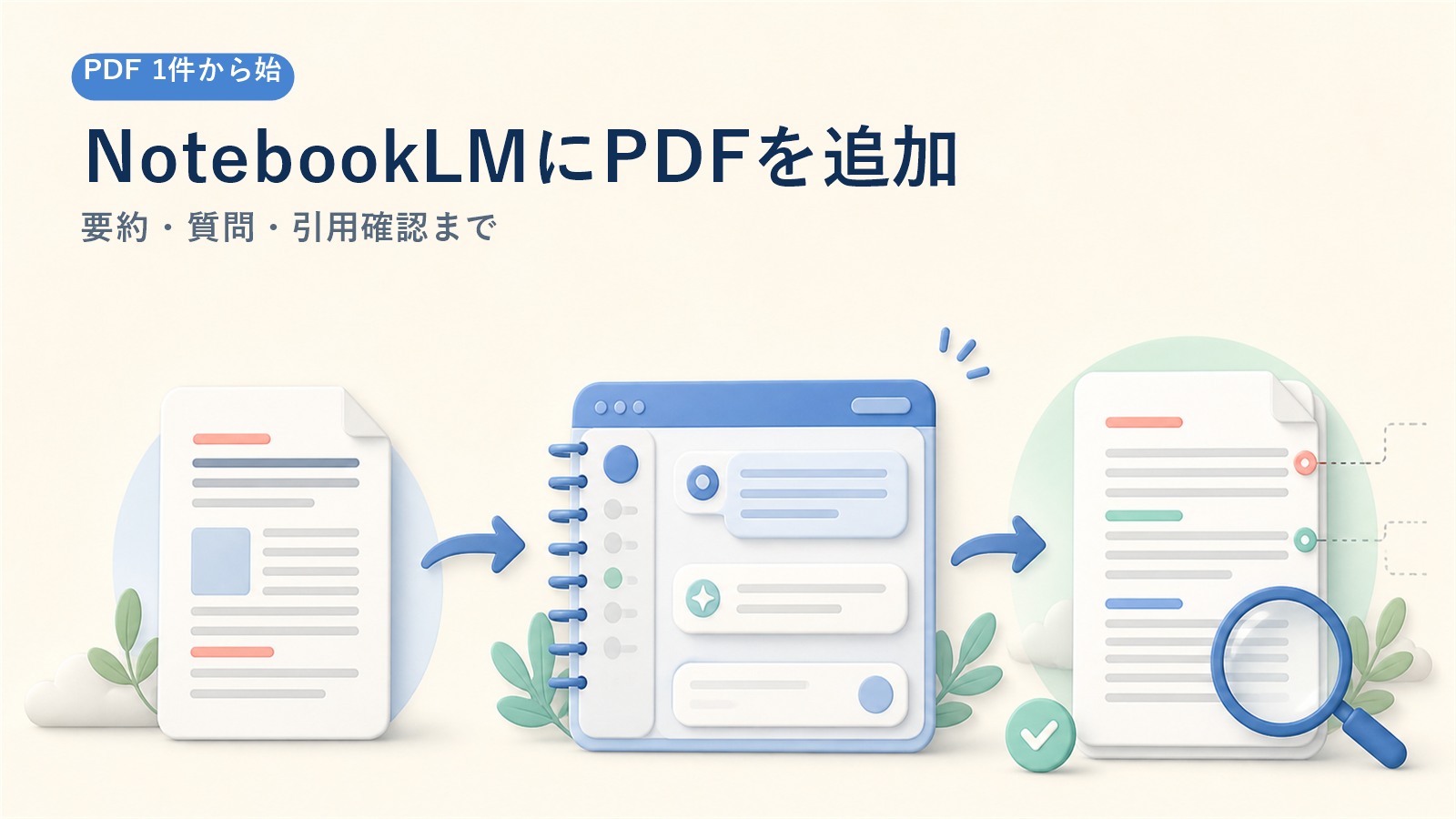
- PDFを追加して引用まで確かめる:NotebookLMにPDFを追加する方法
- Webから資料を集める機能を比べる:NotebookLMのFast ResearchとDeep Researchの違い
- Webページを追加できないときに直す:NotebookLMでWebページをソースに追加できない原因と対処法
出典
- Gemini Notebook の詳細(Google公式ヘルプ)
- 新しいソースを追加または検索する(Google公式ヘルプ)
- Gemini Notebook でチャットを使用する(Google公式ヘルプ)
- Gemini Notebook でノートブックを作成する(Google公式ヘルプ)
- Gemini Notebook のプライバシーと利用規約(Google公式ヘルプ)
- Manage your Gemini Notebook usage limits(Google公式ヘルプ・英語)
- NotebookLM is now Gemini Notebook(Google公式ブログ・英語)
- Gemini アプリの Notebooks(Google公式ヘルプ)
- よくある質問(Google公式ヘルプ・英語)
- 公開ノートブックとおすすめのノートブックを利用する(Google公式ヘルプ・英語)
コメント